


Máy Tính
Chỉnh Độ Sáng Màn Hình Máy Tính Samsung: Hướng Dẫn Chi Tiết

Th8
Màn hình là bộ phận chúng ta tương tác nhiều nhất khi sử dụng máy tính, đóng vai trò then chốt trong mọi trải nghiệm làm việc hay giải trí. Việc thiết lập chỉnh độ sáng màn hình máy tính Samsung phù hợp không chỉ giúp bảo vệ đôi mắt khỏi căng thẳng, mỏi mệt mà còn tối ưu hóa hiển thị, mang lại sự thoải mái và hiệu quả tối đa. Tuy nhiên, không ít người dùng gặp phải tình trạng màn hình quá sáng hoặc quá tối, gây khó chịu và ảnh hưởng đến công việc. Bài viết này sẽ hướng dẫn bạn cách điều chỉnh độ sáng màn hình máy tính Samsung một cách dễ dàng và hiệu quả.
Tầm Quan Trọng Của Việc Chỉnh Độ Sáng Màn Hình Đúng Cách
Độ sáng màn hình máy tính đóng vai trò cực kỳ quan trọng đối với sức khỏe thị giác và trải nghiệm người dùng. Một màn hình quá sáng có thể gây chói, mỏi mắt, đặc biệt khi sử dụng trong môi trường thiếu sáng, trong khi màn hình quá tối lại khiến bạn phải căng mắt để nhìn rõ, dẫn đến nhức đầu và giảm năng suất. Việc chỉnh độ sáng màn hình máy tính Samsung ở mức tối ưu sẽ giúp giảm thiểu những tác động tiêu cực này, đồng thời tăng cường sự tập trung và thoải mái trong quá trình sử dụng. Đối với các tác vụ chuyên nghiệp như thiết kế đồ họa, chỉnh sửa ảnh, độ sáng chuẩn còn đảm bảo màu sắc hiển thị chính xác nhất.
Các Cách Chỉnh Độ Sáng Màn Hình Máy Tính Samsung Hiệu Quả
Có nhiều phương pháp khác nhau để điều chỉnh độ sáng trên màn hình máy tính Samsung, tùy thuộc vào loại thiết bị (laptop hay màn hình rời) và hệ điều hành bạn đang sử dụng. Dưới đây là những cách phổ biến và dễ thực hiện nhất mà bạn có thể áp dụng.
Điều Chỉnh Độ Sáng Bằng Phím Chức Năng Trên Bàn Phím Laptop
Đây là cách nhanh chóng và tiện lợi nhất để chỉnh độ sáng màn hình máy tính Samsung nếu bạn đang sử dụng laptop. Hầu hết các dòng laptop Samsung đều được trang bị các phím chức năng (Function keys) trên bàn phím để điều khiển độ sáng.
Để thực hiện, bạn hãy tìm biểu tượng mặt trời (thường là mặt trời có tia sáng lên để tăng độ sáng, và mặt trời có tia sáng xuống để giảm độ sáng) trên các phím từ F1 đến F12. Thông thường, chúng sẽ đi kèm với phím Fn. Các tổ hợp phím phổ biến để tăng/giảm độ sáng bao gồm:
Xem Thêm Bài Viết:
- Cách Reset Máy Tính Windows 7 Chi Tiết Và Hiệu Quả
- Cách Cập Nhật YouTube Trên Máy Tính Nhanh Nhất
- Lỗi không nhận máy in: Nguyên nhân & cách sửa
- Màn Hình Máy Tính Hồ Chí Minh: Kinh Nghiệm Chọn Mua Tốt Nhất
- Máy tính màn hình đen xì: Nguyên nhân & Cách khắc phục hiệu quả
Fn + F2 / F3Fn + F4 / F5Fn + F5 / F6
Bạn chỉ cần giữ phím Fn và nhấn phím chức năng tương ứng để điều chỉnh độ sáng theo ý muốn. Đây là phương pháp trực quan và được nhiều người dùng ưa chuộng vì sự nhanh chóng.
Chỉnh độ sáng màn hình máy tính Samsung bằng phím chức năng
Điều Chỉnh Độ Sáng Màn Hình Thông Qua Windows Mobility Center
Windows Mobility Center là một công cụ hữu ích, tập hợp các cài đặt nhanh liên quan đến di động và năng lượng trên máy tính Windows, bao gồm cả điều chỉnh độ sáng màn hình. Phương pháp này đặc biệt tiện lợi khi các phím chức năng không hoạt động hoặc bạn muốn một giao diện điều khiển tập trung.
Để truy cập Windows Mobility Center và chỉnh độ sáng màn hình máy tính Samsung, bạn có thể thực hiện một trong các cách sau:
- Cách 1: Nhấn tổ hợp phím
Windows + Xrồi chọnMobility Centertừ menu hiện ra. - Cách 2: Nhấp chuột phải vào biểu tượng pin trên thanh tác vụ (Taskbar) ở góc dưới bên phải màn hình, sau đó chọn
Windows Mobility Center. - Cách 3: Mở hộp thoại
Runbằng cách nhấnWindows + R, nhậpmblctrvà nhấnEnter.
Sau khi vào giao diện chính của Windows Mobility Center, bạn sẽ thấy mục Display brightness. Tại đây, bạn chỉ cần kéo thanh trượt sang trái để giảm độ sáng hoặc sang phải để tăng độ sáng màn hình máy tính Samsung của mình. Thay đổi sẽ được áp dụng ngay lập tức, cho phép bạn tinh chỉnh đến mức độ phù hợp nhất.
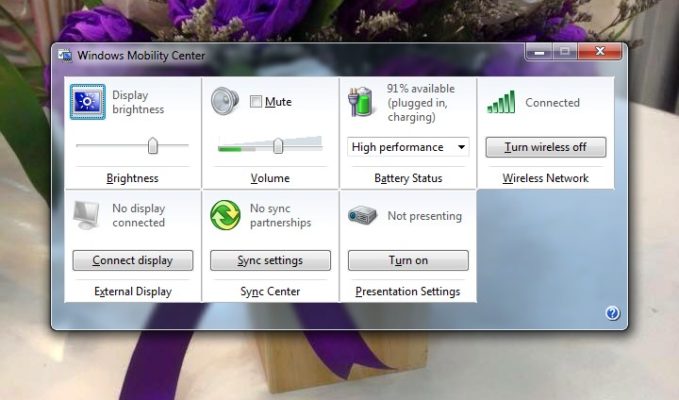 Giao diện Windows Mobility Center điều chỉnh độ sáng màn hình Samsung
Sử Dụng Cài Đặt Năng Lượng (Adjust Screen Brightness)
Một phương pháp khác để điều khiển độ sáng là thông qua cài đặt năng lượng của Windows, cụ thể là mục Adjust screen brightness. Cách này cho phép bạn quản lý độ sáng trong các chế độ năng lượng khác nhau, mang lại sự linh hoạt cao hơn.
Để thực hiện, bạn hãy làm theo các bước sau:
- Nhấp chuột phải vào biểu tượng pin trên thanh tác vụ.
- Chọn
Adjust screen brightness(hoặcPower Optionsnếu bạn đang dùng Windows 10/11, sau đó tìmChange plan settingscủa gói năng lượng đang dùng). - Trong cửa sổ
Power OptionshoặcEdit Plan Settings, bạn sẽ thấy một thanh trượt ở cuối có tênAdjust plan brightness. - Kéo thanh trượt này để tăng hoặc giảm độ sáng màn hình Samsung.
- Sau khi điều chỉnh xong, hãy nhấp vào
Save changesđể lưu lại cài đặt của bạn.
Phương pháp này rất hữu ích nếu bạn muốn thiết lập độ sáng khác nhau cho các chế độ năng lượng như “Cân bằng” (Balanced), “Tiết kiệm năng lượng” (Power saver) hoặc “Hiệu suất cao” (High performance).
Chỉnh Độ Sáng Qua Cài Đặt Display Settings (Windows 10/11)
Đối với người dùng Windows 10 hoặc Windows 11, việc điều chỉnh độ sáng đã trở nên đơn giản hơn thông qua menu Display settings. Đây là một phương pháp hiện đại và tích hợp sâu vào hệ điều hành.
Các bước thực hiện như sau:
- Nhấp chuột phải vào một vùng trống trên màn hình desktop và chọn
Display settings. - Trong cửa sổ cài đặt hiển thị, bạn sẽ thấy một thanh trượt có nhãn
Brightness and color(Windows 10) hoặcBrightness(Windows 11) dưới mụcDisplay. - Kéo thanh trượt sang trái hoặc phải để điều chỉnh độ sáng màn hình máy tính Samsung của bạn.
Hơn nữa, trên Windows 11, bạn còn có thể nhanh chóng truy cập cài đặt độ sáng bằng cách nhấp vào biểu tượng Wi-Fi/Loa/Pin trên thanh tác vụ để mở Quick Settings, sau đó kéo thanh trượt độ sáng.
Lời Khuyên Bổ Sung Để Bảo Vệ Mắt
Việc chỉnh độ sáng màn hình máy tính Samsung phù hợp là bước đầu tiên và quan trọng để bảo vệ thị lực. Tuy nhiên, để tối ưu hơn nữa trải nghiệm sử dụng và sức khỏe đôi mắt, bạn nên cân nhắc thêm một số yếu tố khác:
- Điều chỉnh độ tương phản và màu sắc: Ngoài độ sáng, độ tương phản và nhiệt độ màu cũng ảnh hưởng đến cảm giác thoải mái của mắt. Bạn có thể tinh chỉnh các cài đặt này trong menu của màn hình hoặc qua trình điều khiển card đồ họa.
- Ánh sáng môi trường: Đảm bảo không gian làm việc có đủ ánh sáng tự nhiên hoặc nhân tạo để tránh tình trạng chói lóa hay quá tối khi nhìn vào màn hình. Độ sáng màn hình nên tương đương với độ sáng xung quanh.
- Nghỉ ngơi định kỳ: Áp dụng quy tắc 20-20-20 (cứ sau 20 phút làm việc, nhìn vào vật thể cách xa 20 feet (khoảng 6 mét) trong 20 giây) giúp mắt thư giãn.
- Vị trí màn hình: Đặt màn hình cách mắt khoảng 50-70cm và ngang tầm mắt hoặc thấp hơn một chút để giảm căng thẳng cho cổ và mắt.
- Vệ sinh màn hình: Bụi bẩn hoặc vết ố trên màn hình có thể làm giảm chất lượng hiển thị và gây khó chịu. Hãy thường xuyên lau chùi màn hình bằng dung dịch chuyên dụng.
Tóm lại, việc chỉnh độ sáng màn hình máy tính Samsung là một thao tác đơn giản nhưng mang lại lợi ích lớn cho trải nghiệm sử dụng và sức khỏe của bạn. Dù là bằng phím chức năng, qua Windows Mobility Center hay cài đặt hiển thị, bạn đều có thể dễ dàng kiểm soát mức độ ánh sáng phù hợp. Đừng quên truy cập lavender-panther-755911.hostingersite.com để tìm hiểu thêm các mẹo và thủ thuật hữu ích về máy tính, giúp bạn tối ưu hóa công việc và giải trí mỗi ngày. Hãy áp dụng ngay những hướng dẫn này để có một trải nghiệm sử dụng máy tính thoải mái và hiệu quả nhất!