


Thủ thuật & Phần mềm
Chế Độ Night Light Trên Windows: Mẹo Hay Cho Đôi Mắt Khỏe, Giấc Ngủ Ngon
Th5
Bạn có hay thức khuya làm việc trên máy tính, điện thoại? Cảm giác mắt mỏi, khó ngủ sau những đêm dài “dán mắt” vào màn hình chắc hẳn không còn xa lạ. Vậy làm sao để bảo vệ “cửa sổ tâm hồn” mà vẫn giữ được năng suất làm việc? Hôm nay, Máy Tính Gia Phát sẽ chia sẻ với bạn một “bí kíp” đơn giản mà hiệu quả, đó chính là chế độ Night Light trên Windows. Cùng khám phá nhé!
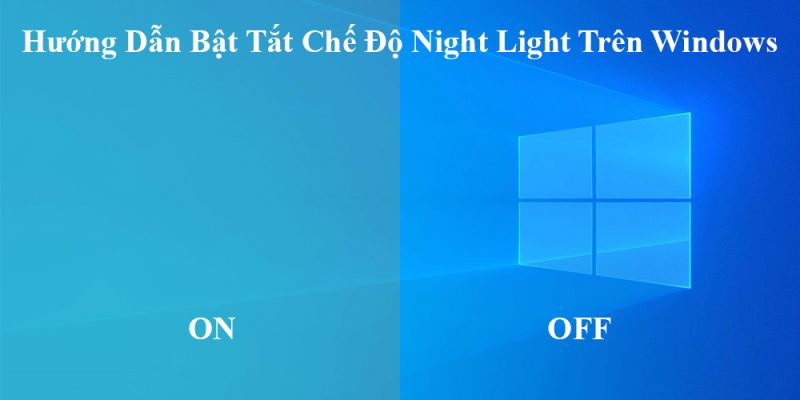
Chế độ Night Light trên Windows
Night Light Là Gì Mà “Thần Thánh” Thế?
Nói một cách dễ hiểu, Night Light giống như chiếc “kính mát” cho màn hình máy tính của bạn. Nó lọc bớt ánh sáng xanh – “thủ phạm” gây mỏi mắt, rối loạn giấc ngủ – và thay bằng tông màu ấm áp hơn, dịu nhẹ hơn cho mắt. Ánh sáng xanh nhân tạo từ màn hình điện tử có thể ức chế melatonin, hormone điều chỉnh giấc ngủ, khiến bạn khó đi vào giấc ngủ và ngủ không sâu giấc. Night Light sẽ giúp giảm thiểu tác động này, cho bạn giấc ngủ ngon và sâu hơn.
Lợi Ích Của Night Light: Không Chỉ Dành Cho “Cú Đêm”
Đừng nghĩ Night Light chỉ dành cho những ai hay thức khuya. Ngay cả khi bạn chỉ dùng máy tính vài tiếng mỗi ngày, chế độ này vẫn mang lại nhiều lợi ích:
- Giảm mỏi mắt, khô mắt: Ánh sáng xanh khiến mắt phải điều tiết nhiều hơn, dễ dẫn đến mỏi mắt, khô mắt, thậm chí là nhức đầu. Night Light sẽ giúp giảm tải cho đôi mắt, cho bạn cảm giác thoải mái hơn khi làm việc.
- Cải thiện giấc ngủ: Như đã nói, Night Light giúp điều chỉnh nhịp sinh học, cho bạn giấc ngủ ngon và sâu giấc hơn. Thử tưởng tượng, sáng dậy với đôi mắt tươi tỉnh và tinh thần sảng khoái, năng suất làm việc sẽ tăng lên đáng kể!
- Tăng khả năng tập trung: Mắt ít mỏi mệt hơn, bạn sẽ tập trung tốt hơn vào công việc, học tập, tránh bị phân tâm bởi những cơn nhức mỏi khó chịu.
Bật Night Light Nhanh Chóng Chỉ Với Vài Click Chuột
Việc bật/tắt Night Light cực kỳ đơn giản, ai cũng làm được. Dù bạn dùng Windows 10 hay Windows 11 thì cũng chỉ mất vài giây:
Trên Windows 10:
- Nhấn tổ hợp phím
Windows + Iđể mở cửa sổ Settings. - Chọn System, sau đó chọn Display.
- Bật công tắc Night Light. Bạn có thể tùy chỉnh độ ấm của màu sắc bằng cách kéo thanh trượt Strength.
Trên Windows 11:
Tương tự như Windows 10, bạn cũng vào Settings > System > Display. Ngoài ra, Windows 11 còn cho phép bật/tắt nhanh Night Light từ Action Center bằng cách click vào biểu tượng thông báo ở góc phải màn hình. Quá tiện lợi phải không nào?
Xem Thêm Bài Viết:
- Cách Nâng Cấp Zalo Trên Máy Tính Nhanh Chóng, Hiệu Quả
- Hướng dẫn cách in từ điện thoại ra máy in Canon
- Phần mềm học hóa trên máy tính: Toàn diện & Hiệu quả
- Top 5 Phần Mềm Nén Ảnh Trên Máy Tính Hiệu Quả Và Dễ Dùng Nhất
- Hướng Dẫn Chi Tiết Cách In Trắng Đen Trong Excel
 Cách bật Night Light trên Windows
“Lên Lịch” Cho Night Light: Tự Động Bảo Vệ Mắt
Bạn có thể cài đặt lịch trình để Night Light tự động bật/tắt theo thời gian mong muốn. Ví dụ, bạn có thể đặt Night Light bật từ hoàng hôn đến bình minh, hoặc đặt giờ cụ thể tùy theo thói quen của mình. Tính năng này giúp bạn tiết kiệm thời gian và công sức, đồng thời đảm bảo đôi mắt luôn được bảo vệ.
Cách cài đặt lịch trình:
- Vào Settings > System > Display > Night Light settings.
- Bật công tắc Schedule night light.
- Chọn Sunset to sunrise hoặc Set Hours để tùy chỉnh thời gian.
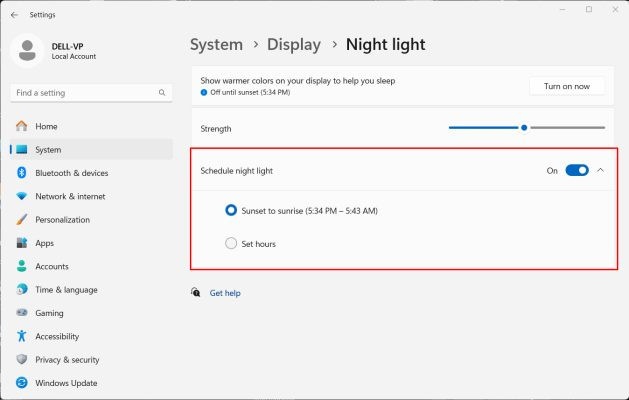 Lịch trình Night Light
Vài Lưu Ý Nhỏ Khi Sử Dụng Night Light
- Night Light không phải là “thần dược”: Dù rất hữu ích, Night Light không thể thay thế hoàn toàn cho việc nghỉ ngơi hợp lý. Hãy nhớ cho mắt nghỉ ngơi thường xuyên theo quy tắc 20-20-20: cứ sau 20 phút nhìn màn hình, hãy nhìn vào vật cách xa 20 feet (khoảng 6 mét) trong 20 giây.
- Tùy chỉnh độ ấm phù hợp: Mỗi người có một mức độ nhạy cảm với ánh sáng khác nhau. Hãy điều chỉnh độ ấm của Night Light sao cho cảm thấy thoải mái nhất.
- Kết hợp với các biện pháp khác: Để bảo vệ mắt toàn diện, bạn nên kết hợp Night Light với việc sử dụng kính lọc ánh sáng xanh, điều chỉnh độ sáng màn hình phù hợp, và duy trì khoảng cách an toàn với màn hình.
Kết Luận: Đôi Mắt Khỏe Mạnh – Hiệu Quả Công Việc Tăng Cao
Chỉ với vài thao tác đơn giản, chế độ Night Light trên Windows có thể giúp bạn bảo vệ đôi mắt, cải thiện giấc ngủ và tăng năng suất làm việc. Vậy còn chần chừ gì nữa, hãy bật Night Light ngay hôm nay và trải nghiệm sự khác biệt! Bạn thấy bài viết này hữu ích chứ? Chia sẻ với bạn bè và đừng quên ghé thăm Máy Tính Gia Phát để cập nhật thêm nhiều mẹo hay về công nghệ nhé!