


Máy Tính
Camera Quan Sát Kết Nối Máy Tính: Hướng Dẫn Toàn Diện
Trong kỷ nguyên số hóa, việc giám sát an ninh đã trở thành một nhu cầu thiết yếu cho cả gia đình và doanh nghiệp. Nhu cầu camera quan sát kết nối máy tính giúp người dùng dễ dàng theo dõi, quản lý và lưu trữ dữ liệu hiệu quả hơn. Bài viết này từ lavender-panther-755911.hostingersite.com sẽ cung cấp cái nhìn tổng quan và hướng dẫn chi tiết về cách kết nối các loại camera phổ biến nhất hiện nay với máy tính của bạn, đảm bảo bạn có thể thiết lập một hệ thống giám sát an ninh đáng tin cậy. Chúng ta sẽ khám phá từ camera analog truyền thống đến các giải pháp IP hiện đại và không dây tiện lợi, giúp bạn tối ưu hóa trải nghiệm giám sát.
Các Dòng Camera Quan Sát Phổ Biến Hiện Nay
Để hiểu rõ hơn về cách camera quan sát kết nối máy tính, điều quan trọng là phải nắm bắt được các loại camera phổ biến trên thị trường. Mỗi loại camera có kiến trúc và phương thức kết nối khác nhau, ảnh hưởng trực tiếp đến quá trình thiết lập với máy tính. Hiện nay, có ba dòng camera chính được sử dụng rộng rãi, bao gồm camera Analog, camera IP và camera WiFi không dây. Việc phân biệt rõ ràng từng loại sẽ giúp bạn lựa chọn giải pháp phù hợp và thực hiện kết nối một cách hiệu quả nhất.
Camera Analog: Giải Pháp Truyền Thống Đáng Tin Cậy
Camera Analog là loại camera đã có mặt trên thị trường từ lâu và vẫn được nhiều người tin dùng nhờ độ ổn định và chi phí hợp lý. Đặc trưng của hệ thống này là sử dụng cáp đồng trục để truyền tín hiệu video về đầu ghi hình kỹ thuật số (DVR). Đầu ghi DVR đóng vai trò trung tâm, tiếp nhận tín hiệu từ camera, chuyển đổi chúng thành định dạng số, nén và lưu trữ. Từ đầu ghi này, bạn có thể dễ dàng thực hiện việc camera quan sát kết nối máy tính.
Mặc dù có vẻ lỗi thời so với các công nghệ mới, camera Analog vẫn mang lại chất lượng hình ảnh tốt trong nhiều ứng dụng. Sự tiến bộ của công nghệ đã cho ra đời các chuẩn Analog HD như AHD, CVI, TVI, giúp nâng cao độ phân giải lên Full HD, thậm chí 4K, mang lại hình ảnh sắc nét hơn rất nhiều so với Analog truyền thống mà vẫn giữ được ưu điểm về khoảng cách truyền tín hiệu xa qua cáp đồng trục.
Camera IP: Sự Lựa Chọn Hiện Đại và Linh Hoạt
Camera IP (Internet Protocol) đại diện cho thế hệ camera giám sát tiên tiến, hoạt động dựa trên giao thức mạng TCP/IP. Khác với Analog, camera IP tự mã hóa và truyền tín hiệu video qua mạng internet hoặc mạng nội bộ (LAN). Điều này cho phép chúng kết nối trực tiếp với mạng mà không cần qua đầu ghi DVR truyền thống. Thay vào đó, chúng thường được quản lý thông qua đầu ghi NVR (Network Video Recorder) hoặc trực tiếp qua phần mềm trên máy tính.
Lợi ích chính của camera IP là khả năng truyền tải dữ liệu chất lượng cao, độ phân giải lớn, và tích hợp nhiều tính năng thông minh. Các tính năng này bao gồm phát hiện chuyển động, nhận diện khuôn mặt, đếm người, và khả năng cấp nguồn qua Ethernet (PoE) giúp đơn giản hóa việc lắp đặt. Camera IP mang đến sự linh hoạt cao trong việc triển khai hệ thống, từ một camera độc lập đến mạng lưới giám sát phức tạp.
Xem Thêm Bài Viết:
- Màn Hình Máy Tính 65 Inch: Nâng Tầm Trải Nghiệm Với Hikvision DS-D5065UC
- Cách Tẩy Sơn In Trên Áo: Bí Quyết Làm Sạch
- Cách In Hóa Đơn Điện Tử Chính Xác, Đúng Quy Định Hiện Hành
- Giải Toán Trên Máy Tính Cầm Tay Lớp 9: Bí Quyết Đạt Điểm Cao
- Cách viết chữ N in hoa chuẩn và đẹp
Camera WiFi Không Dây: Tiện Lợi và Dễ Lắp Đặt
Camera WiFi không dây là một phân loại của camera IP, nhưng nổi bật với khả năng kết nối mạng thông qua sóng Wi-Fi thay vì cáp mạng. Đặc điểm này giúp loại bỏ nhu cầu đi dây mạng phức tạp, mang lại sự tiện lợi đáng kể trong quá trình lắp đặt và di chuyển. Đây là lựa chọn lý tưởng cho các không gian nhỏ, hộ gia đình hoặc những nơi không thể triển khai hệ thống dây mạng.
Mặc dù tiện lợi, camera WiFi không dây cũng có những hạn chế nhất định như phụ thuộc vào tín hiệu Wi-Fi và có thể bị nhiễu sóng hoặc suy giảm chất lượng nếu khoảng cách đến router quá xa. Tuy nhiên, với sự phát triển của công nghệ Wi-Fi và các giải pháp bộ mở rộng sóng, nhiều vấn đề này đã được cải thiện. Camera không dây vẫn thường có cổng LAN dự phòng để đảm bảo kết nối ổn định khi cần thiết hoặc trong quá trình cài đặt ban đầu.
Cách Camera Quan Sát Kết Nối Máy Tính Analog
Việc camera quan sát kết nối máy tính với hệ thống analog đòi hỏi sự hiểu biết về vai trò của đầu ghi hình DVR. Đây là trung tâm điều khiển và xử lý tín hiệu cho toàn bộ hệ thống camera analog. Các bước kết nối camera analog với máy tính thông qua đầu ghi DVR về cơ bản là tương tự nhau cho dù bạn sử dụng cáp đồng trục truyền thống hay các loại cáp tín hiệu khác có kèm balun.
Vai Trò Của Đầu Ghi DVR Trong Hệ Thống Camera Analog
Đầu ghi hình DVR (Digital Video Recorder) là thiết bị không thể thiếu trong hệ thống camera analog. Chức năng chính của DVR là tiếp nhận tín hiệu video analog từ các camera, chuyển đổi chúng sang định dạng kỹ thuật số. Sau đó, DVR nén dữ liệu video để tiết kiệm dung lượng lưu trữ, ghi lại vào ổ cứng và cung cấp các cổng xuất hình ảnh để xem trực tiếp trên màn hình. Đồng thời, DVR cũng có khả năng kết nối mạng, cho phép người dùng truy cập từ xa thông qua máy tính hoặc các thiết bị di động.
Để camera quan sát kết nối máy tính thành công với hệ thống analog, bạn phải thực hiện kết nối đầu ghi DVR với mạng internet. Điều này giúp máy tính của bạn có thể truy cập vào giao diện quản lý của DVR để xem trực tiếp hình ảnh, xem lại các bản ghi, và thực hiện các cấu hình cần thiết. Việc này đảm bảo tính liên tục của hệ thống giám sát và khả năng truy cập mọi lúc mọi nơi.
Hướng Dẫn Kết Nối Đầu Ghi DVR Với Mạng và Máy Tính
Quá trình kết nối đầu ghi DVR với máy tính bao gồm hai giai đoạn chính: kết nối DVR với mạng internet và sau đó truy cập từ máy tính. Các bước này đòi hỏi sự cẩn thận để đảm bảo tín hiệu được truyền tải ổn định và an toàn.
Kết Nối Vật Lý DVR Vào Mạng
Đầu tiên, bạn cần cắm dây mạng (Ethernet) từ cổng LAN trên đầu ghi DVR vào một cổng LAN trống trên modem hoặc router internet của bạn. Hãy đảm bảo dây mạng được cắm chắc chắn ở cả hai đầu để tránh tình trạng mất kết nối. Sau khi kết nối vật lý, đầu ghi DVR sẽ nhận được một địa chỉ IP từ router của bạn thông qua giao thức DHCP (nếu được cấu hình tự động). Trong trường hợp bạn muốn cấu hình IP tĩnh, bạn sẽ cần truy cập vào cài đặt mạng của DVR qua màn hình kết nối trực tiếp (HDMI/VGA) trước.
Truy Cập DVR Từ Máy Tính Bằng Trình Duyệt Web
Sau khi DVR đã kết nối mạng thành công, bạn có thể truy cập nó từ máy tính thông qua trình duyệt web.
- Tìm Địa Chỉ IP Của DVR: Sử dụng phần mềm quét IP do nhà sản xuất cung cấp (ví dụ: SADP Tool cho Hikvision, ConfigTool cho Dahua) để tìm địa chỉ IP của đầu ghi DVR trong mạng nội bộ. Hoặc bạn có thể xem trực tiếp địa chỉ IP trên giao diện cài đặt của DVR khi kết nối với màn hình.
- Mở Trình Duyệt Web: Sử dụng trình duyệt web (thường là Internet Explorer để có hỗ trợ đầy đủ plugin cũ, hoặc các trình duyệt hiện đại hơn như Chrome/Firefox/Edge với các plugin hoặc client đặc thù).
- Nhập Địa Chỉ IP: Nhập địa chỉ IP của DVR vào thanh địa chỉ của trình duyệt và nhấn Enter.
- Đăng Nhập: Hệ thống sẽ yêu cầu bạn nhập tên người dùng và mật khẩu của đầu ghi DVR. Hãy sử dụng thông tin đăng nhập mặc định (thường là admin/admin hoặc admin/12345) và sau đó đổi mật khẩu mạnh hơn để bảo mật.
- Cài Đặt Plugin (Nếu Có): Một số đầu ghi cũ có thể yêu cầu cài đặt plugin (ActiveX cho IE) để hiển thị hình ảnh. Hãy làm theo hướng dẫn trên màn hình để cài đặt.
Sử Dụng Phần Mềm CMS (Central Management Software)
Ngoài trình duyệt web, hầu hết các nhà sản xuất đều cung cấp phần mềm CMS riêng để quản lý và xem camera trên máy tính. Phần mềm này thường có nhiều tính năng hơn, giao diện thân thiện và khả năng quản lý nhiều DVR/NVR cùng lúc.
- Tải và Cài Đặt Phần Mềm: Truy cập trang web hỗ trợ của nhà sản xuất camera/DVR để tải xuống phần mềm CMS phù hợp với hệ điều hành của bạn.
- Thêm Thiết Bị: Sau khi cài đặt, mở phần mềm và thêm đầu ghi DVR vào danh sách thiết bị. Bạn sẽ cần nhập địa chỉ IP, cổng, tên người dùng và mật khẩu của DVR.
- Xem Trực Tiếp: Sau khi thêm thành công, bạn có thể chọn các kênh camera để xem trực tiếp, xem lại bản ghi, cấu hình các tùy chọn ghi hình và nhiều tính năng khác.
Với các bước trên, bạn đã có thể thành công trong việc camera quan sát kết nối máy tính sử dụng hệ thống analog.
 Cách camera quan sát kết nối máy tính qua đầu ghi analog
Cách Camera Quan Sát Kết Nối Máy Tính IP
Camera IP mang lại sự linh hoạt cao hơn trong việc kết nối với máy tính, cho phép bạn chọn giữa kết nối độc lập trực tiếp hoặc thông qua đầu ghi NVR (Network Video Recorder). Sự lựa chọn này phụ thuộc vào quy mô hệ thống và nhu cầu quản lý của bạn. Việc hiểu rõ cả hai phương pháp sẽ giúp bạn tối ưu hóa việc camera quan sát kết nối máy tính theo đúng yêu cầu.
Kết Nối Camera IP Độc Lập Trực Tiếp Với Máy Tính
Một trong những ưu điểm nổi bật của camera IP là khả năng hoạt động độc lập mà không cần đến đầu ghi trung gian. Điều này rất hữu ích khi bạn chỉ cần giám sát một hoặc hai camera trong một khu vực nhỏ.
Chuẩn Bị và Kết Nối Vật Lý
Để kết nối camera IP trực tiếp với máy tính, bạn chỉ cần một sợi cáp mạng Ethernet và một bộ nguồn cho camera.
- Cấp Nguồn Cho Camera: Cắm adapter nguồn vào camera IP và kết nối với ổ điện. Nếu camera hỗ trợ PoE (Power over Ethernet) và máy tính của bạn có card mạng PoE hoặc bạn sử dụng switch PoE, bạn không cần nguồn riêng.
- Kết Nối Cáp Mạng: Cắm một đầu cáp mạng vào cổng LAN của camera IP và đầu còn lại vào cổng LAN trên máy tính của bạn.
Cấu Hình Địa Chỉ IP và Truy Cập
Sau khi kết nối vật lý, bạn cần đảm bảo camera và máy tính có thể “nhìn thấy” nhau trên mạng.
- Xác Định Địa Chỉ IP Của Camera: Sử dụng phần mềm tìm kiếm IP (IP Camera Search Tool) từ nhà sản xuất camera (ví dụ: SADP Tool, ConfigTool). Phần mềm này sẽ giúp bạn dò tìm tất cả các camera IP đang kết nối trong mạng và hiển thị địa chỉ IP của chúng.
- Thiết Lập Địa Chỉ IP Cho Máy Tính: Thông thường, để truy cập trực tiếp camera, bạn cần đặt địa chỉ IP của máy tính cùng dải mạng với camera IP. Ví dụ, nếu camera có IP là 192.168.1.100, bạn có thể đặt IP tĩnh cho máy tính là 192.168.1.x (với x là một số khác 100), Subnet Mask 255.255.255.0.
- Truy Cập Qua Trình Duyệt Web: Mở trình duyệt web (IE thường là lựa chọn tốt nhất cho camera IP đời cũ, hoặc Chrome/Firefox/Edge cho camera mới hơn có hỗ trợ HTML5). Nhập địa chỉ IP của camera vào thanh địa chỉ và nhấn Enter.
- Đăng Nhập và Xem Hình Ảnh: Nhập tên người dùng và mật khẩu mặc định (hoặc đã đổi) của camera. Sau khi đăng nhập, hình ảnh trực tiếp từ camera sẽ hiển thị trên màn hình máy tính của bạn.
Ưu và Nhược Điểm Của Kết Nối Độc Lập
- Ưu điểm: Đơn giản, dễ thiết lập cho một hoặc vài camera, không cần đầu ghi NVR.
- Nhược điểm: Không có khả năng ghi hình dài hạn mà không cần phần mềm VMS trên máy tính hoặc ổ cứng mạng (NAS). Việc quản lý nhiều camera độc lập có thể phức tạp. Mỗi camera cần một địa chỉ IP riêng biệt, tránh xung đột IP nếu có nhiều camera cùng dải mạng.
 Hướng dẫn camera quan sát IP kết nối máy tính trực tiếp
Kết Nối Camera IP Với Máy Tính Thông Qua Đầu Ghi NVR
Đối với các hệ thống giám sát lớn hơn, hoặc khi bạn cần khả năng lưu trữ dài hạn và quản lý tập trung, việc kết nối camera IP thông qua đầu ghi NVR là giải pháp tối ưu. Quá trình này tương tự như việc kết nối DVR với máy tính, nhưng với các thành phần và cấu hình dành riêng cho mạng IP.
Vai Trò Của Đầu Ghi NVR Trong Hệ Thống Camera IP
Đầu ghi NVR (Network Video Recorder) là trái tim của hệ thống camera IP lớn. NVR không giống DVR ở chỗ nó không cần chuyển đổi tín hiệu analog. Thay vào đó, NVR thu nhận trực tiếp luồng video kỹ thuật số từ các camera IP qua mạng, sau đó nén, lưu trữ và quản lý các bản ghi. NVR cũng cung cấp các tính năng xem trực tiếp, xem lại, báo động, và truy cập từ xa. Việc sử dụng NVR giúp đơn giản hóa quản lý hệ thống, mở rộng khả năng lưu trữ và tăng cường tính bảo mật.
Quy Trình Kết Nối Hệ Thống Camera IP Với Máy Tính Qua NVR
Quá trình camera quan sát kết nối máy tính thông qua NVR bao gồm việc thiết lập mạng cho NVR và các camera IP, sau đó truy cập NVR từ máy tính.
- Kết Nối Các Camera IP Với Mạng: Tất cả các camera IP cần được kết nối vào cùng mạng nội bộ với NVR. Điều này có thể thông qua switch mạng thông thường hoặc switch PoE tích hợp sẵn trên NVR. Đảm bảo mỗi camera có một địa chỉ IP duy nhất trong mạng để tránh xung đột.
- Kết Nối NVR Với Modem/Router: Cắm một sợi cáp mạng từ cổng LAN trên NVR vào một cổng LAN trống trên modem hoặc router internet của bạn.
- Thêm Camera Vào NVR: Truy cập vào giao diện quản lý của NVR (thường qua màn hình kết nối trực tiếp hoặc trình duyệt web ban đầu). Sử dụng chức năng “Thêm camera” hoặc “Tìm kiếm thiết bị” để dò tìm và thêm các camera IP vào NVR. Bạn sẽ cần nhập địa chỉ IP, tên người dùng và mật khẩu của từng camera.
- Truy Cập NVR Từ Máy Tính: Sau khi các camera đã được thêm vào NVR và hiển thị hình ảnh, bạn có thể truy cập NVR từ máy tính tương tự như cách truy cập DVR:
- Sử dụng Trình Duyệt Web: Tìm địa chỉ IP của NVR (bằng phần mềm tìm kiếm IP hoặc trên giao diện NVR). Nhập địa chỉ IP này vào trình duyệt web, đăng nhập và xem hình ảnh.
- Sử dụng Phần Mềm CMS/VMS: Tải và cài đặt phần mềm quản lý tập trung (CMS hoặc VMS) do nhà sản xuất NVR cung cấp. Thêm NVR vào phần mềm bằng địa chỉ IP, cổng, tên người dùng và mật khẩu. Từ đây, bạn có thể xem tất cả các kênh camera, quản lý bản ghi và cấu hình hệ thống một cách toàn diện.
Việc thiết lập NVR là bước quan trọng để bạn có thể xem và quản lý toàn bộ hệ thống camera IP từ máy tính. Điều này đặc biệt hữu ích cho các doanh nghiệp, nhà xưởng hoặc khu dân cư nơi cần giám sát nhiều điểm cùng lúc.
 Mô hình camera quan sát kết nối máy tính thông qua đầu ghi IP
Cách Camera Quan Sát Kết Nối Máy Tính IP Không Dây (WiFi)
Camera IP không dây, hay còn gọi là camera WiFi, mang đến sự tiện lợi vượt trội nhờ khả năng kết nối mạng không cần dây vật lý. Tuy nhiên, chúng vẫn có thể sử dụng cáp mạng như một phương án dự phòng hoặc để cấu hình ban đầu. Việc camera quan sát kết nối máy tính với camera WiFi có hai phương pháp chính: qua cáp mạng hoặc hoàn toàn không dây qua Wi-Fi.
Kết Nối Camera WiFi Với Máy Tính Bằng Dây Mạng
Mặc dù được gọi là camera không dây, hầu hết các mẫu camera WiFi đều trang bị một cổng LAN (Ethernet). Cổng này có vai trò quan trọng trong việc cấu hình ban đầu, đặc biệt là khi thiết lập kết nối Wi-Fi, hoặc để cung cấp một đường truyền ổn định hơn khi tín hiệu Wi-Fi yếu.
Quy Trình Kết Nối Qua Cáp Mạng
Các bước để camera quan sát kết nối máy tính với camera WiFi thông qua cáp mạng tương tự hoàn toàn với cách kết nối camera IP độc lập đã được mô tả ở trên.
- Cấp Nguồn Cho Camera: Đảm bảo camera được cấp nguồn đầy đủ.
- Kết Nối Cáp Mạng: Cắm cáp mạng từ cổng LAN của camera vào cổng LAN của máy tính.
- Tìm Địa Chỉ IP Camera: Sử dụng phần mềm dò tìm IP của nhà sản xuất để tìm địa chỉ IP của camera.
- Đặt Địa Chỉ IP Máy Tính: Đảm bảo máy tính và camera cùng dải IP.
- Truy Cập Qua Trình Duyệt/Phần Mềm: Mở trình duyệt và nhập địa chỉ IP của camera để truy cập giao diện cấu hình, hoặc sử dụng phần mềm client.
Phương pháp này thường được dùng để cài đặt cấu hình Wi-Fi ban đầu cho camera, hoặc như một giải pháp thay thế tạm thời khi tín hiệu Wi-Fi không ổn định. Sau khi cấu hình Wi-Fi thành công, bạn có thể rút cáp mạng ra.
Kết Nối Camera WiFi Với Máy Tính Bằng Wi-Fi
Đây là phương pháp chính và tiện lợi nhất khi sử dụng camera không dây, tận dụng tối đa khả năng linh hoạt của thiết bị.
Chuẩn Bị và Cấu Hình Ban Đầu
Trước khi có thể camera quan sát kết nối máy tính qua Wi-Fi, camera cần được kết nối vào mạng Wi-Fi của bạn.
- Cấp Nguồn Cho Camera: Đảm bảo camera đã được cấp nguồn điện.
- Cấu Hình Wi-Fi Cho Camera: Quá trình này thường được thực hiện thông qua ứng dụng di động của nhà sản xuất hoặc thông qua giao diện web của camera (bằng cách kết nối cáp mạng tạm thời như mô tả ở trên). Trong ứng dụng di động, bạn sẽ chọn tên mạng Wi-Fi (SSID) và nhập mật khẩu. Hãy đảm bảo camera được đặt gần router Wi-Fi trong quá trình cài đặt để đảm bảo tín hiệu mạnh.
- Xác Nhận Kết Nối Wi-Fi: Sau khi cấu hình, đèn trạng thái trên camera sẽ báo hiệu kết nối Wi-Fi thành công (thường là đèn xanh nhấp nháy hoặc đứng yên).
- Đảm Bảo Cùng Mạng: Rất quan trọng là máy tính của bạn và camera WiFi phải đang kết nối vào cùng một mạng Wi-Fi (cùng tên SSID và cùng dải địa chỉ IP) để có thể tìm thấy và truy cập lẫn nhau.
Truy Cập Camera WiFi Từ Máy Tính Qua Wi-Fi
Sau khi camera đã kết nối thành công với mạng Wi-Fi và máy tính của bạn cũng đang ở trong cùng mạng, bạn có thể truy cập camera.
- Tìm Địa Chỉ IP Của Camera: Sử dụng phần mềm dò tìm IP của nhà sản xuất trên máy tính của bạn. Phần mềm này sẽ quét mạng nội bộ (qua Wi-Fi) và hiển thị địa chỉ IP của camera.
- Mở Trình Duyệt Web: Sử dụng trình duyệt web của bạn.
- Nhập Địa Chỉ IP: Nhập địa chỉ IP của camera vào thanh địa chỉ của trình duyệt và nhấn Enter.
- Đăng Nhập và Xem Trực Tiếp: Nhập tên người dùng và mật khẩu của camera để truy cập và xem hình ảnh trực tiếp.
- Sử Dụng Phần Mềm Client: Tương tự như camera IP có dây, bạn có thể cài đặt phần mềm client (VMS) của nhà sản xuất trên máy tính và thêm camera vào để quản lý tập trung, xem nhiều kênh cùng lúc và sử dụng các tính năng nâng cao.
Lưu Ý Quan Trọng Với Camera WiFi
- Khoảng Cách và Tín Hiệu: Đặt camera trong phạm vi tín hiệu Wi-Fi mạnh và ổn định. Khoảng cách lý tưởng thường dưới 20 mét không có vật cản lớn. Tường dày, vật liệu kim loại có thể làm suy yếu tín hiệu.
- Bảo Mật Mạng: Đảm bảo mạng Wi-Fi của bạn được bảo mật bằng mật khẩu mạnh để ngăn chặn truy cập trái phép vào hệ thống camera.
- Xung Đột Địa Chỉ IP: Nếu có nhiều camera WiFi, hãy kiểm tra để đảm bảo chúng không bị trùng địa chỉ IP, điều này có thể gây ra hiện tượng không hiển thị hình ảnh hoặc hình ảnh bị nhầm lẫn.
Với những hướng dẫn chi tiết này, bạn có thể tự tin thiết lập và kết nối camera WiFi không dây với máy tính của mình, tối ưu hóa khả năng giám sát an ninh.
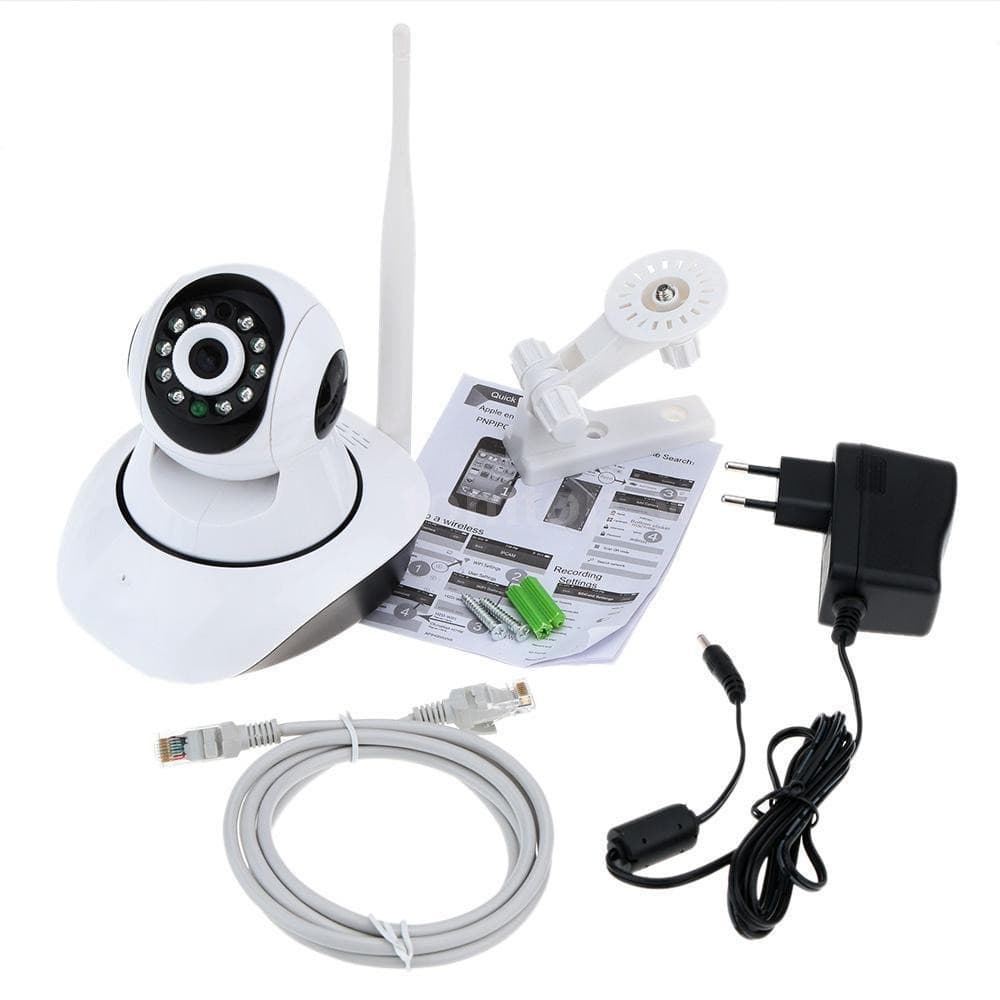 Thiết lập camera quan sát không dây kết nối máy tính qua Wi-Fi
Nâng Cao Trải Nghiệm Giám Sát: Tích Hợp Camera Với Hệ Thống Máy Tính
Việc camera quan sát kết nối máy tính không chỉ dừng lại ở việc xem hình ảnh trực tiếp. Một hệ thống máy tính mạnh mẽ có thể biến camera quan sát thành một công cụ giám sát thông minh và hiệu quả hơn rất nhiều. Từ việc lưu trữ dữ liệu cục bộ cho đến sử dụng các phần mềm quản lý video chuyên nghiệp, máy tính đóng vai trò quan trọng trong việc khai thác tối đa tiềm năng của hệ thống camera.
Lợi Ích Của Việc Sử Dụng Máy Tính Để Giám Sát Camera
Kết nối camera quan sát với máy tính mang lại nhiều lợi ích vượt trội so với việc chỉ xem qua điện thoại hoặc màn hình chuyên dụng.
- Màn Hình Lớn Hơn và Chi Tiết Hơn: Máy tính thường có màn hình lớn hơn, cho phép bạn quan sát nhiều camera cùng lúc với độ chi tiết cao hơn. Điều này đặc biệt hữu ích khi cần theo dõi các khu vực rộng hoặc khi cần xem lại các chi tiết nhỏ trong video.
- Quản Lý Đa Nhiệm Hiệu Quả: Với máy tính, bạn có thể dễ dàng chuyển đổi giữa các tác vụ khác nhau mà vẫn giữ màn hình giám sát mở. Các phần mềm VMS chuyên nghiệp cho phép bạn sắp xếp bố cục màn hình, tạo nhóm camera và truy cập nhanh chóng.
- Lưu Trữ Linh Hoạt và Dung Lượng Lớn: Máy tính có thể được cấu hình để lưu trữ video trực tiếp vào ổ cứng nội bộ hoặc các thiết bị lưu trữ mạng (NAS). Điều này cung cấp khả năng lưu trữ linh hoạt hơn, dung lượng lớn hơn so với thẻ nhớ trên camera hoặc ổ cứng trong NVR/DVR tiêu chuẩn. Bạn có thể dễ dàng quản lý, sao lưu và trích xuất dữ liệu khi cần.
- Sử Dụng Phần Mềm Quản Lý Video (VMS) Nâng Cao: Các phần mềm VMS (Video Management Software) cho máy tính cung cấp các tính năng chuyên sâu như phân tích video thông minh (phát hiện chuyển động nâng cao, nhận diện đối tượng, đếm người), quản lý báo động, lập lịch ghi hình chi tiết và tích hợp với các hệ thống an ninh khác. Đây là yếu tố quan trọng giúp tối ưu hóa hiệu quả giám sát.
- Cập Nhật và Bảo Trì Dễ Dàng: Máy tính cung cấp một nền tảng linh hoạt để cập nhật firmware cho camera, cấu hình mạng phức tạp và khắc phục sự cố hệ thống một cách hiệu quả hơn.
Phần Mềm Quản Lý Video (VMS) Chuyên Nghiệp
Để tận dụng tối đa việc camera quan sát kết nối máy tính, việc sử dụng phần mềm VMS chuyên nghiệp là điều cần thiết. Mỗi nhà sản xuất camera thường có phần mềm VMS riêng (ví dụ: IVMS-4200 của Hikvision, Smart PSS của Dahua). Ngoài ra, cũng có các phần mềm VMS độc lập từ bên thứ ba hỗ trợ nhiều thương hiệu camera khác nhau (ví dụ: Blue Iris, ZoneMinder).
Các tính năng nổi bật của phần mềm VMS bao gồm:
- Giao Diện Trực Quan: Cho phép xem nhiều camera trên một màn hình, tùy chỉnh bố cục.
- Tìm Kiếm và Xem Lại Nâng Cao: Dễ dàng tìm kiếm các sự kiện theo thời gian, theo chuyển động hoặc theo các tiêu chí khác.
- Cấu Hình Linh Hoạt: Điều chỉnh các thông số ghi hình, chất lượng video, cài đặt báo động cho từng camera.
- Quản Lý Người Dùng: Phân quyền truy cập cho nhiều người dùng khác nhau.
- Hỗ Trợ Đa Nền Tảng: Nhiều VMS có phiên bản dành cho cả Windows và macOS.
Để cài đặt và sử dụng phần mềm VMS, bạn cần:
- Tải Xuống: Truy cập trang web của nhà sản xuất camera hoặc nhà cung cấp VMS để tải phiên bản phù hợp.
- Cài Đặt: Thực hiện theo các bước cài đặt thông thường.
- Thêm Thiết Bị: Sau khi cài đặt, mở phần mềm và thêm các camera IP hoặc NVR/DVR vào. Bạn sẽ cần cung cấp địa chỉ IP, cổng, tên người dùng và mật khẩu.
- Cấu Hình: Sau khi thiết bị được thêm, bạn có thể bắt đầu cấu hình các thiết lập ghi hình, báo động, xem trực tiếp và xem lại.
Yêu Cầu Về Cấu Hình Máy Tính Cho Hệ Thống Giám Sát
Để đảm bảo hiệu suất tốt khi camera quan sát kết nối máy tính và chạy phần mềm VMS, máy tính cần có cấu hình đủ mạnh.
- Bộ Vi Xử Lý (CPU): Intel Core i5 hoặc cao hơn (hoặc AMD Ryzen tương đương) là khuyến nghị tối thiểu cho việc xem và ghi vài camera Full HD. Với nhiều camera hoặc độ phân giải 4K, cần Core i7 hoặc Ryzen 7 trở lên.
- Bộ Nhớ RAM: Tối thiểu 8GB RAM, 16GB RAM hoặc hơn được khuyến nghị cho hiệu suất mượt mà, đặc biệt khi chạy nhiều camera và các tác vụ khác.
- Ổ Cứng (HDD/SSD): Dung lượng ổ cứng là yếu tố quan trọng nhất cho lưu trữ. Cần ổ cứng HDD dung lượng lớn (ví dụ: 2TB, 4TB, 8TB trở lên) được thiết kế cho giám sát (ví dụ: WD Purple, Seagate Skyhawk) để hoạt động liên tục 24/7. SSD có thể dùng cho hệ điều hành và phần mềm để tăng tốc độ phản hồi.
- Card Đồ Họa (GPU): Card đồ họa tích hợp thường đủ cho số lượng camera ít. Tuy nhiên, với nhiều camera độ phân giải cao (ví dụ: 4K), một card đồ họa rời cơ bản sẽ giúp giảm tải cho CPU và cải thiện trải nghiệm xem mượt mà hơn.
- Hệ Điều Hành: Windows 10/11 64-bit là phổ biến nhất. Các hệ điều hành Linux cũng có thể được sử dụng với các giải pháp VMS mã nguồn mở.
- Kết Nối Mạng: Cổng Ethernet Gigabit (1000Mbps) là cần thiết để đảm bảo băng thông đủ cho việc truyền tải video chất lượng cao từ nhiều camera mà không bị gián đoạn.
Việc đầu tư vào một chiếc máy tính có cấu hình phù hợp là cực kỳ quan trọng để đảm bảo hệ thống giám sát hoạt động ổn định và hiệu quả. Nếu bạn đang tìm kiếm các giải pháp máy tính tối ưu cho hệ thống giám sát, lavender-panther-755911.hostingersite.com là địa chỉ đáng tin cậy cung cấp các dòng máy tính, linh kiện chất lượng cao, phù hợp với mọi nhu cầu từ cơ bản đến chuyên nghiệp.
Bảo Mật Và Các Vấn Đề Thường Gặp Khi Kết Nối Camera
Khi thực hiện việc camera quan sát kết nối máy tính, bảo mật là một yếu tố không thể bỏ qua. Một hệ thống giám sát không được bảo mật tốt có thể trở thành lỗ hổng cho những kẻ xâm nhập.
Các Biện Pháp Bảo Mật Cần Thiết
- Đổi Mật Khẩu Mặc Định: Ngay sau khi cài đặt, hãy thay đổi mật khẩu mặc định của camera, DVR/NVR bằng một mật khẩu mạnh, kết hợp chữ hoa, chữ thường, số và ký tự đặc biệt.
- Cập Nhật Firmware Định Kỳ: Luôn đảm bảo camera và đầu ghi của bạn được cập nhật firmware mới nhất. Các bản cập nhật thường bao gồm các vá lỗi bảo mật quan trọng.
- Sử Dụng Mạng Riêng (VLAN): Nếu có thể, hãy tách hệ thống camera của bạn sang một mạng VLAN (Virtual Local Area Network) riêng biệt để cô lập chúng khỏi mạng chính, giảm thiểu rủi ro bị tấn công từ bên ngoài.
- Tắt Các Cổng Không Sử Dụng: Đóng hoặc tắt các cổng dịch vụ không cần thiết trên camera và đầu ghi để giảm bề mặt tấn công.
- Sử Dụng VPN Khi Truy Cập Từ Xa: Khi truy cập hệ thống camera từ xa, hãy cân nhắc sử dụng kết nối VPN (Virtual Private Network) để mã hóa dữ liệu và tăng cường bảo mật.
Xử Lý Các Vấn Đề Thường Gặp
Khi camera quan sát kết nối máy tính, bạn có thể gặp một số vấn đề phổ biến:
- Không Tìm Thấy IP Camera/DVR/NVR: Kiểm tra lại kết nối cáp mạng, đảm bảo các thiết bị được cấp nguồn đầy đủ. Đảm bảo máy tính và thiết bị camera/đầu ghi đang cùng dải địa chỉ IP. Thử sử dụng các phần mềm dò tìm IP của nhà sản xuất.
- Không Xem Được Hình Ảnh Trên Trình Duyệt: Đảm bảo đã cài đặt các plugin cần thiết (ví dụ: ActiveX cho IE cũ). Thử một trình duyệt khác hoặc sử dụng phần mềm VMS. Kiểm tra cài đặt tường lửa trên máy tính có chặn cổng của camera/đầu ghi không.
- Hình Ảnh Bị Giật, Lag, Mờ: Kiểm tra băng thông mạng, đảm bảo không có quá nhiều thiết bị đang sử dụng mạng cùng lúc. Giảm độ phân giải hoặc tốc độ khung hình của camera. Kiểm tra chất lượng cáp mạng.
- Camera WiFi Mất Kết Nối: Kiểm tra tín hiệu Wi-Fi (khoảng cách đến router, vật cản). Thử khởi động lại router và camera. Đảm bảo mật khẩu Wi-Fi không bị thay đổi.
- Xung Đột Địa Chỉ IP: Nếu có nhiều thiết bị trong mạng, hãy đảm bảo mỗi thiết bị có một địa chỉ IP duy nhất. Có thể cấu hình IP tĩnh cho từng camera hoặc sử dụng DHCP reservation trên router.
Việc nắm vững các biện pháp bảo mật và biết cách khắc phục sự cố sẽ giúp bạn duy trì một hệ thống giám sát ổn định và an toàn, đảm bảo việc camera quan sát kết nối máy tính luôn hiệu quả.
Tương Lai Của Việc Giám Sát: Xu Hướng Và Công Nghệ Mới
Thế giới công nghệ giám sát không ngừng phát triển, mang đến những cải tiến đáng kể trong cách chúng ta camera quan sát kết nối máy tính và quản lý an ninh. Từ trí tuệ nhân tạo (AI) đến điện toán đám mây, các xu hướng mới đang định hình tương lai của ngành này.
Trí Tuệ Nhân Tạo (AI) Trong Giám Sát An Ninh
AI đang cách mạng hóa hệ thống giám sát bằng cách cung cấp khả năng phân tích video thông minh. Thay vì chỉ ghi hình đơn thuần, camera tích hợp AI hoặc phần mềm VMS hỗ trợ AI có thể:
- Nhận Diện Đối Tượng/Khuôn Mặt: Phân biệt người, phương tiện, động vật và nhận diện khuôn mặt đã được đăng ký.
- Phát Hiện Hành Vi Bất Thường: Cảnh báo khi phát hiện hành vi đáng ngờ như tụ tập đông người, để quên đồ vật, vượt hàng rào ảo.
- Đếm Người/Phương Tiện: Hữu ích cho việc quản lý đám đông hoặc phân tích lưu lượng giao thông.
- Phân Tích Dữ Liệu: Tạo báo cáo về các sự kiện, xu hướng để đưa ra quyết định kinh doanh hoặc an ninh hiệu quả hơn.
Việc tích hợp AI đòi hỏi hệ thống máy tính có cấu hình mạnh mẽ hơn để xử lý các thuật toán phức tạp, nhưng đổi lại mang đến hiệu quả giám sát vượt trội, giảm thiểu cảnh báo giả và tăng cường khả năng phản ứng.
Lưu Trữ Đám Mây (Cloud Storage)
Lưu trữ đám mây đang trở thành một giải pháp phổ biến cho việc sao lưu dữ liệu video. Thay vì chỉ dựa vào ổ cứng cục bộ, dữ liệu từ camera có thể được tải lên các dịch vụ đám mây an toàn.
- An Toàn Dữ Liệu: Dữ liệu được bảo vệ khỏi các sự cố vật lý (hỏng ổ cứng, trộm cắp) tại chỗ.
- Truy Cập Mọi Lúc Mọi Nơi: Xem lại bản ghi từ bất kỳ đâu có kết nối internet mà không cần truy cập trực tiếp vào NVR/DVR.
- Khả Năng Mở Rộng Dễ Dàng: Dễ dàng tăng dung lượng lưu trữ theo nhu cầu mà không cần nâng cấp phần cứng.
Các nhà sản xuất camera và các nhà cung cấp dịch vụ bên thứ ba đang ngày càng cung cấp các giải pháp lưu trữ đám mây với nhiều gói cước và tính năng khác nhau.
Tích Hợp Hệ Thống An Ninh Toàn Diện
Xu hướng lớn tiếp theo là tích hợp camera quan sát vào một hệ sinh thái an ninh lớn hơn, bao gồm hệ thống báo động chống trộm, kiểm soát ra vào, hệ thống nhà thông minh.
- Tự Động Hóa: Khi camera phát hiện chuyển động, hệ thống có thể tự động bật đèn, kích hoạt còi báo động hoặc gửi thông báo đến điện thoại.
- Quản Lý Tập Trung: Tất cả các thành phần an ninh được quản lý thông qua một giao diện duy nhất, đơn giản hóa việc vận hành.
Điều này đòi hỏi các thiết bị và phần mềm có khả năng tương thích cao, sử dụng các giao thức mở hoặc các nền tảng tích hợp chuyên biệt.
Mối Liên Hệ Giữa Máy Tính và Xu Hướng Mới
Trong bối cảnh các xu hướng công nghệ này, vai trò của máy tính vẫn không hề suy giảm mà còn trở nên quan trọng hơn. Máy tính là nền tảng để chạy các phần mềm VMS mạnh mẽ hỗ trợ AI, là cửa ngõ để truy cập và quản lý dữ liệu đám mây, và là trung tâm điều khiển cho các hệ thống an ninh tích hợp. Với sự phát triển của các bộ xử lý mạnh mẽ, card đồ họa chuyên dụng và công nghệ mạng tốc độ cao, máy tính ngày càng có khả năng xử lý lượng dữ liệu video khổng lồ và thực hiện các phân tích phức tạp.
Việc lựa chọn và cấu hình một chiếc máy tính phù hợp là chìa khóa để tận dụng tối đa những công nghệ giám sát tiên tiến này. Với kinh nghiệm chuyên sâu trong lĩnh vực máy tính và công nghệ, lavender-panther-755911.hostingersite.com luôn sẵn sàng tư vấn và cung cấp các giải pháp máy tính tối ưu, từ PC văn phòng đến các workstation hiệu năng cao, giúp bạn xây dựng một hệ thống giám sát thông minh, an toàn và đáng tin cậy cho tương lai.
Việc camera quan sát kết nối máy tính giờ đây không chỉ là xem hình ảnh mà là một phần của hệ thống an ninh thông minh, đòi hỏi sự kết hợp hài hòa giữa phần cứng chất lượng, phần mềm tiên tiến và các giải pháp mạng tối ưu. Chúng ta có thể mong đợi nhiều đột phá hơn nữa trong tương lai gần, mang lại khả năng giám sát an toàn và hiệu quả hơn bao giờ hết.
Câu hỏi thường gặp (FAQ)
Hỏi: Tôi có cần cài đặt phần mềm đặc biệt để kết nối camera quan sát với máy tính không?
Đáp: Có, hầu hết các loại camera đều yêu cầu phần mềm riêng biệt để kết nối và quản lý trên máy tính. Đối với camera Analog, bạn sẽ cần phần mềm CMS (Central Management Software) của nhà sản xuất đầu ghi DVR. Với camera IP và camera WiFi, bạn cũng sẽ dùng phần mềm VMS (Video Management Software) hoặc ứng dụng client từ nhà sản xuất. Một số camera IP cho phép truy cập trực tiếp qua trình duyệt web bằng địa chỉ IP của chúng, nhưng việc sử dụng phần mềm thường mang lại nhiều tính năng và trải nghiệm tốt hơn.
Hỏi: Làm thế nào để đảm bảo an toàn cho hệ thống camera khi kết nối với máy tính?
Đáp: Để đảm bảo an toàn, bạn nên đổi mật khẩu mặc định của camera và đầu ghi sang mật khẩu mạnh, cập nhật firmware định kỳ cho thiết bị, và hạn chế truy cập từ xa nếu không thực sự cần thiết. Nếu truy cập từ xa, hãy cân nhắc sử dụng VPN để mã hóa kết nối. Ngoài ra, kiểm tra cài đặt tường lửa trên máy tính và router để tránh các lỗ hổng bảo mật không đáng có.
Hỏi: Tôi có thể sử dụng nhiều loại camera (Analog, IP, WiFi) trong cùng một hệ thống và kết nối với máy tính không?
Đáp: Có, bạn hoàn toàn có thể sử dụng nhiều loại camera khác nhau trong một hệ thống hỗn hợp. Tuy nhiên, điều này thường yêu cầu một đầu ghi hình lai (Hybrid DVR hoặc XVR) có khả năng hỗ trợ cả tín hiệu analog và IP, hoặc bạn sẽ cần quản lý riêng biệt từng loại camera qua các đầu ghi và phần mềm tương ứng. Việc tích hợp chúng vào một phần mềm VMS duy nhất có thể khả thi nếu phần mềm đó hỗ trợ nhiều giao thức và thương hiệu.
Hỏi: Cấu hình máy tính cần như thế nào để có thể xem và lưu trữ nhiều camera độ phân giải cao?
Đáp: Để xem và lưu trữ nhiều camera độ phân giải cao (ví dụ: Full HD hoặc 4K), bạn cần một máy tính có cấu hình mạnh mẽ. Tối thiểu là CPU Intel Core i5 hoặc AMD Ryzen 5, RAM 8GB (khuyến nghị 16GB), và đặc biệt là ổ cứng chuyên dụng cho giám sát (như WD Purple hoặc Seagate Skyhawk) với dung lượng lớn (tùy thuộc vào số lượng camera và thời gian lưu trữ mong muốn). Card mạng Gigabit Ethernet cũng rất quan trọng để đảm bảo băng thông. Với số lượng camera lớn hoặc độ phân giải rất cao, một card đồ họa rời cơ bản cũng sẽ hỗ trợ giảm tải cho CPU.
Hỏi: Nếu tôi không muốn dùng đầu ghi DVR/NVR, có cách nào để camera IP ghi hình và kết nối với máy tính không?
Đáp: Hoàn toàn có. Camera IP có thể ghi hình trực tiếp vào thẻ nhớ (nếu camera hỗ trợ), hoặc bạn có thể sử dụng phần mềm VMS trên máy tính để ghi hình vào ổ cứng của máy tính. Ngoài ra, nhiều camera IP hỗ trợ giao thức ONVIF cho phép chúng tương thích với các phần mềm VMS của bên thứ ba hoặc các thiết bị lưu trữ mạng (NAS) có chức năng ghi hình từ camera IP.
Hỏi: Camera WiFi có bị ảnh hưởng bởi khoảng cách và vật cản không?
Đáp: Có. Camera WiFi phụ thuộc rất nhiều vào cường độ tín hiệu Wi-Fi. Khoảng cách quá xa so với router, tường dày, vật liệu kim loại hoặc các thiết bị phát sóng khác có thể làm suy yếu tín hiệu, dẫn đến hình ảnh bị giật, lag hoặc mất kết nối. Nên đặt camera trong phạm vi tối ưu của tín hiệu Wi-Fi và nếu cần, sử dụng bộ mở rộng sóng (repeater) hoặc các giải pháp mạng mesh để cải thiện vùng phủ sóng.
Kết Nối Camera Quan Sát Với Máy Tính: Giải Pháp Giám Sát Hiệu Quả
Qua bài viết này, chúng ta đã cùng tìm hiểu chi tiết về các loại camera quan sát phổ biến và cách để camera quan sát kết nối máy tính một cách hiệu quả nhất, từ hệ thống analog truyền thống đến các giải pháp IP hiện đại và tiện lợi. Dù bạn chọn loại camera nào, việc kết nối với máy tính sẽ mở ra khả năng giám sát linh hoạt, quản lý thông minh và lưu trữ dữ liệu hiệu quả hơn, biến máy tính của bạn thành một trung tâm điều khiển an ninh mạnh mẽ. Với những kiến thức chuyên sâu và hướng dẫn cụ thể này, hy vọng bạn có thể tự tin xây dựng và vận hành hệ thống giám sát an ninh phù hợp với nhu cầu của mình. Để tìm kiếm các giải pháp máy tính tối ưu và đáng tin cậy hỗ trợ hệ thống giám sát của bạn, hãy khám phá các sản phẩm chất lượng tại lavender-panther-755911.hostingersite.com ngay hôm nay.