


Máy Tính
Cài Viber Trên Máy Tính Không Cần Điện Thoại: Hướng Dẫn Chi Tiết

Th8
Trong thời đại công nghệ số hiện nay, Viber đã trở thành một trong những ứng dụng liên lạc phổ biến, cho phép người dùng nhắn tin, gọi điện miễn phí qua internet. Thông thường, việc cài Viber trên máy tính không cần điện thoại là một thách thức lớn, bởi Viber yêu cầu phải có tài khoản đã kích hoạt trên smartphone để đồng bộ dữ liệu và nhận mã xác nhận. Tuy nhiên, nếu bạn không sở hữu một chiếc điện thoại thông minh, hoặc đơn giản là muốn cài Viber độc lập trên máy tính mà không cần phụ thuộc vào thiết bị di động, bài viết này từ lavender-panther-755911.hostingersite.com sẽ cung cấp cho bạn một giải pháp toàn diện và chi tiết. Chúng tôi sẽ hướng dẫn từng bước để bạn có thể sử dụng Viber trên PC một cách dễ dàng và tiện lợi nhất.
Vì sao cần cài Viber trên máy tính mà không có điện thoại?
Nhiều người dùng thường gặp khó khăn khi muốn sử dụng Viber trên máy tính mà lại không có điện thoại thông minh bên mình. Đây là một nhu cầu thực tế phát sinh từ nhiều tình huống khác nhau. Có thể là do điện thoại bị hỏng, mất, hoặc người dùng chỉ đơn thuần muốn một giải pháp độc lập hoàn toàn trên PC mà không cần thiết bị di động. Việc không có điện thoại để nhận mã xác nhận hay đồng bộ dữ liệu là rào cản chính. Vì vậy, tìm kiếm một phương pháp cài Viber trên máy tính không cần điện thoại là điều mà nhiều người quan tâm, giúp họ duy trì liên lạc mà không bị gián đoạn.
Giải pháp thông thường là mượn điện thoại của người khác để lắp SIM và kích hoạt, nhưng điều này không chỉ tốn thời gian mà còn tiềm ẩn nhiều rắc rối về quyền riêng tư. Hơn nữa, việc này không thực sự giải quyết được vấn đề sử dụng Viber độc lập về lâu dài. Do đó, một phương pháp cài đặt Viber trực tiếp trên máy tính, không yêu cầu smartphone đi kèm, sẽ mang lại sự tiện lợi và linh hoạt tối đa cho người dùng.
Chuẩn bị cần thiết trước khi cài Viber trên PC không cần điện thoại
Để thực hiện việc cài Viber trên máy tính không cần điện thoại, chúng ta cần một công cụ hỗ trợ quan trọng: đó là phần mềm giả lập Android. Phần mềm này sẽ tạo một môi trường Android ảo ngay trên máy tính của bạn, cho phép cài đặt và chạy các ứng dụng di động như Viber. Đây là bước nền tảng để Viber có thể hoạt động độc lập mà không cần đến một chiếc smartphone vật lý.
Lựa chọn phần mềm giả lập Android phù hợp
Hiện nay, trên thị trường có nhiều phần mềm giả lập Android khác nhau, mỗi loại đều có những ưu và nhược điểm riêng. Một số cái tên nổi bật và được sử dụng rộng rãi bao gồm BlueStacks, NoxPlayer, LDPlayer, MEmu Play. BlueStacks là một trong những lựa chọn phổ biến nhất vì giao diện thân thiện và khả năng tương thích tốt với nhiều ứng dụng. Tuy nhiên, BlueStacks thường yêu cầu cấu hình máy tính khá cao để hoạt động mượt mà.
Nếu máy tính của bạn có cấu hình khiêm tốn, bạn có thể cân nhắc các giả lập nhẹ hơn như NoxPlayer hoặc LDPlayer. Điều quan trọng là chọn một giả lập ổn định và phù hợp với hiệu năng máy tính của bạn để đảm bảo trải nghiệm tốt nhất khi sử dụng Viber. Trong hướng dẫn này, chúng tôi sẽ sử dụng BlueStacks làm ví dụ minh họa, một lựa chọn đáng tin cậy cho việc cài Viber trên máy tính không cần điện thoại.
Xem Thêm Bài Viết:
- Cách In Trong Excel 2003 Chi Tiết Nhất
- Cách Thu Nhỏ Biểu Tượng Trên Màn Hình Máy Tính Đơn Giản
- Mua Trọn Bộ Máy Tính Để Bàn: Hướng Dẫn Chi Tiết Từ A-Z
- Báo giá máy in Canon 3300: Chi phí sở hữu và sửa chữa
- Tuyển Tập Hình Nền Máy Tính Xách Tay Đẹp Ấn Tượng
Cấu hình hệ thống khuyến nghị
Để BlueStacks hoạt động hiệu quả và cài đặt Viber mượt mà, máy tính của bạn nên đáp ứng các yêu cầu cấu hình tối thiểu sau:
- Hệ điều hành: Windows 7/8/10/11 (64-bit)
- Bộ xử lý (CPU): Intel hoặc AMD Dual Core trở lên
- RAM: Tối thiểu 4GB RAM (khuyến nghị 8GB trở lên để có trải nghiệm tốt nhất)
- Ổ cứng: Tối thiểu 5GB dung lượng trống
- Card đồ họa: Hỗ trợ DirectX 9.0c trở lên
- Kết nối Internet: Để tải và cài đặt ứng dụng.
Việc đảm bảo máy tính đáp ứng cấu hình khuyến nghị sẽ giúp tránh các lỗi phổ biến trong quá trình cài đặt và sử dụng giả lập, đồng thời mang lại hiệu suất tối ưu khi bạn cài Viber trên máy tính không cần điện thoại.
Hướng dẫn chi tiết cài đặt và kích hoạt Viber trên máy tính bằng giả lập
Sau khi đã chuẩn bị phần mềm giả lập Android và đảm bảo cấu hình máy tính phù hợp, chúng ta sẽ bắt đầu quá trình cài đặt và kích hoạt Viber. Các bước dưới đây sẽ hướng dẫn bạn cách thực hiện chi tiết trên giả lập BlueStacks.
Bước 1: Khởi động giả lập và truy cập Play Store
Đầu tiên, hãy khởi động ứng dụng BlueStacks trên máy tính của bạn. Nếu đây là lần đầu tiên bạn sử dụng BlueStacks, bạn sẽ cần đăng nhập bằng tài khoản Google (Gmail) để truy cập Google Play Store. Sau khi đăng nhập thành công, từ giao diện chính của BlueStacks, bạn sẽ thấy biểu tượng Play Store. Nhấp vào biểu tượng này để mở kho ứng dụng Google Play.
 Giao diện chính BlueStacks
Bước 2: Tìm kiếm và cài đặt ứng dụng Viber
Trong cửa hàng Google Play Store, bạn hãy sử dụng thanh tìm kiếm ở phía trên. Nhập từ khóa “Viber” và nhấn Enter để hiển thị kết quả tìm kiếm. Ứng dụng Viber sẽ xuất hiện trong danh sách. Ngoài Viber, bạn cũng có thể thấy các ứng dụng nhắn tin và gọi điện miễn phí phổ biến khác như Zalo, Skype hay Line. Chọn ứng dụng Viber chính thức từ kết quả tìm kiếm và nhấn vào nút “Install” (Cài đặt), sau đó chọn “Accept” (Chấp nhận) các quyền truy cập mà ứng dụng yêu cầu để bắt đầu quá trình cài đặt.
 Tìm kiếm Viber
Quá trình tải xuống và cài đặt có thể mất vài phút tùy thuộc vào tốc độ mạng của bạn. Khi cài đặt hoàn tất, nút “Install” sẽ chuyển thành “Open” (Mở). Nhấp vào “Open” để khởi chạy ứng dụng Viber vừa được cài đặt trên giả lập.
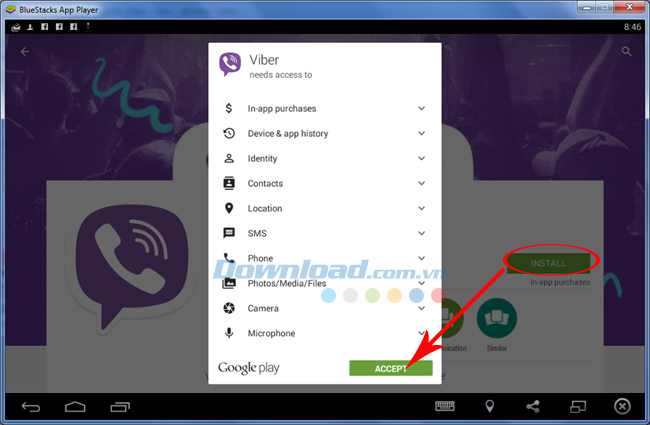 Install
Bước 3: Đăng ký tài khoản Viber trên giả lập
Khi Viber khởi chạy, bạn sẽ thấy một màn hình đăng ký ban đầu. Nhấp chọn “Continue” để tiếp tục. Ứng dụng sẽ yêu cầu bạn nhập số điện thoại để đăng ký hoặc kích hoạt tài khoản. Hãy chọn mã Quốc gia là Việt Nam (+84) và nhập số điện thoại bạn muốn sử dụng cho tài khoản Viber vào ô bên dưới. Đây là số điện thoại sẽ được dùng để nhận mã xác nhận, không cần phải là số trên smartphone vật lý. Sau khi nhập xong, nhấn “Continue”.
 Open Viber
Một thông báo xác nhận số điện thoại sẽ hiện ra, hãy kiểm tra lại và nhấn “OK” để xác nhận. Tiếp theo, Viber sẽ gửi một mã xác nhận (thường là 6 chữ số) đến số điện thoại bạn đã đăng ký. Bạn có thể nhận mã này qua tin nhắn SMS hoặc cuộc gọi từ hệ thống Viber. Hãy nhập mã xác nhận đó vào ô trống trên màn hình giả lập và nhấn “Done” để hoàn tất việc xác minh.
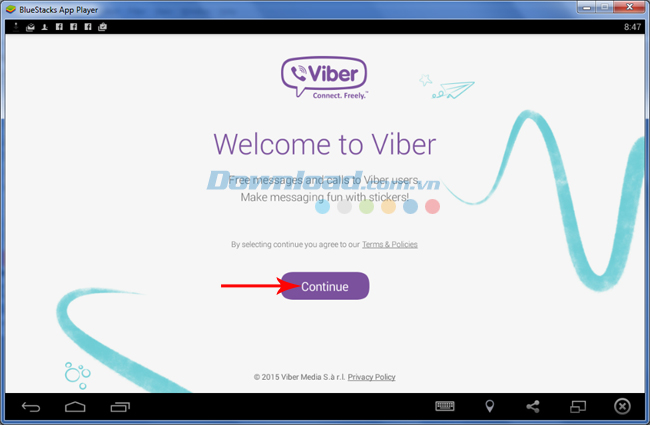 Continue
 Nhập số điện thoại
Bước 4: Hoàn tất thiết lập tài khoản
Sau khi xác nhận mã, bạn sẽ được chuyển đến màn hình thiết lập hồ sơ. Bạn có thể đặt tên cho tài khoản Viber của mình và chọn ảnh đại diện (avatar) bằng cách nhấp vào ô “Add Photo”. Việc này giúp bạn bè và người thân dễ dàng nhận ra bạn hơn. Khi đã hoàn tất các tùy chỉnh, nhấn “Continue” để bắt đầu sử dụng Viber.
 Nhấn vào ok
Đến đây, quá trình cài Viber trên máy tính không cần điện thoại đã hoàn tất. Bạn có thể bắt đầu nhắn tin, gọi điện và sử dụng tất cả các tính năng của Viber ngay trên máy tính của mình. Cách làm này vô cùng tiện lợi, đặc biệt khi bạn không có smartphone hoặc muốn một trải nghiệm Viber độc lập trên màn hình lớn.
 ok
ok
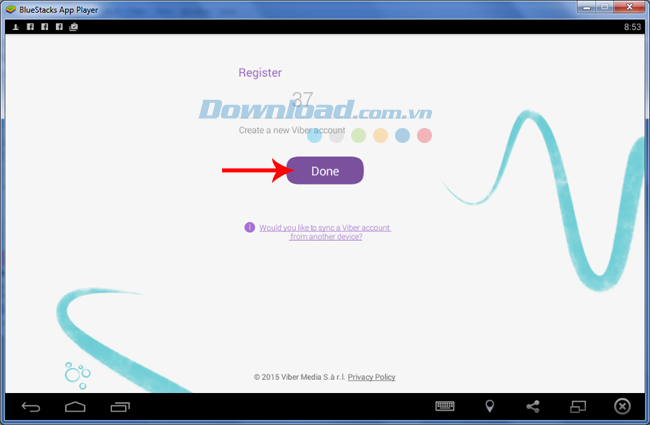 Nhập mã xác nhận
 Đặt tên cho tài khoản Viber
 Chọn avar
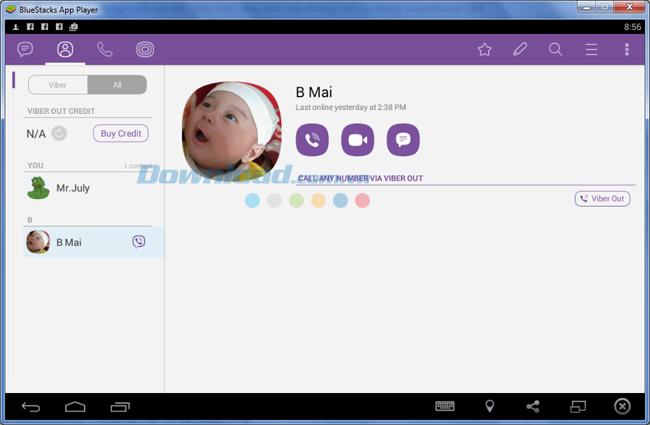 Cài đặt Viber trên máy tính thành công
Giải quyết các vấn đề thường gặp khi cài Viber qua giả lập
Trong quá trình cài Viber trên máy tính không cần điện thoại bằng giả lập, người dùng có thể gặp phải một số vấn đề nhỏ. Việc nắm bắt và biết cách khắc phục sẽ giúp trải nghiệm của bạn mượt mà hơn.
Lỗi cài đặt BlueStacks (như lỗi 25000)
Một trong những lỗi phổ biến khi cài đặt BlueStacks là “Error 25000”. Lỗi này thường xuất hiện khi card đồ họa của máy tính không tương thích hoặc driver đồ họa chưa được cập nhật. Để khắc phục, bạn nên kiểm tra và cập nhật driver card đồ họa lên phiên bản mới nhất. Ngoài ra, việc đảm bảo máy tính đáp ứng cấu hình tối thiểu và tắt các chương trình diệt virus tạm thời trong quá trình cài đặt cũng có thể giúp giải quyết vấn đề. Nếu vẫn không được, hãy thử các phiên bản BlueStacks cũ hơn hoặc cân nhắc sử dụng một phần mềm giả lập Android khác phù hợp hơn với cấu hình máy tính của bạn, như đã đề cập tại lavender-panther-755911.hostingersite.com.
Vấn đề đồng bộ danh bạ, tin nhắn
Sau khi cài đặt Viber trên giả lập, một số người dùng có thể lo ngại về việc đồng bộ danh bạ và tin nhắn. Vì Viber được cài đặt trên môi trường ảo, danh bạ sẽ không tự động đồng bộ từ điện thoại vật lý của bạn. Tuy nhiên, bạn có thể cấp quyền cho Viber truy cập danh bạ của tài khoản Google mà bạn đã đăng nhập vào giả lập. Đảm bảo rằng bạn đã lưu danh bạ cần thiết vào tài khoản Google đó. Đối với tin nhắn, khi bạn đăng ký một tài khoản Viber mới trên giả lập, tin nhắn sẽ bắt đầu từ thời điểm đó. Nếu bạn đã có lịch sử tin nhắn trên một tài khoản Viber khác, việc này sẽ không tự động chuyển sang trừ khi bạn sử dụng tính năng sao lưu và phục hồi của Viber (mà thường yêu cầu quyền truy cập vào bộ nhớ điện thoại gốc).
 Đăng nhập vào Bluestacks
Lợi ích của việc sử dụng Viber trên máy tính không cần điện thoại
Việc cài Viber trên máy tính không cần điện thoại mang lại nhiều lợi ích đáng kể, đặc biệt cho những người có nhu cầu làm việc hoặc giao tiếp chủ yếu trên máy tính.
Đầu tiên, nó mang lại sự tiện lợi tối đa. Bạn không cần phải liên tục chuyển đổi giữa điện thoại và máy tính để kiểm tra tin nhắn hay trả lời cuộc gọi. Mọi hoạt động liên lạc đều được thực hiện trực tiếp trên màn hình lớn của PC, giúp tăng hiệu suất làm việc và giảm thiểu sự phân tâm. Thứ hai, trải nghiệm gõ phím trên máy tính nhanh và thoải mái hơn rất nhiều so với trên màn hình điện thoại, đặc biệt khi bạn cần soạn thảo những tin nhắn dài hoặc tham gia các cuộc trò chuyện nhóm sôi nổi.
Hơn nữa, việc này còn giúp tiết kiệm pin cho smartphone của bạn. Khi Viber hoạt động độc lập trên PC, điện thoại của bạn có thể nghỉ ngơi, giữ pin cho những tác vụ khác. Đối với những người không có smartphone hoặc smartphone bị hỏng, đây là một giải pháp cứu cánh tuyệt vời, đảm bảo họ vẫn có thể duy trì kết nối với bạn bè, người thân và đồng nghiệp mà không gặp bất kỳ trở ngại nào.
Sử dụng Viber trên máy tính thông qua giả lập cũng cung cấp một môi trường ổn định hơn cho các cuộc gọi video hoặc âm thanh, nhờ vào kết nối internet thường xuyên và hiệu năng xử lý của máy tính. Điều này đảm bảo chất lượng cuộc gọi tốt hơn và ít bị gián đoạn hơn so với việc sử dụng điện thoại trong môi trường mạng không ổn định.
Với những hướng dẫn chi tiết và các lưu ý quan trọng này, bạn hoàn toàn có thể tự tin cài Viber trên máy tính không cần điện thoại và tận hưởng trải nghiệm liên lạc tiện lợi, hiệu quả.
Sử dụng phần mềm giả lập Android là một giải pháp hữu hiệu để cài Viber trên máy tính không cần điện thoại, mang lại sự tiện lợi và linh hoạt đáng kể cho người dùng. Bằng cách thực hiện theo các bước chi tiết mà lavender-panther-755911.hostingersite.com đã hướng dẫn, bạn có thể dễ dàng thiết lập và sử dụng Viber trên PC mà không cần phụ thuộc vào một chiếc smartphone. Phương pháp này giúp bạn duy trì kết nối liên tục, tận hưởng trải nghiệm nhắn tin và gọi điện mượt mà trên màn hình lớn, đồng thời tiết kiệm pin cho thiết bị di động của mình. Hãy thử ngay để không bỏ lỡ bất kỳ cuộc trò chuyện quan trọng nào!