


Máy In
Cài máy in Epson L805 qua WiFi: Hướng dẫn A-Z
Th5
Việc cài máy in Epson L805 qua WiFi mang lại sự tiện lợi vượt trội, cho phép bạn in ấn từ bất kỳ thiết bị nào trong mạng không dây mà không cần dây cáp rườm rà. Epson L805 là một lựa chọn phổ biến nhờ chất lượng bản in ảnh tuyệt vời và hệ thống mực liên tục tiết kiệm. Bài viết này sẽ cung cấp hướng dẫn chi tiết, từng bước để bạn có thể tự mình thiết lập kết nối WiFi cho máy in Epson L805 một cách dễ dàng. Về cơ bản, quá trình này bao gồm tải driver, cấu hình mạng cho máy in và kết nối máy tính với máy in qua WiFi.
Chuẩn bị cần thiết trước khi cài đặt máy in Epson L805 WiFi
Trước khi bắt tay vào quy trình cài đặt máy in Epson L805 không dây, việc chuẩn bị kỹ lưỡng các yếu tố cần thiết sẽ đảm bảo quá trình diễn ra suôn sẻ và thành công. Điều này không chỉ giúp bạn tiết kiệm thời gian mà còn tránh được những lỗi không đáng có.
Đầu tiên, bạn cần có máy in Epson L805. Đây là dòng máy in phun màu 6 màu nổi tiếng của Epson, được đánh giá cao về khả năng in ảnh chất lượng cao, màu sắc sống động và chi tiết sắc nét. Khả năng kết nối WiFi là một trong những ưu điểm nổi bật, giúp tăng tính linh hoạt trong công việc. Hãy đảm bảo máy in của bạn đã được cắm nguồn và bật lên.
Tiếp theo, bạn cần có driver máy in Epson L805 phù hợp với hệ điều hành máy tính của bạn (Windows hoặc macOS). Bạn có thể tải driver mới nhất từ trang web chính thức của Epson hoặc sử dụng đĩa CD đi kèm máy (nếu có). Đối với khách hàng sử dụng các phiên bản hệ điều hành cũ hơn, cần lưu ý tải đúng phiên bản driver tương thích để đảm bảo hoạt động ổn định. File driver có thể được gửi qua email hoặc USB nếu máy tính không có ổ đĩa DVD.
Một yếu tố quan trọng khác là một mạng WiFi ổn định và mật khẩu truy cập mạng đó. Máy in sẽ cần kết nối vào mạng WiFi này để các thiết bị khác có thể tìm thấy và gửi lệnh in. Cuối cùng, máy tính dùng để cài đặt cũng cần được kết nối vào cùng mạng WiFi với máy in.
Hướng dẫn chi tiết các bước cài máy in Epson L805 qua WiFi
Sau khi đã hoàn tất các bước chuẩn bị, chúng ta sẽ tiến hành cài đặt kết nối WiFi cho máy in Epson L805. Hãy thực hiện cẩn thận theo từng bước dưới đây.
Xem Thêm Bài Viết:
- Hướng dẫn cách in tem bảo hành chi tiết, hiệu quả
- camera máy tính không mở được: Khắc phục hiệu quả
- Cách Viết Truyện Trên Wattpad Bằng Máy Tính Hiệu Quả
- Phần Mềm Quay Màn Hình Máy Tính CamStudio: Hướng Dẫn Chi Tiết
- Tải Driver Máy In HP LaserJet P1006 Nhanh Chóng
Khởi động trình cài đặt và chấp nhận điều khoản
Đầu tiên, bạn mở “My Computer” (hoặc This PC) và tìm đến file driver Epson L805 đã tải về hoặc trong đĩa CD. Nhấp đúp vào file để khởi chạy trình cài đặt.
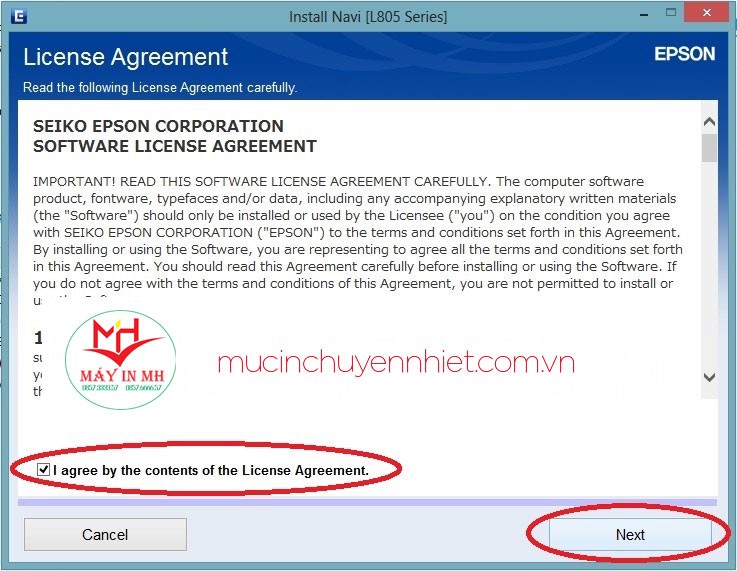
Tại cửa sổ đầu tiên của trình cài đặt, bạn sẽ thấy thỏa thuận bản quyền (License Agreement). Hãy đánh dấu tick vào ô vuông nhỏ trước dòng chữ “I agree by the contents of the License Agreement” sau đó nhấp chọn “Next” để tiếp tục.
 Giao diện chấp thuận điều khoản cài đặt driver Epson L805
Tùy chọn cài đặt phần mềm
Ở cửa sổ tiếp theo có tên “Software Installation Options”, hệ thống sẽ đề xuất cài đặt thêm các phần mềm giám sát sản phẩm và cập nhật tự động. Để tránh các cập nhật không mong muốn có thể ảnh hưởng đến hoạt động của máy, bạn nên bỏ dấu tick tại ô vuông trước dòng chữ “Product status montoring and Automatic updates”. Sau đó, nhấn “Next” để chuyển sang bước kế tiếp.
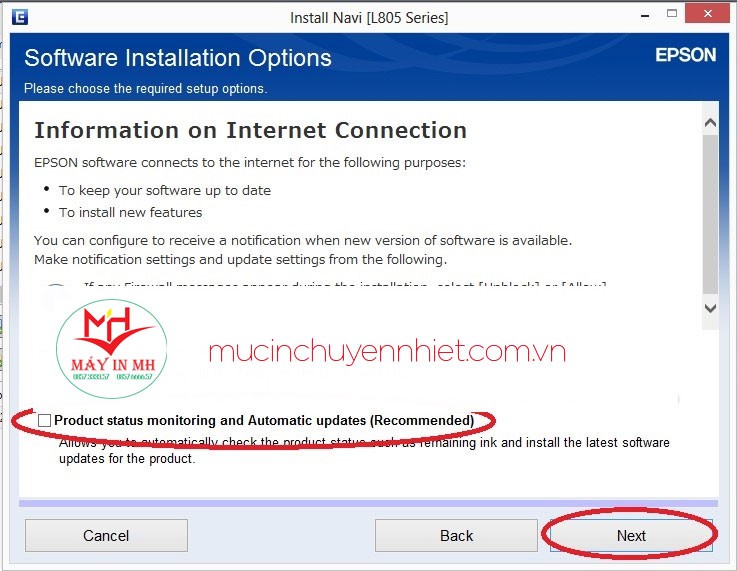 Tùy chọn cài đặt phần mềm giám sát và cập nhật tự động cho Epson L805
Bỏ qua hướng dẫn lắp ráp ban đầu
Cửa sổ “Unpacking” sẽ hiện ra, cung cấp các hướng dẫn và lưu ý cơ bản khi lắp ráp máy. Nếu máy in của bạn đã được nhà cung cấp lắp đặt hoàn chỉnh hoặc bạn đã tự thực hiện các bước này, hãy nhấp chọn “Skip” để bỏ qua và tiết kiệm thời gian.
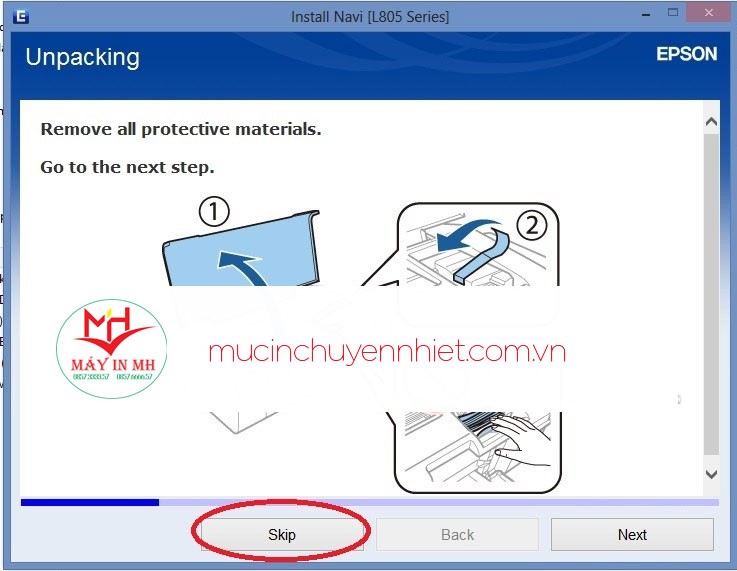 Bỏ qua bước hướng dẫn lắp ráp ban đầu khi cài đặt Epson L805
Chọn phương thức kết nối WiFi
Tại cửa sổ “Connecting your Printer”, bạn sẽ được yêu cầu chọn phương thức kết nối. Hãy đánh dấu tick chọn vào “Wi-Fi connection” để thiết lập máy in Epson L805 qua mạng không dây. Sau đó, nhấn “Next”.
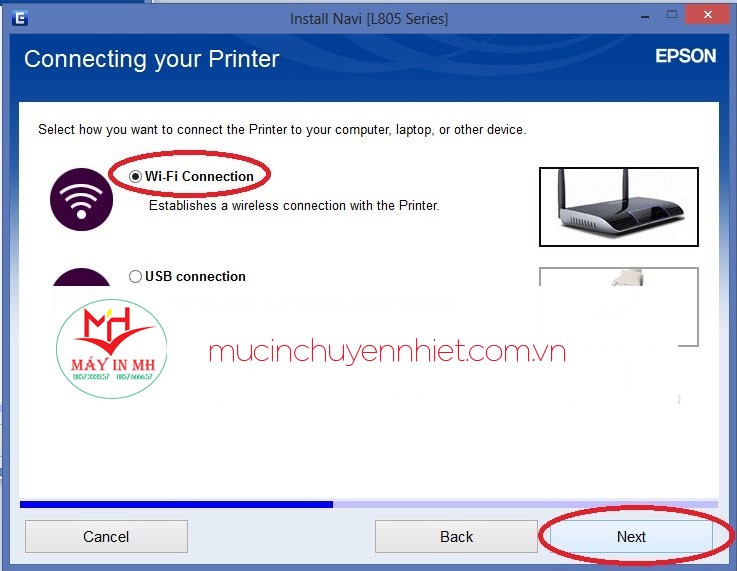 Chọn kết nối WiFi cho máy in Epson L805
Chọn đối tượng thiết lập
Trong cửa sổ “Select Which to Set Up”, trình cài đặt muốn xác nhận bạn muốn thiết lập cho cả máy in và máy tính. Hãy đánh dấu tick chọn vào “Printer and Computer” rồi nhấp “Next” để tiếp tục.
 Chọn thiết lập cho cả máy in và máy tính khi cài Epson L805 WiFi
Kích hoạt chế độ WiFi trên máy in
Cửa sổ “Auto Wi-Fi Setup” sẽ hướng dẫn bạn kích hoạt chế độ kết nối WiFi trên máy in. Lúc này, bạn cần nhấn và giữ nút “Wi-Fi” trên thân máy in Epson L805 cho đến khi đèn báo WiFi trên máy in sáng xanh ổn định thì thả tay ra. Sau khi đèn đã sáng, quay lại máy tính và nhấp chọn “Next”.
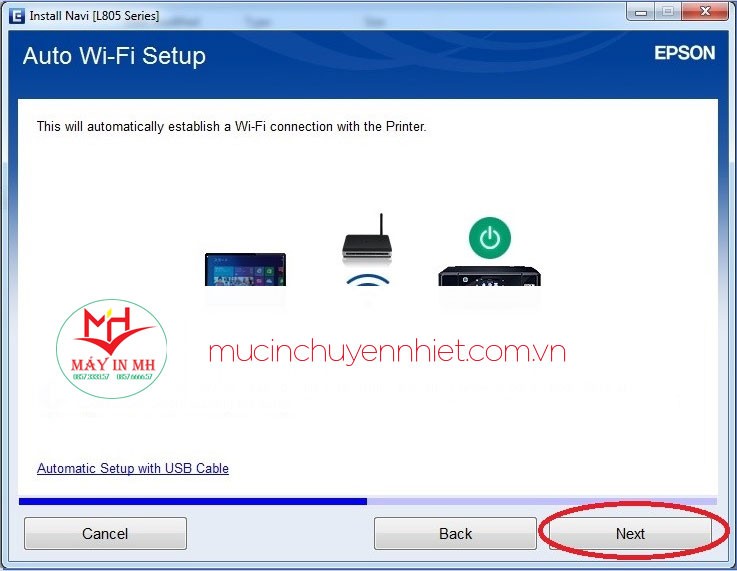 Kích hoạt WiFi trên máy in Epson L805 và nhấn Next trên máy tính
Chờ đợi quá trình kết nối tự động
Cửa sổ “Wi-Fi Auto Connect Printer Setup” xuất hiện, thông báo rằng quá trình tìm kiếm và kết nối tự động giữa máy tính và máy in L805 đang diễn ra. Bạn vui lòng chờ trong vài phút để hệ thống hoàn tất việc này.
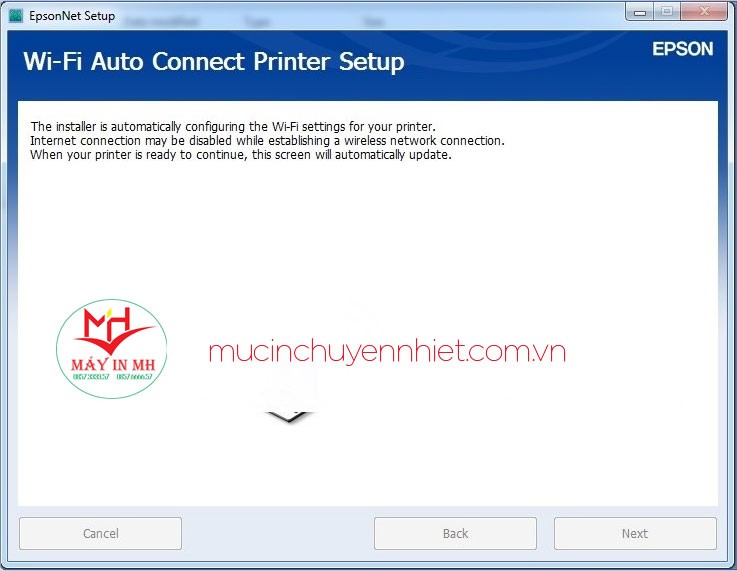 Quá trình tự động tìm kiếm và kết nối máy in Epson L805 qua WiFi
Cấu hình địa chỉ IP cho máy in
Khi máy tính đã nhận diện và kết nối thành công với máy in, màn hình “IP Address Settings” sẽ hiển thị. Tại đây, bạn sẽ thấy tên máy in và địa chỉ MAC của nó. Hãy đánh dấu tick chọn vào “IP Address Automatic Configuration (DHCP)” để máy in tự động nhận địa chỉ IP từ mạng LAN. Sau đó, nhấn “Next”. Việc này giúp đơn giản hóa việc quản lý địa chỉ IP trong mạng của bạn.
 Cấu hình địa chỉ IP tự động (DHCP) cho máy in Epson L805
Hoàn tất cài đặt driver và các bước tiếp theo
Cửa sổ “Setup Complete” xuất hiện, báo hiệu rằng bạn đã cài đặt Driver WiFi cho máy in L805 thành công. Thông tin chi tiết như tên máy in, Port sử dụng, địa chỉ IP, và địa chỉ MAC sẽ được hiển thị. Tại đây, bạn vui lòng nhấn “Next” ở ba cửa sổ tiếp theo (thường liên quan đến việc in trang thử hoặc đăng ký sản phẩm) để tiếp tục hoàn tất.
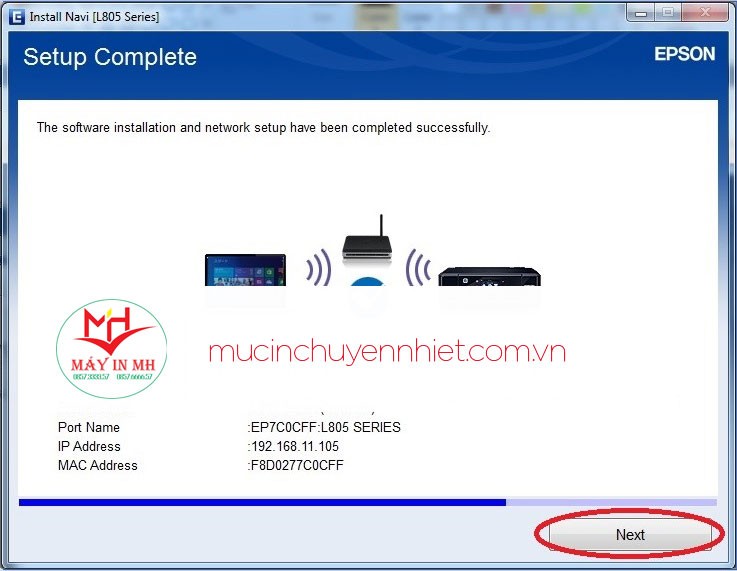 Hoàn tất thiết lập WiFi cho Epson L805 hiển thị thông tin kết nối
Cửa sổ kế tiếp có thể là thông báo về việc đăng ký sản phẩm hoặc các tiện ích khác. Bạn chỉ cần nhấn “Next” để bỏ qua.
 Thông báo đăng ký sản phẩm Epson sau khi cài đặt WiFi L805
Tiếp tục nhấn “Next” ở cửa sổ tiếp theo để tiến gần đến bước cuối cùng của quá trình cài đặt.
 Hoàn tất cài đặt driver và chuẩn bị sử dụng máy in Epson L805
Lưu ý quan trọng: Không cập nhật Firmware
Trong quá trình cài đặt máy in Epson qua WiFi, nếu bạn thấy cửa sổ “Epson Firmware Updater” hiện lên, hãy TUYỆT ĐỐI nhấp chọn “Cancel” để hủy bỏ. Việc cập nhật firmware có thể gây ra các lỗi không tương thích, đặc biệt nếu bạn sử dụng mực thay thế hoặc máy đã được điều chỉnh. Giữ lại firmware nguyên bản của máy in sẽ đảm bảo hoạt động ổn định.
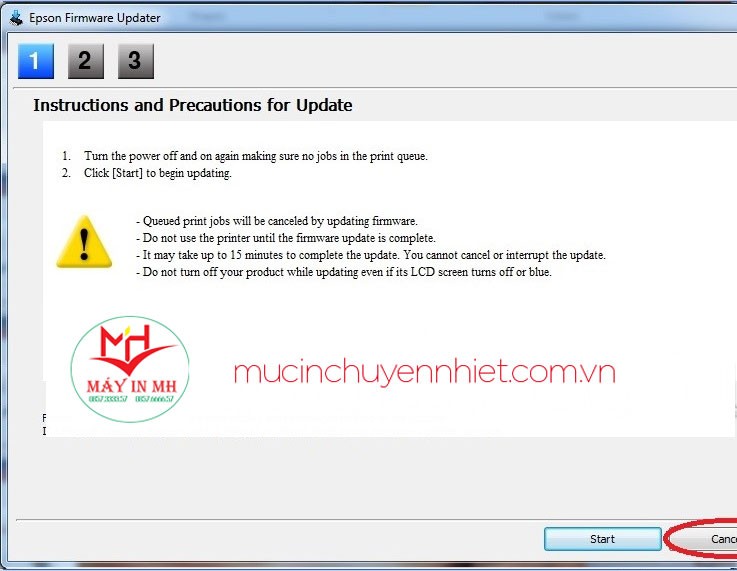 Cảnh báo hủy bỏ cập nhật Firmware cho máy in Epson L805
Hoàn tất cài đặt ứng dụng (tùy chọn)
Tại cửa sổ “Install application software”, bạn có thể chọn thoát khỏi quá trình cài đặt driver WiFi bằng cách nhấp “Exit”. Nếu bạn có nhu cầu sử dụng các phần mềm ứng dụng đi kèm của Epson, hãy bỏ chọn ô vuông trước dòng chữ “Firmware Updater” (một lần nữa, không cập nhật firmware), sau đó tick chọn vào ô vuông nhỏ trước tên phần mềm muốn sử dụng và nhấp “Install”.
 Thoát hoặc cài đặt phần mềm ứng dụng bổ sung cho Epson L805
Kết thúc quá trình cài đặt
Cuối cùng, tại cửa sổ “Connection Setup and Installation Complete”, bạn nhấn chọn “Finish” để hoàn tất toàn bộ quá trình cài máy in Epson L805 qua wifi. Bây giờ, máy in của bạn đã sẵn sàng để nhận lệnh in không dây từ các thiết bị trong cùng mạng.
 Hoàn tất toàn bộ quá trình cài đặt máy in Epson L805 qua WiFi
Những lưu ý quan trọng khi sử dụng máy in Epson L805 WiFi
Để đảm bảo máy in Epson L805 kết nối WiFi hoạt động ổn định và bền bỉ, bạn cần ghi nhớ một số điểm quan trọng. Như đã nhấn mạnh, tuyệt đối không nên tự ý cập nhật firmware của máy in trừ khi có hướng dẫn cụ thể từ chuyên gia hoặc nhà sản xuất trong trường hợp khắc phục sự cố đặc biệt. Firmware không tương thích có thể làm máy hoạt động sai lệch hoặc thậm chí không nhận mực.
Hãy đảm bảo mạng WiFi của bạn luôn ổn định. Máy in nên được đặt ở vị trí có tín hiệu WiFi tốt, tránh xa các nguồn gây nhiễu như lò vi sóng hoặc các thiết bị điện tử phát sóng mạnh. Nếu gặp phải tình trạng máy in offline thường xuyên, hãy kiểm tra lại router WiFi và khoảng cách từ router đến máy in. Thỉnh thoảng, việc khởi động lại cả máy in và router cũng có thể giải quyết các vấn đề kết nối tạm thời. Nếu bạn gặp khó khăn hoặc cần tư vấn thêm về máy in và các thiết bị văn phòng, lavender-panther-755911.hostingersite.com sẵn sàng hỗ trợ.
Đánh giá Epson L805: Máy in WiFi đáng cân nhắc
Máy in Epson L805 là một model nổi bật trong phân khúc máy in phun màu, đặc biệt phù hợp cho nhu cầu in ảnh chất lượng cao và in ấn văn phòng đòi hỏi màu sắc chính xác. Với hệ thống 6 màu mực chính hãng Epson, L805 mang lại bản in có độ phân giải cao, màu sắc rực rỡ, và chi tiết vượt trội. Việc tích hợp khả năng kết nối WiFi là một điểm cộng lớn, cho phép người dùng dễ dàng chia sẻ máy in trong mạng gia đình hoặc văn phòng nhỏ mà không cần đến dây cáp phức tạp.
Hệ thống bình mực dung tích lớn (EcoTank) giúp giảm đáng kể chi phí cho mỗi bản in so với việc sử dụng cartridge mực truyền thống, đồng thời việc nạp mực cũng rất đơn giản. Tốc độ in của L805 ở mức khá, đáp ứng tốt nhu cầu cá nhân và doanh nghiệp nhỏ. Nhìn chung, Epson L805 là một sự đầu tư đáng giá cho những ai tìm kiếm một chiếc máy in ảnh chuyên dụng, tiết kiệm chi phí vận hành và có tính năng kết nối không dây tiện lợi.
Như vậy, với các bước hướng dẫn chi tiết và những lưu ý quan trọng, việc cài máy in Epson L805 qua WiFi sẽ không còn là trở ngại. Bạn hoàn toàn có thể tự mình thực hiện để tận hưởng sự tiện lợi của công nghệ in ấn không dây. Chúc bạn thành công và có những trải nghiệm in ấn tuyệt vời với chiếc Epson L805 của mình. Nếu có bất kỳ vấn đề nào phát sinh trong quá trình cài đặt, đừng ngần ngại tìm kiếm sự hỗ trợ từ các kỹ thuật viên chuyên nghiệp.