


Máy In
Cài máy in Canon 2900 bằng đĩa: Hướng dẫn chi tiết nhất

Th5
Việc cài máy in Canon 2900 bằng đĩa đi kèm là một giải pháp đơn giản và hiệu quả, giúp bạn nhanh chóng đưa chiếc máy in phổ biến này vào hoạt động. Canon LBP 2900 nổi tiếng với độ bền và sự ổn định, tuy nhiên, để khai thác tối đa hiệu năng, việc cài đặt driver chính xác là vô cùng quan trọng. Hướng dẫn này sẽ cung cấp các bước cụ thể để bạn có thể tự mình thực hiện cài đặt một cách dễ dàng, đảm bảo máy tính nhận diện và làm việc trơn tru với máy in.
Tại sao nên chọn cài máy in Canon 2900 bằng đĩa đi kèm?
Máy in Canon LBP 2900 từ lâu đã trở thành một lựa chọn quen thuộc cho người dùng cá nhân và văn phòng nhỏ nhờ vào thiết kế nhỏ gọn, độ bền cao và chi phí vận hành hợp lý. Một trong những ưu điểm khi cài đặt máy in Canon 2900 bằng đĩa chính hãng là bạn sẽ nhận được bộ driver (trình điều khiển) được tối ưu hóa hoàn toàn cho thiết bị. Điều này đảm bảo tính tương thích cao nhất với hệ điều hành máy tính của bạn, dù là Windows 7, Windows 10 hay các phiên bản khác. Sử dụng đĩa gốc cũng giúp hạn chế rủi ro tải nhầm phần mềm độc hại hoặc driver không tương thích từ các nguồn không đáng tin cậy trên internet, từ đó giúp máy in hoạt động ổn định và hiệu quả hơn.
Chuẩn bị cần thiết trước khi tiến hành cài đặt
Trước khi bắt đầu quá trình cài máy in Canon 2900 bằng đĩa, bạn cần đảm bảo một vài yếu tố để việc cài đặt diễn ra suôn sẻ. Đầu tiên, hãy kiểm tra chiếc đĩa CD driver đi kèm máy in, đảm bảo bề mặt đĩa không bị trầy xước quá nhiều, vì điều này có thể ảnh hưởng đến khả năng đọc dữ liệu của ổ đĩa. Tiếp theo, chắc chắn rằng ổ đĩa CD/DVD trên máy tính của bạn vẫn hoạt động tốt. Cuối cùng, hãy kết nối máy in Canon LBP 2900 với máy tính thông qua cáp USB đi kèm và bật nguồn cho máy in. Việc chuẩn bị kỹ lưỡng này sẽ giúp bạn tránh được những trục trặc không đáng có trong quá trình cài đặt.
Hướng dẫn chi tiết các bước cài máy in Canon 2900 bằng đĩa
Quy trình cài đặt driver Canon 2900 từ đĩa CD khá trực quan và không đòi hỏi nhiều kiến thức kỹ thuật phức tạp. Bạn chỉ cần làm theo từng bước hướng dẫn dưới đây.
Bước 1: Đưa đĩa cài đặt vào ổ đĩa của máy tính
Thao tác đầu tiên vô cùng đơn giản là bạn hãy lấy đĩa CD driver Canon LBP 2900 và nhẹ nhàng cho vào khay ổ đĩa CD/DVD trên máy tính hoặc laptop của mình. Hãy cẩn thận đặt đĩa đúng vào khớp giữ của ổ đĩa để tránh làm kênh đĩa hoặc gây khó khăn cho việc đọc dữ liệu.
Bước 2: Truy cập và khởi chạy trình cài đặt từ ổ đĩa
Sau khi cho đĩa vào, máy tính thường sẽ tự động nhận diện và hiển thị cửa sổ AutoPlay. Nếu không, bạn cần mở “My Computer” (hoặc “This PC” trên Windows 10, Windows 11). Tại đây, bạn sẽ thấy biểu tượng ổ đĩa CD/DVD, thường có tên là “Canon LBP2900” hoặc tương tự. Hãy nhấp đúp chuột vào biểu tượng ổ đĩa này để mở nội dung bên trong.
Xem Thêm Bài Viết:
- Cách Sao Chép và Dán Trên Máy Tính Chi Tiết Nhất
- Hướng dẫn xem card màn hình máy tính chi tiết từ A-Z
- Phần mềm scan miễn phí trên máy tính hiệu quả và dễ dùng
- Máy Tính Bảng Màn Hình 4K: Chuẩn Mực Mới Của Hiển Thị
- Kết nối kính hiển vi với máy tính: Hướng dẫn toàn diện
 Mở ổ đĩa CD chứa driver máy in Canon 2900 trên máy tính
Bên trong thư mục của đĩa, bạn tìm đến một tệp tin có tên là “Setup.exe” hoặc “Install.exe”. Đây chính là tệp tin khởi chạy trình cài đặt máy in. Nhấp đúp chuột vào tệp tin này để bắt đầu.
 Chạy file Setup.exe để bắt đầu cài đặt driver Canon LBP 2900
Bước 3: Thực hiện theo các chỉ dẫn trên màn hình cài đặt
Khi trình setup máy in Canon 2900 khởi chạy, một cửa sổ cài đặt sẽ xuất hiện. Bạn chỉ cần làm theo các hướng dẫn tuần tự. Thông thường, bước đầu tiên sẽ là nhấn nút “Next” để tiếp tục.
 Nhấn Next để tiếp tục quá trình cài đặt máy in Canon 2900
Tiếp theo, chương trình sẽ hiển thị các điều khoản sử dụng phần mềm. Bạn cần đọc qua (hoặc bỏ qua nếu muốn) và nhấn “Yes” hoặc “I Agree” để chấp nhận và tiếp tục quá trình cài đặt Canon LBP 2900.
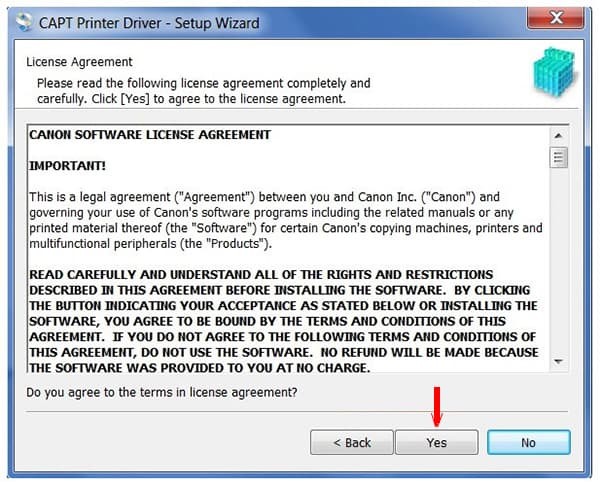 Chọn Yes để đồng ý với các điều khoản cài đặt phần mềm máy in Canon
Sau đó, bạn sẽ được yêu cầu chọn phương thức kết nối máy in. Vì chúng ta đang sử dụng cáp USB, hãy chọn mục có nội dung tương tự như “Install with USB Connection” (Cài đặt bằng kết nối USB) rồi nhấn “Next”.
 Lựa chọn phương thức Install with USB Connection cho Canon 2900
Trong một số trường hợp, hệ thống tường lửa (Firewall) của Windows hoặc phần mềm diệt virus có thể hiển thị cảnh báo. Nếu gặp thông báo này, bạn chỉ cần chọn “Allow” (Cho phép) hoặc nhấn “Next” để trình cài đặt được tiếp tục.
Bước 4: Hoàn tất quá trình cài đặt máy in
Sau khi bạn hoàn thành các bước trên, trình cài đặt sẽ tự động sao chép các tệp tin cần thiết vào hệ thống. Quá trình này có thể mất vài phút. Khi hoàn tất, một thông báo thường sẽ xuất hiện, yêu cầu bạn đảm bảo máy in đã được bật nguồn và kết nối với máy tính. Nếu mọi thứ đã sẵn sàng, bạn có thể thấy thông báo “Installation successful” (Cài đặt thành công) hoặc tương tự. Lúc này, bạn có thể nhấn “Finish” hoặc “Exit” để đóng cửa sổ cài đặt. Máy tính của bạn đã nhận diện và sẵn sàng làm việc với máy in Canon 2900. Bạn nên thử in một trang kiểm tra để đảm bảo mọi thứ hoạt động bình thường.
Một số lưu ý và giải pháp khi gặp sự cố
Mặc dù việc cài máy in Canon 2900 bằng đĩa thường diễn ra suôn sẻ, đôi khi bạn có thể gặp một số vấn đề nhỏ. Nếu máy tính không nhận đĩa CD, hãy thử làm sạch bề mặt đĩa hoặc kiểm tra lại ổ đĩa CD/DVD của máy tính. Trường hợp máy tính đã cài đặt xong nhưng vẫn không nhận diện được máy in, hãy kiểm tra lại kết nối cáp USB, thử cắm vào một cổng USB khác trên máy tính, và khởi động lại cả máy tính lẫn máy in. Đôi khi, driver cũ hoặc xung đột phần mềm cũng có thể gây ra sự cố; trong trường hợp này, việc gỡ bỏ driver cũ trước khi cài đặt lại có thể hữu ích. Nếu đã thử các cách trên mà vẫn không khắc phục được, bạn có thể tìm kiếm sự hỗ trợ từ các đơn vị sửa chữa máy tính uy tín như lavender-panther-755911.hostingersite.com hoặc tải phiên bản driver mới nhất từ trang web chính thức của Canon.
Tóm lại, việc cài máy in Canon 2900 bằng đĩa là một phương pháp truyền thống nhưng vẫn rất hiệu quả và đáng tin cậy. Bằng cách làm theo các bước hướng dẫn chi tiết như trên, bạn hoàn toàn có thể tự mình thiết lập chiếc máy in của mình một cách nhanh chóng và chính xác. Điều này không chỉ giúp bạn tiết kiệm thời gian mà còn đảm bảo máy in hoạt động với hiệu suất tốt nhất, phục vụ hiệu quả cho nhu cầu in ấn tài liệu hàng ngày. Chúc bạn thực hiện thành công!