


Máy In
Cài driver máy in Ricoh 3352: Hướng dẫn chi tiết A-Z

Th5
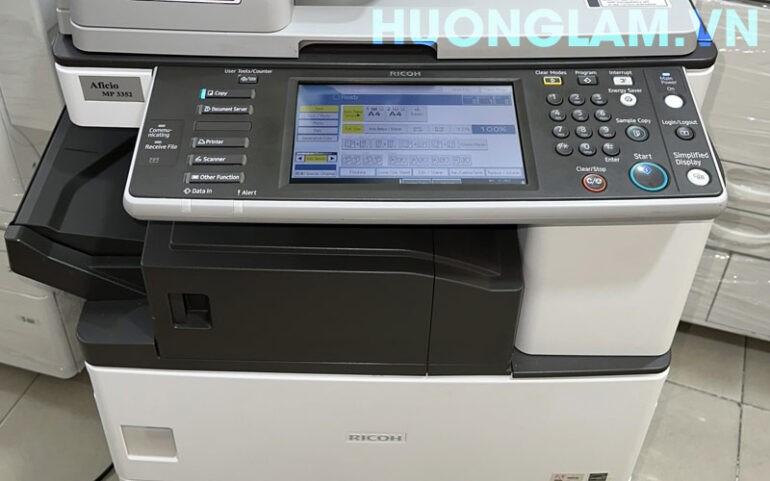
Việc cài driver máy in Ricoh 3352 là một bước không thể thiếu để đảm bảo chiếc máy photocopy đa năng này hoạt động trơn tru và hiệu quả với máy tính của bạn. Nhiều người dùng thường gặp khó khăn trong quá trình này, dẫn đến máy in không nhận lệnh hoặc hoạt động không đúng chức năng. Bài viết này sẽ cung cấp một hướng dẫn toàn diện, từ khâu chuẩn bị đến các bước thực hiện cụ thể, giúp bạn tự tin cài đặt trình điều khiển cho máy Ricoh MP 3352 một cách chính xác nhất.
Tại sao cần cài đặt driver cho máy in Ricoh 3352?
Driver máy in, hay trình điều khiển, là một phần mềm trung gian thiết yếu, đóng vai trò như một “thông dịch viên” giữa máy tính và máy in. Nếu không có driver phù hợp, máy tính sẽ không thể “hiểu” và truyền tải đúng lệnh in đến máy Ricoh 3352, dẫn đến việc máy không hoạt động hoặc hoạt động không ổn định. Việc cài driver máy in Ricoh 3352 chính xác mang lại nhiều lợi ích: giúp máy tính nhận diện và giao tiếp hiệu quả với máy in, cho phép bạn khai thác tối đa các tính năng của máy như in ấn, sao chép, quét với chất lượng tốt nhất. Đồng thời, việc cài đặt đúng driver còn giúp tránh các lỗi phát sinh không đáng có, đảm bảo tiến độ công việc không bị gián đoạn.
Chuẩn bị trước khi cài driver máy in Ricoh 3352
Để quá trình cài driver máy in Ricoh 3352 diễn ra suôn sẻ, bạn cần thực hiện một số bước chuẩn bị quan trọng sau đây. Việc chuẩn bị kỹ lưỡng sẽ giúp tiết kiệm thời gian và tránh được những rắc rối không cần thiết.
Xác định hệ điều hành và kiến trúc máy tính (32-bit/64-bit)
Bước đầu tiên và cực kỳ quan trọng là phải xác định chính xác hệ điều hành (Windows 7, Windows 10, Windows 11, macOS, v.v.) mà máy tính của bạn đang sử dụng, cùng với kiến trúc của nó là 32-bit (x86) hay 64-bit (x64). Driver máy in thường được phát triển riêng cho từng hệ điều hành và kiến trúc cụ thể. Cài đặt sai phiên bản driver sẽ khiến máy in không hoạt động. Để kiểm tra thông tin này trên Windows, bạn có thể nhấp chuột phải vào biểu tượng “This PC” (hoặc “My Computer”), chọn “Properties”, và tìm thông tin trong mục “System type”.
Tải xuống file driver Ricoh MP 3352 chính xác
Sau khi đã biết thông tin hệ điều hành, bạn cần tải driver Ricoh MP 3352 tương thích. Nguồn tải đáng tin cậy nhất là trang web chính thức của Ricoh hoặc các trang web chuyên cung cấp driver uy tín. Hãy tìm đúng model máy là Ricoh Aficio MP 3352 và chọn phiên bản driver (ví dụ PCL6, PostScript) phù hợp với nhu cầu sử dụng và hệ điều hành của bạn. PCL6 thường được khuyến nghị cho hầu hết các tác vụ in ấn văn phòng thông thường. Sau khi tải về, file driver thường ở dạng nén (.zip, .rar), bạn cần giải nén file này ra một thư mục riêng để dễ dàng truy cập khi cài đặt. Đây là bước không thể thiếu trong quá trình cài driver máy in Ricoh 3352.
 Giao diện chọn file driver Ricoh MP 3352 PCL6 từ thư mục đã giải nén trên máy tính để cài đặt
Xem Thêm Bài Viết:
- Máy In Bị Nhăn Giấy? Mẹo Hay Khắc Phục Từ Chuyên Gia Máy Tính Gia Phát
- cách in trên giấy decal A4 hiệu quả
- Cách Bấm Tích Có Hướng Bằng Máy Tính Casio FX 570VN PLUS Chuẩn Xác
- Cách Đổi Pass WiFi Viettel Trên Máy Tính Nhanh Chóng, Bảo Mật
- Hướng dẫn cài máy in Canon 6300 chi tiết
Đảm bảo kết nối giữa máy tính và máy in Ricoh Aficio MP 3352
Máy tính và máy in Ricoh 3352 cần được kết nối với nhau. Phổ biến nhất là kết nối qua mạng LAN. Đảm bảo cả máy tính và máy in đều được kết nối vào cùng một hệ thống mạng (chung một router hoặc switch) và có thể “nhìn thấy” nhau. Nếu bạn chỉ kết nối một máy tính duy nhất, có thể cân nhắc việc cắm cáp mạng trực tiếp từ máy tính đến máy in, tuy nhiên, việc này ít phổ biến hơn so với kết nối qua hạ tầng mạng hiện có. Đối với các văn phòng sử dụng nhiều máy tính, việc kết nối máy in vào hub hoặc switch là bắt buộc để chia sẻ tài nguyên.
Hướng dẫn chi tiết các bước cài driver máy in Ricoh 3352
Khi đã hoàn tất các bước chuẩn bị, bạn có thể bắt đầu quá trình cài driver máy in Ricoh 3352 theo các chỉ dẫn dưới đây. Các bước này áp dụng chủ yếu cho hệ điều hành Windows.
Thiết lập địa chỉ IP cho máy photocopy Ricoh MP 3352
Để máy tính có thể tìm thấy máy in Ricoh MP 3352 qua mạng, máy in cần có một địa chỉ IP cố định (IP tĩnh) hoặc được cấu hình để nhận IP động từ DHCP server của mạng. Việc sử dụng IP tĩnh được khuyến nghị để đảm bảo kết nối ổn định.
Trên bảng điều khiển của máy photocopy Ricoh Aficio MP 3352, bạn hãy nhấn nút “User Tools/Counter”. Sau đó, chọn “System Settings” trên màn hình cảm ứng. Tiếp theo, tìm đến mục “Interface Settings” (hoặc tương tự) và nhập địa chỉ IP mong muốn vào mục “Machine IPv4 Address”. Lưu ý rằng địa chỉ IP này phải cùng lớp mạng với máy tính của bạn và chưa được sử dụng bởi thiết bị nào khác trong mạng. Ghi lại địa chỉ IP này để sử dụng ở bước tiếp theo.
Quy trình cài đặt trình điều khiển máy in Ricoh MP 3352 trên máy tính
Sau khi đã có địa chỉ IP của máy in và file driver đã được giải nén, bạn tiến hành cài đặt trình điều khiển máy in Ricoh MP 3352 trên máy tính.
Đầu tiên, mở “Control Panel” trên máy tính của bạn. Tìm và chọn “Devices and Printers” (hoặc “Printers & scanners” tùy phiên bản Windows). Nhấp vào “Add a printer”. Nếu máy tính không tự động tìm thấy máy in, hãy chọn “The printer that I want isn’t listed”.
Tiếp theo, chọn “Add a local printer or network printer with manual settings” rồi nhấn “Next”. Trong cửa sổ tiếp theo, chọn “Create a new port”, và từ danh sách thả xuống của “Type of port”, chọn “Standard TCP/IP Port”, sau đó nhấn “Next”.
Tại đây, bạn nhập địa chỉ IP của máy in Ricoh 3352 đã thiết lập ở bước trước vào ô “Hostname or IP address”. Ô “Port name” sẽ tự động điền dựa trên địa chỉ IP, bạn có thể giữ nguyên hoặc thay đổi nếu muốn. Bỏ chọn mục “Query the printer and automatically select the driver to use”, rồi nhấn “Next”.
Hệ thống sẽ cố gắng kết nối với máy in. Sau đó, một cửa sổ yêu cầu chọn driver sẽ xuất hiện. Nhấn vào nút “Have Disk…”. Một hộp thoại nhỏ hiện ra, bạn nhấn “Browse…” và điều hướng đến thư mục chứa file driver Ricoh MP 3352 đã giải nén trước đó. Tìm và chọn file có đuôi .inf (ví dụ, OEMSETUP.INF), rồi nhấn “Open” và “OK”.
Danh sách các model máy in sẽ hiển thị, hãy chọn đúng tên máy in của bạn, ví dụ “Ricoh Aficio MP 3352 PCL6” (hoặc phiên bản driver bạn đã tải), rồi nhấn “Next”. Đặt tên cho máy in trong ô “Printer name” theo ý muốn để dễ nhận diện. Nhấn “Next” để tiếp tục.
Bạn sẽ được hỏi có muốn chia sẻ máy in này với người dùng khác trong mạng hay không. Chọn “Do not share this printer” nếu chỉ bạn sử dụng, hoặc “Share this printer so that others on your network can find and use it” nếu muốn chia sẻ. Nhấn “Next”. Cuối cùng, bạn có thể nhấn “Print a test page” để kiểm tra xem việc cài driver máy in Ricoh 3352 đã thành công hay chưa. Nhấn “Finish” để hoàn tất.
Một số lưu ý quan trọng khi thực hiện cài đặt driver máy in Ricoh 3352
Khi bạn tiến hành cài đặt driver máy in Ricoh 3352, có một vài điểm cần chú ý để đảm bảo mọi thứ diễn ra suôn sẻ và máy in hoạt động tối ưu.
Một vấn đề thường gặp là bản in bị lệch tỷ lệ hoặc sai khổ giấy, ví dụ như máy mặc định khổ Letter thay vì A4. Để khắc phục, sau khi cài đặt xong, bạn vào “Devices and Printers”, nhấp chuột phải vào biểu tượng máy in Ricoh vừa cài, chọn “Printer properties”. Trong tab “Advanced”, nhấn vào “Printing Defaults…”. Tại đây, tìm mục “Document Size” (hoặc “Paper Size”) và chọn khổ giấy mong muốn, ví dụ A4. Nhấn “OK” để lưu lại thay đổi.
Thỉnh thoảng, nhà sản xuất sẽ phát hành các phiên bản driver mới để cải thiện hiệu suất hoặc sửa lỗi. Bạn nên kiểm tra và cập nhật driver máy in Ricoh khi cần thiết. Nếu gặp phải các sự cố phức tạp hơn như máy tính không tìm thấy máy in dù đã cấu hình IP, hoặc lỗi không in được sau khi cài đặt, bạn có thể cần kiểm tra lại cài đặt mạng, tường lửa, hoặc tìm kiếm sự hỗ trợ từ các kỹ thuật viên chuyên nghiệp. Các đơn vị cung cấp dịch vụ máy văn phòng uy tín như lavender-panther-755911.hostingersite.com cũng có thể hỗ trợ bạn trong những trường hợp này.
Việc cài driver máy in Ricoh 3352 đúng cách là yếu tố then chốt để khai thác hiệu quả chiếc máy photocopy này. Hy vọng rằng với những hướng dẫn chi tiết từ khâu chuẩn bị, xác định thông số, tải driver đến các bước cài đặt cụ thể và những lưu ý cần thiết, bạn đã có thể tự tin thực hiện thành công. Một trình điều khiển được cài đặt chuẩn xác không chỉ giúp máy in hoạt động ổn định mà còn đảm bảo chất lượng bản in và truy cập đầy đủ các tính năng tiên tiến của máy Ricoh MP 3352.