


Máy In
Cài Đặt Mực Máy In iDPRT iT4S Chi Tiết

Th5
Máy in mã vạch như iDPRT iT4S là công cụ thiết yếu cho nhiều doanh nghiệp, và việc duy trì hoạt động ổn định của chúng, đặc biệt là cài đặt mực máy in, là vô cùng quan trọng. Khi cuộn mực (ribbon) hoặc giấy in (media) hết, bạn cần biết cách thay thế đúng cách để máy tiếp tục hoạt động trơn tru. Bài viết này sẽ hướng dẫn chi tiết từng bước để bạn có thể dễ dàng tự thực hiện việc này, đảm bảo chất lượng in ấn luôn tốt nhất.
Hướng Dẫn Lắp Giấy (Media) cho Máy In iDPRT iT4S
Để bắt đầu quá trình lắp giấy cho máy in mã vạch iDPRT iT4S, bước đầu tiên bạn cần làm là mở nắp máy. Thao tác này thường được thực hiện bằng cách nhấn đồng thời vào hai nút nằm ở hai bên sườn của thiết bị. Sau khi nắp máy được mở, bạn sẽ nhìn thấy cấu trúc bên trong. Tiếp theo, hãy xác định vị trí đầu in và các chốt màu xanh dương hoặc màu khác nổi bật. Nhấn vào hai chốt màu xanh này để nâng đầu in lên, tạo khoảng trống để bạn có thể tiếp cận và lắp đặt cuộn giấy in một cách dễ dàng.
 Mở nắp máy in và nâng đầu in
 Nhấn nút xanh để mở đầu in máy in
Bên trong máy in, bạn sẽ thấy một giá đỡ được thiết kế để giữ cuộn giấy tem nhãn. Giá đỡ này có thể điều chỉnh được độ rộng. Tùy thuộc vào kích thước của cuộn tem bạn đang sử dụng, hãy kéo giá đỡ sang trái hoặc sang phải để tạo ra một khoảng trống vừa đủ, giúp bạn đặt cuộn tem vào vị trí một cách thuận tiện. Lưu ý quan trọng là kích thước lõi cuộn tem phù hợp nhất với máy in iDPRT iT4S thường nằm trong khoảng từ 1cm đến 2cm, đảm bảo cuộn giấy được cố định chắc chắn và quay đều.
 Giá đỡ cuộn tem nhãn máy in mã vạch iDPRT
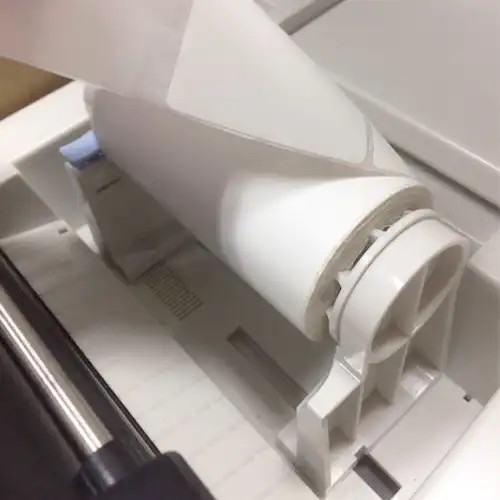 Điều chỉnh giá đỡ để lắp cuộn tem
Sau khi cuộn tem đã được đặt vào giá đỡ, bạn cần luồn phần đầu của cuộn giấy theo đúng đường dẫn được chỉ định bên trong máy. Đường dẫn này thường được thể hiện bằng các hình vẽ hoặc ký hiệu trên thân máy, giúp bạn dễ dàng nhận biết cách luồn giấy sao cho nó đi qua các cảm biến và sẵn sàng để in. Đảm bảo giấy được luồn thẳng và không bị kẹt hay gấp khúc ở bất kỳ điểm nào trên đường đi.
Xem Thêm Bài Viết:
- Phím tắt màn hình máy tính: Hướng dẫn chi tiết & toàn diện
- Khôi Phục Cài Đặt Gốc Máy Tính Bảng Android Đơn Giản
- Sử Dụng Máy Tính Trong Dạy Học: Tương Lai Giáo Dục Toán Học
- Catrich Máy In Canon 3300: Chọn Sao Cho Chuẩn
- Phần mềm dọn dẹp máy tính Win 10 hiệu quả, tăng tốc tối ưu
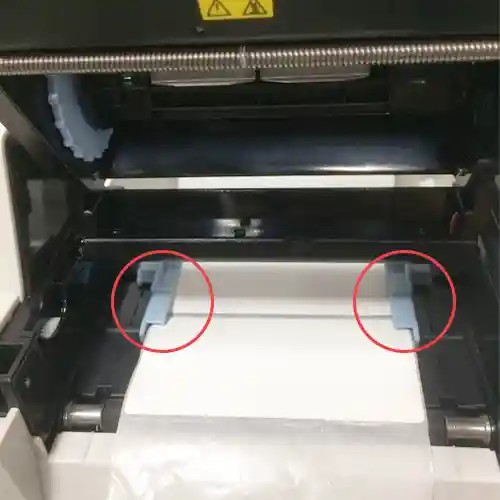 Luồn giấy tem vào đường dẫn máy in iDPRT
Khi giấy đã được luồn qua đúng vị trí, bạn cần đóng đầu in lại. Thao tác này được thực hiện bằng cách ấn nhẹ hai bên của đầu in xuống cho đến khi nghe tiếng “cạch” hoặc cảm nhận được nó đã khóa lại. Việc khóa đầu in đảm bảo rằng đầu in sẽ tiếp xúc sát với giấy khi in, giúp hình ảnh hoặc mã vạch được truyền nhiệt chính xác và rõ nét.
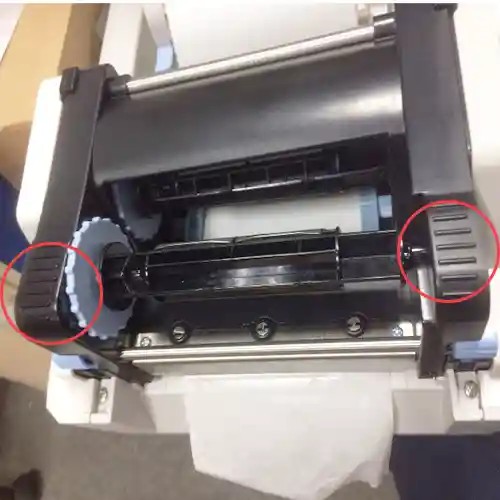 Khóa đầu in sau khi lắp giấy tem
Cuối cùng, đóng nắp máy in lại. Sau đó, cắm bộ nguồn (adapter) vào máy và bật nguồn. Nút nguồn thường là một nút tròn có màu xanh, nằm ở trên nắp máy. Khi máy được bật, đèn báo màu xanh bên cạnh nút “Feed” (hoặc “Nạp giấy”) sẽ sáng lên, báo hiệu máy in đã sẵn sàng hoạt động và bạn có thể tiến hành in ấn.
 Đóng nắp máy, cắm nguồn và bật máy in
Cài Đặt Mực (Ribbon) cho Máy In iDPRT iT4S
Việc cài đặt mực máy in (hay lắp ribbon) là bước quan trọng tiếp theo, đặc biệt đối với các loại tem nhãn cần độ bền cao hoặc in trên chất liệu đặc biệt, sử dụng phương pháp in truyền nhiệt. Ribbon là một cuộn phim mỏng được phủ mực, sẽ được đầu in nhiệt làm nóng và chuyển mực lên giấy. Trước khi lắp, bạn sẽ cần hai lõi nhựa: một để lắp cuộn ribbon mới và một lõi rỗng để thu hồi phần ribbon đã in.
 Các lõi nhựa dùng để lắp cuộn ribbon
 Cuộn ribbon mới và lõi thu mực
Để lắp cuộn ribbon mới vào máy in iDPRT iT4S, hãy tìm vị trí trục giữ ribbon ở phía trong, thường nằm gần phía sau máy. Lắp cuộn mực mới vào trục này. Thông thường, bạn sẽ đặt một cạnh (ví dụ: cạnh trái) vào vị trí trước, sau đó ấn nhẹ và đưa cạnh còn lại vào khớp. Đảm bảo cuộn ribbon được đặt đúng chiều và có thể quay tự do trên trục.
 Lắp cuộn ribbon mực mới vào máy in
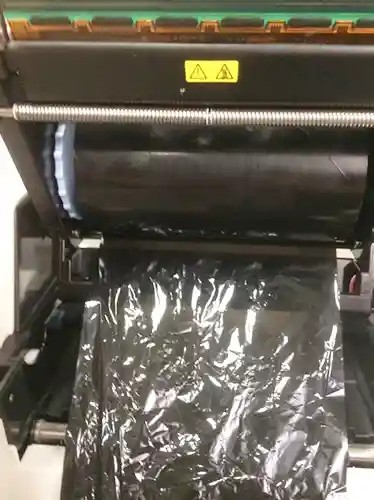 Đặt cuộn ribbon mực vào trục giữ
Tiếp theo, bạn cần lắp lõi thu hồi ribbon rỗng vào trục giữ ở phía trước, thường nằm phía trên đầu in. Tương tự như cuộn ribbon mới, bạn cũng lắp một cạnh vào trước rồi đưa cạnh còn lại vào vị trí. Lõi thu này có vai trò cuốn lại phần ribbon đã được sử dụng sau khi in.
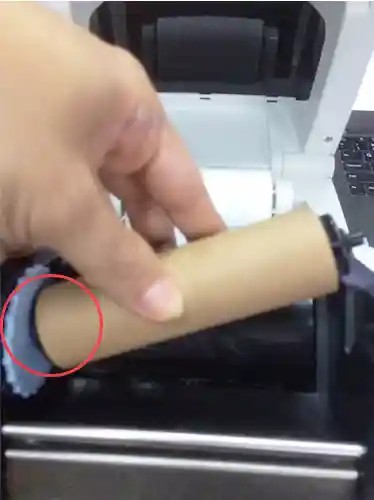 Lắp lõi thu hồi ribbon vào máy in
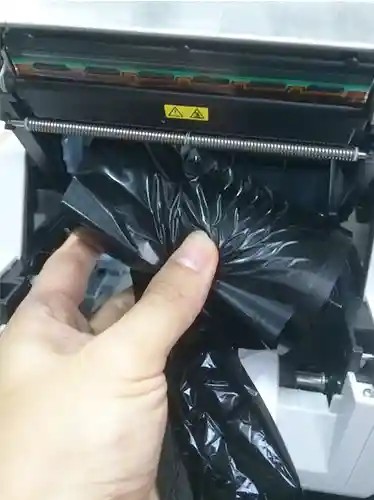
Sau khi cả cuộn ribbon mới và lõi thu đã vào vị trí, hãy kéo một đoạn nhỏ ribbon từ cuộn mới. Luồn băng mực này vòng qua đầu in (nó sẽ nằm giữa đầu in và giấy tem khi in). Sau đó, dán hoặc gắn chặt đầu băng mực vào lõi thu hồi. Quay lõi thu vài vòng bằng tay để cuộn băng mực căng đều và đi đúng đường. Việc này đảm bảo ribbon sẽ được kéo đi một cách trơn tru trong quá trình in và phần mực đã dùng sẽ được thu gọn lại.
 Luồn băng mực qua đầu in và gắn vào lõi thu
 Đường đi của băng mực trên máy in mã vạch
Cuối cùng, như khi lắp giấy, bạn cần ấn hai chốt xuống để khóa chặt đầu in lại. Động tác này không chỉ đảm bảo đầu in tiếp xúc tốt với giấy mà còn giữ cho ribbon đi đúng vị trí. Sau khi đầu in đã khóa và giấy, ribbon đã được lắp đúng cách, bạn có thể đóng nắp màu trắng bên ngoài của máy in. Bây giờ, máy in của bạn đã sẵn sàng để thực hiện các tác vụ in truyền nhiệt với ribbon vừa được cài đặt mực máy in.
Cài Đặt Driver và Cấu Hình Máy In iDPRT iT4S
Để máy in iDPRT iT4S hoạt động được trên máy tính, việc cài đặt driver là bắt buộc. Driver là phần mềm giúp máy tính “hiểu” và giao tiếp được với máy in. Đối với máy in iDPRT iT4S, bạn cần tải về bản driver dành cho Windows. Sau khi tải xuống file driver (thường có tên dạng iDPRT_Label_Printer_Windows_Driver), bạn cần giải nén file này và chạy trình cài đặt theo hướng dẫn trên màn hình. Quá trình cài đặt khá đơn giản, chỉ cần làm theo các bước mà phần mềm yêu cầu.
Máy in iT4S cung cấp hai phương thức kết nối phổ biến: USB và mạng LAN. Đối với kết nối qua cổng USB, bạn chỉ cần cắm cáp USB từ máy in vào máy tính. Sau khi kết nối vật lý, việc cài đặt driver như đã nói ở trên sẽ cho phép máy tính nhận diện và sử dụng máy in qua cổng USB này. Đây là phương thức kết nối đơn giản và phổ biến nhất cho người dùng cá nhân hoặc văn phòng nhỏ.
Đối với kết nối qua mạng LAN, quy trình phức tạp hơn một chút vì yêu cầu cấu hình địa chỉ IP cho máy in để nó có thể giao tiếp trong mạng nội bộ của bạn. Sau khi cắm cáp mạng, bạn cần sử dụng các công cụ hoặc tài liệu hướng dẫn riêng của iDPRT (như tài liệu “iDPRT Series_Ethernet Connection and Setting”) để thiết lập địa chỉ IP. Sau khi cấu hình IP thành công, bạn vẫn cần cài đặt driver trên máy tính và chọn kết nối mạng khi được hỏi trong quá trình cài đặt driver.
Sau khi cài đặt driver hoàn tất, bạn nên truy cập vào trình điều khiển máy in trong “Control Panel” (hoặc “Settings” trên các phiên bản Windows mới hơn) để thực hiện cấu hình các cài đặt quan trọng. Đây là nơi bạn có thể tinh chỉnh các tùy chọn để đảm bảo máy in hoạt động chính xác với loại giấy và ribbon bạn đang sử dụng, cũng như đáp ứng nhu cầu in ấn cụ thể.
Một trong những cấu hình đầu tiên bạn cần kiểm tra là kích thước tem nhãn. Nếu sau khi lắp giấy và bật máy, bạn nhấn nút FEED mà máy không nhả ra đúng một tem hoặc không nhận diện được điểm phân cách giữa các tem, rất có thể cài đặt kích thước tem đang sai. Truy cập vào phần cài đặt driver và thiết lập chính xác chiều rộng và chiều cao của tem nhãn bạn đang dùng.
 Kiểm tra và cấu hình lại máy in
 Thiết lập kích thước tem nhãn trong driver
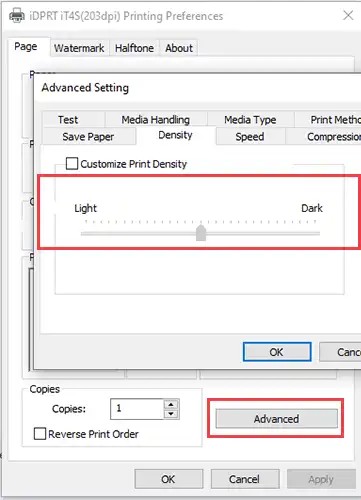
Trong trình điều khiển driver, bạn cũng có thể vào phần “Advanced” để điều chỉnh các tùy chọn nâng cao, chẳng hạn như độ đậm nhạt của bản in. Nếu bản in quá mờ hoặc quá đậm, bạn có thể tăng hoặc giảm cường độ nhiệt của đầu in tại đây.
 Chọn Advanced để vào chế độ Chỉnh độ đậm nhạt khi in
Việc lựa chọn đúng kiểu tem (Media Type) và phương pháp in (Print Method) là cực kỳ quan trọng. Kiểu tem có thể là “Labels with gaps” (tem có khoảng cách giữa các nhãn), “Continuous” (giấy liên tục không có điểm cắt), hoặc “Black Mark” (tem có vạch đen). Chọn đúng loại giấy giúp máy nhận diện và căn chỉnh chính xác.
 Chọn kiểu tem nhãn phù hợp
Phương pháp in bao gồm “Thermal Transfer” (in truyền nhiệt, sử dụng ribbon) và “Direct Thermal” (in nhiệt trực tiếp, không dùng ribbon). Nếu bạn đã thực hiện cài đặt mực máy in (lắp ribbon), bắt buộc bạn phải chọn phương pháp “Thermal Transfer” để máy sử dụng ribbon. Ngược lại, nếu chỉ dùng giấy cảm nhiệt và không lắp ribbon, hãy chọn “Direct Thermal”. Chọn sai phương pháp in sẽ dẫn đến bản in trắng hoặc không in được.
 Chọn kiểu in có mực (Thermal Transfer) hay không mực (Direct Thermal)
Tốc độ in cũng là một tùy chọn có thể điều chỉnh. Tốc độ nhanh hơn giúp tiết kiệm thời gian khi in số lượng lớn, nhưng đôi khi có thể ảnh hưởng đến chất lượng in, đặc biệt với các chi tiết nhỏ hoặc mã vạch phức tạp. Bạn có thể điều chỉnh tốc độ in tại đây để cân bằng giữa hiệu suất và chất lượng theo nhu cầu của mình.
 Chỉnh tốc độ in trong cài đặt driver
Cuối cùng, chức năng “Calibration” (Hiệu chuẩn) là lệnh để máy in tự động căn chỉnh lại vị trí bắt đầu in trên tem và nhận diện đúng chiều dài tem cũng như ribbon. Bạn nên thực hiện lệnh này sau khi lắp giấy hoặc ribbon mới, hoặc khi gặp lỗi căn chỉnh tem để đảm bảo máy in luôn bắt đầu in đúng vị trí.
Để tìm hiểu thêm về các thiết bị máy in mã vạch, vật tư tiêu hao hoặc cần hỗ trợ kỹ thuật, bạn có thể tham khảo thông tin chi tiết tại website lavender-panther-755911.hostingersite.com.
Việc nắm vững cách lắp đặt giấy, thực hiện cài đặt mực máy in (ribbon) và cấu hình driver cho máy in iDPRT iT4S sẽ giúp bạn chủ động giải quyết các vấn đề cơ bản, duy trì hiệu suất làm việc cao và đảm bảo chất lượng bản in luôn đạt yêu cầu. Thực hiện đúng các bước được hướng dẫn sẽ giúp máy in của bạn hoạt động bền bỉ và hiệu quả.