


Máy In
Cài đặt máy tính kết nối với máy in: Toàn tập A-Z

Th5
Việc cài đặt máy tính kết nối với máy in là một kỹ năng cần thiết trong môi trường làm việc văn phòng hiện đại cũng như tại gia đình. Khi thực hiện thành công, bạn có thể dễ dàng chia sẻ tài liệu, in ấn nhanh chóng, nâng cao hiệu suất công việc. Bài viết này sẽ cungटन全 bộ quy trình từ A đến Z, giúp bạn tự tin thiết lập kết nối giữa máy tính và máy in hoặc máy photocopy một cách đơn giản và hiệu quả, ngay cả khi bạn không phải là chuyên gia công nghệ.
Hiểu về địa chỉ IP và cách cài đặt cho máy photocopy
Trước khi tiến hành kết nối máy tính với máy in qua mạng LAN, bước quan trọng đầu tiên là phải xác định và cấu hình địa chỉ IP cho máy photocopy hoặc máy in mạng của bạn. Địa chỉ IP này đóng vai trò như một “địa chỉ nhà” duy nhất, cho phép máy tính tìm thấy và giao tiếp với thiết bị in trong cùng một hệ thống mạng.
Cài đặt địa chỉ IP trên máy photocopy Toshiba
Máy photocopy Toshiba là một trong những thương hiệu phổ biến, được nhiều văn phòng lựa chọn nhờ độ bền và các tính năng ưu việt. Để xem hoặc cài đặt địa chỉ IP cho máy photocopy Toshiba, bạn cần thực hiện một chuỗi các thao tác trên bảng điều khiển của máy. Đầu tiên, hãy nhấn vào nút “User Function” thường thấy trên giao diện. Tiếp theo, trên màn hình cảm ứng, bạn chọn tab “ADMIN” và nhập mật khẩu quản trị, thường là “123456” nếu chưa thay đổi.
 Giao diện đăng nhập admin trên máy photocopy Toshiba để cài đặt mạng
Sau khi đăng nhập thành công, bạn tìm đến mục “Network” rồi chọn “IPV4”. Tại đây, điều quan trọng là bạn phải chọn chế độ “STATIC” để gán một địa chỉ IP tĩnh cho máy photocopy. Việc này đảm bảo địa chỉ IP của máy in không thay đổi sau mỗi lần khởi động lại, giúp việc kết nối máy tính tới máy in luôn ổn định. Dãy số hiển thị tại ô “IP ADDRESS” chính là địa chỉ IP hiện tại của máy. Để cài đặt một IP mới, bạn nhập địa chỉ mong muốn vào ô “IP ADDRESS” (ví dụ: 192.168.1.100), “SUBNET MASK” (ví dụ: 255.255.255.0), còn “Gateway” thường không cần thiết nếu chỉ dùng để in nội bộ.
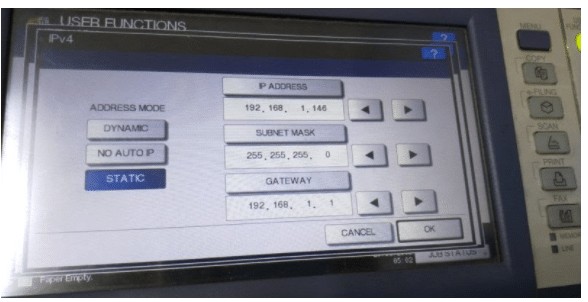 Thiết lập địa chỉ IP tĩnh cho máy photocopy Toshiba trong cài đặt mạng IPv4
Xem Thêm Bài Viết:
- Cách In 2 Mặt Máy In Konica Minolta Hiệu Quả
- Cách Gửi Tin Nhắn Hàng Loạt Trên Máy Tính Hiệu Quả Nhất
- Khám Phá Danh Mục Sản Phẩm Đa Dạng tại lavender-panther-755911.hostingersite.com
- Cách Hủy Lệnh In Ngay Lập Tức Hiệu Quả
- Đánh giá chi tiết máy tính Dell XPS 13 9370: Mỏng nhẹ, hiệu năng cao
Thiết lập địa chỉ IP trên máy photocopy Ricoh
Tương tự Toshiba, Ricoh cũng là một thương hiệu máy văn phòng được đánh giá cao về chất lượng và sự đa dạng mẫu mã. Quy trình cài đặt IP trên máy photocopy Ricoh có một chút khác biệt. Bạn bắt đầu bằng cách nhấn nút “User Tool/Counter” trên bảng điều khiển. Sau đó, chọn “System Settings” trên màn hình hiển thị.
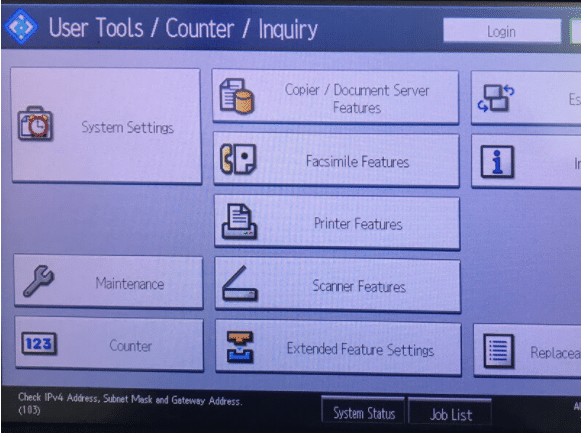 Màn hình System Settings trên máy photocopy Ricoh để cấu hình các thông số hệ thống
Tiếp theo, bạn cần truy cập vào “Interface Settings”. Trong mục này, bạn sẽ thấy tùy chọn “Machine IPv4 address”. Để thay đổi hoặc đặt IP mới, nhấn vào “Change” và nhập địa chỉ IP mong muốn. Một lưu ý quan trọng là nên đặt địa chỉ IP ở một dải số cao (ví dụ, từ 100 trở lên trong octet cuối) để tránh xung đột với các máy tính hoặc thiết bị khác trong mạng. Sau khi nhập xong, nhấn phím “#” để xác nhận và cuối cùng nhấn “OK” để hoàn tất quá trình cấu hình IP cho máy in Ricoh.
 Thay đổi địa chỉ IPv4 của máy photocopy Ricoh trong phần Interface Settings
Những kiến thức cơ bản về địa chỉ IP bạn cần biết
Để việc cài đặt máy tính kết nối với máy in diễn ra suôn sẻ, việc hiểu rõ về địa chỉ IP là vô cùng hữu ích. Đây là nền tảng cho mọi giao tiếp mạng, không chỉ riêng việc in ấn.
Địa chỉ IP là gì?
Địa chỉ IP (Internet Protocol) là một địa chỉ số duy nhất được gán cho mỗi thiết bị khi tham gia vào một mạng máy tính sử dụng giao thức IP để liên lạc. Tương tự như địa chỉ nhà giúp thư từ đến đúng người nhận, địa chỉ IP cho phép dữ liệu được gửi và nhận chính xác giữa các thiết bị, ví dụ như giữa máy tính và máy in của bạn. Trong một mạng nội bộ, mỗi thiết bị phải có một địa chỉ IP riêng biệt để tránh xung đột và đảm bảo thông tin liên lạc thông suốt.
Subnet Mask và vai trò của nó
Đi kèm với mỗi địa chỉ IP là một thành phần gọi là Subnet Mask. Giao thức TCP/IP quy định rằng hai thiết bị muốn giao tiếp trực tiếp với nhau phải thuộc cùng một mạng, tức là có cùng Network ID. Subnet Mask, một chuỗi 32 bit, giúp xác định phần nào của địa chỉ IP là Network ID (địa chỉ mạng) và phần nào là Host ID (địa chỉ của thiết bị cụ thể trong mạng đó). Nói một cách đơn giản, Subnet Mask giúp các thiết bị “nhận diện” được nhau có cùng “khu phố” (mạng) hay không để có thể “nói chuyện” trực tiếp, điều này rất quan trọng khi bạn chia sẻ máy in qua mạng LAN.
Cấu tạo cơ bản của một địa chỉ IP
Một địa chỉ IP phiên bản 4 (IPv4) phổ biến hiện nay được chia thành nhiều lớp, trong đó lớp A, B, và C là thường gặp nhất trong các mạng nội bộ. Lớp A (octet đầu từ 1-126) dành cho các tổ chức rất lớn. Lớp B (octet đầu từ 128-191) cho các tổ chức quy mô trung bình. Lớp C (octet đầu từ 192-223) thường được sử dụng cho các mạng nhỏ, như mạng gia đình hoặc văn phòng nhỏ, đây cũng là lớp IP mà bạn thường gặp khi thiết lập máy in mạng. Các lớp D dùng cho multicast và lớp E dành cho nghiên cứu.
Các loại địa chỉ IP thường gặp
Trong thực tế, bạn sẽ tiếp xúc với nhiều loại địa chỉ IP khác nhau, mỗi loại có mục đích sử dụng riêng.
Đầu tiên là IP riêng (IP Private), đây là loại IP được sử dụng trong một mạng nội bộ (LAN) như mạng ở nhà hoặc văn phòng của bạn. Các địa chỉ này không thể truy cập trực tiếp từ Internet và thường được router cấp phát hoặc bạn tự cấu hình. Chúng cho phép các thiết bị trong cùng mạng giao tiếp với nhau, ví dụ như máy tính của bạn kết nối với máy in cùng mạng.
 Minh họa mạng nội bộ sử dụng địa chỉ IP riêng cho các thiết bị kết nối
Thứ hai là IP công cộng (IP Public). Đây là địa chỉ IP mà nhà cung cấp dịch vụ Internet (ISP) gán cho router của bạn để kết nối ra Internet. Mọi thiết bị bên ngoài mạng nội bộ của bạn sẽ “nhìn thấy” bạn qua địa chỉ IP công cộng này. Nó khác biệt hoàn toàn với IP riêng dùng trong mạng LAN.
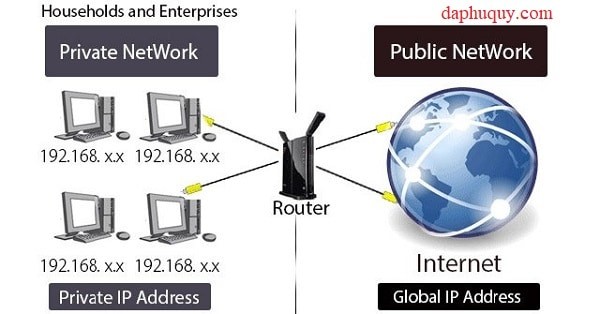 Sơ đồ minh họa địa chỉ IP công cộng kết nối mạng nội bộ với Internet
Tiếp theo là IP tĩnh (Static IP). Đây là một địa chỉ IP được cấu hình thủ công và không thay đổi theo thời gian, trừ khi bạn tự thay đổi nó. Việc sử dụng IP tĩnh cho máy in mạng là rất quan trọng, vì nó đảm bảo máy tính luôn tìm thấy máy in ở cùng một “địa chỉ” cố định, giúp việc kết nối tới thiết bị in luôn ổn định.
 Biểu tượng ổ khóa thể hiện tính cố định của địa chỉ IP tĩnh
Cuối cùng là IP động (Dynamic IP). Trái ngược với IP tĩnh, IP động là địa chỉ được máy chủ DHCP (thường là router) tự động gán cho các thiết bị mỗi khi chúng kết nối vào mạng. Địa chỉ này có thể thay đổi sau mỗi lần kết nối lại. Mặc dù tiện lợi cho các thiết bị như điện thoại, laptop, nhưng không nên sử dụng IP động cho máy in mạng vì sẽ gây khó khăn cho việc tìm và kết nối máy in một cách ổn định.
Cách tìm địa chỉ IP trên máy tính của bạn
Để cài đặt máy tính kết nối với máy in qua mạng, bạn cũng cần biết địa chỉ IP của máy tính mình.
Để tìm địa chỉ IP riêng (IP nội bộ) của máy tính Windows, bạn có thể mở Start Menu, gõ “Control Panel” và truy cập vào đó. Sau đó, tìm đến “View network status and tasks” (hoặc một mục tương tự tùy phiên bản Windows), nhấn vào tên mạng bạn đang kết nối (ví dụ: Ethernet hoặc Wi-Fi), rồi chọn “Details”. Thông tin tại dòng “IPv4 Address” chính là địa chỉ IP riêng của máy tính bạn. Một cách nhanh hơn là mở Command Prompt (gõ “cmd” vào ô tìm kiếm ở Start Menu) rồi nhập lệnh “ipconfig” và nhấn Enter.
 Cửa sổ Network Connection Details hiển thị địa chỉ IPv4 của máy tính
Để tìm địa chỉ IP công cộng của mạng nhà bạn (địa chỉ mà router sử dụng để giao tiếp với Internet), cách đơn giản nhất là truy cập các trang web như ipchicken.com hoặc whatsmyip.org từ bất kỳ trình duyệt nào trên thiết bị đang kết nối mạng. Các trang này sẽ hiển thị IP công cộng của bạn.
Các phiên bản địa chỉ IP: IPv4 và IPv6
Hiện nay có hai phiên bản địa chỉ IP chính đang được sử dụng. IPv4 là phiên bản thứ tư, được sử dụng rộng rãi từ những ngày đầu của Internet. Nó có cấu trúc gồm 32 bit, biểu diễn dưới dạng bốn cụm số thập phân cách nhau bởi dấu chấm (ví dụ: 192.168.1.10). Tuy nhiên, do sự phát triển mạnh mẽ của Internet, số lượng địa chỉ IPv4 đang dần cạn kiệt.
Để giải quyết vấn đề này, IPv6 đã được phát triển. IPv6 có chiều dài 128 bit, cung cấp một không gian địa chỉ khổng lồ (2^128 địa chỉ), đảm bảo đủ cho nhu cầu kết nối trong tương lai. Địa chỉ IPv6 được biểu diễn dưới dạng các cụm số hexa, phân cách bởi dấu hai chấm. Dù IPv6 đang ngày càng phổ biến, IPv4 vẫn là phiên bản chủ yếu bạn làm việc khi cài đặt máy in trong mạng nội bộ thông thường.
 So sánh cấu trúc và độ dài của địa chỉ IPv4 và IPv6
Tải và chuẩn bị driver cho máy photocopy
Driver (trình điều khiển) là một phần mềm nhỏ nhưng vô cùng quan trọng, đóng vai trò như một “thông dịch viên” giúp hệ điều hành máy tính có thể giao tiếp và điều khiển máy in. Nếu không có driver hoặc driver không đúng, việc cài đặt máy tính kết nối với máy in sẽ không thành công. Bạn cần truy cập trang web chính thức của nhà sản xuất máy photocopy để tải driver phù hợp. Ví dụ, đối với máy Toshiba, bạn có thể tìm tại trang hỗ trợ của Toshiba Business. Tương tự, driver cho máy Ricoh có thể được tìm thấy trên trang web hỗ trợ của Ricoh.
Sau khi tải file cài đặt driver về, bạn thường cần giải nén file đó ra một thư mục. Một điều quan trọng nữa là phải xác định máy tính của bạn đang chạy hệ điều hành Windows phiên bản 32-bit hay 64-bit để chọn đúng phiên bản driver. Bạn có thể kiểm tra thông tin này bằng cách nhấp chuột phải vào “This PC” (hoặc “My Computer” trên Windows 7) và chọn “Properties”.
Các bước chi tiết để cài đặt máy in vào máy tính
Sau khi đã có địa chỉ IP của máy photocopy và tải về driver cần thiết, bạn có thể bắt đầu quá trình thêm máy in vào máy tính.
Đầu tiên, bạn cần truy cập vào “Control Panel”. Bạn có thể tìm thấy nó trong Start Menu hoặc gõ “Control Panel” vào ô tìm kiếm. Trong cửa sổ Control Panel, tìm và chọn mục “Devices and Printers”. Tại đây, bạn sẽ thấy tùy chọn “Add a printer”. Hãy nhấp vào đó để bắt đầu.
 Giao diện Devices and Printers trong Control Panel với tùy chọn Add a printer
Máy tính sẽ cố gắng tự động dò tìm các máy in có sẵn trong mạng. Nếu máy photocopy của bạn không xuất hiện trong danh sách, đừng lo lắng. Hãy nhấp vào dòng chữ “The printer that I want isn’t listed”. Lúc này, một cửa sổ mới sẽ hiện ra với các tùy chọn cài đặt. Bạn hãy chọn “Add a printer using a TCP/IP address or hostname” để cài đặt máy in bằng địa chỉ IP.
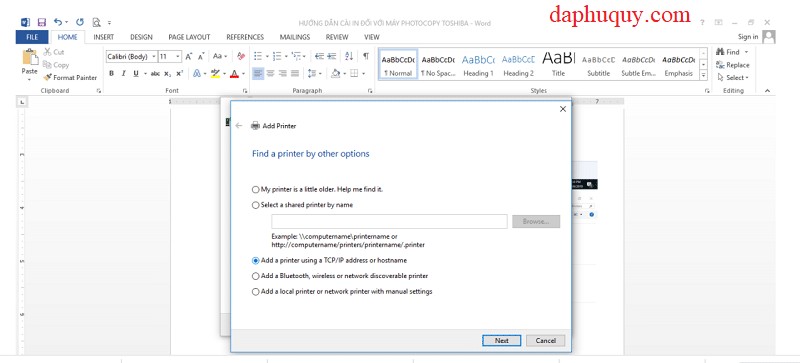 Chọn Add a printer using a TCP/IP address or hostname để cài đặt máy in mạng
Trong cửa sổ tiếp theo, ở mục “Device type”, hãy chọn “TCP/IP Device”. Sau đó, tại dòng “Hostname or IP address”, bạn nhập chính xác địa chỉ IP của máy photocopy mà bạn đã thiết lập hoặc tìm được trước đó. Dòng “Port name” thường sẽ tự động điền theo địa chỉ IP bạn nhập. Hãy bỏ dấu tích ở ô “Query the printer and automatically select the driver to use” và nhấn “Next”. Máy tính sẽ bắt đầu dò tìm máy in theo địa chỉ IP đã cung cấp.
Khi được yêu cầu cung cấp driver, nếu bạn có đĩa cài đặt từ nhà sản xuất, hãy chọn “Have Disk…” và duyệt đến thư mục chứa driver đã giải nén. Nếu không, trong danh sách các nhà sản xuất (Manufacturer) ở cột bên trái, hãy chọn tên hãng máy photocopy của bạn (ví dụ: Toshiba). Sau đó, ở cột bên phải (Printers), chọn đúng model máy in hoặc một driver tương thích. Nhấn “Next” để tiếp tục.
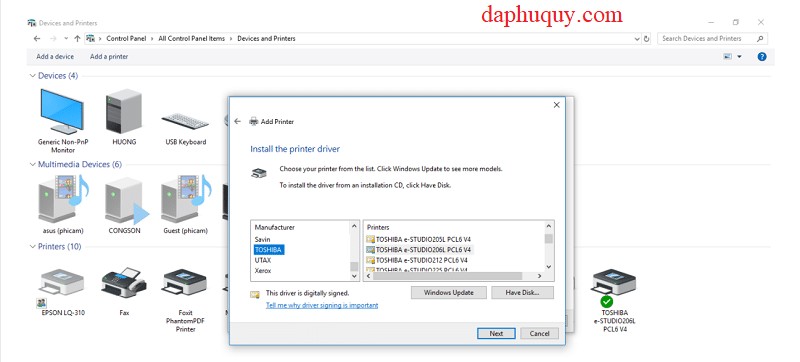 Chọn driver máy in từ danh sách hoặc sử dụng Have Disk để cài từ file
Nếu máy tính hỏi bạn muốn sử dụng driver hiện có hay thay thế, hãy chọn “Replace the current driver” nếu bạn muốn cài đặt driver mới vừa tải về, sau đó nhấn “Next”. Tiếp theo, bạn có thể đặt tên cho máy in (Printer name) nếu muốn. Một tùy chọn quan trọng là “Set as the default printer”. Nếu bạn muốn máy in này trở thành máy in mặc định cho mọi tác vụ in ấn, hãy tick vào ô này. Cuối cùng, nhấn “Finish” để hoàn tất quá trình cài đặt máy tính kết nối với máy in.
Sau khi cài đặt xong, bạn quay lại cửa sổ “Devices and Printers”. Máy in bạn vừa cài sẽ xuất hiện trong danh sách, thường có dấu tick màu xanh lá cây nếu bạn đã đặt nó làm máy in mặc định. Nếu bạn gặp khó khăn hoặc cần tư vấn thêm về các thiết bị và giải pháp văn phòng, lavender-panther-755911.hostingersite.com là một địa chỉ uy tín bạn có thể tham khảo.
 Máy in vừa cài đặt xuất hiện trong Devices and Printers, được đặt làm mặc định
Một bước cấu hình quan trọng khác là thiết lập khổ giấy mặc định. Nhấp chuột phải vào biểu tượng máy in vừa cài, chọn “Printer properties”. Trong tab “General” hoặc “Advanced” (tùy thuộc vào driver), tìm mục “Printing Defaults” hoặc “Preferences”. Tại đây, bạn có thể chọn kích thước giấy thường dùng, ví dụ A4 (210 x 297mm) trong mục “Document size” hoặc “Paper size”. Nhấn “Apply” rồi “OK” để lưu lại cài đặt.
Truy cập Printer properties để cấu hình thêm cho máy in vừa cài đặt
Kiểm tra lại quá trình cài đặt máy in
Để đảm bảo rằng việc kết nối máy tính và máy in đã thành công và máy in hoạt động bình thường, bạn nên thực hiện một bản in thử. Trong cửa sổ “Devices and Printers”, nhấp chuột phải vào máy in bạn vừa cài đặt, chọn “Printer properties”. Trong cửa sổ Properties, thường ở tab “General”, bạn sẽ thấy nút “Print Test Page”. Nhấp vào nút này.
Nếu máy in của bạn in ra một trang thông tin kiểm tra (thường chứa logo Windows và một số thông tin kỹ thuật), điều đó có nghĩa là bạn đã cài đặt máy in thành công và máy tính đã có thể giao tiếp tốt với máy in.
 Nút Print Test Page trong Printer Properties để kiểm tra máy in
Hướng dẫn cài đặt tính năng Scan từ máy photocopy về máy tính
Nhiều máy photocopy hiện đại còn tích hợp chức năng scan tài liệu. Để cài đặt scan kết nối máy photocopy với máy tính, bạn cần thiết lập một thư mục chia sẻ trên máy tính để máy photocopy có thể lưu file scan vào đó.
Đầu tiên, trên máy tính, bạn tạo một thư mục (ví dụ: “Scanned Documents”). Sau đó, nhấp chuột phải vào thư mục này, chọn “Properties”, chuyển qua tab “Sharing” và chọn “Advanced Sharing”. Tick vào ô “Share this folder”, đặt tên cho thư mục chia sẻ (Share name, ví dụ: “ScanFolder”), rồi vào “Permissions” để cấp quyền “Full Control” hoặc ít nhất là “Change” và “Read” cho “Everyone” (hoặc một user cụ thể mà máy photocopy sẽ dùng để truy cập).
Tiếp theo, bạn cần cấu hình trên máy photocopy để nó biết lưu file scan vào thư mục này. Cách thực hiện sẽ khác nhau tùy theo từng dòng máy, nhưng thường bạn sẽ cần vào phần cài đặt Scan, chọn “Scan to Folder” hoặc “SMB Scan”, sau đó nhập đường dẫn mạng đến thư mục chia sẻ trên máy tính (ví dụ: TenMayTinhScanFolder hoặc DiaChiIPCuaMayTinhScanFolder), cùng với thông tin đăng nhập (username/password) của máy tính nếu được yêu cầu.
Một cách khác để truy cập nhanh thư mục chia sẻ chứa file scan từ máy photocopy (nếu máy photocopy đã được cấu hình scan vào một thư mục chia sẻ trên chính nó hoặc một máy chủ file) là nhập đường dẫn IP_MayPhotocopy vào thanh địa chỉ của File Explorer trên máy tính (hoặc ô “Type here to search” gần nút Start) rồi nhấn Enter. Nếu có thư mục chia sẻ file scan (ví dụ tên là FILE_SHARE hoặc tương tự), nó sẽ xuất hiện.
 Thư mục chia sẻ FILE SHARE xuất hiện khi truy cập máy photocopy qua địa chỉ IP
Bạn có thể kéo thư mục này ra Desktop hoặc một vị trí thuận tiện khác trên máy tính để dễ dàng truy cập các file đã scan.
Với những hướng dẫn chi tiết trên, hy vọng bạn đã nắm rõ các bước để thực hiện việc cài đặt máy tính kết nối với máy in hoặc máy photocopy. Mặc dù quy trình có vẻ nhiều bước, nhưng khi bạn thực hành trực tiếp và làm theo từng chỉ dẫn, bạn sẽ thấy công việc này không quá phức tạp. Việc tự mình thiết lập thành công không chỉ giúp bạn chủ động hơn trong công việc mà còn tiết kiệm được thời gian và chi phí. Chúc bạn cài đặt thành công! Nếu bạn cần hỗ trợ thêm hoặc tìm kiếm các giải pháp máy tính, máy in, hãy nhớ rằng Máy Tính Gia Phát tại địa chỉ 64 Trần Quốc Vượng, Dịch Vọng Hậu, Cầu Giấy, Hà Nội, hoặc qua số điện thoại 0986563332, luôn sẵn sàng phục vụ.