


Máy In
Cài đặt máy in Xprinter 350B: Hướng dẫn chi tiết A-Z
Việc cài đặt máy in Xprinter 350B một cách chính xác là yếu tố then chốt để đảm bảo thiết bị hoạt động ổn định và hiệu quả, đáp ứng nhu cầu in tem nhãn mã vạch của bạn. Quá trình này bao gồm việc cài đặt trình điều khiển (driver) phù hợp và thực hiện một số cấu hình cơ bản cần thiết. Bài viết này sẽ cung cấp cho bạn hướng dẫn từng bước cụ thể để hoàn tất việc setup máy in Xprinter 350B, giúp bạn nhanh chóng đưa máy vào sử dụng.
Bước chuẩn bị trước khi cài đặt máy in Xprinter 350B
Trước khi bắt đầu quá trình cài đặt máy in tem Xprinter 350B, bạn cần đảm bảo một vài yếu tố chuẩn bị cơ bản. Hãy chắc chắn rằng máy in đã được kết nối với máy tính của bạn thông qua cáp USB đi kèm. Đồng thời, máy in cần được cắm nguồn điện và đã bật công tắc nguồn. Bạn cũng nên chuẩn bị sẵn cuộn giấy in tem phù hợp với nhu cầu sử dụng để có thể kiểm tra ngay sau khi cài đặt. Quan trọng nhất, bạn cần tải về bộ driver Xprinter 350B từ một nguồn đáng tin cậy. Bạn có thể tải driver theo đường dẫn: https://drive.google.com/drive/folders/13NkvMOy9UxXR_9Xhqo5XrLZQfLcmrDqC.
Hướng dẫn chi tiết cài đặt driver cho máy in Xprinter 350B
Sau khi đã tải về tập tin cài đặt trình điều khiển, bạn tiến hành giải nén (nếu cần) và chạy file cài đặt, thường có tên như “Driver 350B” hoặc tương tự. Màn hình cài đặt đầu tiên sẽ yêu cầu bạn chấp nhận các điều khoản sử dụng. Hãy chọn “I accept the agreement” hoặc tùy chọn tương đương, sau đó nhấn “Next” để tiếp tục.
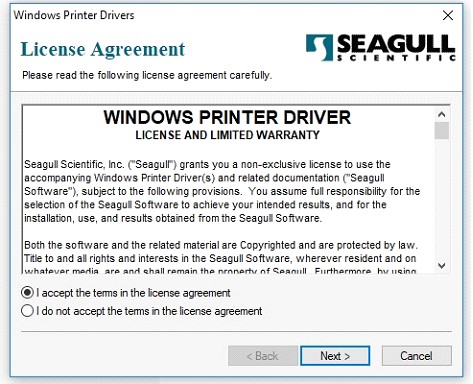 Giao diện chấp nhận điều khoản cài đặt driver Xprinter 350B
Ở bước tiếp theo, trình cài đặt sẽ hiển thị thư mục mặc định nơi driver sẽ được cài vào máy tính. Bạn có thể giữ nguyên đường dẫn này hoặc thay đổi nếu muốn, sau đó nhấn “Next”.
 Chọn thư mục cài đặt driver máy in XP350B
Xem Thêm Bài Viết:
- Đánh giá máy in ảnh Canon Mini Photo Printer
- Máy in có dấu chấm than: Nguyên nhân và cách khắc phục hiệu quả
- Hướng dẫn chi tiết cách xoá Messenger trên máy tính
- Cấu hình máy tính giá rẻ: Hướng dẫn tối ưu hiệu năng
- Máy in mã vạch HCM: Địa chỉ mua uy tín, chất lượng hàng đầu
Tiếp tục nhấn “Next” và sau đó là “Finish” để chương trình bắt đầu quá trình giải nén các tệp cần thiết cho việc cài đặt. Giao diện cài đặt chính của Seagull Driver Wizard sẽ xuất hiện.
 Hoàn tất quá trình giải nén file cài đặt driver Xprinter
Tại cửa sổ Seagull Driver Wizard, bạn chọn “Install printer drivers” rồi nhấn “Next”. Đây là bước để bắt đầu quá trình cài đặt driver Xprinter 350B cho hệ thống của bạn.
 Lựa chọn cài đặt trình điều khiển máy in Xprinter 350B
Hệ thống sẽ hỏi về cách máy in được kết nối. Do Xprinter 350B thường kết nối qua cổng USB, bạn hãy chọn “Other (e.g. LPT1, COM1, File, Other)” và nhấn “Next”. Nếu máy tính tự động nhận diện cổng USB, bạn có thể thấy tùy chọn USB tương ứng.
 Chọn cổng kết nối Other cho máy in Xprinter
Trong danh sách các model máy in, bạn cần tìm và chọn chính xác “Xprinter XP-350B”. Sau đó, nhấn “Next”, tiếp tục nhấn “Next” một lần nữa ở màn hình xác nhận tên máy in, và cuối cùng nhấn “Finish” để hoàn tất quá trình cài đặt trình điều khiển.
 Chọn đúng model máy XP-350B để cài đặt driver
Các bước cấu hình cơ bản cho máy in mã vạch Xprinter 350B
Sau khi cài đặt driver Xprinter 350B thành công, bạn cần thực hiện một số cấu hình cơ bản để máy in hoạt động chính xác với nhu cầu của mình.
Truy cập mục quản lý máy in (Devices and Printers)
Để bắt đầu cấu hình Xprinter 350B, bạn cần truy cập vào mục quản lý máy in của Windows. Nhấn vào nút Start (biểu tượng Windows), sau đó chọn “Control Panel”. Trong Control Panel, tìm và nhấp vào mục “Hardware and Sound”, rồi chọn “Devices and Printers”.
 Giao diện Control Panel hiển thị mục Devices and Printers
Tại cửa sổ “Devices and Printers”, bạn sẽ thấy danh sách các máy in đã được cài đặt. Tìm đến máy in “Xprinter XP-350B” vừa cài, nhấp chuột phải vào biểu tượng máy in và chọn “Printer properties”.
 Danh sách máy in trong Devices and Printers hiển thị XP-350B
Xác định và tùy chỉnh cổng kết nối (Port)
Trong cửa sổ “Printer properties” của Xprinter XP-350B, bạn chuyển sang tab “Ports”. Tại đây, bạn cần đảm bảo rằng cổng kết nối được chọn là chính xác. Thông thường, đối với kết nối USB, bạn sẽ tìm một cổng có tên dạng “USB001”, “USB002”,… Hãy chọn đúng cổng mà máy in của bạn đang thực sự kết nối. Việc chọn đúng cổng là rất quan trọng để máy tính có thể giao tiếp với máy in.
 Cửa sổ Printer Properties của Xprinter 350B tab Port
Điều chỉnh đơn vị đo lường (Regional Option)
Để việc thiết lập Xprinter 350B liên quan đến kích thước tem được dễ dàng và chính xác hơn, bạn nên chuyển đơn vị đo lường sang milimet. Vẫn trong cửa sổ “Printer Properties”, chọn tab “Tools” (hoặc “Công cụ”). Nhấp vào nút “Regional Options” (hoặc tùy chọn tương tự liên quan đến cài đặt vùng/đơn vị). Trong cửa sổ mới hiện ra, ở mục “Units” (Đơn vị), hãy chọn “Millimeters” từ danh sách thả xuống. Sau đó nhấn “OK” để lưu thay đổi.
 Cài đặt đơn vị milimet trong Regional Options của Xprinter 350B
Thiết lập khổ giấy in tem cho máy Xprinter 350B
Một trong những bước quan trọng nhất sau khi cài đặt máy in Xprinter 350B là thiết lập đúng khổ giấy in tem. Điều này đảm bảo tem được in ra vừa vặn, không bị lệch hay cắt xén nội dung.
Trường hợp máy tự động nhận diện khổ giấy
Trong nhiều trường hợp, sau khi bạn lắp cuộn giấy tem vào máy Xprinter XP-350B và bật nguồn, máy sẽ tự động thực hiện quá trình nhận diện khổ giấy. Để kiểm tra xem máy đã nhận đúng khổ giấy hay chưa, bạn có thể nhấn nút “Feed” (nút đẩy giấy) trên thân máy. Nếu máy đẩy ra đúng một con tem hoàn chỉnh, nghĩa là máy đã tự động nhận diện khổ giấy thành công và bạn không cần thao tác thêm.
Hướng dẫn cài đặt khổ giấy thủ công trên driver
Nếu máy không tự nhận diện hoặc bạn muốn tùy chỉnh kích thước cụ thể, bạn cần cài đặt khổ giấy Xprinter 350B thủ công. Quay lại cửa sổ “Devices and Printers”, nhấp chuột phải vào “Xprinter XP-350B”, chọn “Printer Properties”. Lần này, bạn chuyển sang tab “General” và nhấp vào nút “Preferences…”.
 Truy cập Preferences để chỉnh khổ giấy Xprinter 350B
Trong cửa sổ “Printing Preferences”, chọn tab “Page Setup”. Tại đây, bạn sẽ thấy các kích thước giấy đã được định nghĩa sẵn hoặc có thể tạo một khổ giấy mới bằng cách nhấn vào nút “Edit…” (hoặc “New…” tùy phiên bản driver).
 Truy cập Page Setup để chỉnh khổ giấy Xprinter 350B
Một cửa sổ mới sẽ hiện ra cho phép bạn nhập kích thước tem. Trong các ô “Width” (Chiều rộng) và “Height” (Chiều cao), bạn nhập kích thước tem thực tế đang sử dụng, ví dụ 50mm cho chiều rộng và 50mm cho chiều cao đối với tem vuông 50×50. Các giá trị “Left” và “Right” (Lề trái, lề phải) thường được đặt là 0mm. Sau khi nhập xong, nhấn “OK” để lưu lại thiết lập khổ giấy. Nếu bạn gặp khó khăn trong quá trình này hoặc cần hỗ trợ thêm về các thiết bị mã vạch, bạn có thể tham khảo các dịch vụ tại lavender-panther-755911.hostingersite.com.
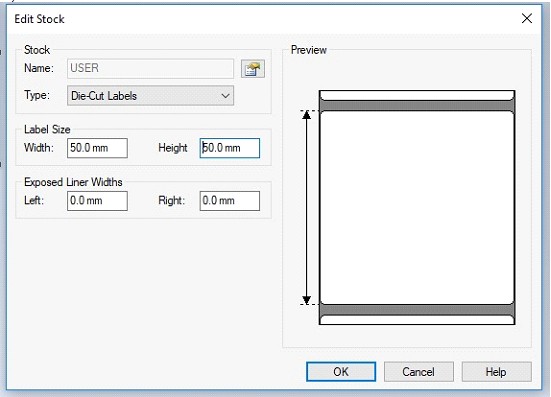 Giao diện điều chỉnh kích thước khổ tem Xprinter 350B 50x50mm
Như vậy, bạn đã hoàn thành các bước cơ bản để cài đặt máy in Xprinter 350B cũng như cấu hình các thông số quan trọng. Việc tuân thủ đúng quy trình sẽ giúp máy in của bạn hoạt động trơn tru, đáp ứng tốt nhu cầu in ấn tem nhãn. Hãy đảm bảo rằng mọi thiết lập từ driver, cổng kết nối, đơn vị đo đến khổ giấy đều được thực hiện chính xác để khai thác tối đa hiệu suất của chiếc máy in này.