


Máy Tính
Cài Đặt Khóa Màn Hình Máy Tính Windows Chi Tiết Nhất

Th9

Việc cài đặt khóa màn hình máy tính là một tính năng vô cùng thiết yếu và hữu ích, đặc biệt trong bối cảnh thông tin cá nhân và dữ liệu ngày càng được coi trọng. Không chỉ là một lớp bảo vệ cơ bản, khóa màn hình còn giúp người dùng tối ưu hóa hiệu suất làm việc, tiết kiệm năng lượng và đảm bảo quyền riêng tư. Bài viết này từ lavender-panther-755911.hostingersite.com sẽ cung cấp một hướng dẫn toàn diện và chuyên sâu về cách thiết lập, điều chỉnh và quản lý thời gian chờ khóa màn hình trên các phiên bản Windows, giúp bạn làm chủ hoàn toàn tính năng quan trọng này. Đây là hướng dẫn dành cho bất kỳ ai muốn tăng cường bảo mật và trải nghiệm sử dụng máy tính hiệu quả hơn.

Tầm Quan Trọng Của Việc Cài Đặt Khóa Màn Hình Máy Tính
Cài đặt khóa màn hình máy tính không chỉ đơn thuần là một thao tác kỹ thuật, mà còn là một phần quan trọng trong chiến lược bảo mật tổng thể cho dữ liệu cá nhân và doanh nghiệp. Hiểu rõ tầm quan trọng của tính năng này giúp người dùng đưa ra các quyết định cấu hình phù hợp, nâng cao hiệu quả sử dụng thiết bị hàng ngày.
Bảo Mật Dữ Liệu Cá Nhân Và Doanh Nghiệp
Màn hình khóa hoạt động như một bức tường bảo vệ đầu tiên khi bạn rời xa máy tính. Trong một thế giới kỹ thuật số ngày càng phức tạp, thông tin cá nhân và dữ liệu kinh doanh là tài sản vô giá. Việc để máy tính không khóa màn hình dù chỉ trong vài phút có thể tạo cơ hội cho người khác truy cập trái phép vào các tài liệu nhạy cảm, email cá nhân, tài khoản mạng xã hội, hay thậm chí là các hệ thống nội bộ của công ty.
Một nghiên cứu từ IBM cho thấy, chi phí trung bình cho một vụ vi phạm dữ liệu toàn cầu lên đến 4,45 triệu USD vào năm 2023, trong đó yếu tố con người (như không khóa thiết bị) đóng góp một phần không nhỏ vào rủi ro này (IBM Cost of a Data Breach Report 2023). Do đó, việc cài đặt khóa màn hình máy tính đúng cách, với thời gian chờ hợp lý, là một biện pháp phòng ngừa đơn giản nhưng cực kỳ hiệu quả, giúp bảo vệ bạn khỏi các mối đe dọa tiềm ẩn như mất cắp thông tin, sửa đổi dữ liệu trái phép hoặc các cuộc tấn công mạng.
Xem Thêm Bài Viết:
- In Tem Trùm Xe Máy Chất Lượng Cao
- Cách Làm Cho Máy Tính Mượt Hơn Hiệu Quả Nhất
- Hướng Dẫn Chi Tiết Cách Sử Dụng Máy In Tem Mã Vạch
- Review Máy tính để bàn Dell Core i5 Mới Nhất
- Máy In Canon LBP 3300 Báo Lỗi Load Paper: Nguyên Nhân Và Cách Khắc Phục Tại Nhà
Tiết Kiệm Năng Lượng Hiệu Quả
Bên cạnh yếu tố bảo mật, việc thiết lập thời gian chờ khóa màn hình cũng đóng góp đáng kể vào việc tiết kiệm năng lượng cho thiết bị. Khi màn hình chuyển sang trạng thái khóa, nó thường đi kèm với việc tắt màn hình hiển thị hoặc giảm độ sáng đáng kể, từ đó giảm thiểu lượng điện năng tiêu thụ. Đối với người dùng laptop, điều này trực tiếp kéo dài thời lượng pin, giúp bạn có thể làm việc liên tục trong thời gian dài hơn mà không cần tìm nguồn sạc. Đối với máy tính để bàn, việc này giúp giảm hóa đơn tiền điện và kéo dài tuổi thọ của màn hình.
Việc tối ưu hóa cài đặt năng lượng, bao gồm cả thời gian chờ màn hình khóa, là một phần quan trọng của quản lý thiết bị bền vững. Nó không chỉ mang lại lợi ích kinh tế mà còn thân thiện hơn với môi trường, giảm lượng khí thải carbon từ hoạt động điện tử. Các chuyên gia về môi trường thường khuyến nghị người dùng điều chỉnh cài đặt điện năng để màn hình tự động tắt sau vài phút không hoạt động, như một phần của thói quen sử dụng máy tính có trách nhiệm.
Duy Trì Sự Tập Trung Và Quyền Riêng Tư
Màn hình khóa không chỉ là công cụ bảo mật, mà còn là một phương tiện hữu hiệu để duy trì sự tập trung và quyền riêng tư cá nhân. Trong môi trường làm việc chung, việc máy tính tự động khóa sau một khoảng thời gian không sử dụng giúp ngăn chặn những ánh mắt tò mò hoặc sự can thiệp không mong muốn từ đồng nghiệp khi bạn vắng mặt. Điều này đặc biệt quan trọng khi bạn làm việc với các tài liệu bí mật, thông tin khách hàng, hoặc dữ liệu cá nhân nhạy cảm.
Mặt khác, đối với người dùng cá nhân tại nhà, cài đặt khóa màn hình máy tính giúp bảo vệ quyền riêng tư khi có người khác sử dụng chung máy tính hoặc khi bạn có khách đến chơi. Nó tạo ra một ranh giới rõ ràng giữa không gian làm việc của bạn và những người xung quanh, đảm bảo rằng chỉ có bạn mới có thể truy cập vào phiên làm việc của mình. Tính năng này mang lại cảm giác an tâm, cho phép bạn tự tin rời khỏi máy tính mà không phải lo lắng về việc người khác có thể vô tình hoặc cố ý xem hay thay đổi dữ liệu của mình.
Phân Biệt Khóa Màn Hình Với Chế Độ Ngủ Và Tắt Máy
Nhiều người dùng thường nhầm lẫn giữa khóa màn hình với chế độ ngủ (Sleep) hoặc tắt máy (Shutdown). Tuy nhiên, đây là ba trạng thái hoàn toàn khác nhau của máy tính, mỗi trạng thái có mục đích và ảnh hưởng riêng. Hiểu rõ sự khác biệt này sẽ giúp bạn cài đặt khóa màn hình máy tính và các chế độ khác một cách hiệu quả nhất.
- Khóa màn hình (Lock Screen): Khi màn hình khóa, hệ thống vẫn hoạt động, các ứng dụng vẫn chạy ngầm. Màn hình chỉ hiển thị giao diện khóa yêu cầu mật khẩu để truy cập lại. Mục đích chính là bảo mật truy cập ngay lập tức mà không làm gián đoạn các tác vụ đang chạy. Nó thường được kích hoạt sau một thời gian không hoạt động hoặc thủ công bằng phím
Windows + L. - Chế độ ngủ (Sleep): Máy tính chuyển sang trạng thái tiêu thụ năng lượng thấp. Hầu hết các thành phần phần cứng được tắt, trừ RAM vẫn được cấp điện để lưu trữ trạng thái hiện tại của phiên làm việc. Khi bạn đánh thức máy, nó sẽ trở lại trạng thái hoạt động rất nhanh. Chế độ ngủ phù hợp khi bạn tạm thời rời khỏi máy trong thời gian ngắn và muốn tiết kiệm pin hoặc điện năng.
- Tắt máy (Shutdown): Hệ thống sẽ tắt hoàn toàn, tất cả các ứng dụng và tác vụ đang chạy đều bị đóng, và nguồn điện bị ngắt. Khi khởi động lại, máy tính sẽ phải tải lại toàn bộ hệ điều hành và ứng dụng. Chế độ này phù hợp khi bạn không sử dụng máy trong thời gian dài hoặc khi cần khởi động lại để khắc phục lỗi.
Việc lựa chọn thời gian chờ cho màn hình khóa nên được cân nhắc kỹ lưỡng để phù hợp với thói quen sử dụng và yêu cầu bảo mật. Thông thường, một thời gian khóa màn hình từ 5 đến 15 phút là lý tưởng cho hầu hết người dùng, trong khi chế độ ngủ có thể được thiết lập lâu hơn hoặc thủ công khi cần.
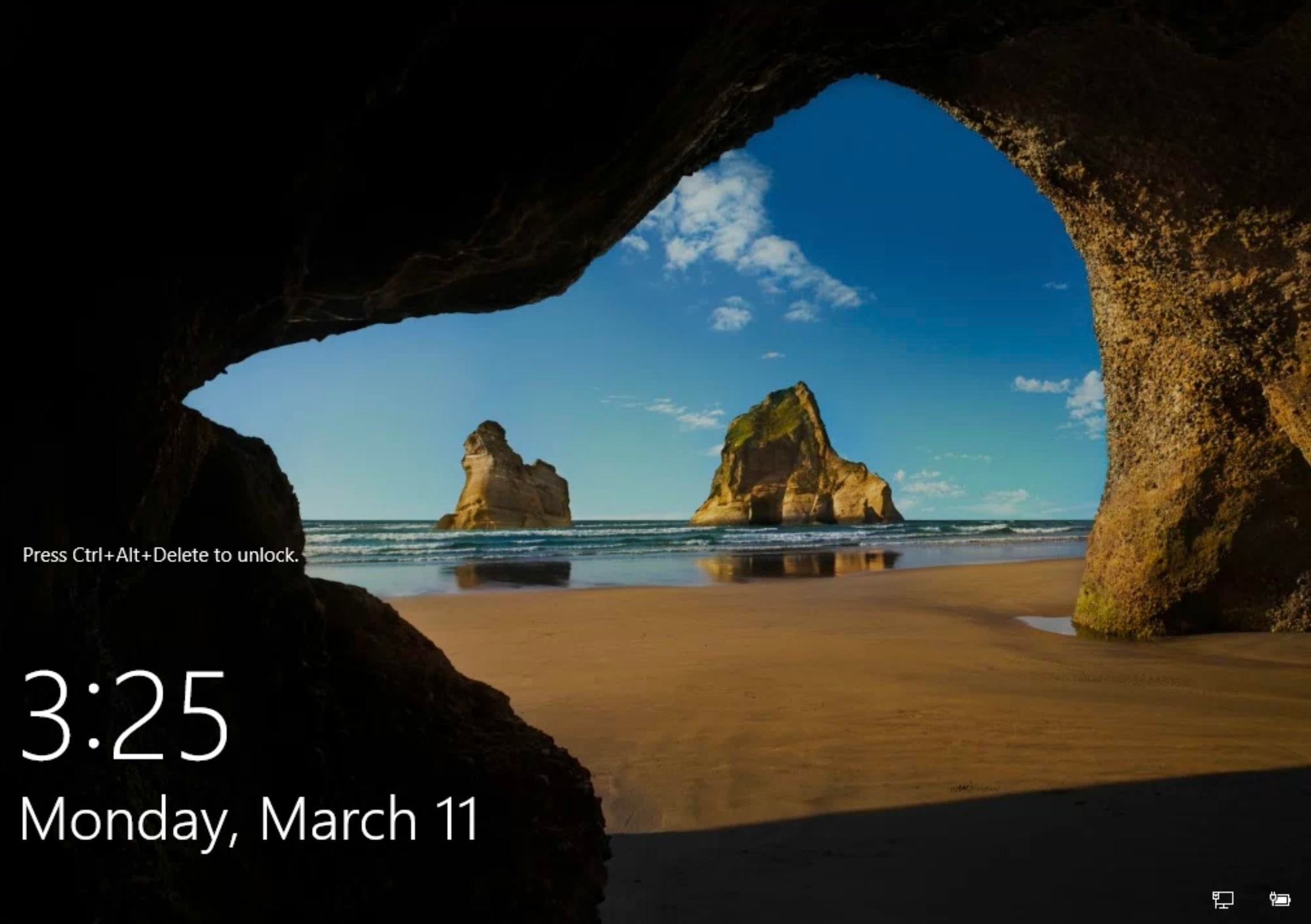
Hướng Dẫn Cài Đặt Thời Gian Chờ Khóa Màn Hình Trên Windows 10
Windows 10 cung cấp nhiều phương pháp để người dùng có thể linh hoạt cài đặt khóa màn hình máy tính theo nhu cầu cá nhân. Dù bạn muốn một cách tiếp cận đơn giản qua cài đặt hệ thống hay một phương pháp tùy chỉnh sâu hơn, Windows 10 đều đáp ứng được.
Cài Đặt Từ Windows Settings (Cài Đặt Hệ Thống)
Đây là cách phổ biến và dễ thực hiện nhất để điều chỉnh thời gian chờ khóa màn hình trên Windows 10, phù hợp với hầu hết người dùng.
Bước 1: Mở Cài Đặt (Settings)
Bạn có thể mở cửa sổ Settings bằng cách nhấn tổ hợp phím Windows + I trên bàn phím. Đây là lối tắt nhanh nhất để truy cập vào các tùy chọn cấu hình hệ thống.
Bước 2: Truy Cập Mục Cá Nhân Hóa (Personalization)
Trong cửa sổ Settings, tìm và nhấp chọn mục Personalization (Cá nhân hóa). Mục này chứa các tùy chọn liên quan đến giao diện người dùng, bao gồm cả màn hình khóa.
Chọn Personalization để cài đặt khóa màn hình máy tính
Bước 3: Chọn Màn Hình Khóa (Lock Screen)
Ở thanh menu bên trái của cửa sổ Personalization, bạn hãy nhấp vào tab Lock Screen (Màn hình khóa).
Bước 4: Thiết Lập Cài Đặt Thời Gian Chờ (Screen Timeout Settings)
Trong phần Lock Screen, cuộn xuống và tìm liên kết Screen timeout settings (Cài đặt thời gian chờ màn hình). Nhấp vào liên kết này để mở cửa sổ Power & sleep settings.
Chọn Screen timeout setting để điều chỉnh thời gian khóa màn hình
Bước 5: Điều Chỉnh Thời Gian Chờ Màn Hình
Trong cửa sổ Power & sleep, dưới mục Screen, bạn sẽ thấy hai tùy chọn cho thời gian chờ màn hình:
- On battery, turn off after: Cài đặt thời gian khi máy tính đang dùng pin.
- When plugged in, turn off after: Cài đặt thời gian khi máy tính đang cắm sạc.
Bạn có thể nhấp vào menu thả xuống cho mỗi mục và chọn khoảng thời gian mong muốn (ví dụ: 1 phút, 5 phút, 15 phút, 30 phút, 1 giờ, v.v.).
Thiết lập thời gian mong muốn cho khóa màn hình để tối ưu trải nghiệm
Bước 6: Vô Hiệu Hóa Khóa Màn Hình (Tùy Chọn)
Nếu bạn muốn màn hình luôn sáng và không bao giờ tự động khóa, bạn có thể chọn tùy chọn Never (Không bao giờ) từ trình đơn thả xuống cho cả hai mục. Tuy nhiên, việc này không được khuyến khích về mặt bảo mật và tiết kiệm năng lượng.
Vô hiệu hóa tính năng chờ khóa màn hình bằng cách chọn Never nếu cần thiết
Lưu ý quan trọng: Hãy đảm bảo rằng thời gian thiết lập cho mục “Sleep” (chế độ ngủ) dài hơn thời gian tắt màn hình. Nếu không, máy tính có thể chuyển sang chế độ ngủ trước khi màn hình kịp khóa, làm giảm hiệu quả của cài đặt khóa màn hình.
Bước 7: Khởi Động Lại Máy Tính (Khuyến Khích)
Mặc dù Windows thường áp dụng các thay đổi ngay lập tức, việc khởi động lại máy tính (Restart) sẽ đảm bảo mọi cài đặt được cập nhật và hoạt động ổn định.
Điều Chỉnh Qua Control Panel (Bảng Điều Khiển)
Control Panel là một công cụ truyền thống của Windows, cung cấp các tùy chọn quản lý năng lượng chi tiết hơn, cho phép bạn điều chỉnh thời gian chờ khóa màn hình một cách chính xác.
Bước 1: Mở Control Panel
Bạn có thể tìm kiếm “Control Panel” trong thanh tìm kiếm của Windows hoặc nhấp chuột phải vào nút Start và chọn “Control Panel” (trên một số phiên bản Windows cũ hơn) hoặc “Settings” sau đó tìm Control Panel.
Vào Control Panel để điều chỉnh thời gian khóa màn hình
Bước 2: Truy Cập Tùy Chọn Nguồn (Power Options)
Trong cửa sổ Control Panel, hãy tìm và chọn mục Power Options (Tùy chọn nguồn). Nếu bạn không thấy, hãy chuyển chế độ xem (View by) sang “Large icons” hoặc “Small icons” để dễ tìm hơn.
Chọn Power Options để tiếp tục cài đặt khóa màn hình máy tính
Bước 3: Thay Đổi Cài Đặt Gói Điện Năng (Change Plan Settings)
Trong cửa sổ Power Options, bạn sẽ thấy các gói điện năng hiện có (ví dụ: Balanced, Power saver, High performance). Nhấp vào liên kết Change plan settings (Thay đổi cài đặt gói) bên cạnh gói điện năng mà bạn đang sử dụng.
Nhấp vào Change plan settings để tùy chỉnh chi tiết hơn
Bước 4: Thiết Lập Thời Gian Tắt Màn Hình
Trong cửa sổ Edit Plan Settings, bạn sẽ thấy hai mục chính:
- Turn off the display: Điều chỉnh thời gian màn hình tắt khi dùng pin (On battery) và khi cắm sạc (Plugged in).
- Put the computer to sleep: Điều chỉnh thời gian máy tính đi vào chế độ ngủ.
Hãy thiết lập thời gian mong muốn cho mục Turn off the display để kiểm soát khi màn hình khóa tự động kích hoạt.
Thiết lập thời gian ở 2 mục On battery và Plugged in để tối ưu năng lượng và bảo mật
Bước 5: Vô Hiệu Hóa Tính Năng (Nếu Cần)
Tương tự như trong Settings, bạn có thể chọn Never từ trình đơn thả xuống nếu muốn màn hình luôn bật.
Chọn Never để màn hình luôn sáng, không tự động khóa
Bước 6: Lưu Thay Đổi Và Khởi Động Lại
Nhấp vào Save changes (Lưu thay đổi) và sau đó khởi động lại máy tính để đảm bảo các thiết lập có hiệu lực.
Thiết Lập Bằng Command Prompt (CMD)
Phương pháp này dành cho những người dùng có kinh nghiệm hơn hoặc muốn tự động hóa quá trình cài đặt khóa màn hình máy tính thông qua các tập lệnh. Command Prompt (CMD) cho phép can thiệp sâu vào các cài đặt nguồn của hệ thống.
Bước 1: Mở Command Prompt với Quyền Quản Trị
Trong thanh tìm kiếm của Windows, gõ “cmd”, sau đó nhấp chuột phải vào “Command Prompt” và chọn Run as administrator (Chạy với tư cách quản trị viên). Việc này là bắt buộc để có quyền thay đổi cài đặt hệ thống.
Tìm kiếm và mở Command Prompt dưới quyền Admin để thực hiện cài đặt nâng cao
Bước 2: Gõ Lệnh Cài Đặt Thời Gian Chờ
Gõ các lệnh sau vào cửa sổ Command Prompt và nhấn Enter sau mỗi lệnh:
- Để cài đặt thời gian chờ khi cắm sạc (AC power):
powercfg.exe /SETACVALUEINDEX SCHEME_CURRENT SUB_VIDEO VIDEOCONLOCK 60 - Để cài đặt thời gian chờ khi dùng pin (DC power):
powercfg.exe /SETDCVALUEINDEX SCHEME_CURRENT SUB_VIDEO VIDEOCONLOCK 60
Trong các lệnh trên, “60” là số giây mà màn hình sẽ chờ trước khi khóa. Bạn có thể thay đổi con số này thành bất kỳ giá trị nào mong muốn (ví dụ: 300 cho 5 phút, 900 cho 15 phút).
Gõ lệnh và nhấn Enter để cài đặt khóa màn hình máy tính bằng CMD
Bước 3: Áp Dụng Gói Nguồn Hiện Tại
Sau khi thiết lập thời gian, bạn cần áp dụng các thay đổi bằng lệnh sau:
powercfg.exe /SETACTIVE SCHEME_CURRENT
Nhấn Enter. Lệnh này sẽ kích hoạt gói nguồn hiện tại với các cài đặt mới của bạn.
Bước 4: Khởi Động Lại Máy Tính
Để đảm bảo các thay đổi được áp dụng hoàn toàn, hãy khởi động lại máy tính của bạn.
Can Thiệp Registry Editor Để Tùy Biến Nâng Cao
Phương pháp này là nâng cao nhất và đòi hỏi người dùng phải cẩn thận. Việc sửa đổi Registry không đúng cách có thể gây ra lỗi hệ thống. Chỉ nên thực hiện nếu bạn đã có kinh nghiệm và hiểu rõ rủi ro. Mục đích của việc này là để hiển thị tùy chọn “Console lock display off timeout” trong cài đặt nguồn nâng cao, cho phép kiểm soát chính xác hơn.
Bước 1: Mở Hộp Thoại Run
Nhấn tổ hợp phím Windows + R để mở hộp thoại Run.
Bước 2: Mở Registry Editor
Gõ regedit vào ô Open và nhấn OK (hoặc Enter). Bạn có thể sẽ được yêu cầu cấp quyền quản trị.
Gõ regedit vào cửa sổ sau đó nhấn OK để mở Registry Editor
Bước 3: Điều Hướng Đến Khóa Registry Cần Thiết
Trong cửa sổ Registry Editor, điều hướng theo đường dẫn sau:
HKEY_LOCAL_MACHINESYSTEMCurrentControlSetControlPowerPowerSettings7516b95f-f776-4464-8c53-06167f40cc998EC4B3A5-6868-48c2-BE75-4F3044BE88A7
Bạn có thể sao chép và dán đường dẫn này vào thanh địa chỉ của Registry Editor (trên Windows 10) để truy cập nhanh hơn.
Bước 4: Sửa Đổi Giá Trị “Attributes”
Tìm đến mục Attributes ở khung bên phải, nhấp đúp vào nó. Trong cửa sổ Edit DWORD (32-bit) Value, thay đổi giá trị trong ô “Value data” từ 1 thành 2. Sau đó, nhấp OK để lưu thay đổi. Việc này sẽ làm cho tùy chọn “Console lock display off timeout” hiển thị trong Power Options.
Nháy đúp vào Attributes và thay đổi giá trị Value data để kích hoạt tùy chọn nâng cao
Bước 5: Truy Cập Power Options Một Lần Nữa
Nhấp chuột phải vào biểu tượng pin trên thanh Taskbar (góc dưới bên phải màn hình) và chọn Power Options (Tùy chọn nguồn).
Nhấn chuột phải vào biểu tượng pin và chọn Power Options để tiếp tục
Bước 6: Thay Đổi Cài Đặt Gói Điện Năng (Tiếp)
Nhấp vào Change plan settings (Thay đổi cài đặt gói) bên cạnh gói điện năng mà bạn đang sử dụng.
Tiếp tục nhấp vào Change plan settings để truy cập cài đặt nâng cao
Bước 7: Chọn “Change advanced power settings”
Trong cửa sổ Edit Plan Settings, nhấp vào Change advanced power settings (Thay đổi cài đặt nguồn nâng cao).
Chọn Change advanced power settings để tùy chỉnh sâu hơn
Bước 8: Điều Chỉnh “Console lock display off timeout”
Trong cửa sổ Power Options nâng cao, cuộn xuống cho đến khi bạn thấy mục Display (Màn hình), sau đó nhấp vào dấu “+” để mở rộng các cài đặt.
Click chọn Display để mở rộng cài đặt màn hình
Bây giờ bạn sẽ thấy tùy chọn Console lock display off timeout (Thời gian tắt màn hình khóa bảng điều khiển). Nhấp vào đó, và bạn có thể thay đổi giá trị thời gian (tính bằng phút) cho cả khi dùng pin và khi cắm sạc.
Chọn vào Console lock display off timeout và thiết lập thời gian chờ khóa màn hình
Bước 9: Lưu Và Khởi Động Lại
Nhấn OK để lưu các thay đổi và sau đó khởi động lại máy tính.
Cài Đặt Thời Gian Chờ Khóa Màn Hình Máy Tính Windows 7/8/8.1
Mặc dù các phiên bản Windows cũ hơn như Windows 7, 8 và 8.1 có giao diện hơi khác so với Windows 10, nhưng quy trình cơ bản để cài đặt khóa màn hình máy tính vẫn tương tự, chủ yếu thông qua Control Panel.
Sử Dụng Control Panel Trên Windows 7/8/8.1
Bước 1: Mở Control Panel
Nhấp vào nút Start Menu (biểu tượng Windows ở góc dưới bên trái màn hình), sau đó chọn Control Panel.
Mở Control Panel để cài đặt thời gian chờ khóa màn hình
Bước 2: Chọn Mục Hardware and Sound
Trong cửa sổ Control Panel, tìm và chọn mục Hardware and Sound (Phần cứng và Âm thanh).
Chọn Hardware and Sound để truy cập cài đặt nguồn
Bước 3: Truy Cập Power Options
Tiếp theo, nhấp vào Power Options (Tùy chọn nguồn).
Vào Power Options để quản lý chế độ năng lượng
Bước 4: Chọn “Choose when to turn off the display”
Trong cửa sổ Power Options, ở cột bên trái, nhấp vào liên kết Choose when to turn off the display (Chọn thời điểm tắt màn hình).
Chọn mục Choose when to turn off the display để tùy chỉnh thời gian khóa màn hình
Bước 5: Điều Chỉnh Thời Gian Tắt Màn Hình
Bạn sẽ thấy hai mục để thiết lập thời gian tắt màn hình:
- On battery: Thời gian khi máy tính dùng pin.
- Plugged in: Thời gian khi máy tính cắm sạc.
Chọn khoảng thời gian mong muốn từ trình đơn thả xuống cho mỗi mục. Ví dụ, bạn có thể đặt “5 minutes” cho cả hai để màn hình tự động khóa sau 5 phút không hoạt động.
Thiết lập thời gian ở 2 mục On battery và Plugged in để tối ưu hóa quản lý năng lượng
Bước 6: Vô Hiệu Hóa Tính Năng (Tùy Chọn)
Nếu bạn không muốn màn hình tự động tắt hoặc khóa, hãy chọn Never (Không bao giờ) từ trình đơn thả xuống.
Vô hiệu hóa tính năng khóa màn hình tự động bằng cách chọn Never
Bước 7: Lưu Thay Đổi Và Khởi Động Lại
Nhấp vào Save changes (Lưu thay đổi) để áp dụng các thiết lập mới. Sau đó, khởi động lại máy tính của bạn để đảm bảo mọi thứ hoạt động chính xác.
Các Vấn Đề Thường Gặp Và Giải Pháp Khi Khóa Màn Hình
Mặc dù việc cài đặt khóa màn hình máy tính khá đơn giản, đôi khi người dùng có thể gặp phải một số trục trặc hoặc câu hỏi liên quan. Hiểu rõ các vấn đề này và biết cách khắc phục sẽ giúp bạn duy trì trải nghiệm sử dụng máy tính mượt mà và an toàn.
Màn Hình Không Tự Động Khóa
Đây là một trong những vấn đề phổ biến nhất, khi bạn đã thiết lập thời gian chờ nhưng màn hình vẫn không khóa. Nguyên nhân có thể do nhiều yếu tố khác nhau.
- Kiểm tra cài đặt nguồn: Đảm bảo rằng bạn đã điều chỉnh thời gian tắt màn hình (Turn off the display) chứ không phải thời gian chuyển sang chế độ ngủ (Put the computer to sleep). Hãy kiểm tra lại cả hai phần “On battery” và “Plugged in” trong Power Options hoặc Settings.
- Ứng dụng đang chạy ngầm: Một số ứng dụng có thể ngăn máy tính khóa màn hình để tiếp tục hoạt động hoặc hiển thị thông báo. Ví dụ, trình phát video, các ứng dụng tải xuống, hoặc trò chơi có thể giữ cho màn hình luôn bật. Hãy thử đóng tất cả các ứng dụng không cần thiết và kiểm tra lại.
- Thiết bị ngoại vi hoạt động: Chuột hoặc bàn phím bị lỗi hoặc quá nhạy có thể gửi tín hiệu ngẫu nhiên, khiến máy tính nghĩ rằng đang có hoạt động và không kích hoạt khóa màn hình. Thử ngắt kết nối các thiết bị ngoại vi và xem vấn đề có được giải quyết không.
- Cài đặt Windows Update: Đôi khi, sau một bản cập nhật Windows, các cài đặt nguồn có thể bị đặt lại về mặc định. Hãy kiểm tra lại cài đặt sau khi cập nhật hệ điều hành.
- Trình điều khiển đồ họa: Trình điều khiển đồ họa lỗi thời hoặc không tương thích cũng có thể gây ra sự cố với màn hình hiển thị. Đảm bảo trình điều khiển đồ họa của bạn luôn được cập nhật lên phiên bản mới nhất.
Thời Gian Khóa Màn Hình Quá Ngắn Hoặc Quá Dài
Lựa chọn thời gian khóa màn hình phù hợp là rất quan trọng để cân bằng giữa bảo mật và sự tiện lợi.
- Quá ngắn: Nếu màn hình khóa quá nhanh (ví dụ: 1 phút), nó có thể gây phiền toái khi bạn chỉ tạm thời rời khỏi máy trong chốc lát để lấy nước hoặc nói chuyện. Điều này buộc bạn phải nhập mật khẩu liên tục, làm gián đoạn luồng công việc. Giải pháp là tăng thời gian chờ lên 5-10 phút để có trải nghiệm thoải mái hơn.
- Quá dài: Ngược lại, nếu thời gian chờ quá dài (ví dụ: 30 phút hoặc “Never”), nó sẽ làm giảm đáng kể mức độ bảo mật. Trong một môi trường làm việc bận rộn hoặc công cộng, máy tính không được khóa trong thời gian dài là một rủi ro an ninh nghiêm trọng. Đối với môi trường này, việc đặt thời gian chờ ngắn hơn (3-5 phút) là lý tưởng.
Hãy cân nhắc môi trường làm việc, tần suất bạn rời khỏi máy, và mức độ nhạy cảm của thông tin bạn xử lý để chọn thời gian tối ưu.
Lỗi Hiển Thị Màn Hình Khóa
Một số người dùng báo cáo gặp phải lỗi hiển thị trên màn hình khóa, chẳng hạn như hình nền bị đen, thông tin không được cập nhật (ví dụ: giờ sai), hoặc màn hình khóa bị giật lag.
- Cập nhật hệ điều hành: Đảm bảo rằng Windows của bạn đã được cập nhật lên phiên bản mới nhất. Các bản cập nhật thường bao gồm các bản vá lỗi và cải thiện hiệu suất.
- Kiểm tra Driver đồ họa: Trình điều khiển đồ họa lỗi thời hoặc hỏng có thể gây ra các vấn đề hiển thị. Truy cập trang web của nhà sản xuất card đồ họa (NVIDIA, AMD, Intel) để tải về và cài đặt driver mới nhất.
- Sửa lỗi tập tin hệ thống: Chạy công cụ kiểm tra tập tin hệ thống (SFC Scan) để tìm và sửa chữa các tập tin hệ thống bị hỏng. Mở Command Prompt (với quyền quản trị) và gõ lệnh
sfc /scannow, sau đó nhấn Enter. - Reset cài đặt màn hình khóa: Đôi khi, việc reset lại các cài đặt cá nhân hóa liên quan đến màn hình khóa có thể khắc phục được lỗi. Bạn có thể thay đổi hình nền hoặc cài đặt ứng dụng trên màn hình khóa, sau đó đặt lại về tùy chọn mong muốn.
Nếu các vấn đề vẫn tiếp diễn, bạn có thể tham khảo thêm các diễn đàn hỗ trợ của Microsoft hoặc tìm kiếm sự giúp đỡ từ các chuyên gia kỹ thuật tại lavender-panther-755911.hostingersite.com để được tư vấn và hỗ trợ chi tiết hơn.
Lời Khuyên Để Tối Ưu Hóa Việc Sử Dụng Khóa Màn Hình
Việc cài đặt khóa màn hình máy tính là bước đầu tiên, nhưng để tối ưu hóa hiệu quả của tính năng này và đảm bảo an toàn tối đa cho thiết bị, có một số lời khuyên quan trọng mà người dùng nên áp dụng.
Tần Suất Thay Đổi Cài Đặt Phù Hợp
Bạn có thể thay đổi cài đặt thời gian chờ khóa màn hình bất cứ lúc nào để phù hợp với các tình huống khác nhau.
- Khi làm việc tại nhà: Trong môi trường cá nhân an toàn, bạn có thể thiết lập thời gian chờ dài hơn (ví dụ: 15-30 phút) hoặc thậm chí vô hiệu hóa nếu bạn chắc chắn không có ai khác truy cập. Điều này giúp tránh việc phải nhập mật khẩu quá thường xuyên.
- Khi làm việc tại văn phòng hoặc nơi công cộng: Trong các môi trường này, bảo mật là ưu tiên hàng đầu. Bạn nên đặt thời gian chờ ngắn hơn (ví dụ: 3-5 phút). Thậm chí, việc khóa máy tính thủ công bằng tổ hợp phím
Windows + Lmỗi khi rời khỏi bàn làm việc, dù chỉ trong chốc lát, là một thói quen rất tốt. - Khi thuyết trình hoặc xem phim: Trong các trường hợp này, việc màn hình tự động khóa có thể gây gián đoạn. Bạn có thể tạm thời vô hiệu hóa khóa màn hình hoặc điều chỉnh thời gian chờ thành “Never” trong suốt phiên hoạt động, sau đó khôi phục lại cài đặt bình thường khi hoàn thành.
Việc linh hoạt điều chỉnh cài đặt này giúp bạn tận dụng tối đa tính năng khóa màn hình mà không làm ảnh hưởng đến trải nghiệm sử dụng.
Kết Hợp Với Mật Khẩu Mạnh
Màn hình khóa chỉ thực sự hiệu quả khi được kết hợp với một mật khẩu mạnh và an toàn. Mật khẩu yếu là cánh cửa mở cho những kẻ xâm nhập, bất kể thời gian khóa màn hình của bạn được đặt bao lâu.
- Sử dụng mật khẩu phức tạp: Mật khẩu nên có độ dài tối thiểu 12 ký tự, kết hợp chữ hoa, chữ thường, số và ký tự đặc biệt. Tránh sử dụng thông tin cá nhân dễ đoán như ngày sinh, tên thú cưng hoặc các từ thông dụng.
- Thay đổi mật khẩu định kỳ: Thay đổi mật khẩu sau mỗi 3-6 tháng giúp giảm nguy cơ bị lộ thông tin.
- Sử dụng các phương pháp đăng nhập nâng cao: Windows cung cấp các tùy chọn đăng nhập bổ sung như mã PIN, nhận diện khuôn mặt (Windows Hello) hoặc vân tay. Các phương pháp này không chỉ tiện lợi mà còn tăng cường bảo mật đáng kể, vì chúng khó bị đoán hoặc đánh cắp hơn mật khẩu truyền thống.
- Kích hoạt xác minh hai yếu tố (2FA): Đối với tài khoản Microsoft (nếu bạn sử dụng để đăng nhập vào Windows), việc kích hoạt 2FA sẽ thêm một lớp bảo mật quan trọng, yêu cầu bạn xác nhận đăng nhập bằng một thiết bị khác (ví dụ: điện thoại) ngoài mật khẩu.
Việc áp dụng các biện pháp này biến màn hình khóa từ một lớp bảo vệ đơn giản thành một bức tường kiên cố, bảo vệ máy tính của bạn khỏi mọi truy cập trái phép.
Ưu Tiên Bảo Mật Trong Môi Trường Công Cộng
Khi sử dụng máy tính ở những nơi công cộng như quán cà phê, thư viện, sân bay hoặc văn phòng làm việc chung, việc bảo mật phải được đặt lên hàng đầu.
- Luôn khóa máy tính khi rời đi: Đây là nguyên tắc vàng. Dù chỉ rời khỏi máy trong vài giây, hãy nhấn
Windows + Lđể khóa màn hình ngay lập tức. - Tránh để lộ thông tin nhạy cảm: Hạn chế làm việc với các tài liệu bí mật hoặc thông tin cá nhân quan trọng khi ở nơi công cộng. Nếu bắt buộc phải làm, hãy luôn cảnh giác với những người xung quanh.
- Sử dụng màn hình riêng tư (Privacy Screen): Đây là một tấm lọc vật lý gắn vào màn hình, giúp hạn chế góc nhìn, chỉ cho phép người ngồi trực diện nhìn thấy nội dung. Điều này ngăn chặn việc người khác nhìn trộm thông tin trên màn hình của bạn.
- Đề phòng các mối đe dọa vật lý: Ngoài việc khóa màn hình, hãy luôn giữ máy tính trong tầm mắt và cất giữ cẩn thận khi không sử dụng để tránh mất cắp.
Bằng cách tuân thủ những lời khuyên này, bạn có thể đảm bảo rằng việc cài đặt khóa màn hình máy tính mang lại hiệu quả bảo mật tối ưu, giúp bạn yên tâm hơn khi sử dụng thiết bị trong mọi môi trường.
Màn hình khóa trên máy tính không chỉ là một tính năng đơn thuần mà còn là công cụ bảo mật và quản lý năng lượng thiết yếu. Việc hiểu rõ và cài đặt khóa màn hình máy tính một cách hợp lý là yếu tố then chốt giúp bảo vệ dữ liệu cá nhân, duy trì sự riêng tư và tối ưu hóa hiệu suất thiết bị. Bằng các phương pháp linh hoạt từ Windows Settings, Control Panel, Command Prompt hay Registry Editor, người dùng có thể tùy chỉnh thời gian chờ khóa màn hình để phù hợp với mọi nhu cầu và môi trường sử dụng. Hãy áp dụng những kiến thức này để làm chủ hoàn toàn máy tính của bạn và nâng cao trải nghiệm sử dụng an toàn, hiệu quả. Để tìm hiểu thêm về các linh kiện máy tính, laptop và các giải pháp công nghệ, hãy truy cập website lavender-panther-755911.hostingersite.com ngay hôm nay.