


Máy Tính
Cài Đặt Google Authenticator Trên Máy Tính Windows Chi Tiết

Th8
Google Authenticator là một ứng dụng bảo mật đã được Google phát triển nhằm đáp ứng nhu cầu bảo vệ tài khoản trực tuyến ngày càng cao của người dùng. Với khả năng tạo mã xác thực hai yếu tố (2FA) độc đáo, ứng dụng này trở thành lớp bảo vệ vững chắc cho mọi hoạt động giao dịch, đăng nhập hay thao tác quan trọng trên internet. Bài viết này từ lavender-panther-755911.hostingersite.com sẽ hướng dẫn bạn cách cài đặt Google Authenticator trên máy tính Windows một cách chi tiết và dễ dàng nhất, giúp nâng cao đáng kể bảo mật cho tài khoản của bạn.
Google Authenticator Là Gì Và Vì Sao Cần Sử Dụng?
Google Authenticator là một ứng dụng tạo mã code ngẫu nhiên gồm sáu chữ số, có thời hạn sử dụng chỉ trong 30 giây. Mỗi khi mã này hết hạn, một mã mới sẽ tự động được cập nhật. Chức năng chính của ứng dụng này là cung cấp một lớp bảo mật bổ sung cho tài khoản trực tuyến của bạn, thường được gọi là xác thực hai yếu tố (2FA). Khi bạn đăng nhập vào một dịch vụ có bật 2FA, ngoài mật khẩu, bạn sẽ cần nhập thêm mã từ Google Authenticator.
Việc sử dụng Google Authenticator mang lại nhiều lợi ích vượt trội. Ứng dụng này tạo ra mã đăng nhập riêng biệt, đảm bảo an toàn tuyệt đối cho tài khoản và thiết bị của bạn, đặc biệt khi thực hiện các thao tác nhạy cảm như mua bán trên sàn thương mại điện tử, rút tiền, hoặc truy cập các ứng dụng quan trọng. Nhờ vậy, Google Authenticator được đánh giá là công cụ không thể thiếu để tăng cường tính bảo mật, chống lại các cuộc tấn công mạng và truy cập trái phép.
Hướng Dẫn Từng Bước Cài Đặt Google Authenticator Trên Máy Tính
Để cài đặt Google Authenticator trên máy tính và sử dụng tiện ích mở rộng của trình duyệt, bạn cần thực hiện theo các bước sau. Quy trình này sẽ giúp bạn dễ dàng truy cập và quản lý mã xác thực ngay trên máy tính mà không cần phải liên tục kiểm tra điện thoại.
Bật Tính Năng Xác Thực 2 Bước Trên Tài Khoản Google
Trước khi có thể sử dụng Google Authenticator trên máy tính, việc đầu tiên và quan trọng nhất là kích hoạt tính năng xác thực 2 bước cho tài khoản Google của bạn. Bước này thiết lập nền tảng bảo mật để Google Authenticator có thể hoạt động hiệu quả.
Bạn hãy bắt đầu bằng cách truy cập vào địa chỉ chính thức của Google Account tại https://myaccount.google.com/. Tại giao diện quản lý tài khoản, bạn tìm và chọn mục “Bảo mật” nằm ở menu bên trái. Trong phần “Đăng nhập vào Google”, bạn sẽ thấy tùy chọn “Xác minh 2 bước”. Kích hoạt tính năng này và làm theo hướng dẫn chi tiết của Google để hoàn tất quá trình thiết lập ban đầu. Quá trình này có thể bao gồm việc xác nhận số điện thoại hoặc email dự phòng.
Xem Thêm Bài Viết:
- Mua Máy In Lụa Đã Qua Sử Dụng: Hướng Dẫn Chi Tiết
- Cách Chỉnh In Tràn Lề Trong Excel Nhanh Chóng
- Vì Sao Màn Hình Máy Tính Bị Tối? Giải Mã & Khắc Phục Hiệu Quả
- Phần Mềm Cân Chỉnh Màu Màn Hình Máy Tính Chuyên Nghiệp
- Tối Ưu Hiệu Suất Với 2 Màn Hình 1 Máy Tính
Xuất Mã 2FA Từ Tài Khoản Google Để Sử Dụng Trên Máy Tính
Sau khi tính năng xác thực 2 bước đã được kích hoạt thành công, bạn sẽ cần xuất mã 2FA từ tài khoản Google để liên kết với tiện ích Authenticator trên máy tính. Đây là bước then chốt để đồng bộ hóa mã xác thực.
Trong phần cài đặt “Xác minh 2 bước” của tài khoản Google, bạn sẽ được cung cấp một mã QR hoặc một chuỗi mã bí mật (secret key) để thêm tài khoản vào ứng dụng Google Authenticator. Thông thường, Google sẽ khuyến nghị quét mã QR bằng điện thoại. Tuy nhiên, để sử dụng trên máy tính, bạn cần tìm tùy chọn “Không thể quét mã?” hoặc “Cài đặt theo cách thủ công” để hiển thị chuỗi mã bí mật. Hãy sao chép chuỗi mã này hoặc chụp lại màn hình chứa mã QR để sử dụng ở bước tiếp theo. Lưu ý rằng chuỗi mã này là rất quan trọng và cần được bảo mật cẩn thận.
Cài Đặt Các Tiện Ích Authenticator Trên Trình Duyệt
Để cài đặt Google Authenticator trên máy tính, bạn sẽ sử dụng các tiện ích mở rộng (extension) của trình duyệt thay vì cài đặt một ứng dụng độc lập. Các tiện ích này mang lại sự tiện lợi cao, cho phép bạn truy cập mã xác thực ngay lập tức mà không cần chuyển đổi thiết bị.
Bạn hãy mở trình duyệt web yêu thích của mình (ví dụ: Google Chrome, Mozilla Firefox, Microsoft Edge). Truy cập vào cửa hàng tiện ích mở rộng tương ứng của trình duyệt đó (Chrome Web Store cho Chrome, Firefox Add-ons cho Firefox). Trong thanh tìm kiếm, nhập các từ khóa như “Authenticator”, “Google Authenticator extension”, hoặc tên các tiện ích cụ thể như “Authenticator (by Matt Lewis)” hay “Authy”. Chọn tiện ích phù hợp và nhấn “Thêm vào Chrome/Firefox/Edge” để cài đặt. Sau khi cài đặt, biểu tượng của tiện ích sẽ xuất hiện trên thanh công cụ của trình duyệt.
Thêm Mã 2FA Lên Tiện Ích Và Sử Dụng Bình Thường
Sau khi tiện ích Authenticator đã được cài đặt trên trình duyệt, bước cuối cùng là thêm mã 2FA mà bạn đã xuất từ tài khoản Google vào tiện ích này. Quá trình này sẽ hoàn tất việc đồng bộ và cho phép bạn tạo mã xác thực trực tiếp trên máy tính.
Mở tiện ích Authenticator mà bạn vừa cài đặt bằng cách nhấp vào biểu tượng của nó trên thanh công cụ trình duyệt. Hầu hết các tiện ích sẽ có nút “Thêm tài khoản” hoặc biểu tượng dấu cộng (+). Bạn chọn tùy chọn này và dán chuỗi mã bí mật đã sao chép ở bước trước vào ô nhập liệu hoặc sử dụng tính năng “quét mã QR từ file hình ảnh” nếu tiện ích hỗ trợ. Đặt tên cho tài khoản (ví dụ: “Tài khoản Google cá nhân”) để dễ quản lý. Sau khi thêm mã, tiện ích sẽ ngay lập tức hiển thị mã xác thực gồm 6 chữ số và tự động làm mới sau mỗi 30 giây. Giờ đây, bạn đã có thể cài đặt Google Authenticator trên máy tính thành công và sử dụng mã 2FA để đăng nhập hoặc xác thực các giao dịch một cách thuận tiện.
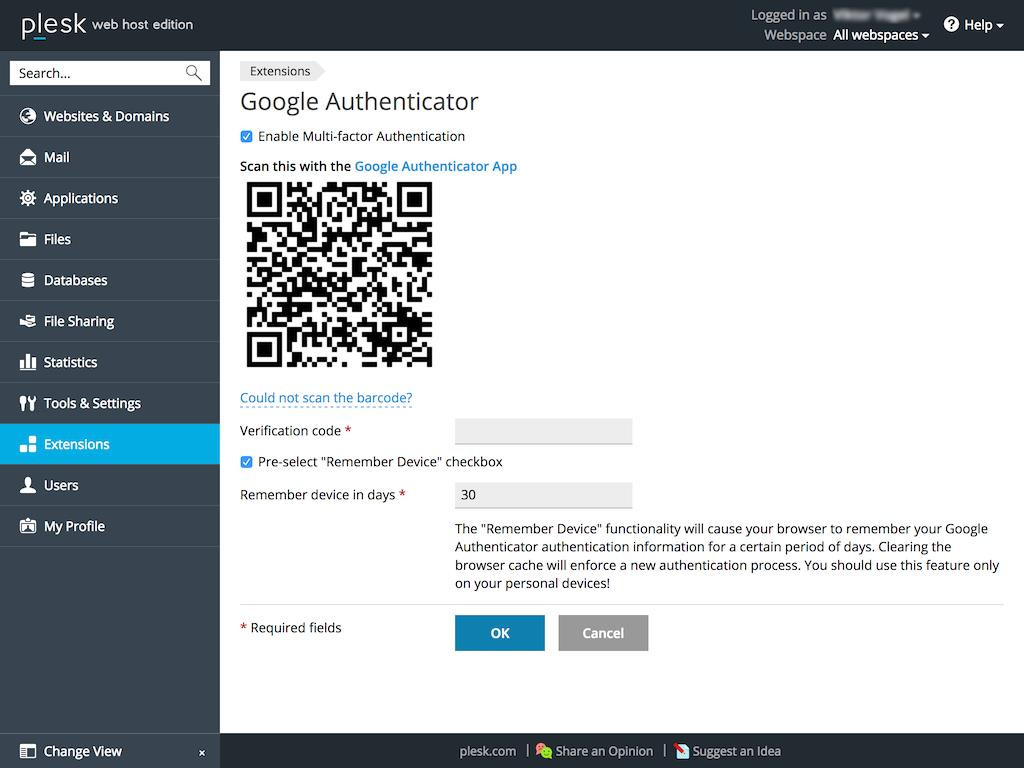 Hướng dẫn từng bước cài đặt Google Authenticator trên máy tính Windows
Một Số Tiện Ích Authenticator Hữu Ích Nên Dùng
Ngoài tiện ích mặc định, có nhiều tiện ích Authenticator khác cung cấp các tính năng bổ sung và trải nghiệm người dùng tối ưu hơn. Dưới đây là một số lựa chọn phổ biến mà bạn có thể cân nhắc khi muốn cài đặt Google Authenticator trên máy tính của mình:
GAuth
GAuth là một tiện ích mở rộng trình duyệt đơn giản nhưng hiệu quả, được thiết kế để tạo và quản lý mã xác thực hai yếu tố. Tiện ích này hoạt động trên cả Chrome và Firefox, mang lại giải pháp bảo mật thuận tiện mà không yêu cầu cài đặt phần mềm phức tạp. GAuth nổi bật với giao diện trực quan, dễ sử dụng, phù hợp với mọi đối tượng người dùng, kể cả những người không có nhiều kinh nghiệm kỹ thuật. Tính đa nền tảng của nó giúp người dùng linh hoạt hơn trong việc lựa chọn trình duyệt.
WinAuth
WinAuth là một ứng dụng mã nguồn mở dành riêng cho hệ điều hành Windows. Đây là lựa chọn lý tưởng cho những ai muốn một giải pháp độc lập, không phụ thuộc vào trình duyệt để quản lý mã 2FA. WinAuth hỗ trợ xác thực cho nhiều dịch vụ khác nhau, từ tài khoản Google, Microsoft đến các nền tảng trò chơi trực tuyến. Với việc là mã nguồn mở, người dùng có thể kiểm tra mã nguồn để đảm bảo tính bảo mật. Giao diện trực quan của WinAuth cũng giúp việc thiết lập và quản lý mã xác thực trở nên dễ dàng.
WinOTP Authenticator
WinOTP Authenticator là một ứng dụng chuyên biệt khác dành cho Windows, tập trung vào việc tạo mã xác thực hai yếu tố cho các tài khoản trực tuyến. Ứng dụng này được thiết kế để tương thích tối ưu với môi trường Windows, đảm bảo hiệu suất cao và ổn định. WinOTP Authenticator đặc biệt chú trọng đến tính bảo mật, với khả năng mã hóa mã xác thực và thông tin người dùng, giúp dữ liệu luôn được an toàn. Giao diện đơn giản của nó cũng góp phần giúp người dùng dễ dàng quản lý các mã bảo mật của mình.
Authy
Authy là một trong những ứng dụng xác thực hai yếu tố hàng đầu hiện nay, cung cấp các tính năng tiên tiến trên cả nền tảng di động và máy tính để bàn. Điểm mạnh vượt trội của Authy là khả năng đồng bộ hóa mã xác thực giữa nhiều thiết bị, bao gồm điện thoại, máy tính bảng và máy tính để bàn. Điều này cho phép bạn truy cập mã 2FA mọi lúc mọi nơi mà không lo mất dữ liệu khi thay đổi thiết bị. Authy cũng cung cấp tính năng sao lưu mã xác thực được mã hóa an toàn, giúp khôi phục dễ dàng khi cần. Với tính linh hoạt và độ bảo mật cao, Authy là lựa chọn lý tưởng cho người dùng có nhu cầu quản lý đa thiết bị.
2 Factor Authentication
2 Factor Authentication là một tiện ích mở rộng phổ biến cung cấp các tính năng bảo mật cần thiết cho việc bảo vệ tài khoản trực tuyến thông qua xác thực hai yếu tố. Tiện ích này sở hữu giao diện thân thiện, dễ sử dụng, giúp người dùng nhanh chóng thiết lập và quản lý các mã xác thực. Nó hỗ trợ xác thực cho nhiều dịch vụ khác nhau, từ tài khoản Google đến các dịch vụ trực tuyến phổ biến khác. Khả năng mã hóa mạnh mẽ của tiện ích này cũng đảm bảo an toàn cho mã xác thực và thông tin cá nhân của người dùng, mang lại sự yên tâm khi sử dụng các dịch vụ trực tuyến.
Có Thể Sử Dụng Google Authenticator Cùng Lúc Trên Điện Thoại Và Máy Tính Không?
Google Authenticator là ứng dụng tạo mã xác thực hai yếu tố rất hiệu quả, nhưng điều quan trọng cần lưu ý là nó không hỗ trợ tính năng đồng bộ hóa đa thiết bị một cách tự động. Điều này có nghĩa là bạn không thể sử dụng cùng một mã xác thực Google Authenticator trên cả điện thoại và máy tính một cách đồng bộ như một số ứng dụng khác. Thiết kế này nhằm tăng cường bảo mật, tránh việc mã bị sao chép hoặc rò rỉ nếu một thiết bị bị xâm phạm.
Tuy nhiên, vẫn có những giải pháp thay thế và thủ thuật để bạn có thể truy cập mã xác thực trên nhiều thiết bị:
-
Sử dụng Authy hoặc các ứng dụng hỗ trợ đồng bộ hóa: Nếu nhu cầu của bạn là đồng bộ hóa mã xác thực giữa nhiều thiết bị, Authy là một lựa chọn tuyệt vời. Authy được thiết kế với khả năng đồng bộ hóa mã xác thực an toàn qua đám mây, cho phép bạn truy cập mã trên nhiều điện thoại, máy tính bảng và máy tính để bàn đã được cấp quyền. Điều này mang lại sự tiện lợi tối đa mà vẫn đảm bảo tính bảo mật.
-
Sao lưu và quét mã QR lại: Khi bạn thiết lập Google Authenticator lần đầu tiên cho một tài khoản, ứng dụng sẽ cung cấp một mã QR hoặc một chuỗi mã bí mật. Mã này là “khóa” để tạo ra các mã xác thực. Bạn có thể sao lưu mã QR này (ví dụ: chụp ảnh màn hình hoặc lưu chuỗi bí mật vào một nơi an toàn). Sau đó, bạn có thể quét cùng một mã QR hoặc nhập cùng chuỗi mã bí mật đó vào nhiều thiết bị (điện thoại, tiện ích mở rộng trên máy tính) để mỗi thiết bị độc lập tạo ra cùng một dãy mã xác thực theo thời gian. Tuy nhiên, việc này đòi hỏi sự cẩn trọng cao độ trong việc bảo mật “khóa” (mã QR/chuỗi bí mật) để tránh rủi ro bảo mật.
Việc cài đặt Google Authenticator trên máy tính thông qua các tiện ích mở rộng hoặc sử dụng các giải pháp thay thế như Authy mang lại sự linh hoạt và tiện lợi đáng kể cho người dùng. Đây là bước đi quan trọng để tăng cường lớp bảo mật cho tài khoản trực tuyến của bạn, đảm bảo mọi thông tin và giao dịch cá nhân luôn được bảo vệ tối đa. Để biết thêm nhiều thông tin hữu ích về máy tính, hãy truy cập lavender-panther-755911.hostingersite.com ngay hôm nay.