


Máy Tính
Cách Xóa Ứng Dụng Trên Máy Tính Windows Hiệu Quả
Th8
Việc duy trì hiệu suất hoạt động tối ưu cho máy tính Windows đòi hỏi người dùng cần biết cách xóa ứng dụng trên máy tính một cách hiệu quả. Theo thời gian, việc cài đặt quá nhiều phần mềm không cần thiết có thể làm chậm hệ thống, chiếm dụng không gian lưu trữ và thậm chí tiềm ẩn rủi ro bảo mật. Bài viết này từ lavender-panther-755911.hostingersite.com sẽ cung cấp hướng dẫn chi tiết, từ các phương pháp tích hợp sẵn trong Windows đến việc sử dụng các công cụ của bên thứ ba, giúp bạn gỡ bỏ hoàn toàn những ứng dụng không còn sử dụng, qua đó tối ưu hóa trải nghiệm làm việc và giải trí trên thiết bị của mình.
Tầm Quan Trọng Của Việc Gỡ Bỏ Ứng Dụng Không Cần Thiết
Máy tính của bạn, dù là laptop hay máy tính để bàn, sẽ hoạt động hiệu quả hơn đáng kể khi không phải “gánh” những phần mềm và ứng dụng dư thừa. Mỗi khi bạn cài đặt một chương trình mới, nó không chỉ chiếm dụng dung lượng ổ cứng mà còn có thể chạy ngầm, tiêu tốn tài nguyên hệ thống như RAM và CPU. Điều này dẫn đến tình trạng máy chậm chạp, khởi động lâu, và đôi khi là xung đột phần mềm. Hơn nữa, những ứng dụng không dùng đến cũng có thể trở thành lỗ hổng bảo mật nếu chúng không được cập nhật thường xuyên.
Việc chủ động gỡ cài đặt các chương trình này không chỉ giải phóng không gian lưu trữ quý giá mà còn cải thiện tốc độ xử lý, tăng cường sự ổn định của hệ thống và giảm thiểu các nguy cơ về an ninh mạng. Đây là một thao tác bảo trì máy tính cơ bản nhưng vô cùng quan trọng, giúp kéo dài tuổi thọ và duy trì hiệu suất bền bỉ cho thiết bị của bạn.
Các Phương Pháp Gỡ Bỏ Ứng Dụng Trên Máy Tính Windows
Có nhiều cách xóa ứng dụng trên máy tính Windows khác nhau, từ những công cụ tích hợp sẵn trong hệ điều hành đến các phần mềm chuyên dụng của bên thứ ba. Mỗi phương pháp đều có những ưu và nhược điểm riêng, phù hợp với từng loại ứng dụng và mức độ kỹ năng của người dùng.
Gỡ Bỏ Ứng Dụng Từ Control Panel
Control Panel là công cụ truyền thống và phổ biến nhất để gỡ cài đặt các phần mềm trên Windows. Phương pháp này cho phép người dùng quản lý nhanh chóng các chương trình đã được cài đặt từ một vị trí tập trung. Tuy nhiên, nó chủ yếu áp dụng cho các ứng dụng được cài đặt thông qua tệp .exe hoặc .msi truyền thống, và không thể gỡ bỏ các ứng dụng được tải từ Windows Store trên Windows 8 hoặc Windows 10.
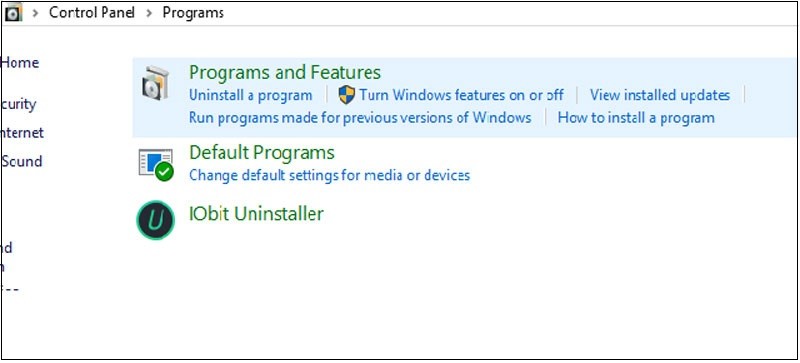
Để thực hiện, bạn chỉ cần truy cập vào Control Panel, sau đó điều hướng đến mục Programs và chọn Programs and Features. Tại đây, bạn sẽ thấy một danh sách đầy đủ các ứng dụng và phần mềm đã cài đặt trên máy tính của mình. Việc bạn cần làm là nhấp đúp vào ứng dụng muốn xóa, sau đó chọn “Uninstall” và làm theo các hướng dẫn hiện ra trên màn hình để hoàn tất quá trình. Quá trình này khá đơn giản và trực quan, giúp người dùng dễ dàng loại bỏ các chương trình không mong muốn.
Xem Thêm Bài Viết:
- Hình nền máy tính kệ sách: Nâng tầm không gian làm việc và truyền cảm hứng bất tận
- Chỉnh sửa ảnh trực tiếp trên máy tính với Paint hiệu quả
- Để in văn bản ra máy in ta dùng lệnh gì trong Word?
- Cách Cài Đặt Máy In WiFi Canon 6030w Chi Tiết
- Máy in bị kẹt giấy phải làm sao: Cách xử lý hiệu quả
 Mở Control Panel để gỡ ứng dụng trên máy tính
 Chọn ứng dụng và thực hiện gỡ bỏ cài đặt trên máy tính
Gỡ Bỏ Chương Trình Bằng Lối Tắt Uninstall
Nhiều chương trình desktop, ngay sau khi hoàn tất quá trình cài đặt, sẽ tự động tạo một lối tắt (shortcut) gỡ cài đặt riêng. Lối tắt này thường có tên là “Uninstall” và có thể xuất hiện trong thư mục của chương trình trên menu Start (Windows Vista, Windows 7) hoặc màn hình Start (Windows 8/Windows 8.1). Đây là một cách xóa ứng dụng trên máy tính tiện lợi, cho phép người dùng nhanh chóng kích hoạt trình gỡ cài đặt tích hợp của chương trình đó.
Để gỡ cài đặt một chương trình bằng phương pháp này, bạn cần tìm đúng lối tắt “Uninstall” của chương trình đó. Sau khi nhấp vào, trình gỡ cài đặt sẽ khởi chạy và bạn chỉ cần làm theo các bước hướng dẫn để loại bỏ chương trình/tiện ích khỏi hệ thống. Mặc dù tiện lợi, phương pháp này đôi khi không loại bỏ hoàn toàn tất cả các tệp và khóa registry liên quan, có thể để lại “rác” trên hệ thống của bạn.
 Sử dụng lối tắt Uninstall để xóa ứng dụng trên máy tính
Gỡ Bỏ Bằng Tệp Uninstall.exe Của Chương Trình
Tương tự như việc sử dụng lối tắt, nhiều phần mềm hoặc ứng dụng được cài đặt trên máy tính tự tạo ra một tệp thực thi có tên uninstall.exe ngay trong thư mục cài đặt gốc của chúng. Tệp này chứa các lệnh cần thiết để loại bỏ chương trình khỏi hệ thống. Đây là một phương pháp trực tiếp để thực hiện cách xóa ứng dụng trên máy tính khi bạn không tìm thấy lối tắt hoặc muốn kiểm soát quá trình gỡ bỏ.
Bạn có thể truy cập vào thư mục cài đặt của ứng dụng trên máy tính (thường nằm trong C:Program Files hoặc C:Program Files (x86)), sau đó tìm và chạy tệp uninstall.exe (hoặc một tên viết tắt tương tự như unins000.exe). Mặc dù đôi khi tên tệp có thể được viết tắt, bạn không cần quá lo lắng. Chỉ cần nhấp vào và làm theo các hướng dẫn đơn giản hiện ra là bạn có thể loại bỏ ứng dụng một cách nhanh chóng.
 Tìm và chạy file Uninstall.exe để gỡ bỏ ứng dụng
Gỡ Bỏ Chương Trình Bằng Tập Tin Cài Đặt MSI
Một số chương trình, đặc biệt là các phiên bản 64-bit hoặc những phần mềm được phát triển bởi các công ty lớn, không sử dụng tệp setup.exe thông thường mà thay vào đó sử dụng tệp có phần mở rộng .msi. Định dạng này được gọi là Windows Installer, một công nghệ cài đặt đặc biệt do Microsoft phát triển dành riêng cho hệ điều hành Windows. Đây là một cách xóa ứng dụng trên máy tính mang tính hệ thống hơn.
Các tệp cài đặt .msi cung cấp một khả năng gỡ cài đặt tiện lợi bằng cách kích chuột phải trực tiếp lên tệp .msi gốc rồi chọn lệnh “Uninstall”. Windows Installer sẽ tự động xử lý quá trình gỡ bỏ. Ngoài ra, việc loại bỏ các chương trình cài đặt từ tệp .msi cũng có thể được thực hiện thông qua cửa sổ dòng lệnh (Command Prompt). Bằng cách kích hoạt Command Prompt với quyền quản trị viên (Administrator), sau đó bạn nhập lệnh msiexec /x theo sau là tên đầy đủ của tệp .msi (ví dụ: msiexec /x "ten_ung_dung.msi"), quá trình gỡ bỏ sẽ được khởi động. Phương pháp này đặc biệt hữu ích cho quản trị viên hệ thống hoặc những người dùng muốn tự động hóa các tác vụ.
 Gỡ bỏ chương trình từ file MSI trên máy tính
 Sử dụng Command Prompt để gỡ ứng dụng máy tính
Gỡ Ứng Dụng Từ Microsoft Store Và Màn Hình Start
Với sự ra đời của Windows 8 và Windows 10, Microsoft đã giới thiệu các ứng dụng UWP (Universal Windows Platform), thường được tải xuống từ Microsoft Store. Những ứng dụng này khác với các phần mềm desktop truyền thống và yêu cầu một cách xóa ứng dụng trên máy tính riêng biệt, không thông qua Control Panel như thông thường.
Để gỡ cài đặt một ứng dụng được cài từ Microsoft Store hoặc chương trình xuất hiện trên màn hình Start (Windows 8/8.1) hoặc Menu Start (Windows 10), quy trình khá đơn giản. Bạn chỉ cần nhấp chuột phải vào biểu tượng ứng dụng trên màn hình Start hoặc trong danh sách ứng dụng ở Menu Start, sau đó chọn “Uninstall” (Gỡ cài đặt). Một cửa sổ xác nhận sẽ hiện ra, bạn chỉ cần xác nhận để loại bỏ ứng dụng.
Để đảm bảo ứng dụng đã biến mất hoàn toàn, bạn nên kiểm tra lại trong mục tìm kiếm. Nếu ứng dụng vẫn còn xuất hiện, hãy lặp lại thao tác gỡ cài đặt hoặc thử tìm trong PC Settings (đối với Windows 8.1). Đối với Windows 8, việc nhấp vào ứng dụng trên màn hình Start có thể dẫn đến trang Programs and Features trong Control Panel, nơi bạn sẽ thực hiện tương tự như phương pháp 1.
 Gỡ bỏ ứng dụng từ Microsoft Store qua màn hình Start
Gỡ Bỏ Ứng Dụng Modern Từ PC Settings (Windows 8.1)
Windows 8.1 cung cấp một giao diện hiện đại hơn để quản lý ứng dụng thông qua PC Settings, đặc biệt là để loại bỏ các ứng dụng Modern được cài đặt từ Windows Store. Đây là một cách xóa ứng dụng trên máy tính tiện lợi và trực quan cho những ai quen thuộc với giao diện cảm ứng.
Để thực hiện, bạn truy cập vào PC Settings, sau đó chọn Search and apps và tiếp tục vào App sizes. Ở phía bên phải của màn hình, bạn sẽ thấy một danh sách tất cả các ứng dụng đã được cài đặt trên máy tính của mình. Chọn ứng dụng mà bạn muốn loại bỏ, sau đó nhấp vào nút “Uninstall”. Hệ thống sẽ yêu cầu bạn xác nhận việc loại bỏ ứng dụng thêm một lần nữa; chỉ cần nhấp “Uninstall” để hoàn tất. Phương pháp này giúp bạn dễ dàng quản lý dung lượng và các ứng dụng Modern trên thiết bị của mình.
 Xóa ứng dụng Modern từ PC Settings trên Windows 8.1
Sử Dụng Phần Mềm Gỡ Cài Đặt Của Bên Thứ Ba
Mặc dù Windows cung cấp nhiều cách xóa ứng dụng trên máy tính tích hợp sẵn, đôi khi chúng không thể loại bỏ hoàn toàn các tệp còn sót lại, khóa registry, hoặc các mục khởi động của phần mềm. Điều này có thể dẫn đến việc giảm hiệu suất hoặc xung đột hệ thống về lâu dài. Để giải quyết vấn đề này, các phần mềm gỡ cài đặt của bên thứ ba là lựa chọn ưu việt, cung cấp khả năng quét sâu và dọn dẹp triệt để hơn.
Sử Dụng Phần Mềm CCleaner
CCleaner là một trong những phần mềm dọn dẹp máy tính phổ biến và được tin dùng nhất, với khả năng loại bỏ tệp rác, tối ưu hóa hệ thống và đặc biệt là chức năng gỡ cài đặt ứng dụng mạnh mẽ. Khi sử dụng CCleaner để gỡ phần mềm, bạn có thể yên tâm rằng các tệp và khóa registry liên quan sẽ được quét và xóa một cách hiệu quả, giúp máy tính sạch sẽ hơn.
Sau khi cài đặt phần mềm CCleaner, quy trình gỡ cài đặt diễn ra như sau:
- Bước 1: Mở CCleaner, điều hướng đến mục Tools ở thanh bên trái, sau đó chọn chức năng Uninstall.
- Bước 2: Trong danh sách các phần mềm đã cài đặt, bạn tìm và chọn phần mềm cần xóa, sau đó nhấn nút Uninstall ở phía bên phải. CCleaner sẽ khởi chạy trình gỡ cài đặt mặc định của ứng dụng, đồng thời giám sát để đảm bảo quá trình diễn ra suôn sẻ.
 Gỡ cài đặt phần mềm bằng CCleaner, chọn Tools Uninstall
 Thực hiện gỡ bỏ ứng dụng trên máy tính với CCleaner
Sử Dụng Phần Mềm Your Uninstaller
Your Uninstaller là một phần mềm chuyên dụng mạnh mẽ khác, được thiết kế để xóa ứng dụng một cách toàn diện, bao gồm cả chức năng quét sâu để loại bỏ triệt để các tệp và mục đăng ký còn sót lại. Đây là lựa chọn lý tưởng cho những ai muốn đảm bảo không có bất kỳ “dấu vết” nào của ứng dụng còn lưu lại trên hệ thống.
Để gỡ phần mềm bằng Your Uninstaller, bạn thực hiện theo các bước sau:
- Bước 1: Mở Your Uninstaller, nhấp đúp vào ứng dụng bạn muốn xóa khỏi danh sách.
- Bước 2: Chọn chế độ xóa phù hợp với nhu cầu của bạn, sau đó nhấn Next. Your Uninstaller cung cấp nhiều chế độ để tối ưu hóa quá trình gỡ cài đặt:
- Built-in Mode: Chế độ gỡ cài đặt thông thường, tương tự như sử dụng Control Panel.
- Safe Mode: Gỡ cài đặt thông thường và sau đó quét các tệp rác phổ biến.
- Normal Mode: Bao gồm Safe Mode và thực hiện quét sâu hơn các tệp rác và khóa registry.
- Super Mode: Bao gồm Normal Mode và thực hiện quét toàn bộ máy tính để tìm và xóa tất cả các tệp và mục đăng ký liên quan đến phần mềm đó, đảm bảo loại bỏ hoàn toàn.
- Bước 3: Sau khi quá trình xóa ứng dụng hoàn tất, nhấn Next và sau đó nhấn Finish để đóng cửa sổ.
Lưu ý rằng khi gỡ phần mềm bằng Your Uninstaller, hệ thống sẽ thông báo một lần nữa rằng hành động này là không thể khôi phục, đảm bảo bạn đã chắc chắn trước khi tiến hành.
 Xóa ứng dụng với Your Uninstaller: Chọn ứng dụng
 Your Uninstaller: Lựa chọn chế độ gỡ bỏ ứng dụng
 Hoàn tất quá trình gỡ ứng dụng trên máy tính bằng Your Uninstaller
Việc nắm vững cách xóa ứng dụng trên máy tính là kỹ năng thiết yếu để duy trì một hệ thống ổn định và hiệu quả. Dù bạn chọn phương pháp tích hợp sẵn của Windows hay sử dụng các công cụ mạnh mẽ của bên thứ ba, mục tiêu cuối cùng vẫn là giải phóng tài nguyên, cải thiện hiệu suất và tăng cường bảo mật. Hãy thường xuyên kiểm tra và loại bỏ các ứng dụng, phần mềm không còn sử dụng để đảm bảo máy tính của bạn luôn hoạt động trơn tru.