


Máy Tính
Cách Xóa Cookie Trên Máy Tính Đầy Đủ Và Hiệu Quả
Trong thế giới số ngày nay, việc quản lý dữ liệu cá nhân trên máy tính trở nên quan trọng hơn bao giờ hết, và hiểu rõ cách xóa cookie trên máy tính là một kỹ năng cần thiết. Cookies là những tệp nhỏ mà các trang web lưu trữ trên trình duyệt của bạn để ghi nhớ thông tin về phiên duyệt web của bạn, từ việc duy trì trạng thái đăng nhập đến tùy chỉnh nội dung theo sở thích. Bài viết này từ lavender-panther-755911.hostingersite.com sẽ cung cấp cho bạn hướng dẫn chi tiết và toàn diện về cách quản lý và xóa cookie trên các trình duyệt phổ biến, giúp tối ưu hóa hiệu suất máy tính và bảo vệ quyền riêng tư trực tuyến của bạn.
Cookie Là Gì? Tại Sao Chúng Ta Cần Xóa Cookie?
Cookies là các tệp văn bản nhỏ được các trang web bạn truy cập gửi đến trình duyệt và lưu trữ trên thiết bị của bạn. Mục đích chính của chúng là giúp các trang web ghi nhớ thông tin về bạn, chẳng hạn như tùy chọn đăng nhập, cài đặt trang web hoặc nội dung giỏ hàng, nhằm cung cấp trải nghiệm duyệt web cá nhân hóa và tiện lợi hơn. Có nhiều loại cookie khác nhau, mỗi loại phục vụ một mục đích riêng biệt.
Các Loại Cookie Phổ Biến
Để hiểu rõ hơn về vai trò của cookie, chúng ta có thể phân loại chúng thành một số nhóm chính:
- Cookie Phiên (Session Cookies): Những cookie này chỉ tồn tại trong suốt phiên duyệt web hiện tại của bạn. Chúng được sử dụng để theo dõi các hoạt động của bạn trên một trang web cụ thể trong một lần truy cập. Ngay khi bạn đóng trình duyệt, cookie phiên sẽ tự động bị xóa. Ví dụ điển hình là việc duy trì trạng thái đăng nhập khi bạn điều hướng giữa các trang trên một website.
- Cookie Liên tục (Persistent Cookies): Khác với cookie phiên, cookie liên tục được lưu trữ trên thiết bị của bạn trong một khoảng thời gian nhất định (có thể là vài ngày, vài tuần, vài tháng hoặc thậm chí vài năm) cho đến khi chúng hết hạn hoặc bạn tự tay xóa chúng. Loại cookie này thường được dùng để ghi nhớ tùy chọn người dùng (như ngôn ngữ, chủ đề), thông tin đăng nhập để bạn không phải nhập lại mỗi lần, hoặc để theo dõi hành vi duyệt web dài hạn.
- Cookie Bên thứ nhất (First-Party Cookies): Đây là những cookie được tạo ra và lưu trữ trực tiếp bởi trang web bạn đang truy cập. Chúng thường được dùng để cải thiện trải nghiệm người dùng, chẳng hạn như ghi nhớ cài đặt của bạn hoặc lưu trữ mục trong giỏ hàng. Nhìn chung, chúng được coi là an toàn và hữu ích.
- Cookie Bên thứ ba (Third-Party Cookies): Những cookie này được tạo ra bởi các miền khác với miền của trang web bạn đang truy cập. Ví dụ, một trang web có thể nhúng quảng cáo từ một công ty quảng cáo khác, và công ty đó sẽ đặt cookie bên thứ ba trên trình duyệt của bạn. Chúng thường được sử dụng cho mục đích quảng cáo, theo dõi hành vi duyệt web trên nhiều trang web khác nhau để xây dựng hồ sơ người dùng và hiển thị quảng cáo được cá nhân hóa. Đây là loại cookie thường gây ra lo ngại về quyền riêng tư nhất.
- Cookie An toàn (Secure Cookies) và HttpOnly Cookies: Đây là những biến thể của các loại cookie trên, được thiết kế để tăng cường bảo mật. Secure cookies chỉ được gửi qua kết nối HTTPS đã được mã hóa, giảm nguy cơ bị đánh cắp trong quá trình truyền tải. HttpOnly cookies không thể truy cập được thông qua các kịch bản client-side (như JavaScript), giúp ngăn chặn các cuộc tấn công kịch bản chéo trang (XSS – Cross-Site Scripting) có thể đánh cắp cookie.
Lý Do Cần Xóa Cookie Định Kỳ
Việc xóa cookie trên máy tính định kỳ mang lại nhiều lợi ích quan trọng, từ việc bảo vệ quyền riêng tư cá nhân đến cải thiện hiệu suất của trình duyệt và hệ thống:
- Bảo vệ quyền riêng tư: Cookies, đặc biệt là cookie bên thứ ba, thường được các nhà quảng cáo và công ty theo dõi sử dụng để thu thập thông tin về thói quen duyệt web của bạn, sở thích cá nhân, và thậm chí cả vị trí địa lý. Bằng cách xóa chúng, bạn giảm thiểu lượng dữ liệu cá nhân bị thu thập, giúp bảo vệ quyền riêng tư và tránh bị theo dõi trực tuyến. Theo một nghiên cứu của Pew Research Center (2019), 81% người Mỹ cho rằng họ có rất ít hoặc không có quyền kiểm soát đối với dữ liệu cá nhân của mình, cho thấy mức độ lo ngại về quyền riêng tư dữ liệu là rất cao.
- Tăng cường bảo mật: Mặc dù cookie được thiết kế để tiện lợi, chúng cũng tiềm ẩn rủi ro bảo mật. Trong một số trường hợp, các cuộc tấn công mạng như “đánh cắp cookie” (cookie hijacking) có thể xảy ra, cho phép kẻ xấu truy cập vào tài khoản trực tuyến của bạn bằng cách lấy cắp cookie phiên đã được xác thực. Việc xóa cookie thường xuyên, đặc biệt sau khi sử dụng máy tính công cộng hoặc chia sẻ, sẽ giảm thiểu nguy cơ này.
- Cải thiện hiệu suất trình duyệt: Theo thời gian, một lượng lớn cookie tích lũy có thể làm chậm tốc độ tải trang và gây ra sự cố cho trình duyệt. Mặc dù mỗi cookie chỉ là một tệp nhỏ, nhưng hàng ngàn tệp như vậy có thể chiếm dụng không gian lưu trữ và tài nguyên xử lý của trình duyệt, dẫn đến trải nghiệm duyệt web kém mượt mà. Xóa cookie giúp giải phóng bộ nhớ và khôi phục tốc độ ban đầu của trình duyệt.
- Giải quyết lỗi truy cập trang web: Đôi khi, các cookie bị hỏng hoặc lỗi thời có thể gây ra sự cố khi truy cập hoặc hiển thị nội dung trên một số trang web nhất định. Việc xóa cookie liên quan đến trang web đó thường là một trong những bước đầu tiên và hiệu quả để khắc phục các lỗi này, giúp bạn truy cập lại trang một cách bình thường.
- Kiểm soát trải nghiệm cá nhân hóa: Mặc dù cá nhân hóa có thể tiện lợi, nhưng đôi khi bạn muốn bắt đầu một trải nghiệm duyệt web “sạch sẽ”. Xóa cookie giúp bạn thiết lập lại các tùy chọn và cài đặt trên các trang web, cho phép bạn xây dựng lại hồ sơ duyệt web của mình từ đầu, phù hợp với sở thích hiện tại.
Hướng Dẫn Cách Xóa Cookie Trên Trình Duyệt Google Chrome
Google Chrome là trình duyệt web phổ biến nhất hiện nay, và việc biết cách xóa cookie trên máy tính trong Chrome là điều cần thiết. Có hai phương pháp chính để bạn thực hiện điều này: xóa cookie của một trang web cụ thể hoặc xóa cookie theo một khoảng thời gian nhất định.
Xóa Cookie Của Một Trang Web Cụ Thể Trên Chrome
Đây là phương pháp hữu ích khi bạn gặp sự cố với một trang web hoặc muốn xóa dữ liệu theo dõi chỉ từ một nguồn cụ thể mà không ảnh hưởng đến các trang khác.
Xem Thêm Bài Viết:
- Top 5 máy in màu laser đa chức năng cho văn phòng
- Tổng hợp các loại máy in thông dụng
- Lỗi Kết Nối Zalo Trên Máy Tính: Nguyên Nhân và Cách Khắc Phục Hiệu Quả
- Cách in giấy A5 ngang trong Word và Excel
- Tốc độ in của máy in: Yếu tố then chốt cho hiệu suất
 cach-xoa-cookie
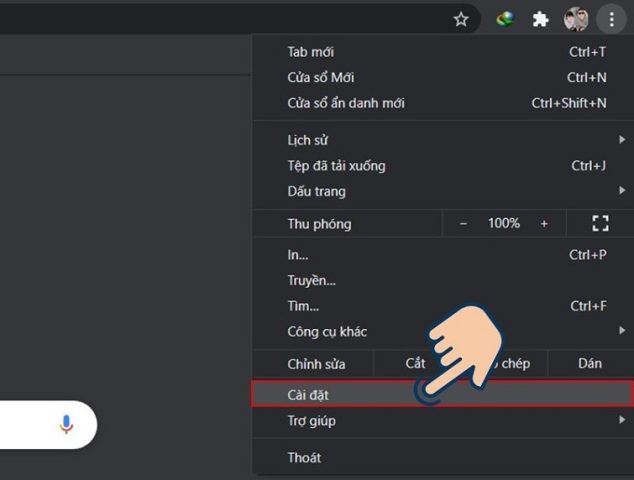
Đầu tiên, hãy mở trình duyệt Google Chrome của bạn. Sau đó, bạn cần tìm và nhấp vào biểu tượng ba dấu chấm dọc (Tùy chỉnh và điều khiển Google Chrome) nằm ở góc trên cùng bên phải của cửa sổ trình duyệt.
 cach-xoa-cookie
Khi menu thả xuống xuất hiện, bạn hãy chọn mục “Cài đặt” (Settings). Thao tác này sẽ mở một tab mới hiển thị trang cài đặt của Chrome, nơi bạn có thể tinh chỉnh các tùy chọn của trình duyệt.
 cach-xoa-cookie
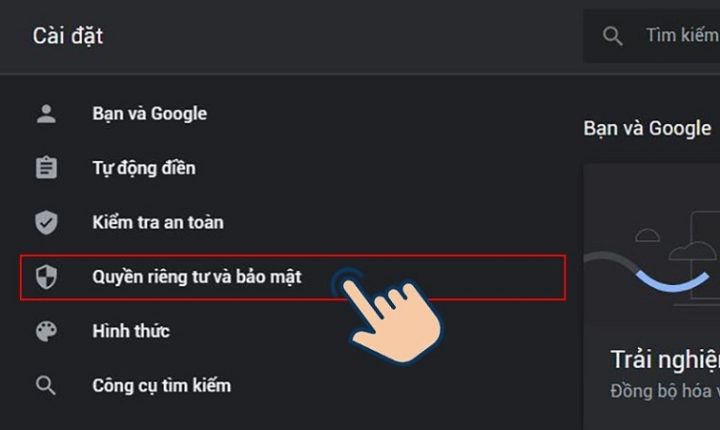
Trong giao diện Cài đặt, bạn hãy nhìn sang cột bên trái và tìm đến mục “Quyền riêng tư và bảo mật” (Privacy and security), sau đó nhấp vào đó. Phần này chứa các tùy chọn liên quan đến dữ liệu cá nhân và bảo mật trực tuyến của bạn.
 cach-xoa-cookie
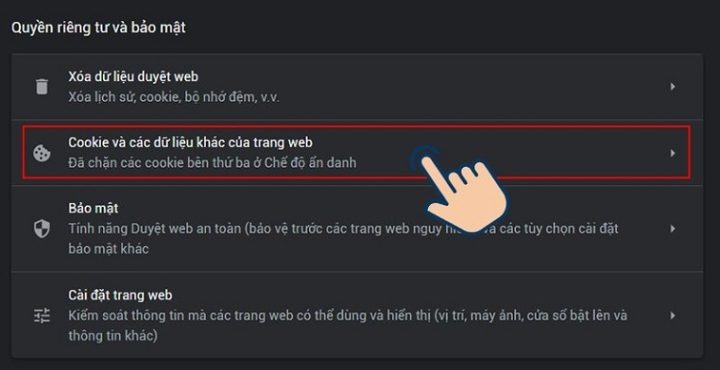
Tiếp theo, bạn sẽ thấy một danh sách các tùy chọn liên quan đến quyền riêng tư. Hãy chọn vào dòng chữ “Cookie và các dữ liệu khác của trang web” (Cookies and other site data) để truy cập các cài đặt chi tiết hơn về cách Chrome xử lý cookie và dữ liệu trang web.
 cach-xoa-cookie
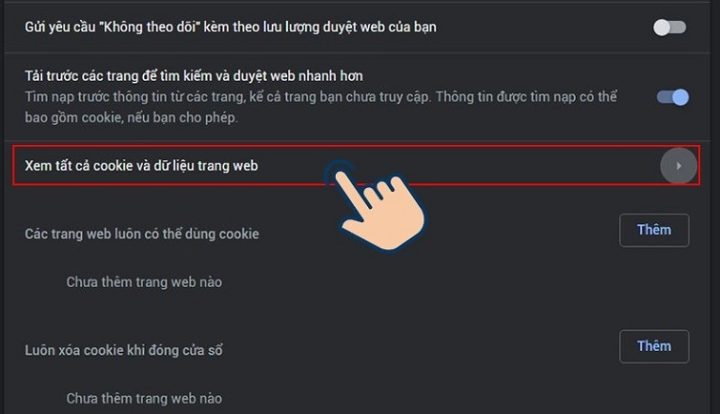
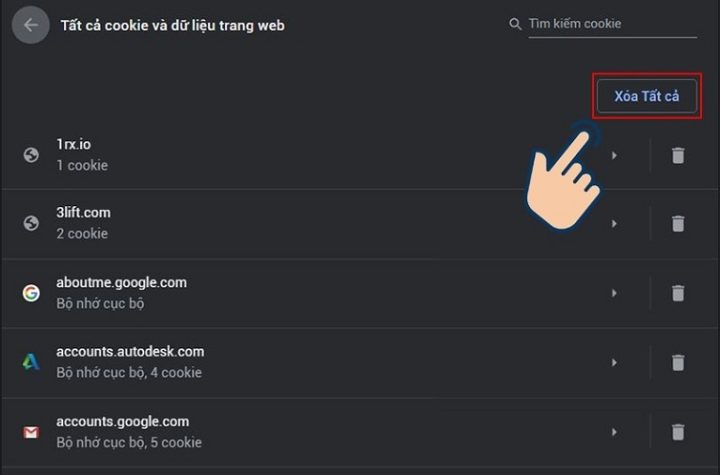
Trong mục “Cookie và các dữ liệu khác của trang web”, bạn sẽ cần cuộn xuống một chút hoặc tìm dòng chữ “Xem tất cả các cookie và dữ liệu trang web” (See all site data and permissions), rồi nhấp vào đó. Thao tác này sẽ hiển thị một danh sách đầy đủ các trang web đã lưu cookie và dữ liệu khác trên trình duyệt của bạn.
 cach-xoa-cookie
Tại đây, bạn có hai lựa chọn chính. Để xóa cookie của một trang web cụ thể, bạn có thể sử dụng thanh tìm kiếm ở góc trên bên phải để gõ tên hoặc địa chỉ URL của trang web đó. Khi kết quả hiện ra, bạn sẽ thấy một biểu tượng thùng rác bên cạnh tên miền. Nhấp vào biểu tượng này để xóa tất cả cookie và dữ liệu liên quan đến trang web đó. Nếu bạn muốn xóa toàn bộ cookie từ tất cả các trang web đã lưu trên Chrome, bạn có thể nhấp vào nút “Xóa tất cả” (Remove all) nằm ở phía trên cùng của danh sách.
Xóa Cookie Theo Khoảng Thời Gian Cụ Thể Trên Chrome
Phương pháp này cho phép bạn xóa cookie (cùng với các dữ liệu duyệt web khác) từ một khoảng thời gian nhất định, rất hữu ích để dọn dẹp định kỳ hoặc khi bạn muốn xóa dữ liệu từ một phiên duyệt cụ thể.
 cach-xoa-cookie
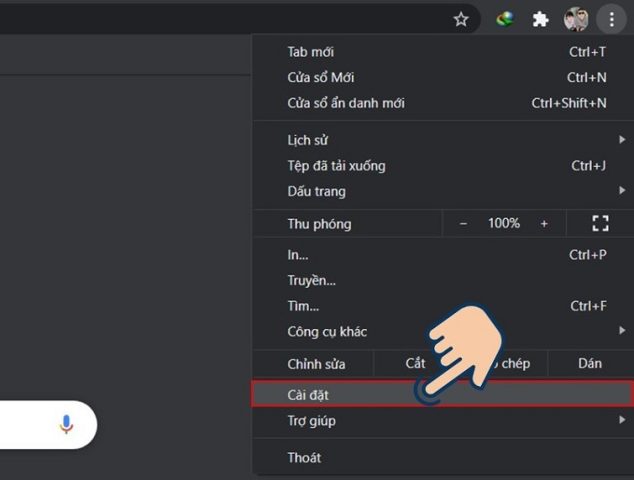
Tương tự như phương pháp trên, bạn bắt đầu bằng cách mở trình duyệt Google Chrome và nhấp vào biểu tượng ba dấu chấm dọc (Tùy chỉnh và điều khiển Google Chrome) ở góc trên bên phải của màn hình.
 cach-xoa-cookie
Trong menu thả xuống, chọn mục “Cài đặt” (Settings). Đây là cửa ngõ để bạn điều chỉnh mọi thứ, từ giao diện đến các tùy chọn bảo mật.
 cach-xoa-cookie
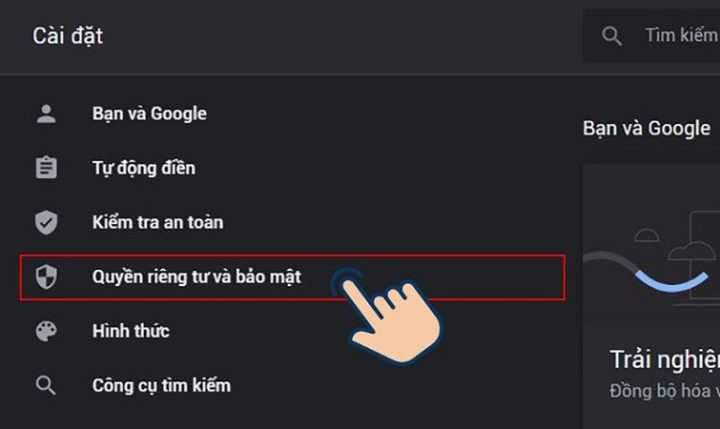
Tiếp tục chọn “Quyền riêng tư và bảo mật” (Privacy and security) trong cột bên trái của trang cài đặt. Phần này chứa các công cụ và tùy chọn giúp bạn kiểm soát dữ liệu cá nhân và trải nghiệm bảo mật của mình trên trình duyệt.
 cach-xoa-cookie
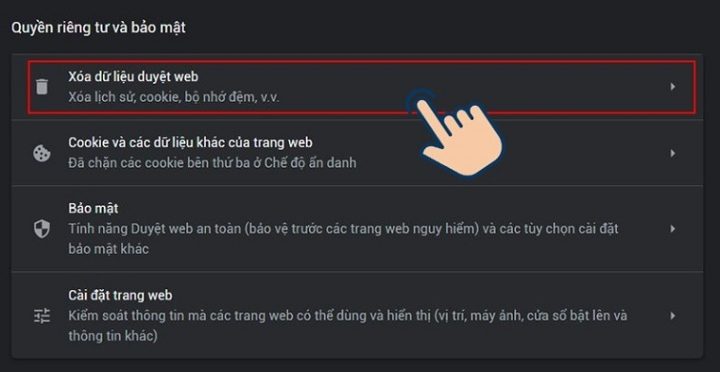
Trong phần “Quyền riêng tư và bảo mật”, bạn sẽ tìm thấy tùy chọn “Xóa dữ liệu duyệt web” (Clear browsing data). Nhấp vào đây để mở một cửa sổ mới, nơi bạn có thể lựa chọn loại dữ liệu và khoảng thời gian muốn xóa.
 cach-xoa-cookie
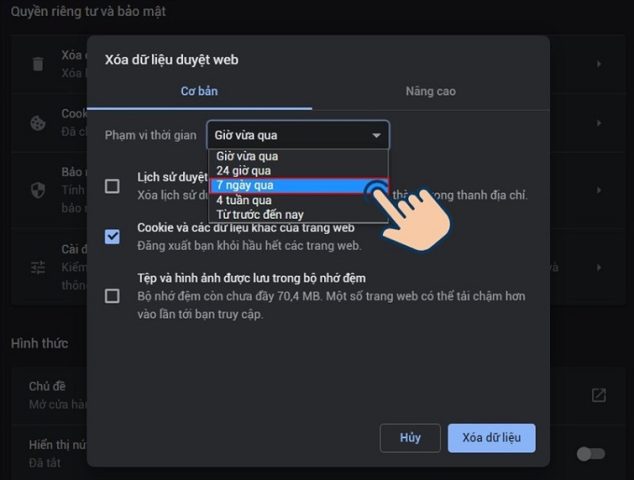
Trong cửa sổ “Xóa dữ liệu duyệt web”, bạn sẽ thấy hai tab: “Cơ bản” và “Nâng cao”. Ở tab “Cơ bản”, hãy chú ý đến phần “Phạm vi thời gian” (Time range). Nhấp vào mũi tên thả xuống để chọn khoảng thời gian mà bạn muốn xóa dữ liệu, ví dụ: “Giờ trước”, “24 giờ qua”, “7 ngày qua”, “4 tuần qua” hoặc “Từ trước đến nay”. Lựa chọn “Từ trước đến nay” sẽ xóa tất cả cookie đã lưu.
 cach-xoa-cookie
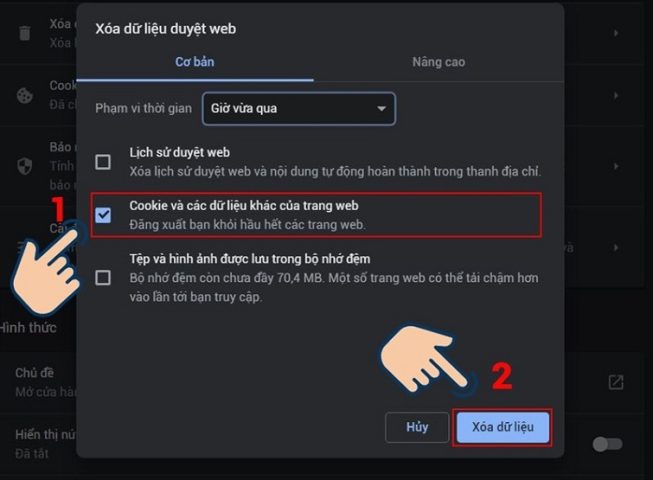
Sau khi đã chọn phạm vi thời gian, hãy đảm bảo rằng bạn đã đánh dấu vào ô “Cookie và các dữ liệu khác của trang web” (Cookies and other site data). Bạn có thể bỏ chọn các mục khác như “Lịch sử duyệt web” hoặc “Tệp và hình ảnh được lưu trong bộ nhớ đệm” nếu bạn chỉ muốn xóa cookie. Cuối cùng, nhấp vào nút “Xóa dữ liệu” (Clear data) để hoàn tất quá trình. Thao tác này sẽ xóa tất cả cookie trong khoảng thời thời gian bạn đã chọn, giúp dọn dẹp trình duyệt và cải thiện quyền riêng tư.
Hướng Dẫn Cách Xóa Cookie Trên Các Trình Duyệt Phổ Biến Khác
Việc hiểu cách xóa cookie trên máy tính không chỉ giới hạn ở Google Chrome mà còn mở rộng sang các trình duyệt khác mà bạn có thể đang sử dụng. Mỗi trình duyệt có giao diện và các bước thực hiện hơi khác nhau, nhưng nguyên lý cơ bản vẫn là tìm đến phần cài đặt quyền riêng tư hoặc dữ liệu duyệt web.
Xóa Cookie Trên Mozilla Firefox
Mozilla Firefox là một lựa chọn phổ biến khác, được biết đến với sự chú trọng vào quyền riêng tư của người dùng.
- Mở Firefox và truy cập Cài đặt:
- Mở trình duyệt Firefox.
- Nhấp vào biểu tượng ba dấu gạch ngang (Menu mở ứng dụng) ở góc trên bên phải.
- Chọn “Cài đặt” (Options hoặc Preferences trên macOS).
- Đi tới Quyền riêng tư & Bảo mật:
- Trong tab cài đặt, chọn mục “Quyền riêng tư & Bảo mật” (Privacy & Security) từ menu bên trái.
- Xóa dữ liệu trang web:
- Cuộn xuống phần “Cookie và dữ liệu trang web” (Cookies and Site Data).
- Bạn có thể chọn “Xóa dữ liệu” (Clear Data) để xóa cookie và dữ liệu đã lưu trong bộ nhớ đệm. Một hộp thoại sẽ xuất hiện, cho phép bạn chọn “Cookie và dữ liệu trang web” và/hoặc “Nội dung web đã lưu trong bộ nhớ đệm”.
- Hoặc, để xóa cookie của một trang web cụ thể, nhấp vào “Quản lý dữ liệu…” (Manage Data…). Bạn có thể tìm kiếm tên trang web và chọn “Xóa đã chọn” hoặc “Xóa tất cả dữ liệu hiển thị”.
- Xóa lịch sử duyệt web (bao gồm cookie theo khoảng thời gian):
- Ở phần “Lịch sử” (History), nhấp vào “Xóa lịch sử” (Clear History…).
- Trong cửa sổ mới, chọn “Phạm vi thời gian để xóa” (Time range to clear) (ví dụ: Mọi thứ, Giờ trước, 2 giờ qua, v.v.).
- Đảm bảo đã chọn “Cookie” (Cookies) trong phần “Mục lịch sử để xóa”.
- Nhấp “OK” để hoàn tất.
Xóa Cookie Trên Microsoft Edge
Microsoft Edge, trình duyệt mặc định của Windows, cũng cung cấp các tùy chọn rõ ràng để quản lý và xóa cookie.
- Mở Edge và truy cập Cài đặt:
- Mở trình duyệt Microsoft Edge.
- Nhấp vào biểu tượng ba dấu chấm ngang (Cài đặt và thêm) ở góc trên bên phải.
- Chọn “Cài đặt” (Settings).
- Đi tới Quyền riêng tư, tìm kiếm và dịch vụ:
- Trong tab cài đặt, chọn mục “Quyền riêng tư, tìm kiếm và dịch vụ” (Privacy, search, and services) từ menu bên trái.
- Xóa dữ liệu duyệt web:
- Cuộn xuống phần “Xóa dữ liệu duyệt web” (Clear browsing data).
- Nhấp vào “Chọn nội dung sẽ xóa” (Choose what to clear).
- Trong hộp thoại xuất hiện:
- Chọn “Phạm vi thời gian” (Time range) (ví dụ: Mọi lúc, Giờ trước, 24 giờ qua, v.v.).
- Đánh dấu vào ô “Cookie và dữ liệu trang web khác” (Cookies and other site data).
- Bạn có thể bỏ chọn các mục khác nếu không muốn xóa.
- Nhấp vào “Xóa ngay” (Clear now).
- Quản lý cookie theo trang web:
- Trong mục “Quyền riêng tư, tìm kiếm và dịch vụ”, cuộn xuống phần “Cookie và quyền của trang web” (Cookies and site permissions).
- Nhấp vào “Quản lý và xóa cookie và dữ liệu trang web” (Manage and delete cookies and site data).
- Chọn “Xem tất cả cookie và dữ liệu trang web” (See all cookies and site data). Bạn có thể tìm kiếm một trang web cụ thể và nhấp vào biểu tượng thùng rác để xóa cookie của trang đó, hoặc nhấp vào “Xóa tất cả” để xóa toàn bộ.
Xóa Cookie Trên Apple Safari (macOS)
Safari là trình duyệt mặc định trên các thiết bị Apple, và việc quản lý cookie trên macOS cũng rất trực quan.
- Mở Safari và truy cập Tùy chọn:
- Mở trình duyệt Safari.
- Trên thanh menu ở đầu màn hình, nhấp vào “Safari”, sau đó chọn “Tùy chọn…” (Preferences…).
- Đi tới Quyền riêng tư:
- Trong cửa sổ Tùy chọn, chọn tab “Quyền riêng tư” (Privacy).
- Xóa dữ liệu trang web:
- Trong tab Quyền riêng tư, bạn sẽ thấy phần “Cookie và dữ liệu trang web”.
- Nhấp vào “Quản lý dữ liệu trang web…” (Manage Website Data…).
- Một cửa sổ mới sẽ hiển thị danh sách các trang web đã lưu cookie và dữ liệu khác.
- Bạn có thể tìm kiếm một trang web cụ thể, chọn nó và nhấp vào “Xóa” (Remove) để xóa cookie của trang đó.
- Hoặc, nhấp vào “Xóa tất cả” (Remove All) để xóa tất cả cookie và dữ liệu trang web đã lưu trên Safari.
- Đóng cửa sổ:
- Sau khi xóa, nhấp vào “Xong” (Done) và đóng cửa sổ Tùy chọn Safari.
Với các hướng dẫn chi tiết này, bạn có thể dễ dàng kiểm soát và xóa cookie trên máy tính của mình, bất kể bạn sử dụng trình duyệt nào, đảm bảo trải nghiệm trực tuyến an toàn và hiệu quả hơn.
Những Điều Cần Lưu Ý Sau Khi Xóa Cookie
Sau khi bạn đã thực hiện cách xóa cookie trên máy tính, có một số điều quan trọng bạn cần lưu ý để hiểu rõ những thay đổi có thể xảy ra và cách tốt nhất để quản lý trải nghiệm duyệt web của mình. Việc xóa cookie không chỉ đơn thuần là “làm sạch” trình duyệt mà còn có những tác động nhất định đến cách bạn tương tác với các trang web.
Điều Gì Sẽ Xảy Ra Sau Khi Xóa Cookie?
- Đăng xuất khỏi các trang web: Đây là tác động dễ nhận thấy nhất. Cookies thường lưu trữ thông tin đăng nhập của bạn, giúp bạn duy trì trạng thái “đã đăng nhập” trên nhiều trang web. Khi cookie bị xóa, trình duyệt sẽ không còn thông tin này, và bạn sẽ phải đăng nhập lại vào tất cả các tài khoản trực tuyến của mình (Facebook, Gmail, ngân hàng, v.v.). Điều này cũng là một lợi ích về bảo mật, đặc biệt nếu bạn đang sử dụng máy tính công cộng hoặc chia sẻ.
- Mất cài đặt và tùy chọn cá nhân hóa: Nhiều trang web sử dụng cookie để ghi nhớ các tùy chọn của bạn, chẳng hạn như ngôn ngữ hiển thị, chủ đề (sáng/tối), kích thước chữ, hoặc các cài đặt riêng tư khác. Sau khi xóa cookie, các cài đặt này sẽ trở về mặc định và bạn có thể cần phải thiết lập lại chúng cho từng trang web.
- Giỏ hàng có thể bị trống: Đối với các trang thương mại điện tử, cookie thường được dùng để lưu trữ các mặt hàng bạn đã thêm vào giỏ hàng nhưng chưa thanh toán. Nếu bạn xóa cookie trước khi hoàn tất giao dịch, giỏ hàng của bạn có thể bị trống rỗng, và bạn sẽ phải thêm lại các sản phẩm.
- Quảng cáo có thể ít được cá nhân hóa hơn (ban đầu): Vì cookie theo dõi hành vi duyệt web của bạn để hiển thị quảng cáo phù hợp, việc xóa chúng sẽ làm mất dữ liệu này. Ban đầu, bạn có thể thấy quảng cáo ít liên quan đến sở thích của mình hơn. Tuy nhiên, theo thời gian, khi bạn duyệt web, các cookie mới sẽ được tạo và quảng cáo sẽ dần trở lại trạng thái cá nhân hóa.
- Trang web có thể tải chậm hơn một chút lần đầu tiên: Cookies và bộ nhớ đệm (cache) giúp các trang web tải nhanh hơn trong các lần truy cập tiếp theo bằng cách lưu trữ một số thành phần nhất định. Sau khi xóa cookie và cache (nếu bạn chọn xóa cả hai), trình duyệt sẽ phải tải lại tất cả dữ liệu từ đầu khi bạn truy cập một trang web lần đầu tiên, có thể khiến tốc độ tải chậm hơn một chút so với bình thường. Các lần truy cập sau đó sẽ trở lại tốc độ nhanh hơn.
Khi Nào Nên Xóa Cookie?
Tần suất xóa cookie trên máy tính phụ thuộc vào mục đích sử dụng và mức độ quan tâm đến quyền riêng tư của bạn:
- Định kỳ (hàng tuần/hàng tháng): Đây là thói quen tốt để duy trì sự sạch sẽ của trình duyệt, giảm thiểu dữ liệu theo dõi và cải thiện hiệu suất.
- Khi gặp sự cố với trang web: Nếu một trang web không hoạt động đúng cách, không đăng nhập được hoặc hiển thị lỗi, việc xóa cookie và cache liên quan đến trang đó thường là giải pháp đầu tiên nên thử.
- Sau khi sử dụng máy tính công cộng hoặc chia sẻ: Luôn xóa cookie và lịch sử duyệt web để bảo vệ quyền riêng tư và dữ liệu cá nhân của bạn khỏi những người dùng tiếp theo.
- Khi muốn bảo mật cao hơn: Nếu bạn thực hiện các giao dịch nhạy cảm hoặc truy cập thông tin quan trọng, việc xóa cookie sau mỗi phiên có thể tăng cường bảo mật.
Các Lựa Chọn Khác Ngoài Việc Xóa Toàn Bộ Cookie
- Chế độ Ẩn danh (Incognito Mode/Private Browsing): Chế độ này không lưu trữ lịch sử duyệt web, cookie hoặc dữ liệu trang web. Nó rất hữu ích khi bạn muốn duyệt web mà không để lại dấu vết trên thiết bị, nhưng lưu ý rằng hoạt động của bạn vẫn có thể hiển thị với nhà cung cấp dịch vụ internet hoặc trang web bạn truy cập.
- Chặn cookie bên thứ ba: Hầu hết các trình duyệt hiện đại đều cho phép bạn chặn cookie bên thứ ba theo mặc định. Điều này giúp giảm đáng kể lượng dữ liệu theo dõi mà không ảnh hưởng nhiều đến trải nghiệm duyệt web hàng ngày.
- Sử dụng tiện ích mở rộng (Extension): Có nhiều tiện ích mở rộng trình duyệt chuyên dụng được thiết kế để quản lý cookie, chặn theo dõi (tracker) hoặc tự động xóa cookie sau mỗi phiên duyệt web, cung cấp cho bạn quyền kiểm soát chi tiết hơn.
- Thiết lập tự động xóa cookie khi đóng trình duyệt: Một số trình duyệt (hoặc tiện ích mở rộng) cho phép bạn tự động xóa cookie (hoặc chỉ cookie phiên) mỗi khi bạn đóng trình duyệt, mang lại sự tiện lợi mà không cần phải thực hiện thủ công.
Bằng cách hiểu rõ những tác động và có chiến lược quản lý cookie phù hợp, bạn có thể tận dụng lợi ích của chúng mà vẫn đảm bảo quyền riêng tư và bảo mật cho chính mình trên không gian mạng.
Kết Luận
Việc thành thạo cách xóa cookie trên máy tính không chỉ là một kỹ năng cơ bản mà còn là yếu tố then chốt giúp bạn duy trì quyền riêng tư, tăng cường bảo mật và tối ưu hóa hiệu suất duyệt web. Từ việc hiểu rõ các loại cookie và lý do cần xóa chúng, đến việc nắm vững các bước thực hiện trên các trình duyệt phổ biến như Chrome, Firefox, Edge và Safari, bạn đã được trang bị kiến thức toàn diện để quản lý dữ liệu cá nhân của mình một cách hiệu quả.
Hãy nhớ rằng, việc xóa cookie định kỳ là một thói quen tốt, nhưng cũng cần cân nhắc đến những tác động có thể xảy ra, như việc đăng xuất khỏi các trang web hoặc mất các cài đặt cá nhân hóa tạm thời. Bằng cách áp dụng các phương pháp phù hợp và các lựa chọn thay thế thông minh, bạn có thể kiểm soát hoàn toàn trải nghiệm trực tuyến của mình. Chúc bạn thực hiện thành công và có những trải nghiệm duyệt web an toàn, mượt mà trên chiếc máy tính của mình.