


Máy Tính
Cách Thu Âm Karaoke Trên Máy Tính Hiệu Quả Nhất
Th8
Bạn đam mê ca hát và ấp ủ mong muốn tự thu âm karaoke trên máy tính để lưu giữ những khoảnh khắc âm nhạc của riêng mình? Giờ đây, việc biến chiếc máy tính cá nhân thành một phòng thu mini chuyên nghiệp không còn là điều quá xa vời. Bài viết này của lavender-panther-755911.hostingersite.com sẽ cung cấp hướng dẫn chi tiết, từng bước để bạn có thể dễ dàng thực hiện đam mê ca hát của mình ngay tại nhà. Đây là cẩm nang dành cho những ai muốn khám phá thế giới âm nhạc cá nhân mà không cần đến phòng thu đắt đỏ.
Chuẩn Bị Thiết Bị Cần Thiết Để Thu Âm Karaoke
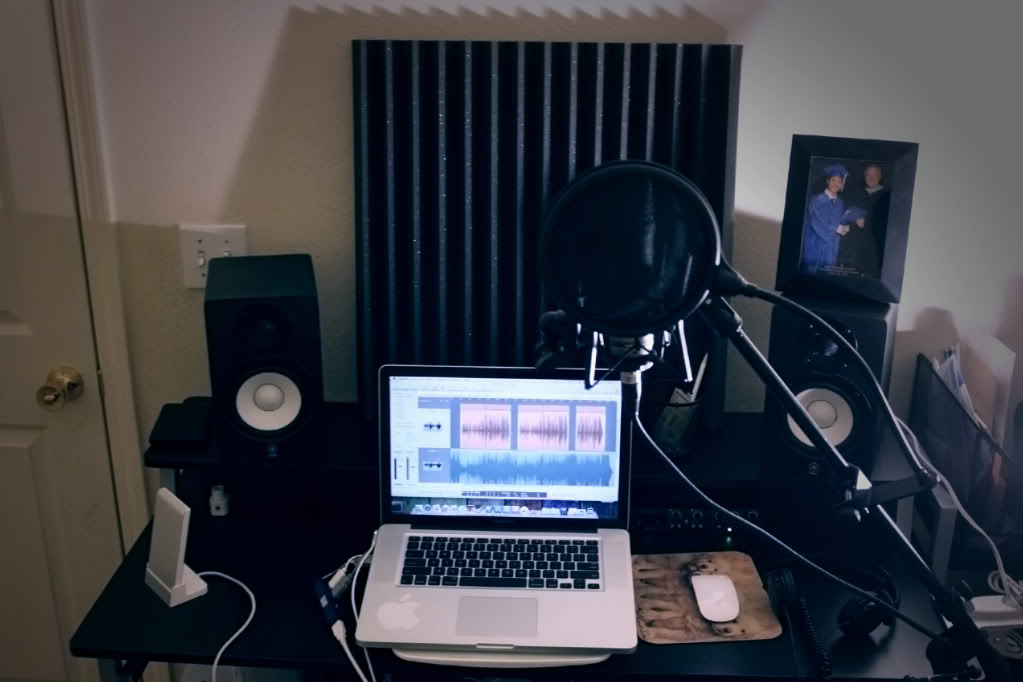
Để bắt đầu hành trình tạo ra những bản thu âm karaoke chất lượng tại nhà, việc chuẩn bị đầy đủ các thiết bị là bước đầu tiên và quan trọng nhất. Một sự chuẩn bị kỹ lưỡng sẽ giúp quá trình kết nối và thu âm diễn ra suôn sẻ, đảm bảo chất lượng âm thanh tốt nhất. Bạn sẽ cần một số thành phần cơ bản sau để xây dựng hệ thống thu âm karaoke của mình.
- Dàn âm thanh hoặc Mixer: Đây là trung tâm điều khiển âm thanh, giúp trộn và xử lý tín hiệu từ microphone và nhạc nền. Một mixer tốt sẽ mang lại khả năng điều chỉnh âm lượng, hiệu ứng và cân bằng âm thanh chuyên nghiệp hơn. Nếu bạn đã có dàn karaoke sẵn có với amply, bạn cũng có thể sử dụng amply để xử lý âm thanh đầu vào.
- Máy tính (hoặc laptop): Thiết bị chính để chạy phần mềm thu âm, phát nhạc nền và lưu trữ các bản thu. Đảm bảo máy tính của bạn có đủ cổng kết nối và cấu hình ổn định để xử lý âm thanh mà không gặp gián đoạn.
- Dây cáp 1 chia 2 (hai sợi): Loại dây này có một đầu cắm thông thường (thường là jack 3.5mm) và đầu còn lại được tách thành hai nhánh (RCA hoặc 6.3mm). Bạn sẽ cần hai sợi như vậy để kết nối máy tính với mixer theo cả hai chiều.
- Dây cáp 2 chia 2 (một sợi): Loại dây này có hai đầu, mỗi đầu được tách thành hai nhánh. Dây này dùng để kết nối mixer với loa hoặc dàn amply của bạn.
Việc có đủ các loại dây cáp với chất lượng tốt sẽ giảm thiểu tình trạng nhiễu âm, đảm bảo tín hiệu được truyền tải rõ ràng, góp phần tạo nên một bản thu âm karaoke hoàn hảo.
Hướng Dẫn Cách Kết Nối Thiết Bị Để Thu Âm
Sau khi đã chuẩn bị đầy đủ các thiết bị cần thiết, bước tiếp theo là tiến hành kết nối chúng với nhau một cách chính xác. Quá trình này đòi hỏi sự tỉ mỉ để đảm bảo tín hiệu âm thanh được truyền tải mạch lạc giữa các thiết bị.
Kết Nối Máy Tính Với Mixer Để Phát Nhạc Nền
Đầu tiên, bạn cần đưa tín hiệu nhạc nền từ máy tính vào mixer để có thể hòa trộn với giọng hát của mình. Việc này được thực hiện bằng cách sử dụng một trong hai sợi dây 1 chia 2 đã chuẩn bị. Một đầu jack 3.5mm của dây này sẽ được cắm vào cổng xuất âm thanh (thường là cổng loa màu xanh lá) trên máy tính hoặc laptop của bạn. Hai nhánh còn lại của dây (thường là màu đỏ và trắng hoặc đen) sẽ được cắm vào hai cổng Input (ví dụ: kênh Line In) trên mixer. Hãy đảm bảo cắm đúng màu dây vào đúng cổng tương ứng để kênh trái/phải của âm thanh được truyền tải chính xác.
Xem Thêm Bài Viết:
- Máy tính chơi game cũ Hà Nội: Chọn mua hiệu quả nhất
- Màn hình máy tính Samsung 49 inch: Đánh giá chi tiết LC49J890DKEXXV
- Cập Nhật Trình Duyệt: Hướng Dẫn Chi Tiết Toàn Diện
- Khoa học Máy tính Chất lượng Cao Bách khoa: Kiến tạo Tương lai Kỹ sư
- Hướng Dẫn Cài Đặt Bàn Phím Tiếng Nhật Cho Windows: Đơn Giản Hơn Bạn Nghĩ!
Cắm Mixer Ngược Lại Máy Tính Để Thu Âm Giọng Hát
Tiếp theo, bạn cần đưa tín hiệu âm thanh đã được trộn (bao gồm cả nhạc nền và giọng hát từ micro) từ mixer trở lại máy tính để thu âm. Sử dụng sợi dây 1 chia 2 còn lại. Một đầu jack 3.5mm sẽ được cắm vào cổng Line In (thường có biểu tượng mũi tên đi vào vòng tròn, hoặc màu xanh dương) trên máy tính. Hai nhánh còn lại của dây sẽ được cắm vào cổng Output (Main Out hoặc Rec Out) trên Mixer. Kết nối này là cầu nối để âm thanh sau khi được xử lý bởi mixer sẽ được ghi lại trên máy tính của bạn.
Nối Mixer Ra Loa Để Nghe Trực Tiếp
Để có thể nghe được âm thanh đầu ra trong quá trình hát và thu âm, bạn cần kết nối mixer với hệ thống loa. Sử dụng sợi dây 2 chia 2. Một đầu của dây này sẽ được cắm vào cổng Output (Main Out hoặc Monitor Out) của mixer. Đầu còn lại sẽ được cắm vào cổng Input của loa hoặc amply. Việc này đảm bảo bạn có thể nghe được giọng hát và nhạc nền trong thời gian thực, giúp bạn điều chỉnh và kiểm soát hiệu suất của mình tốt hơn. Nếu bạn sử dụng dàn karaoke, các bước kết nối với amply sẽ tương tự như việc nối mixer ra loa.
Chỉnh Cấu Hình Máy Tính Để Sẵn Sàng Thu Âm
Sau khi các thiết bị đã được kết nối vật lý, bạn cần điều chỉnh cài đặt âm thanh trên máy tính để hệ thống hoạt động chính xác. Đây là bước quan trọng để đảm bảo máy tính nhận đúng tín hiệu đầu vào và đầu ra.
Trên hệ điều hành Windows, bạn thực hiện như sau:
- Click chuột phải vào biểu tượng loa ở góc dưới bên phải màn hình.
- Chọn “Sound settings” (hoặc “Playback devices” / “Recording devices” tùy phiên bản Windows).
- Trong cửa sổ âm thanh, chuyển sang tab “Recording”. Tại đây, bạn sẽ thấy các thiết bị đầu vào mà máy tính đang nhận diện.
- Tìm kiếm mục “Line In” hoặc “Stereo Mix” và nhấp chuột phải, chọn “Set as Default Device” (Nếu chưa được đặt).
- Nhấp đúp chuột vào “Line In” để mở cửa sổ Properties, chuyển sang tab “Levels”.
- Kéo thanh trượt “Line In” lên một mức vừa phải. Mức này cần được điều chỉnh cẩn thận để tránh tiếng rè hoặc vỡ tiếng khi thu âm. Bạn nên thử nghiệm để tìm ra mức tối ưu.
- Đồng thời, kiểm tra các cài đặt liên quan đến mixer hoặc amply. Việc điều chỉnh âm lượng micro, nhạc nền và các hiệu ứng khác trên mixer/amply sẽ được thực hiện tương tự như khi bạn căn chỉnh để hát karaoke thông thường, đảm bảo giọng hát của bạn được thu lại rõ ràng và hay nhất.
cách thu âm karaoke trên máy tính
Bắt Đầu Quá Trình Thu Âm Karaoke Của Bạn
Khi mọi thiết lập đã hoàn tất, bạn đã sẵn sàng để bắt đầu ghi lại giọng hát của mình. Các phần mềm hỗ trợ karaoke thường có giao diện trực quan, giúp người dùng dễ dàng thao tác.
Thông thường, khi truy cập vào một ứng dụng hoặc trang web karaoke có chức năng thu âm, một cửa sổ yêu cầu quyền truy cập micro sẽ hiện ra. Bạn cần chọn “Allow” (Cho phép) để cấp quyền cho ứng dụng sử dụng micro. Để tránh lặp lại bước này trong những lần sau, bạn có thể tìm tùy chọn “Remember” (Ghi nhớ) hoặc “Cài đặt” trong phần mềm Flash hoặc ứng dụng tương ứng để lưu lại lựa chọn này.
Sau khi cấp quyền, bạn có thể thực hiện các bước sau:
- Nghe thử: Click vào biểu tượng “Play” (Phát) để kiểm tra nhạc nền và âm lượng micro.
- Bắt đầu thu âm: Click vào nút “Record” (Ghi âm) để bắt đầu hát và ghi lại giọng của bạn. Nút “Record” sẽ nhấp nháy, báo hiệu rằng quá trình thu âm đang diễn ra.
- Dừng thu âm: Bạn có thể dừng lại bất cứ lúc nào bằng cách click vào nút “Stop” (Dừng).
Khi quá trình thu âm kết thúc, một cửa sổ xác nhận sẽ xuất hiện với các lựa chọn sau:
- Lưu lại: Chọn tùy chọn này để lưu bản thu âm của bạn vào máy tính.
- Xem lại/Nghe lại: Giúp bạn nghe lại ngay lập tức bản thu vừa tạo để đánh giá chất lượng.
- Hủy: Nếu bạn không hài lòng với bản thu, hãy chọn hủy để xóa bỏ nó.
- Thu lại: Cho phép bạn bắt đầu một bản thu mới ngay lập tức.
Trong quá trình này, việc sử dụng một chiếc micro chất lượng cao là cực kỳ quan trọng để đảm bảo bản thu của bạn không bị ảnh hưởng bởi tạp âm và có được chất lượng âm thanh tốt nhất. Một chiếc micro tốt sẽ giúp giọng hát của bạn trở nên chuyên nghiệp và truyền cảm hơn. Để tham khảo các thiết bị máy tính và phụ kiện âm thanh chất lượng, bạn có thể ghé thăm lavender-panther-755911.hostingersite.com – nơi cung cấp đa dạng các dòng sản phẩm phù hợp cho nhu cầu thu âm tại nhà.
Hy vọng với những hướng dẫn chi tiết về cách thu âm karaoke trên máy tính này, bạn đã có đủ thông tin và sự tự tin để tự mình thiết lập một hệ thống thu âm mini ngay tại nhà. Việc tự tay tạo ra những bản thu âm cá nhân không chỉ mang lại niềm vui mà còn giúp bạn thỏa sức thể hiện đam mê ca hát. Nếu có bất kỳ thắc mắc nào về thiết bị hoặc cần hỗ trợ thêm, đừng ngần ngại tìm kiếm sự trợ giúp từ các chuyên gia để đảm bảo trải nghiệm âm nhạc của bạn luôn hoàn hảo.