


Máy In
Cách thiết lập trang in trong Word chuẩn nhất
Th5
Để có một tài liệu Word được in ra chuyên nghiệp và đẹp mắt, việc nắm rõ cách thiết lập trang in trong Word là vô cùng quan trọng. Thao tác này không chỉ giúp văn bản cân đối mà còn đảm bảo nội dung không bị cắt xén khi đóng thành quyển. Bài viết này sẽ cung cấp hướng dẫn chi tiết từng bước để bạn dễ dàng tùy chỉnh và tối ưu hóa trang in của mình, từ việc chọn khổ giấy đến căn chỉnh lề một cách chính xác.
Những yếu tố then chốt khi định dạng trang in Word
Trước khi bắt tay vào thiết lập trang in trong Microsoft Word, có một vài yếu tố cơ bản nhưng vô cùng quan trọng mà bạn cần lưu ý. Việc chuẩn bị kỹ lưỡng ở giai đoạn này sẽ giúp toàn bộ quá trình diễn ra suôn sẻ hơn và kết quả bản in cuối cùng đạt được chất lượng như mong đợi. Những yếu tố này bao gồm đơn vị đo lường, khổ giấy sử dụng và các thông số căn lề.
Thay đổi đơn vị đo lường sang Centimet (cm) hiệu quả
Trong Word, đơn vị đo mặc định thường là Inch, điều này có thể gây khó khăn cho người dùng Việt Nam vốn quen thuộc với hệ mét. Do đó, việc chuyển đổi sang Centimet (cm) là bước đầu tiên cần thiết để quá trình cài đặt trang in trở nên trực quan và dễ dàng hơn. Để thực hiện, bạn vào tab File, chọn Options. Trong cửa sổ Word Options, tìm đến mục Advanced. Kéo xuống phần Display, tại ô Show measurements in units of, bạn hãy chọn Centimeters từ danh sách thả xuống và nhấn OK để lưu lại thay đổi.
 Hướng dẫn đổi đơn vị đo từ inch sang cm trong Word để thiết lập trang in dễ dàng
Thao tác đơn giản này sẽ giúp bạn làm việc với các thông số kích thước và lề một cách chính xác hơn rất nhiều, đặc biệt khi tuân theo các tiêu chuẩn về trình bày văn bản hành chính tại Việt Nam.
Lựa chọn khổ giấy in phù hợp cho tài liệu
Việc chọn đúng khổ giấy là một phần không thể thiếu trong cách thiết lập trang in trong Word. Tùy thuộc vào mục đích sử dụng và loại tài liệu, bạn có thể chọn các khổ giấy khác nhau. Tuy nhiên, khổ A4 (kích thước 21cm x 29.7cm) là lựa chọn phổ biến và được sử dụng rộng rãi nhất cho các văn bản thông thường, báo cáo, hay tài liệu học tập. Để thiết lập khổ giấy A4, bạn truy cập vào tab Layout (hoặc Page Layout đối với các phiên bản Word cũ hơn). Trong nhóm Page Setup, nhấn vào mục Size và chọn A4 từ danh sách các khổ giấy có sẵn.
Xem Thêm Bài Viết:
- Bao lụa máy in là gì? Vai trò quan trọng bạn cần biết
- Âm Thanh Gõ Bàn Phím Máy Tính: Từ Cơ Bản Đến Tùy Chỉnh Hoàn Hảo
- Giải Mã Bí Mật Hậu Tố CPU AMD: Chọn Chip “Chuẩn Bài” Cho Máy Tính 2025
- Hướng Dẫn Chi Tiết Cách Cài Tiếng Nhật Cho Máy Tính Windows
- Máy Tính Xách Tay Samsung Giá Bao Nhiêu: Hướng Dẫn Chi Tiết
 Lựa chọn khổ giấy A4 trong Word để tối ưu thiết lập trang in
Đảm bảo rằng bạn đã chọn đúng khổ giấy trước khi tiến hành các bước tiếp theo sẽ giúp bản in ra được cân đối, tránh tình trạng nội dung bị tràn lề hoặc bố cục không như ý muốn. Đây là một bước chuẩn bị quan trọng để tài liệu của bạn trông chuyên nghiệp hơn.
Hướng dẫn cách thiết lập trang in trong Word với lề chuẩn
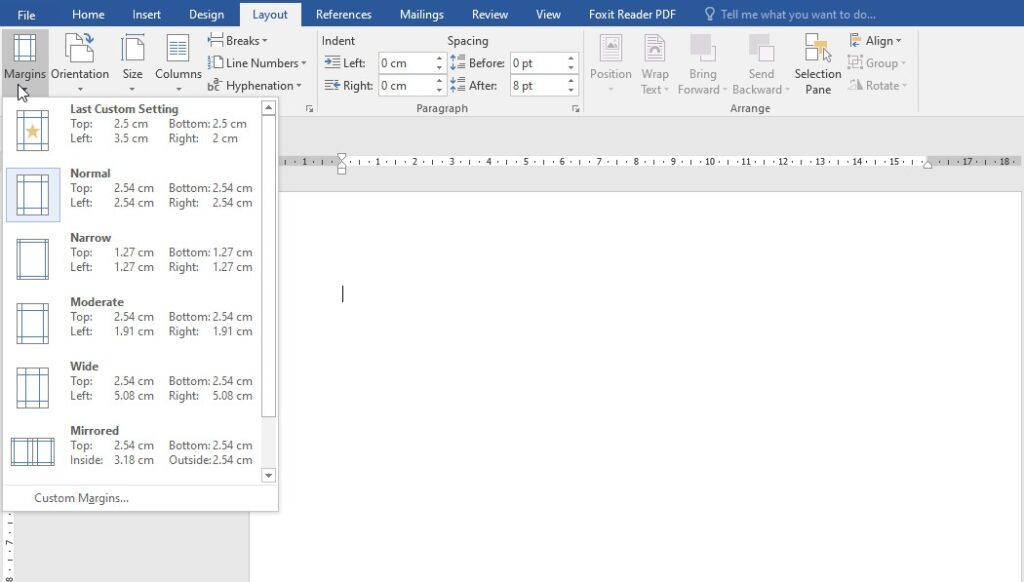
Căn chỉnh lề là bước cốt lõi trong cách thiết lập trang in trong Word để tài liệu của bạn trông chuyên nghiệp, dễ đọc, và đặc biệt quan trọng khi cần đóng thành quyển. Lề được căn chỉnh hợp lý sẽ tạo khoảng trống cần thiết, tránh việc nội dung bị che khuất hoặc cắt xén khi gia công sau in. Để tiến hành căn lề, bạn mở tab Layout (hoặc Page Layout). Trong nhóm Page Setup, chọn Margins và sau đó nhấp vào Custom Margins ở cuối danh sách.
Một hộp thoại Page Setup sẽ xuất hiện, tại đây bạn cần nhập các thông số cho lề trên (Top), lề dưới (Bottom), lề trái (Left), và lề phải (Right). Theo tiêu chuẩn trình bày văn bản hành chính Việt Nam, các thông số gợi ý thường là: Lề trên (Top): 2cm; Lề dưới (Bottom): 2cm; Lề trái (Left): 3cm (để rộng hơn cho việc đóng gáy); Lề phải (Right): 1.5cm. Đừng quên chọn Whole document trong mục Apply to để áp dụng cài đặt cho toàn bộ tài liệu.
 Hướng dẫn chi tiết cách thiết lập trang in trong word với các thông số lề chuẩn
Nếu bạn muốn các thông số này trở thành mặc định cho tất cả các tài liệu Word mới sau này, hãy nhấp vào nút Set As Default và xác nhận Yes. Việc cài đặt lề trang in đúng chuẩn không chỉ giúp tài liệu đẹp mắt mà còn thể hiện sự cẩn thận của người soạn thảo.
Tinh chỉnh thêm để bản in hoàn hảo nhất
Sau khi đã hoàn tất các bước cơ bản về cách thiết lập trang in trong Word như chọn khổ giấy và căn lề, bạn có thể xem xét thêm một vài tinh chỉnh nhỏ để bản in đạt được chất lượng tốt nhất. Hãy kiểm tra lại cỡ chữ, font chữ đã thống nhất và dễ đọc hay chưa. Khoảng cách giữa các dòng (line spacing) và đoạn (paragraph spacing) cũng cần được điều chỉnh hợp lý để văn bản thoáng đãng, không gây rối mắt.
Một công cụ hữu ích bạn không nên bỏ qua là Print Preview (Xem trước khi in). Tính năng này cho phép bạn hình dung chính xác tài liệu sẽ trông như thế nào khi được in ra giấy, từ đó có thể phát hiện và sửa chữa kịp thời những sai sót không mong muốn. Việc kiểm tra kỹ lưỡng trước khi nhấn nút in sẽ giúp bạn tiết kiệm thời gian, giấy và mực in. Để có thêm nhiều mẹo hữu ích về tin học văn phòng, bạn có thể tham khảo tại lavender-panther-755911.hostingersite.com.
Qua những hướng dẫn chi tiết trên, hy vọng bạn đã nắm vững cách thiết lập trang in trong Word một cách chuẩn xác và hiệu quả. Việc đầu tư thời gian để định dạng trang in đúng cách từ khâu chọn đơn vị đo, khổ giấy cho đến căn chỉnh lề sẽ mang lại những bản in chất lượng, chuyên nghiệp, đáp ứng tốt yêu cầu công việc và học tập. Hãy áp dụng những kiến thức này để mỗi tài liệu Word bạn tạo ra đều chỉn chu và hoàn hảo nhất khi được in ấn.