


Máy In
Cách thay mực máy in Canon: Hướng dẫn chi tiết, dễ làm

Th5
Máy in Canon hết mực giữa chừng khi đang làm việc hay học tập là tình huống không ai mong muốn. Nhiều người dùng băn khoăn liệu cách thay mực máy in Canon có phức tạp không, hay có thể tự thực hiện tại nhà để tiết kiệm chi phí và thời gian. Tin vui là bạn hoàn toàn có thể tự mình xử lý việc này một cách đơn giản nếu nắm vững quy trình. Bài viết này sẽ cung cấp hướng dẫn từng bước cụ thể, giúp bạn tự tin nạp mực cho máy in Canon một cách nhanh chóng và hiệu quả.
Dấu hiệu nhận biết máy in Canon sắp hết mực bạn cần lưu ý
Việc nhận biết sớm các dấu hiệu máy in Canon sắp cạn mực không chỉ giúp bạn chủ động hơn trong việc chuẩn bị thay thế mà còn tránh được tình trạng gián đoạn công việc và bảo vệ tuổi thọ của thiết bị. Dưới đây là những biểu hiện phổ biến cho thấy đã đến lúc bạn cần thay hộp mực Canon.
Bản in xuất hiện vệt trắng hoặc mờ dần
Đây là một trong những dấu hiệu rõ ràng và dễ nhận thấy nhất. Khi bạn thấy các bản in có những vệt trắng chạy dọc trang giấy, thường ở giữa hoặc hai bên mép, hoặc toàn bộ nội dung in ra bị mờ nhạt, không còn sắc nét như trước, đó là lúc lượng mực trong hộp mực máy in không còn đủ để phủ đều lên bề mặt giấy. Đầu in không nhận đủ mực sẽ tạo ra những khoảng trống hoặc làm giảm độ đậm của chữ và hình ảnh.
 Bản in bị vệt trắng dọc trang do máy in Canon sắp hết mực
Thông báo lỗi từ đèn báo trên máy in
Hầu hết các dòng máy in Canon hiện đại đều được trang bị hệ thống đèn báo lỗi. Khi mực sắp cạn, đèn báo mực (thường có biểu tượng giọt mực hoặc chữ “Ink”/”Toner”) sẽ nhấp nháy hoặc sáng liên tục với một màu sắc cụ thể (ví dụ: màu cam hoặc đỏ) để cảnh báo người dùng. Đối với một số dòng máy in Canon có chip quản lý mực, hệ thống còn có thể đưa ra cảnh báo sớm hơn, giúp bạn có thêm thời gian chuẩn bị.
Cảnh báo trên màn hình LCD của máy (nếu có)
Các model máy in Canon cao cấp hơn thường tích hợp màn hình LCD nhỏ để hiển thị trạng thái và các thông báo lỗi. Khi mực gần hết, màn hình sẽ hiển thị các thông điệp như “Low Ink”, “Low Toner”, “Replace Toner”, “Toner Empty”, hoặc các thông báo tương tự tùy theo từng dòng máy. Thông thường, cảnh báo này sẽ xuất hiện khi lượng mực còn lại chỉ khoảng 10-20%, nhắc nhở bạn cần sớm thay mực in Canon.
Xem Thêm Bài Viết:
- Màn hình máy tính 22 inch: Lựa chọn tối ưu cho không gian làm việc
- Máy in HP LaserJet Pro MFP M130A G3Q57A: Đánh giá toàn diện
- Hướng Dẫn Chọn Màn Hình Máy Tính Laptop Asus Tốt Nhất
- Đánh giá chi tiết Mực Máy In Màu Epson L310
- Giá Hộp Mực Máy In Chính Hãng, Cập Nhật Mới Nhất
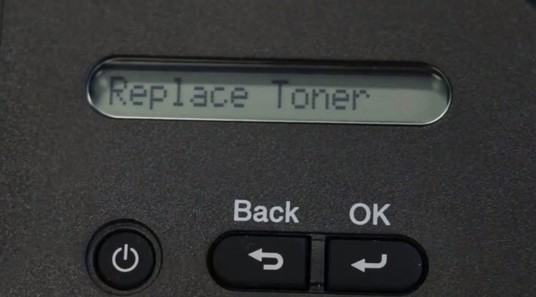 Màn hình LCD máy in Canon hiển thị cảnh báo hết mực Low Toner
Máy in đạt giới hạn số trang in khuyến nghị
Mỗi hộp mực máy in Canon đều có một định mức số trang in tối đa do nhà sản xuất tính toán dựa trên độ phủ mực tiêu chuẩn (thường là 5% trên một trang A4). Nếu bạn theo dõi và nhận thấy số lượng trang đã in gần đạt đến con số giới hạn này, đó cũng là một dấu hiệu cho thấy mực in sắp cạn và bạn nên chuẩn bị cho việc thay bình mực máy in Canon.
Máy in phun màu không in được hoặc sai màu
Đối với các dòng máy in phun màu Canon, khi một trong các màu mực ở mức thấp, máy có thể sẽ ngừng chức năng in hoặc bản in ra sẽ bị sai lệch màu sắc nghiêm trọng. Ví dụ, nếu hết mực màu vàng, các màu xanh lá cây có thể biến thành xanh dương. Đây là lúc bạn cần kiểm tra và bơm mực cho máy in Canon màu tương ứng.
Hướng dẫn chi tiết cách thay mực máy in Canon tại nhà
Máy in Canon, với sự phổ biến và đánh giá cao về chất lượng bản in cũng như độ bền, là lựa chọn của nhiều gia đình và văn phòng. Việc nắm được cách thay mực máy in Canon sẽ giúp bạn chủ động hơn trong việc duy trì hiệu suất hoạt động của thiết bị. Dưới đây là các bước chi tiết bạn có thể tự thực hiện:
Bước 1: Chuẩn bị dụng cụ và tìm hiểu cấu tạo hộp mực (Cartridge)
Trước khi bắt tay vào việc, bạn cần chuẩn bị một số dụng cụ cần thiết bao gồm: tua-vít (thường là loại 4 cạnh), kìm mũi nhọn, giấy báo cũ hoặc khăn để lót, găng tay (nếu có), và quan trọng nhất là chai mực nạp mới phù hợp với model máy in Canon của bạn. Việc hiểu rõ cấu tạo của hộp mực (Cartridge) cũng rất quan trọng. Hộp mực in laser Canon thường gồm hai phần chính: phần chứa mực in mới (bao gồm nắp bình mực, trục từ, gạt nhỏ, bình chứa mực và hệ thống bánh răng) và phần chứa mực thải (gồm khoang chứa mực thải, trục cao áp hay còn gọi là trục sạc/trục cao su, gạt to và trống mực – drum).
 Cấu tạo chi tiết của hộp mực máy in Canon laser cartridge
Bước 2: Tháo hộp mực Cartridge ra khỏi máy in Canon
Đầu tiên, hãy mở nắp máy in nơi chứa hộp mực. Cẩn thận nắm vào tay cầm của hộp mực và kéo nhẹ nhàng ra khỏi máy theo hướng dẫn của nhà sản xuất. Sau khi lấy được hộp mực ra ngoài, bạn cần tiến hành tách đôi hộp mực. Dùng tua-vít để vặn hai con ốc ở đầu có bánh răng của trống mực. Sau khi tháo ốc, hãy cẩn thận mở nắp che trống. Bạn sẽ thấy hai chốt inox nhỏ màu trắng ở hai đầu đối diện nhau. Dùng kìm mũi nhọn để nhẹ nhàng rút hai chốt này ra. Đối với những hộp mực được nạp mực máy in Canon lần đầu, việc rút chốt có thể khó khăn hơn. Trong trường hợp này, bạn cần tháo hai ốc ở đầu trống, tháo ốp bảo vệ đầu trống, sau đó gỡ trống và trục cao áp ra. Tiếp theo, dùng một tua-vít dẹt nhỏ để đẩy chốt từ bên trong ra ngoài một chút, rồi mới dùng kìm để rút hẳn ra.
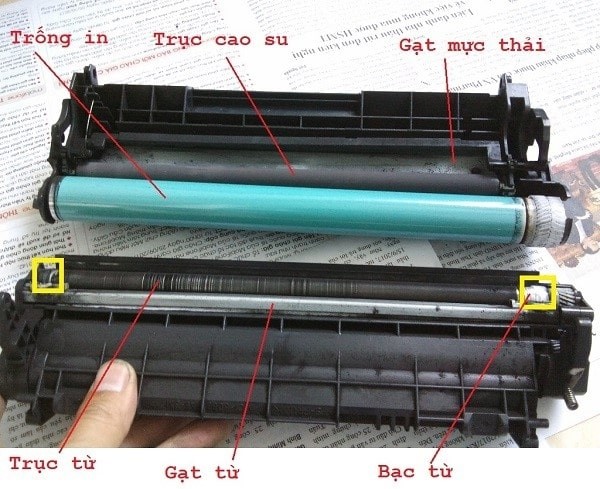 Kỹ thuật viên đang tháo hộp mực cartridge khỏi máy in Canon
Bước 3: Xử lý mực thải cẩn thận
Sau khi tách đôi hộp mực, bạn sẽ thấy phần chứa mực thải. Đây là lượng mực thừa được gạt lại từ trống trong quá trình in. Việc đổ bỏ mực thải là rất quan trọng để tránh làm ảnh hưởng đến chất lượng bản in sau này. Để đổ mực thải, bạn cần tháo trống mực và trục cao áp ra khỏi phần chứa mực thải. Tiếp theo, vặn hai ốc vít giữ gạt to (gạt mực thải) và nhấc gạt to ra. Cẩn thận đổ hết mực thải trong khoang chứa vào túi rác hoặc tờ báo đã chuẩn bị. Sau khi đổ xong, lau sạch các bộ phận và lắp lại gạt to, trống mực và trục cao áp vào vị trí ban đầu một cách chính xác.
Bước 4: Nạp mực mới vào khoang chứa mực
Bây giờ, bạn chuyển sang xử lý phần chứa mực in mới. Tìm vị trí nắp đổ mực trên phần này, thường được cố định bằng một con ốc. Dùng tua-vít để tháo ốc và mở nắp ra. Trước khi đổ mực mới, hãy lắc đều chai mực để mực được tơi và không bị vón cục. Gắn phễu chuyên dụng (thường đi kèm chai mực) vào miệng chai mực, sau đó từ từ đổ mực mới vào khoang chứa. Lưu ý không đổ quá đầy để tránh mực bị tràn hoặc gây áp lực lên các bộ phận khác. Sau khi đổ xong, đậy nắp lại và vặn chặt ốc như cũ. Bạn có thể mua mực in chất lượng tại các cửa hàng uy tín hoặc tham khảo tại lavender-panther-755911.hostingersite.com để đảm bảo tương thích và chất lượng cho máy in Canon của mình.
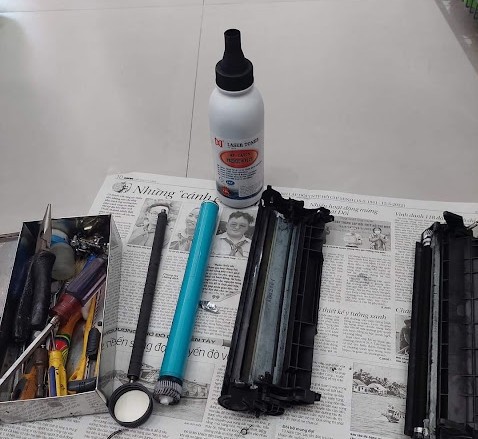 Đổ mực in mới vào khoang chứa của hộp mực máy in Canon
Bước 5: Lắp ráp lại hoàn chỉnh hộp mực Cartridge
Sau khi đã đổ mực thải và nạp mực mới, bạn tiến hành ghép hai phần của hộp mực lại với nhau. Đảm bảo các khớp nối ăn khớp chính xác, sau đó cẩn thận cài lại hai chốt inox ở hai bên để cố định hai phần. Cuối cùng, lắp lại lò xo kéo (nếu có) để giữ hai mảnh của hộp mực khít vào nhau. Kiểm tra lại một lần nữa để chắc chắn rằng hộp mực đã được lắp ráp chắc chắn và đúng cách.
 Lắp ráp lại các bộ phận của hộp mực máy in Canon sau khi thay mực
Bước 6: Vệ sinh và in thử kiểm tra chất lượng
Trước khi lắp hộp mực trở lại vào máy, hãy dùng khăn khô mềm lau nhẹ bên ngoài hộp mực để loại bỏ bụi bẩn hoặc mực rơi vãi. Sau đó, lắp hộp mực đã được thay mực vào máy in Canon, đóng nắp máy lại. Cắm điện và bật máy in. Để đảm bảo mọi thứ hoạt động tốt, bạn nên in thử một vài trang tài liệu kiểm tra. Quan sát kỹ bản in xem có đều mực không, chữ có rõ nét không, có xuất hiện vệt đen, chấm đen lạ hay các dấu hiệu bất thường khác không. Nếu bản in đẹp, rõ ràng, không bị lỗi, nghĩa là bạn đã thực hiện thành công cách thay mực máy in Canon.
 In thử bản test để kiểm tra chất lượng sau khi hoàn tất cách thay mực máy in Canon
Qua những hướng dẫn chi tiết trên, hy vọng bạn đã tự tin hơn và nắm vững cách thay mực máy in Canon ngay tại nhà. Việc tự mình thực hiện không chỉ giúp bạn chủ động hơn trong công việc, giải quyết nhanh chóng tình trạng hết mực đột ngột mà còn giúp tiết kiệm một khoản chi phí đáng kể so với việc gọi dịch vụ bên ngoài. Hãy nhớ lựa chọn loại mực in chất lượng, phù hợp với model máy in Canon của bạn để đảm bảo thiết bị hoạt động bền bỉ và luôn cho ra những bản in sắc nét, chuyên nghiệp. Nếu bạn cần hỗ trợ thêm hoặc tìm mua mực in chính hãng, đừng ngần ngại liên hệ Máy Tính Gia Phát tại 64 Trần Quốc Vượng, Dịch Vọng Hậu, Cầu Giấy, Hà Nội hoặc qua số điện thoại 0986563332.