


Máy In
Cách Tắt Lệnh Máy In Chi Tiết Nhất
Th5
Trong quá trình sử dụng máy in, việc gặp phải tình huống cần tắt lệnh máy in là khá phổ biến. Có thể bạn đã vô tình gửi nhầm tài liệu, in sai định dạng, hoặc máy in báo lỗi, kẹt giấy khiến các lệnh in bị đình trệ. Thay vì phải chờ đợi vô ích hoặc gặp lỗi liên tục, biết cách hủy lệnh in sẽ giúp bạn giải quyết vấn đề nhanh chóng, giải phóng bộ nhớ máy in và tiếp tục công việc. Bài viết này sẽ hướng dẫn bạn các phương pháp chi tiết để dừng lệnh in trên máy tính Windows một cách hiệu quả.
Tại sao cần hủy lệnh in?
Việc hủy lệnh in (hay còn gọi là tắt lệnh máy in, xóa hàng đợi in) trở nên cần thiết trong nhiều trường hợp. Đôi khi, bạn phát hiện mình đã chọn sai tài liệu cần in, hoặc cài đặt in ấn không đúng (chọn nhầm khổ giấy, in hai mặt thay vì một mặt, v.v.). Trong những tình huống này, tiếp tục in sẽ gây lãng phí giấy và mực.
Một lý do phổ biến khác là khi máy in gặp sự cố kỹ thuật như kẹt giấy, hết mực đột ngột, hoặc báo lỗi không xác định. Khi máy in bị lỗi, các lệnh in đang chờ sẽ bị “mắc kẹt” trong hàng đợi, ngăn chặn các lệnh in mới được thực hiện. Dừng lệnh in và xóa các lệnh đang chờ là bước đầu tiên để khắc phục sự cố này trước khi kiểm tra lại máy in.
Hướng dẫn cách tắt lệnh máy in thông qua Hàng đợi in
Đây là phương pháp thông thường và đơn giản nhất để tắt lệnh máy in khi bạn muốn hủy một hoặc nhiều tài liệu đang chờ in. Các bước thực hiện tương đối dễ dàng trên hệ điều hành Windows.
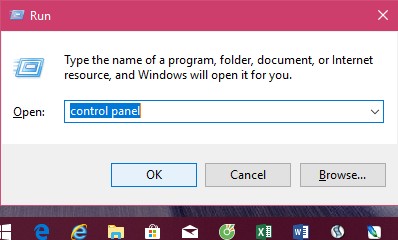
Đầu tiên, bạn cần truy cập vào danh sách các thiết bị và máy in đã kết nối với máy tính của mình. Cách phổ biến nhất là mở Control Panel (Bảng điều khiển). Bạn có thể tìm kiếm “Control Panel” trong thanh tìm kiếm của Windows và mở ứng dụng này lên.
 Giao diện Control Panel trên Windows
Xem Thêm Bài Viết:
- Review Loa Máy Tính Microlab M108 2.1 Mới Nhất
- Cách Gửi File Excel Qua Zalo Trên Máy Tính Nhanh Chóng
- Cách Đăng Xuất WeChat Trên Máy Tính Đơn Giản, Nhanh Chóng
- Khám Phá Các Ứng Dụng Hữu Ích Cho Máy Tính Của Bạn
- Phần Mềm Quản Lý Máy Tính Trong Mạng LAN Hiệu Quả Nhất
Trong cửa sổ Control Panel, hãy tìm và chọn mục Hardware and Sound (Phần cứng và Âm thanh). Mục này chứa các tùy chọn liên quan đến các thiết bị ngoại vi và cài đặt âm thanh trên hệ thống của bạn.
 Chọn mục Hardware and Sound trong Control Panel
Tiếp theo, click vào Devices and Printers (Thiết bị và Máy in). Đây là nơi Windows quản lý tất cả các thiết bị được kết nối, bao gồm cả máy in, máy quét, chuột, bàn phím, v.v.
 Chọn Devices and Printers để xem danh sách thiết bị
Trong danh sách các thiết bị, bạn sẽ thấy biểu tượng của các máy in đã cài đặt. Hãy tìm đến máy in mà bạn muốn hủy lệnh in. Nhấp đúp chuột vào biểu tượng máy in đó để mở cửa sổ Printer Queue (Hàng đợi in) hoặc chọn “See what’s printing” (Xem những gì đang in) từ menu chuột phải.
 Cửa sổ hàng đợi in hiển thị các lệnh in đang chờ xử lý
Cửa sổ Hàng đợi in sẽ hiển thị danh sách tất cả các tài liệu đang chờ được in. Tại đây, bạn có thể xem tên tài liệu, trạng thái in, chủ sở hữu và số trang. Để tắt lệnh máy in cho một tài liệu cụ thể, nhấp chuột phải vào tên tài liệu đó và chọn Cancel (Hủy). Nếu bạn muốn hủy tất cả lệnh in đang chờ, vào menu Printer trên thanh công cụ và chọn Cancel All Documents (Hủy tất cả tài liệu). Sau khi chọn, các lệnh in sẽ dần biến mất khỏi danh sách.
Cách dừng lệnh in cứng đầu bằng dịch vụ Print Spooler
Đôi khi, các lệnh in có thể bị kẹt và không thể xóa được bằng phương pháp thông thường qua cửa sổ hàng đợi in. Trong trường hợp này, bạn cần can thiệp sâu hơn vào hệ thống bằng cách khởi động lại dịch vụ quản lý in của Windows, gọi là Print Spooler. Việc này sẽ buộc Windows xóa sạch toàn bộ hàng đợi in hiện tại.
Để truy cập dịch vụ Print Spooler, bạn mở cửa sổ Run bằng cách nhấn tổ hợp phím Windows + R, sau đó nhập services.msc và nhấn Enter hoặc click OK. Cửa sổ Services sẽ hiện ra, liệt kê tất cả các dịch vụ đang chạy trên hệ thống của bạn.
Trong danh sách dài các dịch vụ, cuộn xuống tìm dịch vụ có tên là Print Spooler. Dịch vụ này chịu trách nhiệm quản lý tất cả các công việc in ấn được gửi đến máy in của bạn. Nếu dịch vụ này gặp sự cố, các lệnh in có thể bị treo.
Nhấp chuột phải vào dịch vụ Print Spooler và chọn Stop (Dừng). Hệ thống sẽ tạm thời dừng dịch vụ này. Thao tác này sẽ xóa sạch tất cả các lệnh in đang chờ trong hàng đợi của tất cả các máy in được kết nối. Sau khi dịch vụ dừng, nhấp chuột phải lại vào Print Spooler và chọn Start (Khởi động). Việc khởi động lại dịch vụ sẽ cho phép bạn gửi các lệnh in mới bình thường.
Phương pháp sử dụng dịch vụ Print Spooler thường hiệu quả với các lệnh in bị kẹt hoặc khi máy in bị lỗi nặng. Tuy nhiên, lưu ý rằng phương pháp này sẽ xóa tất cả các lệnh in đang chờ trên tất cả các máy in, không chỉ riêng máy in bạn đang gặp vấn đề.
Một số mẹo khi không tắt được lệnh máy in
Nếu sau khi thử các cách trên mà lệnh in vẫn không biến mất hoặc máy in vẫn báo bận, có thể có những vấn đề khác phức tạp hơn. Đôi khi, chỉ cần tắt máy in vật lý và bật lại sau vài giây là đủ để xóa các lệnh in bị kẹt trong bộ nhớ máy in. Bạn cũng có thể thử khởi động lại máy tính. Việc này sẽ đặt lại toàn bộ hệ thống, bao gồm cả dịch vụ Print Spooler và các kết nối máy in, thường khắc phục được các lỗi tạm thời.
Kiểm tra lại kết nối giữa máy tính và máy in (cáp USB, kết nối mạng Wi-Fi). Đảm bảo máy in đã được bật nguồn và không báo lỗi phần cứng (như kẹt giấy thực sự). Nếu các lệnh in vẫn tồn đọng và gây cản trở công việc sau khi thử các biện pháp trên, có thể máy in hoặc trình điều khiển (driver) gặp sự cố. Trong trường hợp này, bạn có thể cần cài đặt lại driver máy in hoặc tìm kiếm hỗ trợ kỹ thuật. Nếu bạn gặp khó khăn hoặc cần hỗ trợ thêm về máy in và các vấn đề liên quan, bạn có thể tham khảo các dịch vụ sửa chữa, bảo trì máy tính, máy in uy tín tại lavender-panther-755911.hostingersite.com.
Việc biết cách tắt lệnh máy in giúp bạn chủ động xử lý các sự cố in ấn phát sinh, tiết kiệm thời gian và tài nguyên. Bằng cách sử dụng cửa sổ Hàng đợi in hoặc can thiệp vào dịch vụ Print Spooler, bạn có thể dễ dàng hủy lệnh in không mong muốn hoặc xóa các lệnh in bị kẹt, đảm bảo quá trình in ấn diễn ra suôn sẻ hơn. Hãy áp dụng các phương pháp này khi cần thiết để tối ưu hiệu quả làm việc với máy in của bạn.