


Máy Tính
Cách Tạo Ảnh Trên Máy Tính: Hướng Dẫn Chi Tiết A-Z

Th8
Bạn có từng trầm trồ trước những bức ảnh động (GIF) đầy sáng tạo và hài hước trên các nền tảng mạng xã hội? Hay đơn giản là bạn muốn biến những khoảnh khắc đáng nhớ từ video hoặc chuỗi ảnh tĩnh thành một tác phẩm động độc đáo của riêng mình? Cách tạo ảnh trên máy tính, đặc biệt là ảnh GIF, không hề phức tạp như bạn nghĩ. Dù bạn là người mới bắt đầu hay muốn khám phá sâu hơn về các công cụ chỉnh sửa ảnh, bài viết này từ lavender-panther-755911.hostingersite.com sẽ hướng dẫn bạn chi tiết hai phương pháp phổ biến và hiệu quả nhất để biến ý tưởng thành hiện thực ngay trên chiếc máy tính của mình.
Chúng tôi sẽ cùng tìm hiểu cách tận dụng sức mạnh của Photoshop để có những bức ảnh GIF chuyên nghiệp và linh hoạt, đồng thời khám phá sự tiện lợi của nền tảng trực tuyến Giphy để tạo GIF nhanh chóng.
Tạo Ảnh GIF Chuyên Nghiệp Với Adobe Photoshop
Adobe Photoshop là một công cụ chỉnh sửa ảnh mạnh mẽ, không chỉ dùng để chỉnh sửa ảnh tĩnh mà còn là lựa chọn hàng đầu cho việc tạo và tùy chỉnh ảnh động GIF. Với khả năng kiểm soát chi tiết từng khung hình, Photoshop mang đến cho bạn sự linh hoạt tối đa để tạo ra những tác phẩm GIF độc đáo và chất lượng cao. Nếu bạn chưa có tiện ích này, hãy tải về và cài đặt trên máy tính của mình trước khi bắt đầu nhé.
Nhập Chuỗi Hình Ảnh Tĩnh Hoặc Video Ngắn
Để bắt đầu hành trình tạo ảnh trên máy tính bằng Photoshop, bước đầu tiên là đưa nguyên liệu của bạn vào.
-
Đối với chuỗi ảnh tĩnh:
Bạn mở ứng dụng Photoshop, sau đó chọnFile > Scripts > Load Files Into Stack. Một hộp thoại mới sẽ hiện ra, bạn nhấnBrowse...và chọn những tấm ảnh tĩnh bạn muốn sử dụng để tạo GIF. Để chọn nhiều ảnh cùng lúc, hãy giữ phímShiftvà chọn các file ảnh. Hoàn tất việc chọn ảnh, bạn nhấnOKđể Photoshop tự động tạo một layer riêng biệt cho mỗi bức ảnh, xếp chồng chúng lên nhau thành một “stack”. Việc này giúp bạn dễ dàng quản lý và sắp xếp các khung hình sau này.
Xem Thêm Bài Viết:
- Lỗi cài driver máy in: Hướng dẫn sửa chi tiết nhất
- Máy in Canon LBP 6030W: Đánh giá chi tiết và hướng dẫn sử dụng
- Nạp Mực Máy In Nha Trang: Dịch Vụ Nhanh, Giá Tốt Nhất
- Cách Sửa Lỗi Messenger Trên Máy Tính Hiệu Quả Nhất
- Các Loại Cổng Màn Hình Máy Tính Phổ Biến Nhất Hiện Nay
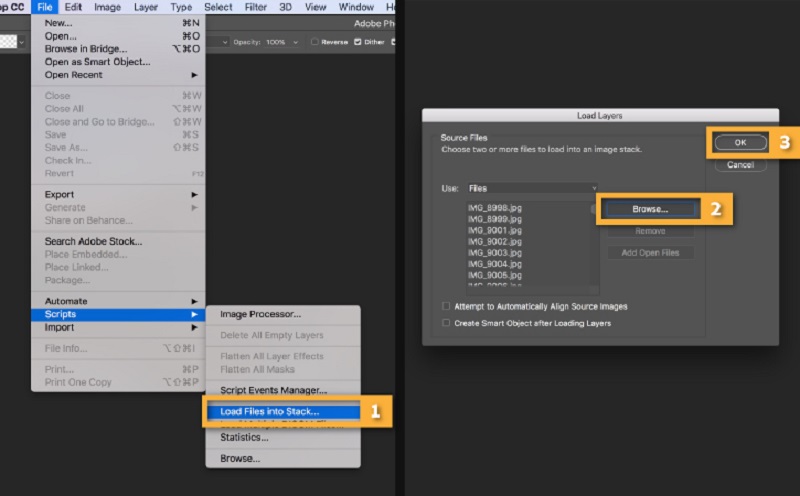 Nhập chuỗi hình ảnh tĩnh vào một layer để tạo ảnh trên máy tính bằng Photoshop
 -
Đối với video:
Nếu bạn muốn tạo ảnh trên máy tính từ một đoạn video, quá trình sẽ hơi khác một chút. Photoshop có thể chuyển video thành chuỗi các khung hình riêng biệt, mỗi khung hình tương ứng với một layer. Để thực hiện, bạn chọnFile > Import > Video Frames to Layers.
 Chuyển video thành các layer riêng lẻ để tạo ảnh GIF trên máy tính
Sau đó, bạn chọn file video muốn sử dụng và nhấn
OKđể tải lên. Photoshop sẽ cho phép bạn chọn đoạn video cụ thể và tần suất trích xuất khung hình, giúp bạn kiểm soát kích thước và độ mượt của ảnh GIF cuối cùng.
Mở Bảng Timeline để Quản Lý Khung Hình
Sau khi đã có các layer ảnh hoặc khung hình video, bước tiếp theo trong cách tạo ảnh trên máy tính với Photoshop là mở bảng điều khiển Timeline. Bảng này là nơi bạn sẽ quản lý thứ tự, thời gian hiển thị của từng khung hình. Để mở bảng Timeline, bạn vào Window > Timeline.
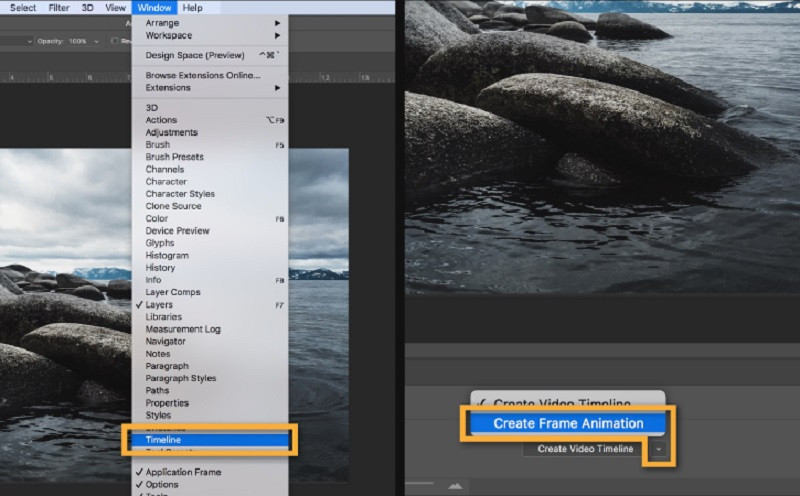
 Mở bảng Timeline và chọn Create Frame Animation để tạo ảnh trên máy tính
Lúc này, bạn sẽ thấy tùy chọn Create Video Timeline. Nhấn vào mũi tên mở rộng bên cạnh và chọn Create Frame Animation. Điều này sẽ chuyển bảng Timeline sang chế độ quản lý khung hình ảnh động, cần thiết cho việc tạo GIF.
Chuyển Đổi Layer Thành Khung Hình Động
Khi đã có bảng Timeline ở chế độ Frame Animation, bạn cần biến các layer ảnh tĩnh hoặc video đã nhập thành các khung hình động thực sự. Đây là bước quan trọng để định hình dòng chảy của bức ảnh GIF.
-
Nhấn vào biểu tượng menu (thường là ba dấu gạch ngang) ở góc phải của bảng Timeline.
-
Trong các tùy chọn hiện ra, chọn
Make Frames From Layers. Photoshop sẽ tự động chuyển mỗi layer thành một khung hình riêng biệt trên Timeline.
 Chuyển đổi các layer thành khung hình động để tạo ảnh GIF trên máy tính
 -
Bạn có thể nhấn nút
Playở phía dưới bảng Timeline hoặc giữSpacebartrên bàn phím để xem trước ảnh động đã được tạo. -
Nếu thấy ảnh động đang chạy theo thứ tự ngược so với mong muốn, bạn có thể dễ dàng điều chỉnh. Click lại vào biểu tượng menu Timeline và chọn
Reverse Frames. Điều này sẽ đảo ngược thứ tự các khung hình, giúp GIF của bạn chạy đúng ý định.
Cài Đặt Lặp Lại Tấm Hình Động
Một đặc điểm nổi bật của ảnh GIF là khả năng lặp lại liên tục. Để thiết lập điều này, bạn cần cấu hình tùy chọn lặp trong Timeline.

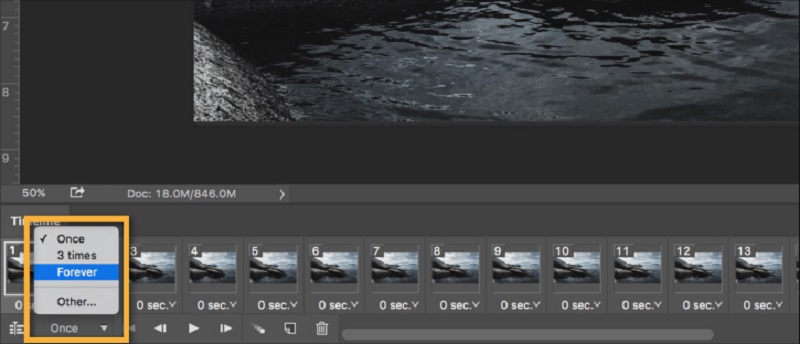 Cài đặt lặp lại tấm hình động thành Forever khi tạo ảnh trên máy tính
Phía dưới bảng Timeline, bạn sẽ thấy tùy chọn Repeat. Nhấn vào đó và chọn Forever (Vô hạn) để đảm bảo ảnh GIF của bạn sẽ lặp đi lặp lại không ngừng. Ngoài ra, bạn cũng có thể chọn các tùy chọn lặp khác như Once (Một lần) hoặc Other... để tùy chỉnh số lần lặp cụ thể.
Xuất Tấm Hình Động Dưới Dạng File GIF
Bước cuối cùng để hoàn thành cách tạo ảnh trên máy tính với Photoshop là xuất tác phẩm của bạn dưới định dạng GIF để có thể sử dụng và chia sẻ. Quá trình xuất ảnh GIF trong Photoshop đòi hỏi một vài tùy chỉnh để tối ưu hóa chất lượng và dung lượng file.

 Xuất tấm hình động tạo được dưới dạng file GIF từ Photoshop
- Nhấn chọn
File > Export > Save for Web (Legacy). Đây là hộp thoại chuyên dụng để tối ưu hóa hình ảnh cho web. - Trong giao diện mới xuất hiện, tại bảng
Preset, bạn hãy nhấn chọnGIF 128 Dithered. Tùy chọnDitheredgiúp giảm số lượng màu sắc trong ảnh GIF nhưng vẫn giữ được độ chuyển màu mượt mà, hạn chế hiện tượng dải màu (banding), đặc biệt hữu ích với ảnh có nhiều gradient. - Trong khung
Colors, bạn chọn256. Đây là số lượng màu tối đa mà định dạng GIF hỗ trợ, giúp đảm bảo chất lượng hình ảnh tốt nhất trong giới hạn của định dạng này. - Tại khung
Image Size, bạn có thể tùy chỉnh kích thước ảnh nếu muốn giảm dung lượng file hoặc phù hợp với mục đích sử dụng cụ thể (ví dụ: đăng lên mạng xã hội). Việc điều chỉnh kích thước ở bước này sẽ không làm ảnh hưởng đến các layer gốc của bạn. - Trong khung
Looping Options, hãy chắc chắn đã chọnForevernếu bạn muốn ảnh GIF lặp lại liên tục. - Cuối cùng, bạn hãy nhấn
Savevà chọn vị trí mong muốn để lưu file GIF. Nếu muốn xem trước tác phẩm cuối cùng trước khi lưu, bạn có thể nhấnPreviewở góc trái phía dưới của cửa sổ Export.
Tạo Ảnh GIF Nhanh Chóng Với Nền Tảng Trực Tuyến Giphy
Ngoài các phần mềm chuyên nghiệp như Photoshop, bạn hoàn toàn có thể tạo ảnh trên máy tính một cách nhanh chóng và dễ dàng bằng các công cụ trực tuyến. Giphy là một trong những nền tảng phổ biến nhất, cung cấp kho GIF khổng lồ và công cụ tạo GIF cực kỳ thân thiện với người dùng. Với Giphy, bạn có thể biến video hoặc ảnh tĩnh thành GIF chỉ với vài bước đơn giản, không cần cài đặt phần mềm.
Truy Cập Giphy và Bắt Đầu Tạo
Để bắt đầu, bạn cần truy cập vào trang web của Giphy. Hãy mở trình duyệt web yêu thích của mình (như Chrome, Firefox, Edge) và truy cập địa chỉ https://giphy.com/.

 Truy cập trang web Giphy.com và chọn Create để tạo ảnh GIF trên máy tính
Tại giao diện chính của Giphy, bạn sẽ thấy nút Create (Tạo) ở góc trên bên phải màn hình. Nhấn vào nút này để bắt đầu quá trình tạo ảnh GIF mới. Giphy được biết đến là một nguồn tài nguyên phong phú, nơi bạn có thể tìm thấy các loại linh kiện máy tính chất lượng, laptop, hoặc các giải pháp máy chủ để nâng cấp trải nghiệm sử dụng của mình, truy cập ngay lavender-panther-755911.hostingersite.com để tìm hiểu thêm.
Tải Video Hoặc Ảnh Lên Trang Web Giphy
Sau khi nhấn Create, một giao diện mới sẽ xuất hiện, cho phép bạn lựa chọn nguồn để tạo ảnh trên máy tính (GIF). Giphy cung cấp nhiều tùy chọn linh hoạt để bạn tải nội dung của mình lên.

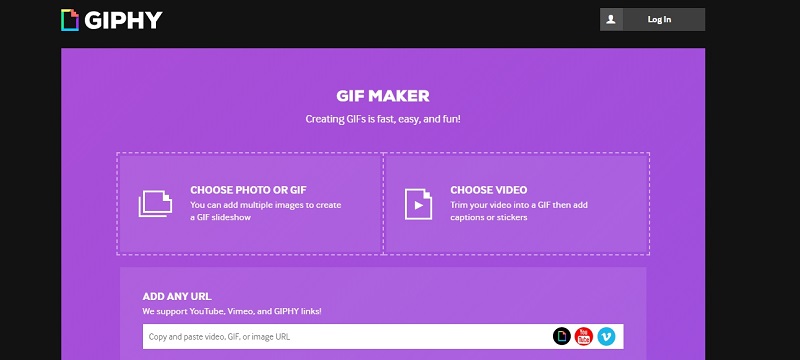 Tải video hoặc ảnh lên trang web Giphy để tạo ảnh GIF
- Tải file từ máy tính: Bạn có thể chọn
Choose photo or GIF(để tải ảnh tĩnh) hoặcChoose video(để tải video). Sau khi nhấn chọn, một hộp thoạiOpensẽ xuất hiện, cho phép bạn duyệt qua các thư mục trên máy tính của mình. Tìm file ảnh hoặc video bạn muốn sử dụng và nhấnOpenđể tải lên Giphy. - Dán đường link (URL): Nếu ảnh hoặc video của bạn đã có sẵn trên internet (ví dụ: YouTube, Vimeo, Instagram, hoặc một trang web bất kỳ), bạn có thể copy đường link của nó và dán vào ô “copy and paste video, GIF, or image URL” trong mục
Add any URL. Giphy sẽ tự động xử lý và lấy nội dung từ đường link đó. Phương pháp này đặc biệt tiện lợi khi bạn muốn tạo GIF từ các video trực tuyến mà không cần tải chúng về máy.
Tùy Chỉnh Ảnh GIF Của Bạn
Sau khi file ảnh/video đã được tải lên Giphy, bạn sẽ được chuyển đến giao diện tùy chỉnh. Đây là nơi bạn có thể thêm các hiệu ứng, văn bản và điều chỉnh các thông số để tạo nên một bức ảnh GIF hoàn hảo theo ý muốn.

 Tùy chỉnh ảnh GIF với các công cụ trên Giphy
- Add more image: Nếu bạn muốn tạo GIF từ nhiều ảnh tĩnh và chưa tải hết, tùy chọn này cho phép bạn bổ sung thêm hình ảnh.
- Start time: Đối với video, bạn có thể thiết lập mốc thời gian bắt đầu chạy của ảnh GIF. Điều này giúp bạn cắt bỏ những phần không mong muốn ở đầu video.
- Duration: Tùy chọn này cho phép bạn thiết lập khoảng thời gian tổng cộng mà ảnh GIF sẽ chạy. Việc điều chỉnh
Start timevàDurationgiúp bạn tạo ra các đoạn GIF ngắn gọn, tập trung vào khoảnh khắc đắt giá nhất. - Caption: Thêm văn bản mô tả hoặc các đoạn hội thoại vào ảnh GIF. Bạn có thể tùy chỉnh phông chữ, màu sắc, kích thước và vị trí của chữ.
- Stickers: Giphy cung cấp một kho nhãn dán động khổng lồ để bạn thêm vào ảnh GIF, làm tăng thêm sự vui nhộn và biểu cảm.
- Filters: Các bộ lọc màu sắc giúp bạn thay đổi tông màu, hiệu ứng cho ảnh GIF, tạo ra phong cách riêng biệt.
Hãy thoải mái thử nghiệm các tùy chọn này để bức ảnh GIF của bạn trở nên độc đáo và thu hút nhất!
Hoàn Tất Tạo Ảnh GIF và Chia Sẻ
Khi bạn đã hoàn tất việc tùy chỉnh và cảm thấy hài lòng với tác phẩm của mình, bước cuối cùng trong cách tạo ảnh trên máy tính bằng Giphy là hoàn thành quá trình tạo và chia sẻ.

 Hoàn tất tạo ảnh GIF trên Giphy và lựa chọn cách chia sẻ
- Sau khi điều chỉnh xong, bạn nhấn nút
Upload to Giphy. Thời gian xử lý sẽ phụ thuộc vào độ dài và kích thước file của bạn. - Khi ảnh GIF đã được tạo thành công, Giphy sẽ cung cấp cho bạn nhiều tùy chọn chia sẻ. Bạn có thể copy link trực tiếp của ảnh GIF để dán vào bất kỳ đâu, hoặc sử dụng các nút chia sẻ nhanh lên các mạng xã hội phổ biến như Facebook, Twitter, Instagram. Ngoài ra, Giphy cũng cho phép bạn tải ảnh GIF về máy tính của mình để sử dụng offline hoặc chia sẻ qua các kênh khác.
Việc nắm vững cách tạo ảnh trên máy tính không chỉ giúp bạn giải trí mà còn mở ra nhiều cơ hội sáng tạo trong công việc và cuộc sống hàng ngày. Hy vọng rằng qua hướng dẫn chi tiết về hai phương pháp sử dụng Photoshop và Giphy, bạn đã tích lũy thêm cho mình kiến thức và thủ thuật tin học hữu ích. Với khả năng tự tay tạo ra những bức ảnh GIF động ấn tượng, bạn có thể dễ dàng thể hiện cá tính, chia sẻ thông điệp hoặc tạo ra nội dung độc đáo cho riêng mình. Chúc bạn thành công!