


Máy Tính
Cách Tải Ứng Dụng Facebook Về Máy Tính Chi Tiết Nhất

Th8
Ứng dụng Facebook là một phần mềm mạng xã hội không thể thiếu đối với hàng tỷ người dùng trên toàn cầu, phục vụ nhu cầu kết nối bạn bè, người thân, giải trí, cập nhật tin tức và đặc biệt là hỗ trợ kinh doanh trực tuyến hiệu quả. Với sự phát triển không ngừng, việc cách tải ứng dụng Facebook về máy tính đã trở nên phổ biến, mang lại nhiều lợi ích vượt trội so với việc sử dụng qua trình duyệt web thông thường. Bài viết này của lavender-panther-755911.hostingersite.com sẽ hướng dẫn bạn chi tiết từng bước để cài đặt Facebook trên máy tính, đồng thời khám phá những ưu điểm nổi bật khi trải nghiệm ứng dụng này trên nền tảng desktop.
Tại Sao Nên Tải Ứng Dụng Facebook Về Máy Tính?
Việc quyết định tải ứng dụng Facebook về máy tính không chỉ đơn thuần là có thêm một cách truy cập mạng xã hội mà còn mang lại hàng loạt lợi ích đáng kể, đặc biệt đối với những người dùng thường xuyên làm việc trên máy tính. Ứng dụng gốc thường được tối ưu hóa tốt hơn cho hệ điều hành, giúp giảm tải cho trình duyệt và tăng cường hiệu suất tổng thể. Điều này rất hữu ích khi bạn muốn vừa làm việc, học tập mà vẫn giữ kết nối liên tục với thế giới mạng xã hội mà không làm gián đoạn các tác vụ khác.
Một trong những ưu điểm nổi bật nhất là tính bảo mật được tăng cường. Khi sử dụng ứng dụng chuyên biệt, bạn ít phải đối mặt với các rủi ro từ tiện ích mở rộng trình duyệt hay các mã độc nhúng vào website, giúp bảo vệ tài khoản tốt hơn. Hơn nữa, ứng dụng Facebook trên máy tính thường có khả năng tải dữ liệu nhanh hơn và tiêu tốn ít tài nguyên hệ thống hơn so với việc mở nhiều tab trình duyệt, mang lại trải nghiệm mượt mà, ổn định. Tính năng thông báo trực tiếp trên màn hình desktop cũng đảm bảo bạn không bỏ lỡ bất kỳ tin nhắn, bình luận hay cập nhật quan trọng nào, giúp duy trì sự tương tác liên tục mà không cần thường xuyên kiểm tra trình duyệt.
Lợi ích vượt trội khi tải ứng dụng Facebook về máy tính
Hướng Dẫn Cách Tải Ứng Dụng Facebook Về Máy Tính
Việc cách tải ứng dụng Facebook về máy tính Windows rất đơn giản và nhanh chóng thông qua Microsoft Store. Đây là kênh phân phối ứng dụng chính thức, đảm bảo tính an toàn và tương thích cao nhất cho hệ thống của bạn. Quá trình này chỉ mất vài phút và không yêu cầu kiến thức kỹ thuật phức tạp. Để bắt đầu, hãy đảm bảo máy tính của bạn có kết nối internet ổn định để quá trình tải xuống diễn ra suôn sẻ.
Xem Thêm Bài Viết:
- Máy Tính Đồng Bộ Core i3: Lựa Chọn Tối Ưu Cho Văn Phòng & Gia Đình
- Dịch Vụ Sửa Máy Tính Cẩm Lệ Đà Nẵng: Uy Tín & Chuyên Nghiệp
- Các cách fake địa chỉ IP trên máy tính hiệu quả, an toàn
- Chỉnh Màn Hình Máy Tính Win 10: Hướng Dẫn Toàn Diện
- Cách in tờ khai hải quan điện tử đơn giản và chính xác
Tải Ứng Dụng Facebook Cho Máy Tính Windows
Bước 1: Truy cập Microsoft Store
Trên máy tính chạy hệ điều hành Windows (Windows 10 hoặc Windows 11), bạn hãy mở Microsoft Store. Bạn có thể tìm thấy biểu tượng này trên thanh tác vụ (Taskbar) hoặc trong menu Start bằng cách gõ “Store” vào ô tìm kiếm. Sau khi Microsoft Store mở ra, bạn sẽ thấy giao diện cửa hàng ứng dụng với nhiều lựa chọn khác nhau.
 Giao diện Microsoft Store tìm kiếm ứng dụng Facebook trên máy tính
Bước 2: Tìm kiếm ứng dụng Facebook
Tại góc trên cùng bên phải của cửa sổ Microsoft Store, bạn sẽ thấy một ô tìm kiếm. Nhấp vào ô này và gõ “Facebook”, sau đó nhấn Enter hoặc biểu tượng tìm kiếm. Hệ thống sẽ hiển thị các kết quả liên quan, trong đó ứng dụng Facebook chính thức sẽ nằm ở vị trí đầu tiên hoặc gần đầu. Bạn hãy đảm bảo chọn đúng ứng dụng Facebook của Meta để tránh nhầm lẫn với các ứng dụng khác.
Bước 3: Cài đặt ứng dụng Facebook
Sau khi tìm thấy ứng dụng Facebook, bạn nhấp vào biểu tượng của nó để xem trang chi tiết. Tại đây, bạn sẽ thấy nút “Install” (Cài đặt). Nhấn vào nút này để bắt đầu quá trình tải xuống và cài đặt. Thời gian tải xuống sẽ phụ thuộc vào tốc độ kết nối internet của bạn. Khi quá trình cài đặt hoàn tất, nút “Install” sẽ chuyển thành “Open” (Mở), và bạn có thể khởi chạy ứng dụng ngay lập tức hoặc tìm biểu tượng Facebook trên menu Start để truy cập.
 Thao tác nhấn nút Install để cài đặt ứng dụng Facebook về máy tính
Khắc Phục Lỗi Thường Gặp Khi Tải Facebook Cho Máy Tính
Trong quá trình cách tải ứng dụng Facebook về máy tính, đôi khi người dùng có thể gặp phải một số lỗi phổ biến. Để đảm bảo trải nghiệm suôn sẻ, việc nắm bắt cách khắc phục chúng là rất cần thiết. Nếu bạn không thể tìm thấy ứng dụng Facebook trong Microsoft Store, hãy kiểm tra cài đặt khu vực (Region) của máy tính, đôi khi việc chuyển sang một khu vực khác có thể giúp hiển thị ứng dụng. Đảm bảo hệ điều hành Windows của bạn được cập nhật lên phiên bản mới nhất, vì một số ứng dụng có thể yêu cầu phiên bản hệ điều hành cụ thể để hoạt động.
Trường hợp ứng dụng không cài đặt được, hãy kiểm tra lại kết nối internet, đảm bảo nó ổn định và không bị gián đoạn. Dung lượng ổ đĩa trống cũng là một yếu tố quan trọng; hãy giải phóng không gian nếu ổ đĩa hệ thống của bạn quá đầy. Nếu đã thử các cách trên mà vẫn không thành công, bạn có thể thử khởi động lại máy tính hoặc reset bộ nhớ cache của Microsoft Store thông qua cài đặt ứng dụng. Đối với các vấn đề về hiệu suất như ứng dụng chạy chậm hoặc bị treo sau khi cài đặt, hãy đảm bảo bạn đã cập nhật driver card đồ họa và kiểm tra các ứng dụng chạy nền đang tiêu tốn tài nguyên hệ thống.
Tải Ứng Dụng Facebook Cho Điện Thoại (iOS và Android)
Mặc dù trọng tâm là cách tải ứng dụng Facebook về máy tính, không thể không nhắc đến việc cài đặt ứng dụng này trên điện thoại di động, nơi đa số người dùng trải nghiệm Facebook hàng ngày. Việc tải ứng dụng về điện thoại cũng tương đối đơn giản và theo một quy trình chung.
Cho iPhone (iOS)
Để tải Facebook trên iPhone, người dùng chỉ cần mở App Store, biểu tượng màu xanh có hình chữ “A” trên màn hình chính. Sau đó, tại thanh tìm kiếm ở phía dưới, gõ “Facebook” và nhấn tìm kiếm. Ứng dụng Facebook chính thức sẽ xuất hiện, bạn chỉ cần nhấn nút “Nhận” (Get) hoặc biểu tượng đám mây có mũi tên xuống (nếu đã từng tải) và xác thực bằng Face ID, Touch ID hoặc mật khẩu Apple ID.
 Tìm ứng dụng Facebook trên App Store của iPhone
Quá trình tải về sẽ diễn ra tự động và biểu tượng Facebook sẽ hiển thị trên màn hình chính khi hoàn tất. Việc này giúp bạn dễ dàng truy cập và sử dụng Facebook mọi lúc mọi nơi trên thiết bị di động của mình.
 Xác nhận tải ứng dụng Facebook về iPhone
Cho Android
Đối với điện thoại Android, quá trình tải Facebook cũng tương tự. Bạn truy cập vào cửa hàng ứng dụng CH Play (Google Play Store), biểu tượng hình tam giác nhiều màu. Tại thanh tìm kiếm ở phía trên, nhập “Facebook” và nhấn biểu tượng kính lúp. Ứng dụng Facebook chính thức sẽ là kết quả đầu tiên. Nhấn nút “Cài đặt” (Install) và chờ đợi ứng dụng được tải xuống và cài đặt tự động.
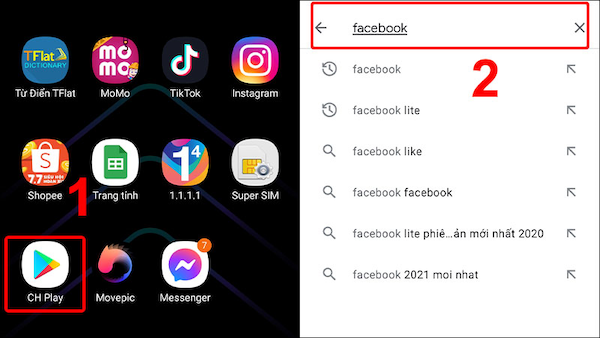 Giao diện cửa hàng CH Play trên điện thoại Android để tải Facebook
Sau khi hoàn tất, nút “Cài đặt” sẽ chuyển thành “Mở”, và bạn có thể tìm thấy biểu tượng Facebook trên màn hình chính hoặc trong danh sách ứng dụng. Ứng dụng trên Android cũng được tối ưu để mang lại trải nghiệm nhanh chóng và tiện lợi.
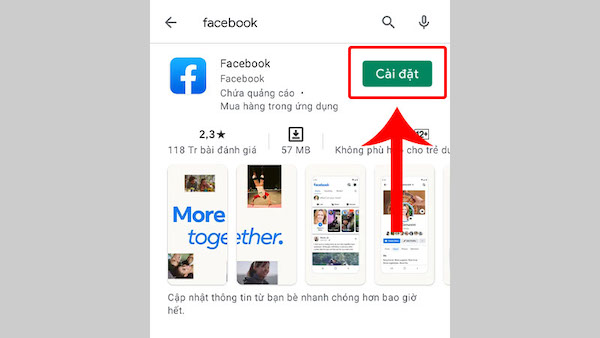 Màn hình chờ tải và nút mở ứng dụng Facebook trên điện thoại Android
Với những hướng dẫn chi tiết về cách tải ứng dụng Facebook về máy tính và điện thoại như trên, hy vọng bạn đã có thể dễ dàng cài đặt và trải nghiệm mạng xã hội này một cách thuận tiện nhất. Việc sử dụng ứng dụng chuyên biệt mang lại nhiều lợi ích về hiệu suất, bảo mật và trải nghiệm người dùng, đặc biệt khi bạn cần một môi trường làm việc và giải trí ổn định trên máy tính. Để khám phá thêm các thủ thuật máy tính hữu ích khác và tìm hiểu về các sản phẩm công nghệ chất lượng, hãy truy cập lavender-panther-755911.hostingersite.com.