


Máy Tính
Cách Tải Kinemaster Trên Máy Tính PC Đơn Giản, Chi Tiết Nhất
Th9
Kinemaster là một trong những ứng dụng chỉnh sửa video di động được ưa chuộng hàng đầu, nổi bật với khả năng xuất video chất lượng cao, lồng tiếng nhạc, cắt ghép đa dạng và nhiều công cụ mạnh mẽ khác. Để mở rộng trải nghiệm sáng tạo và tận dụng màn hình lớn, việc tải Kinemaster trên máy tính là giải pháp được nhiều người dùng tìm kiếm. Bài viết này từ lavender-panther-755911.hostingersite.com sẽ hướng dẫn bạn cách cài đặt Kinemaster trên máy tính, PC một cách đơn giản và nhanh chóng nhất, giúp bạn thỏa sức biên tập video chuyên nghiệp ngay tại nhà.
Những Lợi Ích Vượt Trội Khi Sử Dụng Kinemaster Trên Máy Tính
Kinemaster mang đến cho người dùng một bộ công cụ chỉnh sửa video mạnh mẽ, vốn được tối ưu cho thiết bị di động nhưng vẫn phát huy tối đa hiệu quả khi chạy trên nền tảng máy tính thông qua giả lập. Việc sử dụng Kinemaster trên màn hình lớn của PC không chỉ cải thiện đáng kể trải nghiệm làm việc mà còn mở ra nhiều khả năng sáng tạo mới mẻ cho người dùng.
Đầu tiên, ứng dụng này hỗ trợ người dùng xuất video với chất lượng cao, từ Full HD đến 4K, đảm bảo sản phẩm cuối cùng luôn sắc nét và chuyên nghiệp. Thứ hai, khả năng lồng tiếng nhạc nền vào video một cách linh hoạt, dễ dàng đồng bộ hóa âm thanh với hình ảnh, giúp tạo ra những tác phẩm có chiều sâu cảm xúc. Đồng thời, Kinemaster còn trang bị nhiều tính năng cắt ghép video tiên tiến, cho phép bạn tinh chỉnh từng khung hình, thêm hiệu ứng chuyển cảnh mượt mà và sắp xếp bố cục một cách trực quan. Ngoài ra, Kinemaster cũng cung cấp một công cụ quay video tích hợp mạnh mẽ, hỗ trợ bạn ghi lại khoảnh khắc trực tiếp và chỉnh sửa ngay tức thì, tối ưu hóa quy trình sáng tạo nội dung.
Hướng Dẫn Chi Tiết Cách Tải Kinemaster Trên Máy Tính
Để tải Kinemaster trên máy tính và sử dụng, bạn sẽ cần đến một phần mềm giả lập Android, phổ biến và hiệu quả nhất hiện nay là BlueStacks. Quá trình này khá đơn giản, và dưới đây là các bước hướng dẫn chi tiết, đã được thực hiện và kiểm chứng trên laptop chạy hệ điều hành Windows 10, đảm bảo tính chính xác và dễ áp dụng cho hầu hết các dòng máy tính cá nhân.
Cài Đặt và Khởi Động BlueStacks
Trước khi bắt đầu cài đặt Kinemaster, điều kiện tiên quyết là bạn phải có phần mềm giả lập BlueStacks trên máy tính của mình. Nếu bạn chưa từng cài đặt BlueStacks, bạn có thể tham khảo hướng dẫn chi tiết về cách tải và thiết lập BlueStacks trên các trang công nghệ uy tín. Sau khi cài đặt thành công, hãy khởi động BlueStacks để tiếp tục quá trình.
Tải Kinemaster trên máy tính
Xem Thêm Bài Viết:
- Ổ Cứng Máy Tính Giá Bao Nhiêu? Cẩm Nang Mua Sắm & Nâng Cấp
- Tuyển Chọn Ảnh Nền Máy Tính 4K Game Độc Đáo Cho Game Thủ
- Tải Phông Chữ Đẹp Cho Máy Tính: Hướng Dẫn Toàn Diện
- Tải phần mềm máy in Brother: Hướng dẫn cài đặt đầy đủ
- Máy in HP báo lỗi chấm than: Nguyên nhân và cách sửa hiệu quả
Tìm Kiếm Kinemaster Trong Cửa Hàng Ứng Dụng
Khi giao diện chính của BlueStacks hiện ra, bạn sẽ thấy nhiều biểu tượng ứng dụng tương tự như trên một chiếc điện thoại Android. Bước đầu tiên để tải Kinemaster trên máy tính là truy cập vào kho ứng dụng. Bạn hãy nhấn vào biểu tượng “Cửa hàng trò chơi” (Play Store) để mở ứng dụng này.
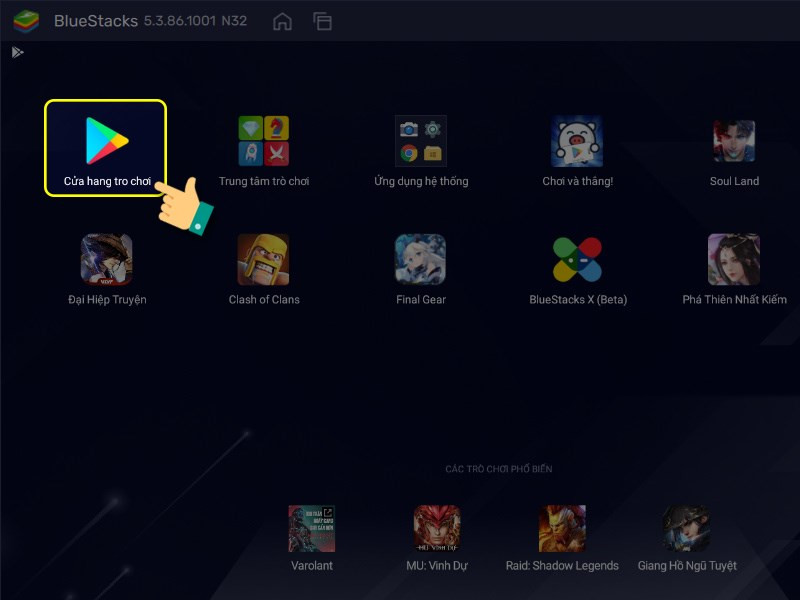 Nhấn vào cửa hàng ứng dụng Google Play trên BlueStacks
Trong giao diện của Google Play Store, bạn cần tìm kiếm ứng dụng Kinemaster. Hãy nhấn vào thanh tìm kiếm nằm ở phía trên cùng của màn hình và nhập từ khóa “Kinemaster“. Sau đó, nhấn Enter hoặc biểu tượng tìm kiếm để hiển thị kết quả.
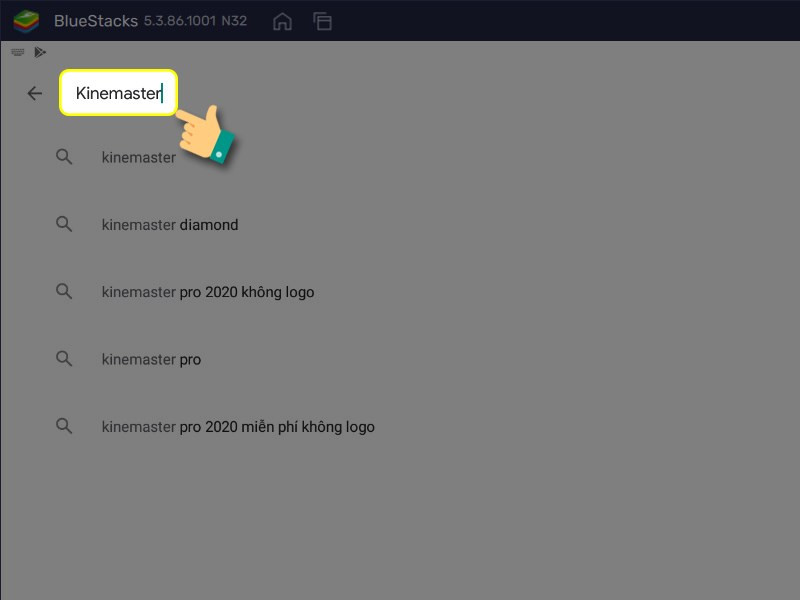 Thực hiện tìm kiếm ứng dụng Kinemaster trên Play Store
Tiến Hành Cài Đặt Kinemaster
Sau khi bạn đã tìm thấy ứng dụng Kinemaster trong danh sách kết quả, hãy chọn ứng dụng đó. Màn hình sẽ chuyển sang trang thông tin chi tiết của Kinemaster. Tại đây, bạn chỉ cần nhấn vào nút “Cài đặt” để bắt đầu quá trình tải xuống và cài đặt ứng dụng vào BlueStacks.
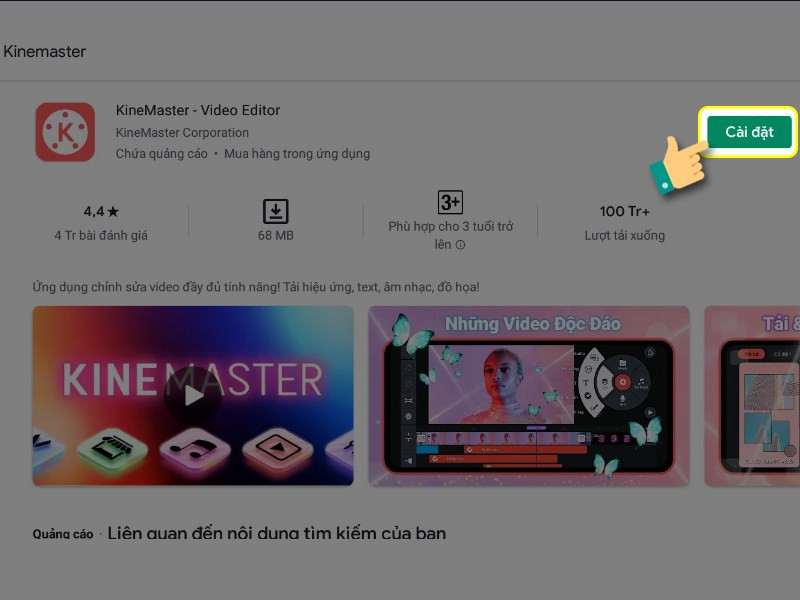 Nhấn nút “Cài đặt” để tải Kinemaster
Quá trình cài đặt có thể mất vài phút tùy thuộc vào tốc độ mạng và cấu hình máy tính của bạn. Sau khi quá trình này hoàn tất, nút “Cài đặt” sẽ chuyển thành nút “Mở“. Bạn hãy nhấn vào nút “Mở” để khởi động ứng dụng Kinemaster ngay lập tức và bắt đầu trải nghiệm.
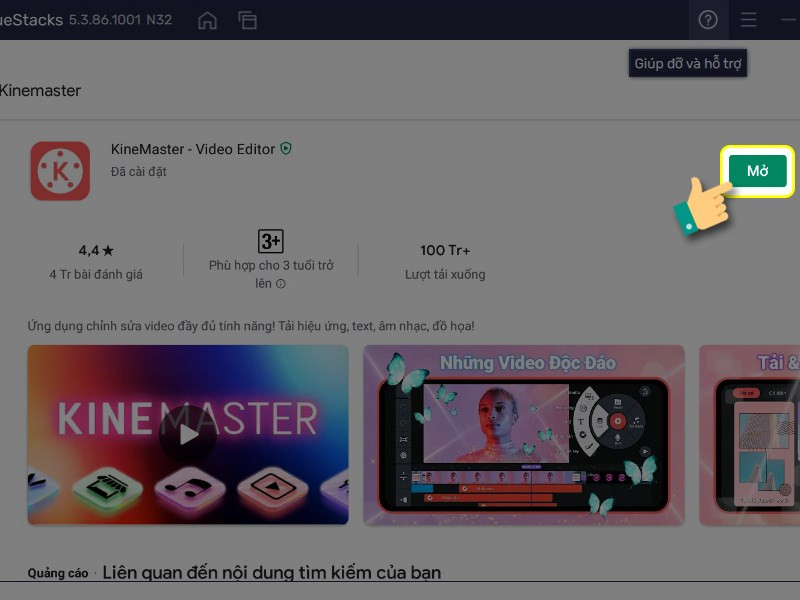 Nhấn nút “Mở” để khởi động Kinemaster sau khi cài đặt
Đôi khi, Kinemaster có thể yêu cầu một số quyền truy cập hoặc thực hiện khởi động lại môi trường giả lập để tối ưu hóa hiệu suất. Nếu có thông báo yêu cầu “Áp dụng và khởi động lại” hoặc tương tự, bạn hãy nhấn vào đó để BlueStacks thực hiện các thay đổi cần thiết. Điều này đảm bảo Kinemaster có thể hoạt động ổn định và hiệu quả nhất trên máy tính của bạn, tận dụng tối đa tài nguyên hệ thống.
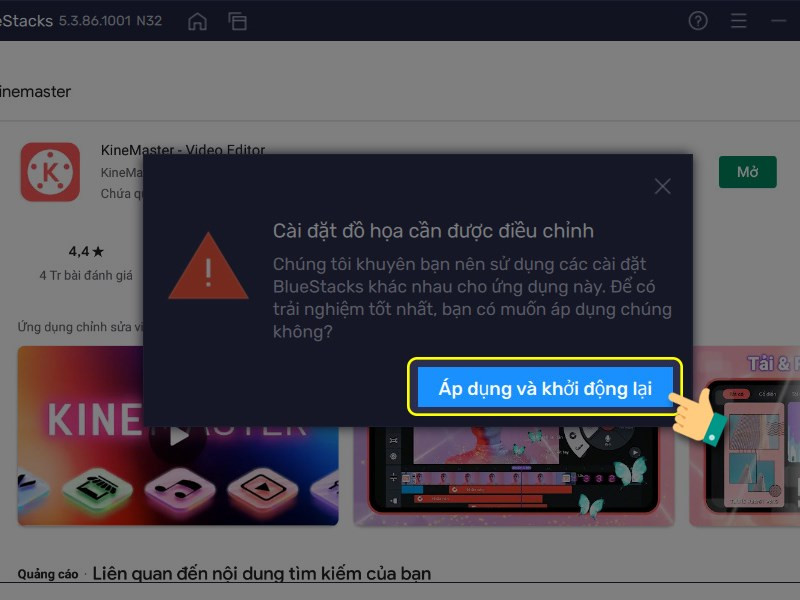 Chấp nhận yêu cầu và khởi động lại BlueStacks để hoàn tất cài đặt Kinemaster
Khi các bước trên hoàn tất, bạn sẽ được đưa đến giao diện chính của Kinemaster, sẵn sàng để bắt đầu các dự án chỉnh sửa video. Việc tải Kinemaster trên máy tính giờ đây đã thành công, và bạn có thể khám phá mọi tính năng mạnh mẽ của ứng dụng này trên một không gian làm việc rộng lớn hơn.
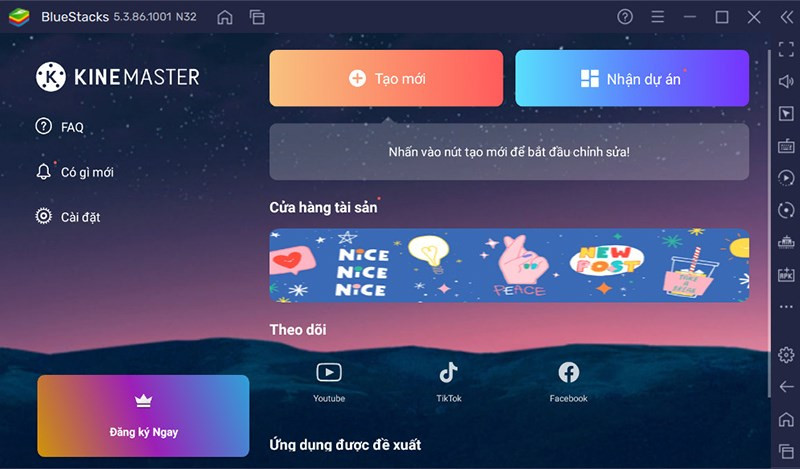 Giao diện chính của ứng dụng Kinemaster trên máy tính
Việc tải Kinemaster trên máy tính thông qua giả lập BlueStacks không chỉ giúp bạn tận dụng tối đa sức mạnh xử lý của PC mà còn mang lại trải nghiệm chỉnh sửa video mượt mà, chính xác hơn nhờ màn hình lớn và khả năng sử dụng chuột, bàn phím. Hy vọng với hướng dẫn chi tiết này, bạn có thể dễ dàng cài đặt và bắt đầu tạo ra những thước phim ấn tượng. Nếu bạn đang tìm kiếm những thông tin hữu ích về máy tính, laptop hay các giải pháp công nghệ, đừng ngần ngại truy cập lavender-panther-755911.hostingersite.com để khám phá thêm nhiều bài viết chuyên sâu và đáng tin cậy.