


Máy Tính
Cách tải ảnh GIF từ Twitter về điện thoại và máy tính

Th8
Trong thời đại kỹ thuật số hiện nay, ảnh GIF đã trở thành một phần không thể thiếu trong giao tiếp trực tuyến, mang đến những khoảnh khắc hài hước, biểu cảm và sinh động. Nếu bạn thường xuyên lướt Twitter và bắt gặp những ảnh GIF độc đáo, ấn tượng mà muốn lưu về thiết bị của mình, bài viết này sẽ hướng dẫn chi tiết cách để tải ảnh GIF từ Twitter về điện thoại (iPhone, Android) và máy tính một cách dễ dàng. Dù Twitter không cung cấp tùy chọn tải xuống trực tiếp, bạn vẫn có thể thực hiện điều này nhờ các công cụ và ứng dụng hỗ trợ chuyên biệt.
Hướng dẫn chi tiết cách tải ảnh GIF từ Twitter về iPhone và iPad
Việc lưu trữ những ảnh GIF yêu thích từ Twitter về thiết bị iOS của bạn có thể thực hiện thông qua một ứng dụng bên thứ ba chuyên dụng. Trong số đó, GIFwrapped là một lựa chọn đáng tin cậy và được nhiều người dùng ưa chuộng. Ứng dụng này không chỉ miễn phí mà còn tương thích tốt với các phiên bản iOS từ 9 trở lên, mang lại trải nghiệm mượt mà và hiệu quả.
Các bước thực hiện:
Đầu tiên, hãy đảm bảo rằng bạn đã cài đặt ứng dụng GIFwrapped trên iPhone hoặc iPad của mình. Sau khi đã chuẩn bị xong, hãy làm theo các bước dưới đây để bắt đầu quá trình tải ảnh GIF:
-
Mở ứng dụng Twitter và tìm ảnh GIF: Khởi động ứng dụng Twitter trên thiết bị iOS của bạn. Cuộn tìm và mở ảnh GIF mà bạn mong muốn lưu lại.
 Mở ảnh GIF muốn tải
 -
Chia sẻ Tweet và sao chép liên kết: Tại ảnh GIF đang hiển thị, bạn sẽ thấy một biểu tượng mũi tên chỉ lên (biểu tượng chia sẻ). Nhấn vào biểu tượng này và chọn tùy chọn “Share Tweet via…”. Trong menu xuất hiện, tiếp tục chọn “Copy link to Tweet”. Lúc này, một thông báo sẽ xuất hiện, xác nhận rằng liên kết của Tweet chứa ảnh GIF đã được lưu vào bộ nhớ tạm của thiết bị.
 Chọn Copy link to Tweet
Xem Thêm Bài Viết:
-
Sử dụng GIFwrapped để dán liên kết: Thoát khỏi Twitter và mở ứng dụng GIFwrapped. Trên giao diện chính của ứng dụng, hãy tìm đến tab “Search” (Tìm kiếm). Tại đây, bạn sẽ thấy tùy chọn “Use the Clipboard” (Sử dụng bộ nhớ tạm). Nhấn vào tùy chọn này để ứng dụng tự động dán liên kết bạn vừa sao chép từ Twitter.
 Mở GIFwrapped
 -
Lưu ảnh GIF vào thư viện: Sau khi liên kết được dán, ảnh GIF sẽ hiển thị trong GIFwrapped. Chạm vào ảnh GIF đó để mở nó. Tiếp theo, tìm biểu tượng chia sẻ (thường là một nút vuông có mũi tên chỉ lên) ở góc trên cùng bên phải màn hình và nhấn vào nó. Một menu tùy chọn sẽ hiện ra, hãy chọn “Save to Library” (Lưu vào Thư viện) để lưu ảnh GIF vào thư viện của GIFwrapped.
 Chọn Save to Library
 -
Xuất ảnh GIF sang Files để dễ quản lý: Mặc dù ảnh đã được lưu trong thư viện của GIFwrapped, việc lưu nó vào ứng dụng “Files” của iOS sẽ giúp bạn dễ dàng quản lý và sử dụng hơn. Quay lại tab “Library” trong GIFwrapped, chọn ảnh GIF bạn vừa lưu. Nhấn nút “Chia sẻ” một lần nữa. Lần này, trong menu tùy chọn, bạn hãy chọn “Save to Files”. Sau đó, bạn có thể chọn một thư mục cụ thể để lưu ảnh hoặc tạo thư mục mới. Nhấn “Add” ở góc trên cùng bên phải để hoàn tất.
 Mở Library
 Chọn thư mục để lưu file
Với các bước này, ảnh GIF của bạn đã được lưu an toàn trong ứng dụng “Files”. Bất cứ khi nào bạn muốn sử dụng, chỉ cần mở ứng dụng “Files” và tìm đến thư mục đã lưu.
Hướng dẫn lưu ảnh GIF từ Twitter về điện thoại Android
Đối với người dùng Android, có nhiều ứng dụng hỗ trợ việc tải ảnh GIF từ Twitter về thiết bị. Một trong những lựa chọn phổ biến và hiệu quả là Tweet2gif. Ứng dụng này hoàn toàn miễn phí và yêu cầu phiên bản Android 4.0.3 trở lên, đảm bảo khả năng tương thích với đa số điện thoại và máy tính bảng Android hiện nay.
Các bước thực hiện:
Để bắt đầu, hãy tải và cài đặt Tweet2gif từ Google Play Store. Sau đó, làm theo các chỉ dẫn chi tiết dưới đây:
-
Sao chép liên kết Tweet chứa ảnh GIF: Mở ứng dụng Twitter trên thiết bị Android của bạn và tìm đến ảnh GIF mà bạn muốn tải xuống. Tương tự như trên iOS, bạn sẽ thấy một biểu tượng mũi tên nhỏ hoặc biểu tượng ba chấm ở góc trên cùng bên phải của Tweet. Nhấn vào biểu tượng đó và chọn “Copy Link to Tweet” (Sao chép liên kết đến Tweet). Liên kết này là chìa khóa để Tweet2gif có thể xác định và tải về ảnh GIF.
 Tìm ảnh GIF cần tải
 -
Dán liên kết vào Tweet2gif: Thoát khỏi ứng dụng Twitter và mở Tweet2gif. Trên giao diện chính của Tweet2gif, bạn sẽ thấy một trường nhập liệu. Nhấn vào nút “Paste” (Dán) để dán liên kết Tweet bạn vừa sao chép. Ứng dụng sẽ tự động xử lý liên kết và chuẩn bị cho quá trình tải xuống.
 Dán link vào Tweet2Gif
 -
Tải xuống ảnh GIF: Sau khi dán liên kết, nhấn vào nút “Download” (Tải xuống). Tweet2gif thường cung cấp hai tùy chọn tải xuống: dưới dạng tệp GIF hoặc dưới dạng tệp video MP4. Để giữ nguyên định dạng động và nhẹ nhàng của ảnh, hãy chọn “Download GIF”. Quá trình tải xuống sẽ diễn ra nhanh chóng tùy thuộc vào kích thước của ảnh GIF và tốc độ mạng của bạn.
 Chọn Download GIF để tải file về điện thoại
Ảnh GIF đã được lưu vào thư mục tải xuống mặc định trên điện thoại Android của bạn. Bạn có thể dễ dàng tìm thấy nó trong ứng dụng Google Photos hoặc bất kỳ ứng dụng quản lý tệp nào khác trên thiết bị của mình, sẵn sàng để chia sẻ hoặc sử dụng cho mục đích cá nhân.
Phương pháp tải ảnh GIF từ Twitter về máy tính
Nếu bạn muốn tải ảnh GIF từ Twitter trực tiếp về máy tính của mình mà không cần cài đặt phần mềm, các công cụ trực tuyến là giải pháp tối ưu. Một trong những trang web phổ biến và hiệu quả cho nhiệm vụ này là ezgif.com/optimize. Trang web này không chỉ hỗ trợ tải xuống mà còn cung cấp các tùy chọn chỉnh sửa cơ bản, giúp bạn tối ưu hóa ảnh GIF theo ý muốn.
Các bước thực hiện:
Hãy đảm bảo máy tính của bạn có kết nối internet ổn định và bạn có thể truy cập Twitter qua trình duyệt web.
-
Đăng nhập Twitter và tìm ảnh GIF: Mở bất kỳ trình duyệt web nào trên máy tính của bạn và truy cập Twitter. Đăng nhập vào tài khoản của bạn (nếu cần). Tìm kiếm và mở Tweet chứa ảnh GIF mà bạn muốn tải về.
 Mở ảnh GIF muốn tải xuống máy tính
 -
Sao chép liên kết Tweet: Tương tự như trên điện thoại, bạn cần lấy liên kết của Tweet. Nhấn vào biểu tượng mũi tên nhỏ hoặc biểu tượng ba chấm ở góc trên cùng bên phải của Tweet. Trong menu xổ xuống, chọn “Copy link to Tweet” (Sao chép liên kết đến Tweet). Liên kết này sẽ được sử dụng trên công cụ trực tuyến.
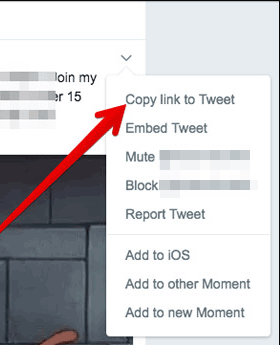 Nhấp vào tùy chọn Copy the link to Tweet
 -
Dán liên kết vào Ezgif.com: Mở một tab trình duyệt mới và truy cập vào trang web ezgif.com/optimize. Trên trang này, bạn sẽ thấy một trường nhập liệu có nhãn “Paste Image URL”. Dán liên kết Tweet mà bạn vừa sao chép vào trường này. Sau đó, nhấn nút “Upload” (Tải lên) để Ezgif.com bắt đầu xử lý liên kết và trích xuất ảnh GIF.
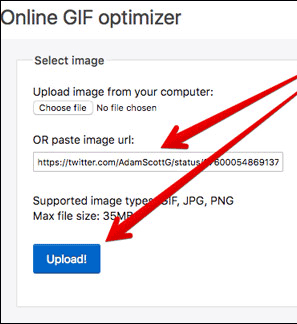 Dán link ảnh GIF và chọn Upload
 -
Lưu ảnh GIF về máy tính: Sau khi quá trình tải lên hoàn tất, ảnh GIF từ Twitter sẽ hiển thị trên trang Ezgif.com, thường ở định dạng video MP4. Tại đây, bạn có thể thấy các tùy chọn để điều chỉnh tỷ lệ khung hình, kích thước hoặc thậm chí tối ưu hóa video nếu muốn. Tuy nhiên, nếu mục tiêu chính của bạn là tải xuống, chỉ cần cuộn xuống và nhấn vào nút “Save” (Lưu) để lưu tệp video MP4 (mà thực chất là ảnh GIF động) về máy tính của bạn.
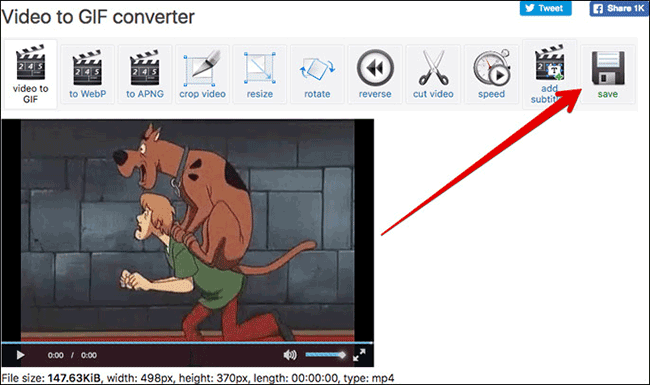 Nhấn Save để lưu ảnh GIF về máy tính
Tệp sẽ được tải xuống thư mục “Downloads” hoặc thư mục mặc định khác của trình duyệt. Bạn có thể mở tệp này bằng bất kỳ trình phát video nào hoặc sử dụng để chia sẻ. Để tìm kiếm thêm thông tin chuyên sâu về máy tính, laptop và cách khắc phục lỗi, bạn có thể truy cập website lavender-panther-755911.hostingersite.com.
Những lưu ý quan trọng khi tải và sử dụng ảnh GIF từ Twitter
Khi thực hiện việc tải ảnh GIF từ Twitter hay bất kỳ nền tảng nào khác, điều quan trọng là bạn cần lưu ý một số điểm để đảm bảo trải nghiệm tốt nhất và tuân thủ các quy định.
- Chất lượng ảnh GIF: Một số công cụ hoặc phương pháp có thể nén ảnh GIF trong quá trình tải xuống, dẫn đến giảm chất lượng hình ảnh hoặc tốc độ khung hình. Luôn ưu tiên các công cụ giữ nguyên hoặc cho phép tùy chỉnh chất lượng để ảnh GIF của bạn trông sắc nét và mượt mà nhất.
- Dung lượng lưu trữ: Ảnh GIF, đặc biệt là những ảnh có độ phân giải cao hoặc thời lượng dài, có thể chiếm một lượng đáng kể dung lượng bộ nhớ trên thiết bị của bạn. Hãy kiểm tra dung lượng còn trống và cân nhắc xóa bớt những tệp không cần thiết nếu bạn có ý định tải xuống nhiều ảnh GIF.
- Bản quyền và mục đích sử dụng: Mặc dù việc tải ảnh GIF để sử dụng cá nhân hoặc chia sẻ với bạn bè là hoàn toàn bình thường, bạn cần lưu ý về vấn đề bản quyền nếu có ý định sử dụng ảnh GIF cho mục đích thương mại hoặc công khai rộng rãi. Tôn trọng quyền sở hữu trí tuệ là điều cần thiết.
- Sử dụng linh hoạt: Ảnh GIF có thể được sử dụng trong nhiều ngữ cảnh khác nhau: từ tin nhắn trò chuyện, bình luận trên mạng xã hội, đến việc tạo nội dung cho blog hoặc bài thuyết trình. Việc tải ảnh GIF từ Twitter và lưu trữ chúng cho phép bạn thể hiện cảm xúc và ý tưởng một cách sáng tạo hơn trong mọi tương tác kỹ thuật số.
Hy vọng với hướng dẫn chi tiết và những lưu ý bổ sung này, bạn đã nắm vững cách để tải ảnh GIF từ Twitter về mọi thiết bị của mình một cách dễ dàng và hiệu quả. Việc sở hữu một bộ sưu tập ảnh GIF phong phú chắc chắn sẽ làm cho các cuộc trò chuyện và nội dung số của bạn trở nên sống động và thú vị hơn rất nhiều.