


Máy In
Cách sửa máy in bị offline hiệu quả và nhanh chóng

Th5
Bạn đang gặp phải tình huống máy in báo offline dù đã khởi động và kết nối? Đây là một sự cố khá phổ biến khiến công việc in ấn bị gián đoạn. Đừng lo lắng, bài viết này sẽ cung cấp những cách sửa máy in bị offline một cách chi tiết và dễ hiểu, giúp bạn nhanh chóng đưa thiết bị trở lại hoạt động bình thường. Các giải pháp bao gồm từ những thao tác đơn giản như khởi động lại thiết bị đến các bước phức tạp hơn như kiểm tra cài đặt và driver.
Khởi động lại máy in và máy tính – Bước đầu tiên khắc phục
Giải pháp đầu tiên và thường mang lại hiệu quả bất ngờ khi máy in hiển thị offline là khởi động lại cả máy tính và máy in. Nhiều trường hợp, các lỗi phần mềm tạm thời hoặc xung đột nhỏ có thể được giải quyết chỉ bằng thao tác đơn giản này. Hãy tắt hoàn toàn máy tính và máy in của bạn. Chú ý là tắt hẳn (shut down) chứ không phải chuyển sang chế độ ngủ (sleep). Bạn có thể rút dây nguồn của máy in, đợi khoảng 30 giây đến 1 phút rồi cắm lại.
Sau đó, hãy bật nguồn máy in trước và chờ cho đến khi máy in hoàn tất quá trình khởi động cũng như kết nối mạng (nếu là máy in mạng). Tiếp theo, khởi động lại máy tính. Khi máy tính đã hoạt động ổn định, hãy kiểm tra xem trạng thái máy in đã chuyển sang online hay chưa. Đây là bước cơ bản nhưng quan trọng trong quy trình sửa lỗi máy in không kết nối.
Sử dụng phần mềm hỗ trợ từ hãng sản xuất máy in
Các nhà sản xuất máy in lớn như HP, Canon, Dell thường cung cấp các tiện ích hoặc phần mềm hỗ trợ đi kèm. Những công cụ này được thiết kế để chẩn đoán và xử lý sự cố máy in, bao gồm cả tình trạng máy in bị offline. Chúng có khả năng tự động nhận diện máy in trong mạng LAN và khắc phục các vấn đề liên quan đến kết nối hoặc cài đặt.
Ví dụ, với máy in HP, bạn có thể tải và sử dụng HP Print and Scan Doctor. Công cụ này rất hữu ích trong việc tự động tìm và sửa lỗi. Đối với máy in Canon, bạn cần truy cập trang web hỗ trợ của Canon, nhập model máy in của bạn và tìm đến mục “Software” hoặc “Phần mềm” để tải về tiện ích phù hợp. Tương tự, Dell cũng có trang hỗ trợ riêng cho các dòng máy in, nơi bạn có thể tìm kiếm driver và ứng dụng theo model sản phẩm. Việc cài đặt các phần mềm này thường giúp giải quyết nhanh chóng các vấn đề phức tạp.
 Khắc phục máy in offline bằng phần mềm hỗ trợ trên Windows 10
Xem Thêm Bài Viết:
- Phần Mềm Chấm Thi Trắc Nghiệm Trên Máy Tính Hiệu Quả Nhất
- Máy In Offset 4 Màu: Công Nghệ và Quy Trình CMYK
- Sửa chữa đổ mực máy in: Giải pháp toàn diện, chuyên nghiệp
- Hướng Dẫn Chi Tiết Xây Dựng Máy Tính Để Bàn Từ A-Z
- máy tính all in one hp: Đánh giá chi tiết nhất
Để kiểm tra xem máy in của bạn đã được cài đặt phần mềm hỗ trợ hay chưa trên Windows 10, bạn có thể vào Settings (Cài đặt), chọn Devices (Thiết bị), sau đó chọn Printers & Scanners (Máy in & Máy quét). Windows sẽ liệt kê danh sách các máy in. Hãy nhấp vào máy in đang gặp sự cố và chọn nút Manage (Quản lý). Nếu có nút Open printer app (Mở ứng dụng máy in), nghĩa là phần mềm hỗ trợ đã được cài đặt. Ngược lại, nếu bạn thấy nút Get app (Tải ứng dụng), bạn nên nhấp vào đó để cài đặt tiện ích từ Microsoft Store nếu có.
 Kiểm tra ứng dụng hỗ trợ máy in đã cài đặt hay chưa khi máy in offline
Kiểm tra cài đặt máy in: Tắt chế độ “Use Printer Offline”
Một nguyên nhân phổ biến khiến máy in báo offline là do cài đặt trong hệ thống Windows bị thay đổi, vô tình kích hoạt chế độ “Use Printer Offline” (Sử dụng máy in ngoại tuyến) hoặc “Pause Printing” (Tạm dừng in). Để kiểm tra và thay đổi thiết lập này, bạn hãy mở Control Panel. Trong Control Panel, tìm và nhấp vào mục Devices and Printers (Thiết bị và Máy in).
Tại cửa sổ Devices and Printers, bạn sẽ thấy danh sách các máy in đã được cài đặt. Hãy tìm đến máy in đang gặp vấn đề, nhấp chuột phải vào biểu tượng máy in đó và chọn See what’s printing (Xem những gì đang được in). Một cửa sổ hàng đợi in sẽ xuất hiện. Trên thanh menu của cửa sổ này, nhấp vào mục Printer (Máy in). Trong menu thả xuống, hãy đảm bảo rằng các tùy chọn Pause Printing (Tạm dừng in) và Use Printer Offline (Sử dụng máy in ngoại tuyến) không được đánh dấu tích. Nếu có dấu tích, hãy nhấp vào để bỏ chọn chúng. Sau đó, hãy thử kiểm tra lại trạng thái của máy in.
 Bỏ chọn Use Printer Offline và Pause Printing để sửa lỗi máy in ngoại tuyến
Chạy công cụ Troubleshooter tích hợp trên Windows
Windows được trang bị sẵn một công cụ sửa lỗi tự động gọi là Troubleshooter, có khả năng phát hiện và khắc phục nhiều sự cố thường gặp, bao gồm cả vấn đề máy in không trực tuyến. Đây là một giải pháp đáng thử khi các cách đơn giản không hiệu quả. Để sử dụng công cụ này trên Windows 10, bạn vào Settings (Cài đặt), chọn Devices (Thiết bị), rồi đến Printers & Scanners (Máy in & Máy quét).
Chọn máy in đang hiển thị offline từ danh sách, sau đó nhấp vào nút Manage (Quản lý). Trong trang quản lý máy in, bạn sẽ thấy tùy chọn Run the troubleshooter (Chạy trình khắc phục sự cố). Hãy nhấp vào đó để Windows bắt đầu quá trình chẩn đoán. Công cụ này sẽ kiểm tra các dịch vụ liên quan đến in ấn, cài đặt mạng, và các cấu hình khác có thể gây ra lỗi. Hãy làm theo các hướng dẫn trên màn hình nếu Troubleshooter tìm thấy vấn đề và đề xuất giải pháp.
 Sử dụng công cụ Troubleshooter của Windows để sửa lỗi máy in offline
Xác minh và cấu hình lại cổng máy in (Port Settings)
Đối với các máy in kết nối qua mạng (có địa chỉ IP), lỗi máy in báo offline có thể xuất phát từ việc cấu hình cổng máy in không chính xác. Điều này thường xảy ra khi địa chỉ IP của máy in bị thay đổi (ví dụ, do router cấp phát IP động) nhưng cấu hình cổng trên máy tính vẫn trỏ đến địa chỉ IP cũ.
Tìm địa chỉ IP của máy in
Trước tiên, bạn cần xác định địa chỉ IP hiện tại của máy in. Bạn có thể làm điều này bằng cách vào menu cài đặt mạng trên chính máy in (nếu có màn hình hiển thị) hoặc sử dụng các công cụ quét mạng. Đối với máy tính Windows, phần mềm miễn phí như SoftPerfect Network Scanner có thể giúp bạn quét và liệt kê địa chỉ IP của tất cả các thiết bị trong mạng. Với người dùng máy Mac, các ứng dụng như LanScan hoặc Angry IP Scanner cũng là những lựa chọn tốt để tìm IP máy in.
Truy cập cài đặt cổng máy in
Khi đã có địa chỉ IP chính xác của máy in, bạn hãy vào Control Panel trên máy tính, chọn Devices and Printers (Thiết bị và Máy in). Nhấp chuột phải lên biểu tượng máy in đang gặp sự cố và chọn Printer Properties (Thuộc tính Máy in).
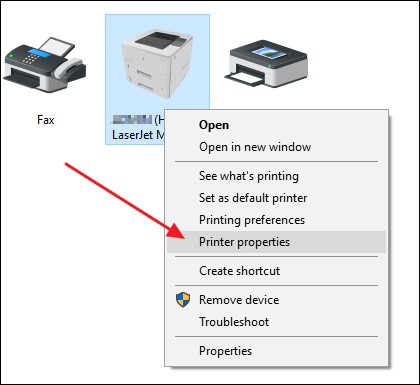 Truy cập Printer Properties để kiểm tra cổng máy in khi thiết bị offline
Trong cửa sổ Printer Properties, chuyển sang tab Ports (Cổng). Tại đây, bạn sẽ thấy một danh sách các cổng. Tìm đến dòng có dấu tích chọn, thường là một cổng IP (ví dụ: Standard TCP/IP Port). Chọn dòng đó và nhấp vào nút Configure Port (Cấu hình Cổng).
 Chọn cổng IP và nhấn Configure Port để điều chỉnh thiết lập khi máy in offline
Cập nhật địa chỉ IP hoặc tạo cổng TCP/IP mới
Một hộp thoại mới sẽ xuất hiện, hiển thị địa chỉ IP hoặc tên máy in đang được cấu hình cho cổng đó. Hãy so sánh địa chỉ IP này với địa chỉ IP thực tế của máy in mà bạn đã tìm được ở bước trước. Nếu chúng khác nhau, hãy cập nhật lại địa chỉ IP chính xác vào ô Printer Name or IP Address (Tên máy in hoặc Địa chỉ IP). Sau đó, nhấn OK để lưu thay đổi.
 Cập nhật địa chỉ IP mới cho máy in trong cấu hình cổng
Trong một số trường hợp, bạn có thể gặp thông báo lỗi khi cố gắng cấu hình cổng, đặc biệt nếu đó là cổng WSD (Web Services for Devices). Cổng WSD được cấu hình tự động và đôi khi gây ra sự cố. Nếu gặp tình huống này, bạn cần tạo một cổng TCP/IP mới. Quay lại tab Ports, nhấp vào nút Add Port (Thêm Cổng), chọn Standard TCP/IP Port, sau đó nhấn New Port (Cổng Mới) và làm theo hướng dẫn để nhập địa chỉ IP của máy in. Việc này đòi hỏi một chút kiến thức kỹ thuật, nếu cảm thấy phức tạp, bạn có thể cân nhắc xóa và cài đặt lại máy in như hướng dẫn ở mục tiếp theo, để hệ thống tự động cấu hình lại.
 Thông báo lỗi khi cấu hình cổng WSD của máy in đang offline
Gỡ bỏ và cài đặt lại máy in – Giải pháp hiệu quả
Khi các biện pháp trên không khắc phục được tình trạng máy in bị offline, việc gỡ bỏ hoàn toàn máy in khỏi hệ thống và sau đó cài đặt lại có thể là một giải pháp triệt để. Quá trình này giúp loại bỏ các cấu hình lỗi hoặc driver không tương thích, cho phép Windows nhận diện và thiết lập lại máy in một cách chính xác.
Gỡ bỏ máy in hiện tại
Để gỡ bỏ máy in, bạn truy cập vào Control Panel, sau đó chọn Devices and Printers (Thiết bị và Máy in). Tìm đến máy in đang gặp sự cố, nhấp chuột phải vào biểu tượng của nó và chọn Remove device (Gỡ bỏ thiết bị). Xác nhận việc gỡ bỏ và chờ quá trình hoàn tất. Sau khi đã gỡ bỏ máy in, bạn nên khởi động lại máy tính để đảm bảo mọi thiết lập liên quan được dọn dẹp sạch sẽ.
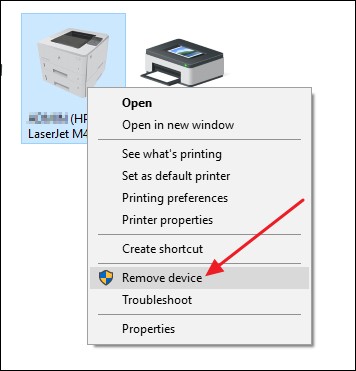 Chọn Remove device để xóa máy in đang bị lỗi offline khỏi hệ thống
Thêm lại máy in
Sau khi máy tính khởi động lại, quay trở lại cửa sổ Devices and Printers (Thiết bị và Máy in). Nhấp vào tùy chọn Add a printer (Thêm máy in) ở phía trên cùng. Windows sẽ tự động bắt đầu quá trình dò tìm các máy in đang được kết nối trực tiếp qua cáp USB hoặc các máy in có sẵn trong mạng LAN. Hãy chọn máy in của bạn từ danh sách kết quả tìm thấy và làm theo các hướng dẫn để hoàn tất việc cài đặt. Windows thường sẽ tự động tìm và cài đặt driver phù hợp cho máy in.
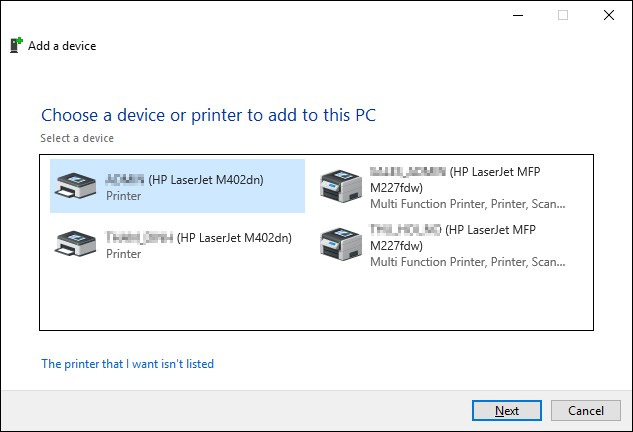 Sử dụng Add a printer để Windows tự động dò tìm và cài đặt lại máy in
Cài đặt lại Driver máy in – Khắc phục sự cố tương thích
Một trong những nguyên nhân cuối cùng và khá phổ biến gây ra lỗi máy in báo offline là do driver máy in bị lỗi, hỏng, quá cũ hoặc không tương thích với phiên bản hệ điều hành Windows hiện tại. Việc cài đặt lại driver mới nhất từ trang web của nhà sản xuất thường là giải pháp hữu hiệu. Trước khi cài đặt driver mới, bạn nên gỡ bỏ hoàn toàn driver cũ.
Truy cập Print Management
Để quản lý driver máy in một cách chuyên sâu, bạn có thể sử dụng công cụ Print Management. Tại thanh tìm kiếm trên Windows, gõ từ khóa Print Management và nhấp vào kết quả tương ứng. Trong cửa sổ Print Management, ở danh sách bên cột trái, mở rộng mục Print Servers (Máy chủ In), sau đó chọn tên máy tính của bạn (thường có chữ local bên cạnh). Tiếp tục mở rộng và chọn mục Drivers (Trình điều khiển). Khung bên phải sẽ hiển thị danh sách tất cả các driver máy in đã được cài đặt trên hệ thống.
 Giao diện Print Management hiển thị danh sách driver máy in đã cài đặt
Xóa driver cũ (nếu cần)
Trong danh sách driver, tìm đến driver của máy in đang gặp sự cố. Trước khi xóa, hãy chắc chắn rằng không có máy in nào khác đang sử dụng driver này. Bạn có thể kiểm tra bằng cách chọn mục Printers (Máy in) ở khung bên trái. Nếu bạn muốn xóa cả máy in và driver, hãy nhấp chuột phải lên máy in trong danh sách Printers và chọn Delete (Xóa).
Thay đổi driver tạm thời (nếu giữ lại máy in)
Nếu bạn chỉ muốn xóa driver mà vẫn giữ lại tên máy in (để cài driver mới cho nó), hãy nhấp chuột phải lên máy in trong mục Printers, chọn Properties (Thuộc tính). Chuyển sang tab Advanced (Nâng cao). Tại mục Driver, nhấp vào danh sách thả xuống và chọn một driver chung khác (ví dụ: Microsoft PCL6 Class Driver), không phải driver bạn muốn xóa. Nhấn OK.
 Thay đổi driver tạm thời cho máy in trước khi xóa driver lỗi
Xóa driver và cài đặt driver mới
Sau khi đã đảm bảo driver cần xóa không còn được sử dụng bởi bất kỳ máy in nào, quay trở lại mục Drivers trong Print Management. Nhấp chuột phải vào driver bạn muốn xóa và chọn Delete (Xóa). Cuối cùng, hãy truy cập trang web chính thức của nhà sản xuất máy in, tìm đúng model máy của bạn và tải về phiên bản driver mới nhất, tương thích với hệ điều hành Windows bạn đang dùng. Tiến hành cài đặt driver này. Sau khi cài đặt hoàn tất, hãy khởi động lại máy tính và kiểm tra xem sự cố máy in offline đã được giải quyết chưa. Nếu bạn gặp khó khăn trong việc tìm kiếm và cài đặt driver, các dịch vụ sửa chữa máy tính chuyên nghiệp như lavender-panther-755911.hostingersite.com có thể hỗ trợ bạn.
 Xóa driver không còn sử dụng trong Print Management để chuẩn bị cài driver mới
Hy vọng rằng với những hướng dẫn chi tiết trên, bạn đã có thể tự mình tìm ra nguyên nhân và áp dụng thành công cách sửa máy in bị offline. Việc kiểm tra từ những bước đơn giản như khởi động lại, kiểm tra cáp nối, cho đến các thao tác phức tạp hơn như cấu hình cổng, cài đặt lại driver sẽ giúp máy in của bạn hoạt động ổn định trở lại, đảm bảo công việc không bị gián đoạn. Nếu đã thử tất cả các giải pháp mà vẫn không khắc phục được, có thể máy in của bạn đã gặp phải sự cố phần cứng, lúc này việc tìm đến sự hỗ trợ từ các kỹ thuật viên chuyên nghiệp là cần thiết.