


Máy In
Cách Sử Dụng Máy In HP Hiệu Quả Và Đơn Giản

Th5
Trong kỷ nguyên số hiện nay, máy in là thiết bị không thể thiếu trong mọi gia đình, văn phòng. Đặc biệt, các dòng máy in HP nổi tiếng với sự ổn định và tính năng thân thiện với người dùng, ngay cả với người mới bắt đầu. Bài viết này sẽ hướng dẫn chi tiết về cách sử dụng máy in HP, từ việc thiết lập ban đầu cho đến các thao tác in, quét và sao chép cơ bản nhất, giúp bạn nhanh chóng làm chủ thiết bị của mình.
Hướng Dẫn Cài Đặt Máy In HP Chi Tiết
Trước khi có thể bắt đầu quá trình sử dụng máy in HP để in ấn hay quét tài liệu, việc thiết lập kết nối máy in với máy tính là bước đầu tiên và quan trọng nhất. HP cung cấp hai phương thức kết nối phổ biến: có dây (qua cáp USB) và không dây (qua Wi-Fi), mỗi phương thức có ưu điểm riêng phù hợp với nhu cầu sử dụng khác nhau.
Kết nối có dây thường là lựa chọn tối ưu khi bạn chỉ cần sử dụng máy in với một máy tính cố định. Phương pháp này mang lại sự ổn định cao và thiết lập đơn giản. Ngược lại, kết nối không dây cung cấp sự linh hoạt vượt trội, cho phép nhiều thiết bị (máy tính xách tay, điện thoại, máy tính bảng) trong cùng mạng có thể dễ dàng gửi lệnh in đến máy in mà không cần kết nối vật lý. Việc lựa chọn phương thức kết nối phù thuộc vào môi trường làm việc và số lượng người dùng cần truy cập máy in.
Thiết Lập Kết Nối Có Dây Qua Cáp USB
Thiết lập máy in HP bằng cáp USB là cách truyền thống và đơn giản nhất, phù hợp cho người dùng cá nhân hoặc những ai cần một kết nối trực tiếp, ổn định giữa máy tính và máy in. Quy trình này tận dụng tính năng “plug-and-play” của hệ điều hành hiện đại để nhận diện thiết bị.
Đầu tiên, bạn cần chuẩn bị một sợi cáp USB A-B. Cáp này thường có một đầu vuông (đầu B) để cắm vào máy in và một đầu dẹt chữ nhật (đầu A) để cắm vào cổng USB trên máy tính. Hãy cắm chặt cáp này vào cả hai thiết bị. Tiếp theo, hãy bật nguồn máy in lên. Máy tính của bạn sẽ tự động phát hiện thiết bị mới và bắt đầu quá trình cài đặt trình điều khiển cơ bản. Quá trình này có thể mất vài phút tùy thuộc vào cấu hình máy tính và hệ điều hành. Sau khi hoàn tất, một thông báo sẽ xuất hiện trên màn hình máy tính xác nhận việc cài đặt thành công.
 Kết nối máy in HP với máy tính bằng cáp USB
Xem Thêm Bài Viết:
- Đánh giá Máy in đa năng HP LaserJet Pro MFP M227fdw
- Cách kiểm tra máy in Canon 2900 toàn diện và chi tiết nhất
- RAM Máy Tính Để Chơi Game: Lựa Chọn Tối Ưu Cho Hiệu Năng Vượt Trội
- Cách Kết Nối Samsung J7 Với Máy Tính Đơn Giản Nhất
- Tình Hình Giá Laptop, Máy Tính Tăng Cao: Nguyên Nhân & Giải Pháp
Mặc dù máy tính có thể tự cài đặt một trình điều khiển cơ bản cho phép bạn thực hiện các lệnh in thông thường, để khai thác tối đa các tính năng nâng cao của máy in HP như kiểm tra mức mực/toner chính xác, căn chỉnh đầu phun, làm sạch đầu phun, hoặc thay đổi các tùy chọn in chi tiết, bạn nên cài đặt bộ phần mềm và trình điều khiển đầy đủ từ trang web chính thức của HP.
Để tải xuống trình điều khiển chính thức, hãy mở trình duyệt web và truy cập trang Hỗ trợ của HP. Trên trang này, bạn sẽ tìm thấy mục tải xuống phần mềm và trình điều khiển. Nhập tên model máy in HP của bạn vào ô tìm kiếm và nhấn Gửi. Trang web sẽ hiển thị các gói phần mềm phù hợp với model và hệ điều hành của bạn. Hãy tìm và tải xuống gói phần mềm đầy đủ (thường được khuyến nghị). Sau khi tải về, chạy tệp cài đặt và làm theo hướng dẫn trên màn hình. Khi được hỏi về phương thức kết nối, hãy chọn USB. Hoàn thành các bước tiếp theo để hoàn tất cài đặt.
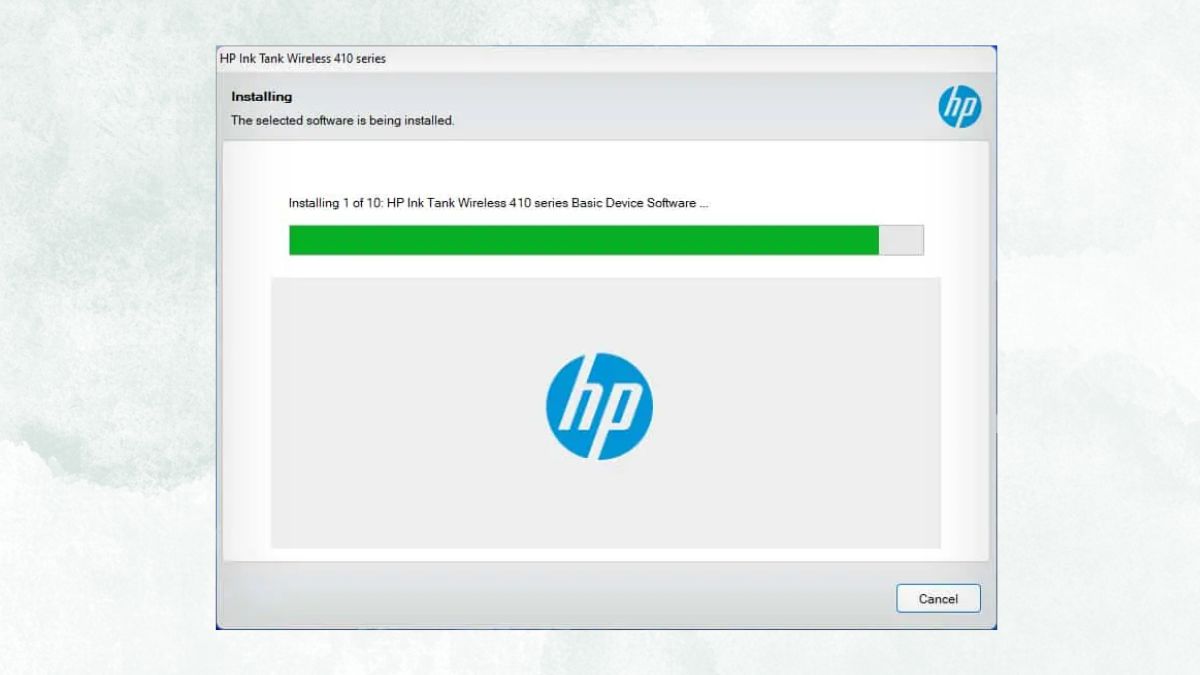 Hoàn tất cài đặt trình điều khiển máy in HP qua USB
Việc cài đặt trình điều khiển đầy đủ đảm bảo máy in của bạn hoạt động ổn định, hiệu quả và cho phép bạn truy cập tất cả các chức năng mà thiết bị hỗ trợ, mang lại trải nghiệm sử dụng máy in HP tốt nhất.
Thiết Lập Kết Nối Không Dây Qua Wi-Fi
Thiết lập kết nối không dây cho máy in HP mang lại sự linh hoạt đáng kể, cho phép bạn in ấn từ nhiều thiết bị khác nhau trong cùng mạng Wi-Fi mà không cần cắm dây phức tạp. Đây là lựa chọn lý tưởng cho môi trường văn phòng, gia đình có nhiều người sử dụng máy in hoặc khi máy in đặt ở vị trí xa máy tính.
Có nhiều cách để kết nối máy in HP với mạng Wi-Fi, tùy thuộc vào model máy in của bạn. Nếu máy in có màn hình cảm ứng hoặc màn hình hiển thị, bạn có thể dễ dàng điều hướng menu cài đặt mạng để chọn mạng Wi-Fi và nhập mật khẩu trực tiếp trên máy in. Một phương pháp phổ biến khác là sử dụng nút WPS (Wi-Fi Protected Setup) trên cả máy in và bộ định tuyến Wi-Fi của bạn.
Để sử dụng phương pháp WPS, hãy tìm nút Wireless hoặc biểu tượng sóng Wi-Fi trên bảng điều khiển của máy in. Nhấn và giữ nút này khoảng 3 giây cho đến khi đèn báo kết nối không dây bắt đầu nhấp nháy. Sau đó, di chuyển đến bộ định tuyến Wi-Fi của bạn và tìm nút WPS (thường là một nút nhỏ, đôi khi có biểu tượng hai mũi tên vòng cung hoặc chữ WPS). Nhấn và giữ nút WPS trên bộ định tuyến cho đến khi đèn báo trên bộ định tuyến cũng bắt đầu nhấp nháy. Máy in và bộ định tuyến sẽ tự động tìm và kết nối với nhau. Quá trình này có thể mất một vài phút. Khi kết nối thành công, đèn báo trên cả hai thiết bị sẽ ngừng nhấp nháy và sáng ổn định.
 Sử dụng nút WPS trên bộ định tuyến để kết nối máy in HP không dây
Sau khi máy in đã kết nối thành công với mạng Wi-Fi, bạn cần thêm máy in này vào danh sách thiết bị trên máy tính để có thể gửi lệnh in. Trên hệ điều hành Windows, bạn có thể làm điều này thông qua Control Panel hoặc Settings. Mở Control Panel, chọn “View devices and printers” (hoặc “Devices and Printers”).
 Truy cập Devices and Printers trong Control Panel để thêm máy in HP không dây
Nhấp vào “Add a printer”. Hệ thống sẽ bắt đầu quét các máy in có sẵn trong mạng. Chọn tên máy in HP của bạn từ danh sách và nhấp Next. Trình hướng dẫn sẽ tự động cài đặt máy in trên thiết bị của bạn.
 Chọn máy in HP từ danh sách thiết bị không dây tìm thấy
Sau khi cài đặt hoàn tất, bạn sẽ nhận được thông báo xác nhận. Tương tự như kết nối có dây, để đảm bảo đầy đủ chức năng và hiệu suất tốt nhất, bạn vẫn nên tải và cài đặt bộ phần mềm và trình điều khiển chính thức từ trang web HP sau khi thiết lập kết nối không dây.
 Thông báo cài đặt máy in HP không dây thành công
Quá trình cài đặt trình điều khiển chính thức sẽ giúp hệ thống nhận diện máy in một cách chính xác và cung cấp các công cụ quản lý cần thiết, nâng cao trải nghiệm vận hành máy in HP của bạn.
Hướng Dẫn In Tài Liệu Với Máy In HP
Sau khi máy in HP đã được kết nối và cài đặt trình điều khiển đầy đủ, bước tiếp theo là chuẩn bị cho quá trình in ấn thực tế. Công đoạn này bao gồm việc nạp giấy và kiểm tra tình trạng mực hoặc toner của máy in.
Đầu tiên, hãy nạp giấy vào khay giấy của máy in. Mở khay giấy ra, căn chỉnh các thanh dẫn giấy cho phù hợp với kích thước giấy bạn đang sử dụng (ví dụ: A4, Letter). Đặt tập giấy thẳng vào khay, đảm bảo không bị cong hay gấp mép. Khay giấy của máy in HP thường có ký hiệu chỉ số lượng giấy tối đa có thể nạp cùng lúc. Việc nạp quá nhiều giấy có thể gây kẹt giấy trong quá trình in.
Bên cạnh giấy, tình trạng mực hoặc toner là yếu tố quyết định bản in có chất lượng hay không. Đối với máy in phun, bạn cần kiểm tra lượng mực còn trong các hộp mực. Đối với máy in laser, bạn cần kiểm tra lượng toner còn trong hộp mực toner. Hầu hết các dòng máy in HP hiện đại đều cho phép kiểm tra mức mực/toner thông qua phần mềm HP Smart hoặc trình điều khiển cài đặt trên máy tính. Một số model cũng có đèn báo hoặc hiển thị trực tiếp trên màn hình máy in. Đảm bảo mức mực/toner đủ cho công việc in ấn sắp tới là rất quan trọng, đặc biệt nếu bạn cần in số lượng lớn hoặc các tài liệu quan trọng.
Khi giấy và mực/toner đã sẵn sàng, bạn có thể tiến hành in tài liệu hoặc hình ảnh từ máy tính hoặc thiết bị di động. Mở tài liệu bạn muốn in bằng bất kỳ chương trình nào hỗ trợ in ấn như Microsoft Word, Excel, PowerPoint, trình đọc PDF (Adobe Acrobat Reader, Foxit Reader), trình xem ảnh, hoặc trình duyệt web.
Trong chương trình đang mở tài liệu, tìm tùy chọn “Print” (In). Thường nằm trong menu “File” hoặc có thể truy cập nhanh bằng phím tắt Ctrl + P (trên Windows) hoặc Command + P (trên macOS).
 Mở hộp thoại in bằng phím tắt Ctrl + P trong ứng dụng
Một hộp thoại in sẽ xuất hiện, cho phép bạn cấu hình các tùy chọn in. Tại đây, bạn cần chọn máy in HP mà bạn muốn sử dụng từ danh sách các máy in đã cài đặt. Sau đó, bạn có thể điều chỉnh các cài đặt in khác như: số lượng bản sao, phạm vi trang in (tất cả, trang hiện tại, hoặc các trang tùy chỉnh), khổ giấy, hướng giấy (dọc/ngang), chất lượng in (bản nháp, thông thường, tốt nhất), in hai mặt (nếu máy in hỗ trợ duplex), in màu hay đen trắng. Hãy xem lại các tùy chọn này để đảm bảo bản in ra đúng theo ý muốn.
Sau khi đã thiết lập xong, nhấp vào nút “Print” để gửi lệnh in đến máy in. Máy in HP của bạn sẽ bắt đầu xử lý và in ra tài liệu. Nếu bạn sử dụng điện thoại thông minh hoặc máy tính bảng, ứng dụng HP Smart (có sẵn trên App Store và Google Play) là công cụ mạnh mẽ giúp bạn quản lý và in ấn trực tiếp từ thiết bị di động qua mạng Wi-Fi. Ứng dụng này cũng cung cấp các tính năng hữu ích khác như quét tài liệu, kiểm tra trạng thái máy in và đặt mua vật tư.
Cách Sử Dụng Chức Năng Quét (Scan) Trên Máy In HP
Nhiều dòng máy in HP đa chức năng được tích hợp khả năng quét tài liệu, cho phép bạn chuyển đổi các bản cứng thành tệp tin kỹ thuật số. Cụm máy quét thường được đặt ở phía trên cùng của máy in, dưới một nắp phẳng gọi là mặt kính phẳng (platen). Một số model cao cấp hơn còn có thêm Bộ nạp tài liệu tự động (ADF) ở phía trên cùng của nắp, giúp quét hoặc sao chép hàng loạt tài liệu một cách nhanh chóng mà không cần đặt từng trang lên mặt kính.
Để quét một tài liệu bằng mặt kính phẳng, hãy mở nắp cụm máy quét. Đặt tài liệu hoặc ảnh bạn muốn quét úp xuống trên mặt kính. Tìm ký hiệu hoặc mũi tên chỉ vị trí góc bắt đầu quét (thường là góc trên bên trái) và căn chỉnh tài liệu theo đó. Đóng nắp lại cẩn thận để giữ tài liệu cố định và loại bỏ ánh sáng xung quanh có thể ảnh hưởng đến chất lượng bản quét.
 Đặt tài liệu úp xuống trên mặt kính quét của máy in HP
Tiếp theo, bạn sẽ thực hiện thao tác quét từ máy tính. Mở Control Panel trên máy tính và truy cập mục “View devices and printers”. Nhấp đúp vào biểu tượng máy in HP của bạn. Thao tác này sẽ mở cửa sổ quản lý máy in, trong đó thường có một liên kết hoặc biểu tượng để mở phần mềm hỗ trợ của HP, ví dụ như HP Printer Assistant.
 Mở HP Printer Assistant để sử dụng chức năng quét
Trong HP Printer Assistant (hoặc phần mềm quét tương đương của HP), tìm và nhấp vào mục “Scan” (Quét), sau đó chọn “Scan a Document or Photo” (Quét tài liệu hoặc ảnh).
 Bắt đầu quy trình quét trong phần mềm HP Printer Assistant
Một cửa sổ cài đặt quét sẽ hiện ra. Tại đây, bạn có thể tùy chỉnh các tùy chọn quan trọng như định dạng tệp đầu ra (chọn Lưu dưới dạng PDF cho tài liệu nhiều trang hoặc JPEG cho ảnh đơn), kích thước trang, chế độ màu (Màu, Xám, Đen trắng), và độ phân giải (DPI). Độ phân giải cao hơn cho bản quét chi tiết hơn nhưng kích thước tệp lớn hơn. Đối với tài liệu thông thường, 300 DPI thường là đủ. Đối với ảnh, bạn có thể chọn 600 DPI hoặc cao hơn.
 Tùy chỉnh cài đặt quét tài liệu với máy in HP
Bạn cũng có thể nhấp vào “More” hoặc “Advanced Settings” để truy cập các tùy chọn nâng cao hơn như điều chỉnh độ sáng, độ tương phản, hoặc loại bỏ các cạnh trắng. Sau khi cấu hình xong, nhấp vào nút “Scan”. Máy in HP sẽ bắt đầu quá trình quét. Chờ đợi vài giây, bạn sẽ thấy hình thu nhỏ của bản quét hiển thị trong cửa sổ phần mềm.
 Xem trước hình thu nhỏ sau khi quét tài liệu trên máy in HP
Bạn có thể nhấp đúp vào hình thu nhỏ để xem trước chi tiết, xoay ảnh hoặc thay đổi kích thước nếu cần. Cuối cùng, nhấp vào nút “Save” (Lưu) để chọn thư mục và lưu tệp tin bản quét vào máy tính của bạn. Nếu bạn đang tìm kiếm các giải pháp máy in chất lượng, hãy tham khảo tại lavender-panther-755911.hostingersite.com để được tư vấn và hỗ trợ.
Cách Sao Chép (Copy) Tài Liệu Với Máy In HP
Ngoài chức năng in và quét, các máy in đa chức năng của HP còn cung cấp tính năng sao chép (copy) tiện lợi, cho phép bạn tạo bản sao vật lý của tài liệu mà không cần thông qua máy tính. Chức năng này sử dụng cụm máy quét để đọc hình ảnh tài liệu và sau đó sử dụng cụm in để tái tạo hình ảnh đó lên giấy.
Tương tự như khi quét, bạn có thể sử dụng mặt kính phẳng hoặc Bộ nạp tài liệu tự động (ADF) nếu máy in của bạn có. Đối với mặt kính phẳng, mở nắp, đặt tài liệu gốc úp xuống trên mặt kính và căn chỉnh theo ký hiệu. Đóng nắp lại. Nếu sử dụng ADF, đặt tập tài liệu gốc vào khay nạp của ADF, hướng mặt cần sao chép lên hoặc xuống tùy theo ký hiệu trên máy in. ADF rất hữu ích khi bạn cần sao chép nhiều trang.
Sau khi đã đặt tài liệu gốc vào vị trí, bạn chỉ cần thao tác trực tiếp trên bảng điều khiển của máy in HP. Tìm các nút chuyên dụng cho chức năng sao chép. Hầu hết các máy in HP đều có ít nhất hai nút: “Color Copy” (Sao chép Màu) để tạo bản sao màu và “Copy Black” (Sao chép Đen trắng) để tạo bản sao chỉ với mực đen.
 Sử dụng các nút Copy Black hoặc Color Copy trên bảng điều khiển máy in HP
Nhấn vào nút “Color Copy” nếu bạn muốn bản sao màu hoặc “Copy Black” nếu bạn cần bản sao đen trắng. Máy in sẽ ngay lập tức bắt đầu quá trình quét tài liệu gốc và in ra bản sao. Để tạo nhiều bản sao của cùng một tài liệu, bạn chỉ cần nhấn nút sao chép (Color hoặc Black) nhiều lần tương ứng với số lượng bản sao bạn muốn trước khi quá trình sao chép bắt đầu (ví dụ: nhấn nút 3 lần để có 3 bản sao), hoặc nhập số lượng trực tiếp trên màn hình hiển thị nếu máy in của bạn có. Một số model máy in HP có màn hình điều khiển cảm ứng hoặc phím số cho phép bạn nhập chính xác số lượng bản sao và tùy chỉnh thêm các cài đặt như độ đậm nhạt, kích thước thu phóng trước khi bắt đầu sao chép. Tham khảo sách hướng dẫn sử dụng đi kèm máy in của bạn để biết chi tiết các tùy chọn sao chép nâng cao trên model cụ thể.
Việc làm chủ các chức năng sao chép này sẽ giúp bạn xử lý công việc giấy tờ hàng ngày một cách nhanh chóng và hiệu quả, góp phần tối ưu cách sử dụng máy in HP đa năng của mình.
Làm chủ cách sử dụng máy in HP, bao gồm cả việc thiết lập kết nối, in ấn, quét và sao chép, là điều cần thiết để tận dụng tối đa hiệu suất của thiết bị này. Với hướng dẫn chi tiết từ việc cài đặt trình điều khiển chính thức, hiểu rõ các tùy chọn trong hộp thoại in, hay khai thác chức năng quét và sao chép, bạn sẽ thấy việc vận hành máy in HP trở nên đơn giản và hiệu quả hơn bao giờ hết. Hy vọng bài viết này đã cung cấp cho bạn kiến thức hữu ích để thao tác với chiếc máy in HP của mình một cách tự tin.