


Máy Tính
Cách Reset Lại Máy Tính Win XP Không Cần Đĩa: Hướng Dẫn Chi Tiết Từ A-Z
Th9
Hệ điều hành Windows XP, dù đã ngừng hỗ trợ chính thức từ lâu, vẫn còn được một bộ phận người dùng hoặc các hệ thống chuyên dụng duy trì vì nhiều lý do khác nhau. Tuy nhiên, theo thời gian, một chiếc máy tính chạy Windows XP có thể gặp phải vô số vấn đề từ chậm chạp, treo máy, lỗi phần mềm cho đến nhiễm virus nghiêm trọng, khiến hiệu suất suy giảm đáng kể. Trong những trường hợp này, việc reset lại máy tính Win XP không cần đĩa cài đặt là một giải pháp thiết yếu để khôi phục lại sự ổn định và tốc độ ban đầu của hệ thống.
Bài viết này từ lavender-panther-755911.hostingersite.com sẽ cung cấp cho bạn cái nhìn chuyên sâu và hướng dẫn chi tiết từng bước về các phương pháp hiệu quả nhất để đưa chiếc máy tính chạy Windows XP của bạn trở về trạng thái hoạt động tối ưu, mà không cần đến sự hỗ trợ của đĩa CD/DVD vật lý. Chúng tôi sẽ đi sâu vào nguyên lý hoạt động, ưu nhược điểm, và các bước thực hiện cụ thể cho từng phương pháp, giúp bạn tự tin xử lý mọi vấn đề phát sinh.
Hiểu Rõ Về Windows XP và Lý Do Cần Reset
Windows XP, ra mắt vào năm 2001, đã từng là hệ điều hành phổ biến nhất thế giới trong hơn một thập kỷ. Với giao diện thân thiện, hiệu suất ổn định và khả năng tương thích rộng rãi, XP đã để lại dấu ấn sâu đậm trong lịch sử máy tính. Tuy nhiên, từ tháng 4 năm 2014, Microsoft đã chính thức ngừng hỗ trợ cho Windows XP, điều này có nghĩa là không còn các bản vá bảo mật, cập nhật tính năng hay hỗ trợ kỹ thuật mới. Mặc dù vậy, hàng triệu máy tính cá nhân và hệ thống công nghiệp vẫn đang sử dụng XP cho đến ngày nay.
Có nhiều lý do khiến người dùng cần reset lại máy tính Win XP không cần đĩa:
Xem Thêm Bài Viết:
- Hướng Dẫn Chi Tiết Xoay Dọc Màn Hình Máy Tính Hiệu Quả
- Giải Mã Intel Core Ultra: Chip Laptop “Xịn Sò” Có Gì Hot?
- Màn Hình Máy Tính Trung Quốc: Đánh Giá Chi Tiết và Kinh Nghiệm Chọn Mua
- Màn hình máy tính cũ Bình Dương: Lựa chọn thông minh và chất lượng
- Các loại máy in tem nhãn phổ biến hiện nay
- Hiệu suất suy giảm nghiêm trọng: Sau một thời gian dài sử dụng, hệ thống tích lũy nhiều tập tin rác, registry lỗi, phần mềm không cần thiết, làm chậm máy đáng kể.
- Nhiễm virus, malware: Windows XP với lỗ hổng bảo mật không được vá lỗi thường xuyên dễ trở thành mục tiêu của các phần mềm độc hại, gây ra các vấn đề nghiêm trọng như mất dữ liệu, quảng cáo bật lên liên tục, hoặc thậm chí là hỏng hệ thống.
- Lỗi hệ thống hoặc phần mềm: Các lỗi driver, xung đột phần mềm, hoặc các thiết lập hệ thống không chính xác có thể khiến Windows XP không thể khởi động bình thường hoặc hoạt động không ổn định.
- Chuẩn bị bán hoặc cho tặng máy: Để đảm bảo quyền riêng tư và xóa sạch dữ liệu cá nhân, việc reset máy về trạng thái ban đầu là cần thiết trước khi chuyển giao quyền sở hữu.
- Khắc phục lỗi không thể khởi động: Đôi khi, các lỗi nghiêm trọng đến mức máy tính không thể vào được Windows, đòi hỏi các biện pháp khôi phục sâu hơn.
Việc hiểu rõ nguyên nhân sẽ giúp bạn lựa chọn phương pháp reset phù hợp nhất. Đồng thời, việc chuẩn bị kỹ lưỡng trước khi reset là vô cùng quan trọng để tránh mất mát dữ liệu và đảm bảo quá trình diễn ra suôn sẻ.
Những Lưu Ý Quan Trọng Trước Khi Reset Máy Tính Win XP
Trước khi tiến hành bất kỳ phương pháp reset nào, dù là cách reset lại máy tính Win XP không cần đĩa hay có đĩa, bạn cần thực hiện các bước chuẩn bị sau đây. Điều này sẽ giúp giảm thiểu rủi ro và đảm bảo an toàn cho dữ liệu quý giá của bạn.
Đầu tiên và quan trọng nhất, hãy sao lưu tất cả dữ liệu quan trọng từ ổ đĩa hệ thống (thường là ổ C:) sang một thiết bị lưu trữ ngoài như USB, ổ cứng di động, hoặc dịch vụ lưu trữ đám mây. Các phương pháp reset như Factory Reset hoặc Ghost sẽ xóa sạch mọi thứ trên phân vùng hệ thống, bao gồm cả tài liệu, hình ảnh, video và các chương trình đã cài đặt. Ngay cả System Restore cũng có thể gây ra những thay đổi không mong muốn đối với một số chương trình. Đừng bao giờ bỏ qua bước này.
Tiếp theo, hãy đảm bảo rằng máy tính của bạn đã được cắm nguồn điện ổn định, đặc biệt đối với máy tính xách tay. Quá trình reset có thể mất một khoảng thời gian đáng kể, và việc mất điện đột ngột trong khi đang xử lý có thể dẫn đến hỏng hóc hệ điều hành hoặc thậm chí là lỗi ổ cứng. Tương tự, hãy chắc chắn rằng bạn có đủ thời gian để hoàn tất quá trình mà không bị gián đoạn.
Cuối cùng, nếu bạn đang sử dụng máy tính của hãng như Dell, HP, Acer, v.v., hãy kiểm tra các tài liệu hướng dẫn của nhà sản xuất. Họ có thể cung cấp thông tin chi tiết về các phím tắt đặc biệt để truy cập các tính năng khôi phục hoặc các công cụ reset tích hợp sẵn, điều này sẽ rất hữu ích trong việc thực hiện cách reset lại máy tính Win XP không cần đĩa.
Các Phương Pháp Reset Máy Tính Windows XP Không Cần Đĩa
Windows XP cung cấp một số công cụ và phương pháp tích hợp hoặc phổ biến để người dùng có thể khôi phục hệ thống mà không cần đến đĩa cài đặt gốc. Mỗi phương pháp có những ưu và nhược điểm riêng, phù hợp với các tình huống khác nhau.
1. Sử Dụng Tính Năng Khôi Phục Hệ Thống (System Restore)
Tính năng System Restore là một công cụ mạnh mẽ được tích hợp sẵn trong Windows XP, cho phép bạn đưa hệ thống trở về một “điểm khôi phục” (restore point) trước đó. Các điểm khôi phục này được tạo tự động khi có những thay đổi lớn trên hệ thống (ví dụ: cài đặt phần mềm mới, cập nhật driver) hoặc có thể được tạo thủ công. System Restore chủ yếu ảnh hưởng đến các tập tin hệ thống, chương trình đã cài đặt và cài đặt registry, nhưng không ảnh hưởng đến các tập tin cá nhân của bạn như tài liệu, hình ảnh.
Nguyên lý hoạt động: System Restore hoạt động bằng cách lưu trữ một “snapshot” (ảnh chụp) của các tập tin hệ thống và registry tại một thời điểm cụ thể. Khi bạn khôi phục hệ thống, Windows sẽ ghi đè các tập tin và cài đặt hiện tại bằng phiên bản đã lưu trữ từ điểm khôi phục được chọn. Điều này giúp loại bỏ các lỗi phát sinh do cài đặt phần mềm không tương thích, driver bị hỏng hoặc các thay đổi hệ thống gần đây.
Ưu điểm:
- Dễ sử dụng: Giao diện trực quan, dễ dàng thực hiện ngay cả với người ít kinh nghiệm.
- Không mất dữ liệu cá nhân: Các tập tin trong thư mục My Documents, My Pictures, v.v., sẽ không bị ảnh hưởng.
- Nhanh chóng: Quá trình khôi phục thường diễn ra tương đối nhanh so với việc cài đặt lại hoàn toàn.
- Hiệu quả với lỗi phần mềm: Là giải pháp lý tưởng cho các vấn đề phát sinh gần đây do cài đặt hoặc gỡ bỏ phần mềm.
Nhược điểm:
- Không xử lý được virus ăn sâu: Nếu virus đã lây nhiễm vào các tập tin cá nhân hoặc ẩn mình sâu trong hệ thống, System Restore có thể không loại bỏ hoàn toàn được chúng.
- Yêu cầu có điểm khôi phục: Nếu System Restore bị tắt hoặc không có điểm khôi phục nào được tạo, phương pháp này sẽ không thực hiện được.
- Không phải giải pháp toàn diện: Không giải quyết được các vấn đề phần cứng hoặc lỗi hệ điều hành quá nghiêm trọng.
Hướng dẫn chi tiết các bước thực hiện System Restore:
-
Mở cửa sổ System Restore:
- Nhấp vào nút Start ở góc dưới cùng bên trái màn hình.
- Chọn All Programs (Tất cả chương trình).
- Tìm và chọn thư mục Accessories (Phụ kiện).
- Tiếp theo, chọn System Tools (Công cụ hệ thống).
- Cuối cùng, nhấp vào System Restore.
-
Chọn tùy chọn khôi phục:
- Khi cửa sổ System Restore hiện ra, bạn sẽ thấy hai tùy chọn chính:
- “Restore my computer to an earlier time” (Khôi phục máy tính của tôi về một thời điểm trước đó) – Đây là tùy chọn bạn cần chọn.
- “Create a restore point” (Tạo một điểm khôi phục) – Bạn có thể tạo điểm khôi phục thủ công trước khi thực hiện các thay đổi lớn.
- Nhấp vào “Restore my computer to an earlier time” và sau đó nhấp Next (Tiếp theo).
- Khi cửa sổ System Restore hiện ra, bạn sẽ thấy hai tùy chọn chính:
-
Chọn điểm khôi phục:
- Một lịch sẽ hiển thị các ngày có sẵn điểm khôi phục. Các ngày có điểm khôi phục sẽ được đánh dấu bằng chữ đậm.
- Chọn một ngày mà bạn biết chắc chắn máy tính của mình hoạt động ổn định và không có lỗi. Thông thường, nên chọn điểm khôi phục gần nhất trước khi vấn đề xảy ra.
- Ở khung bên phải, bạn sẽ thấy các điểm khôi phục cụ thể được tạo vào ngày đã chọn (ví dụ: “System Checkpoint”, “Installed Application”). Chọn điểm khôi phục mong muốn và nhấp Next.
-
Xác nhận và bắt đầu khôi phục:
- Hệ thống sẽ hiển thị một màn hình xác nhận, tóm tắt các lựa chọn của bạn.
- Đảm bảo rằng bạn đã chọn đúng điểm khôi phục.
- Nhấp Next để bắt đầu quá trình khôi phục.
- Máy tính của bạn sẽ tự động khởi động lại và thực hiện quá trình khôi phục. Quá trình này có thể mất vài phút đến vài chục phút tùy thuộc vào lượng dữ liệu cần khôi phục và tốc độ máy tính.
-
Hoàn tất quá trình:
- Sau khi khởi động lại, Windows sẽ hiển thị một thông báo xác nhận rằng System Restore đã hoàn tất thành công.
- Kiểm tra lại xem vấn đề đã được giải quyết chưa. Nếu chưa, bạn có thể thử một điểm khôi phục khác hoặc xem xét các phương pháp reset khác.
Lưu ý quan trọng khi sử dụng System Restore:
- System Restore không phải là một công cụ sao lưu dữ liệu. Các tập tin cá nhân sẽ không được khôi phục nếu bạn đã xóa chúng.
- Một số chương trình đã cài đặt sau điểm khôi phục sẽ bị gỡ bỏ.
- Đôi khi, System Restore có thể không thành công. Trong trường hợp đó, bạn có thể thử chạy lại nó từ Safe Mode.
2. Sử Dụng Chế Độ Khôi Phục Tích Hợp (Recovery Console)
Recovery Console (Bảng điều khiển khôi phục) là một công cụ dòng lệnh mạnh mẽ trong Windows XP, được thiết kế để giúp người dùng khắc phục các sự cố nghiêm trọng mà Windows không thể khởi động được. Nó cho phép bạn truy cập vào ổ đĩa cứng, chạy các lệnh sửa chữa hệ thống, sao chép tập tin, hoặc định dạng ổ đĩa mà không cần vào môi trường Windows. Mặc dù bài viết gốc nói về việc truy cập thông qua F8, việc truy cập Recovery Console thường được thực hiện thông qua đĩa cài đặt Windows XP gốc. Tuy nhiên, vẫn có cách reset lại máy tính Win XP không cần đĩa CD vật lý bằng cách tạo một USB bootable chứa Recovery Console hoặc sử dụng các công cụ khôi phục từ nhà sản xuất.
Nguyên lý hoạt động: Recovery Console cung cấp một môi trường dòng lệnh tối giản, cho phép người dùng thực hiện các tác vụ quản trị và sửa chữa hệ thống cấp thấp. Bạn có thể sử dụng các lệnh như fixboot để sửa sector khởi động, fixmbr để sửa Master Boot Record, chkdsk để kiểm tra lỗi ổ đĩa, hoặc copy để sao chép các tập tin hệ thống bị hỏng từ một nguồn khác.
Ưu điểm:
- Sửa lỗi khởi động nghiêm trọng: Khắc phục các vấn đề khi Windows không thể boot được.
- Truy cập cấp thấp: Cho phép sửa chữa các phần quan trọng của hệ thống mà System Restore không thể chạm tới.
- Không cần cài đặt lại toàn bộ: Tập trung vào việc sửa chữa lỗi thay vì xóa và cài đặt lại.
Nhược điểm:
- Yêu cầu kiến thức kỹ thuật: Người dùng cần phải quen thuộc với các lệnh dòng lệnh của Windows.
- Nguy cơ gây hại: Nhập sai lệnh có thể gây ra hỏng hóc nghiêm trọng hơn cho hệ thống.
- Chỉ sửa chữa, không “reset” hoàn toàn: Không đưa hệ thống về trạng thái “sạch” như cài đặt lại.
- Khó truy cập không cần đĩa: Việc tạo môi trường Recovery Console bootable không cần đĩa CD đòi hỏi các bước chuẩn bị phức tạp hơn (ví dụ: tạo USB bootable).
Hướng dẫn chi tiết các bước truy cập và sử dụng Recovery Console (qua USB bootable – giả định không có đĩa CD):
Để thực hiện cách reset lại máy tính Win XP không cần đĩa bằng Recovery Console mà không có đĩa CD, bạn cần một USB bootable chứa các file cài đặt Windows XP hoặc chỉ riêng Recovery Console.
A. Chuẩn bị USB Bootable (Thực hiện trên một máy tính khác đang hoạt động):
- Tải file ISO Windows XP: Tìm và tải file ISO cài đặt Windows XP (chỉ từ nguồn đáng tin cậy) về máy tính đang hoạt động.
- Sử dụng phần mềm tạo USB boot: Sử dụng các công cụ như Rufus, WinSetupFromUSB, hoặc UNetbootin để tạo USB bootable từ file ISO Windows XP. Chọn tùy chọn “Windows XP” hoặc “Non-bootable” (tùy phần mềm). Đảm bảo USB của bạn có dung lượng ít nhất 1GB.
- Sao chép file cài đặt: Sao chép toàn bộ nội dung của file ISO vào USB.
B. Truy cập Recovery Console trên máy tính Win XP bị lỗi:
- Khởi động lại máy tính: Cắm USB bootable vào máy tính Win XP bị lỗi.
- Vào BIOS/UEFI: Ngay khi máy tính khởi động, nhấn liên tục phím tắt để vào BIOS/UEFI (thường là F2, DEL, F10, F12 tùy hãng).
- Thay đổi thứ tự khởi động (Boot Order): Trong BIOS/UEFI, tìm mục “Boot” hoặc “Boot Order” và thiết lập máy tính khởi động từ USB của bạn trước tiên. Lưu cài đặt và thoát BIOS/UEFI.
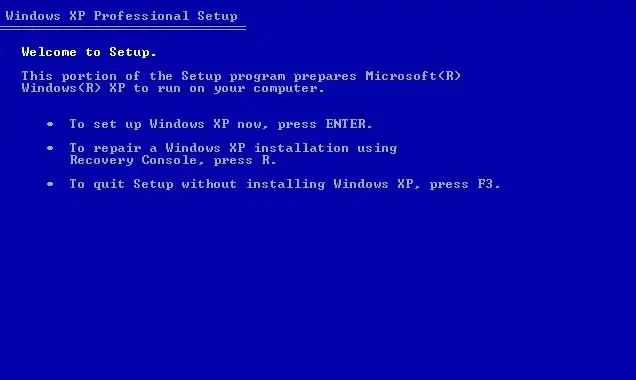
- Bắt đầu quá trình cài đặt Windows XP: Máy tính sẽ khởi động từ USB và bạn sẽ thấy màn hình “Windows XP Setup”.
- Vào Recovery Console:
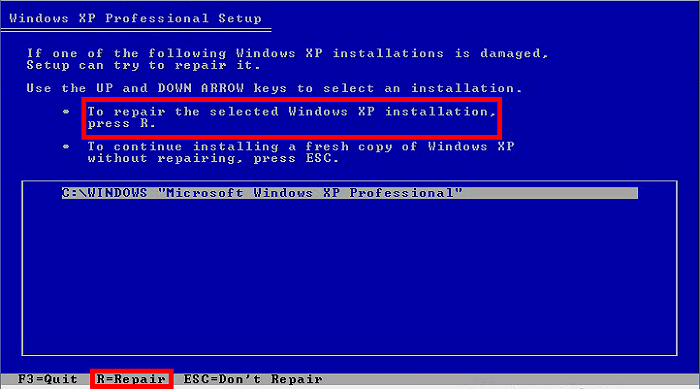
- Khi bạn thấy màn hình “Welcome to Setup” (Chào mừng đến với cài đặt), thay vì nhấn Enter để bắt đầu cài đặt, hãy nhấn phím R để chọn “To repair a Windows XP installation using the Recovery Console” (Để sửa chữa một cài đặt Windows XP bằng Recovery Console).
- Hệ thống sẽ hỏi bạn muốn đăng nhập vào cài đặt Windows nào (thường là 1 cho C:WINDOWS). Nhập số tương ứng và nhấn Enter.
- Nhập mật khẩu Administrator nếu có (nếu không có, cứ nhấn Enter).
- Sử dụng các lệnh trong Recovery Console:
- Bạn sẽ thấy dấu nhắc lệnh
C:WINDOWS>. Tại đây, bạn có thể nhập các lệnh sửa chữa:FIXBOOT: Ghi một sector khởi động mới vào phân vùng hệ thống.FIXMBR: Sửa Master Boot Record của ổ đĩa khởi động.CHKDSK /R: Kiểm tra và sửa lỗi trên ổ đĩa, bao gồm cả các sector xấu.BOOTCFG /REBUILD: Xây dựng lại file boot.ini (quan trọng nếu bạn gặp lỗi “NTLDR is missing”).COPY [đường dẫn nguồn] [đường dẫn đích]: Sao chép các tập tin bị hỏng từ thư mụci386trên USB sang thư mục hệ thống (ví dụ:copy D:i386ntdll.dll C:WINDOWSsystem32).EXIT: Khởi động lại máy tính và thoát khỏi Recovery Console.
- Bạn sẽ thấy dấu nhắc lệnh
Lưu ý quan trọng khi sử dụng Recovery Console:
- Cần cực kỳ cẩn thận với các lệnh bạn nhập. Một lệnh sai có thể khiến hệ thống không thể khởi động được.
- Bạn cần nhớ mật khẩu Administrator để truy cập Recovery Console.
- Đây là một công cụ sửa chữa, không phải để khôi phục cài đặt gốc theo nghĩa đen.
3. Sử Dụng Bản Ghost (Sao Lưu Hệ Thống)
Phương pháp Ghost là việc sao lưu (backup) toàn bộ phân vùng hệ điều hành (thường là ổ C:) thành một tập tin duy nhất (file .GHO hoặc .ADI) và sau đó sử dụng tập tin đó để khôi phục (restore) hệ thống về trạng thái đã sao lưu. Đây là một giải pháp cực kỳ hiệu quả và nhanh chóng để reset lại máy tính Win XP không cần đĩa CD, đặc biệt nếu bạn đã chủ động tạo bản ghost của một hệ thống “sạch” và hoạt động tốt từ trước.
Nguyên lý hoạt động: Khi bạn ghost một hệ thống, phần mềm ghost sẽ ghi đè toàn bộ dữ liệu trên phân vùng đích bằng dữ liệu từ bản sao lưu. Điều này có nghĩa là mọi thứ trên phân vùng hệ thống (hệ điều hành, chương trình, cài đặt, và cả dữ liệu cá nhân nếu chúng nằm trên cùng phân vùng) sẽ trở về đúng trạng thái tại thời điểm bạn tạo bản ghost.
Ưu điểm:
- Khôi phục nhanh chóng: Quá trình ghost thường chỉ mất khoảng 15-30 phút, nhanh hơn rất nhiều so với cài đặt lại Windows từ đầu.
- Hiệu quả cao: Giải quyết được hầu hết các vấn đề về phần mềm, virus, lỗi hệ thống, vì nó thay thế toàn bộ phân vùng hệ điều hành.
- Tiện lợi: Không cần đĩa cài đặt gốc, chỉ cần bản ghost và công cụ ghost.
- Linh hoạt: Có thể tạo bản ghost “tùy chỉnh” với các phần mềm và driver đã cài đặt sẵn.
Nhược điểm:
- Yêu cầu bản ghost sẵn có: Bạn phải có một bản ghost đã được tạo từ trước. Nếu không, phương pháp này không thể áp dụng.
- Mất dữ liệu cá nhân: Mọi dữ liệu trên phân vùng hệ thống sẽ bị xóa và thay thế. Bắt buộc phải sao lưu dữ liệu sang phân vùng khác hoặc ổ cứng ngoài.
- Phần mềm phức tạp: Việc sử dụng các phần mềm ghost (như Norton Ghost, Acronis True Image) có thể đòi hỏi một chút kiến thức kỹ thuật để tạo và khôi phục.
- Cần môi trường bootable: Để ghost hệ điều hành, bạn cần khởi động máy từ một môi trường bootable (USB/CD boot) chứa phần mềm ghost.
Hướng dẫn chi tiết các bước thực hiện Ghost:
Để thực hiện cách reset lại máy tính Win XP không cần đĩa bằng phương pháp ghost, bạn cần có:
- Một bản ghost của Windows XP (file
.GHOhoặc.ADI) được lưu trên một phân vùng ổ cứng khác (ví dụ: ổ D, E) hoặc trên USB/ổ cứng di động. - Một USB bootable hoặc CD/DVD bootable chứa phần mềm ghost (ví dụ: Hiren’s BootCD có tích hợp Norton Ghost, Acronis True Image).
A. Chuẩn bị Môi trường Bootable và Bản Ghost:
- Tạo bản ghost (nếu chưa có): Sử dụng phần mềm ghost để tạo bản sao lưu hệ thống hiện tại của bạn. Quá trình này thường bao gồm việc chọn phân vùng nguồn (ổ C:), chọn nơi lưu bản ghost, và đặt tên cho file.
- Tạo USB/CD Bootable chứa phần mềm ghost: Sử dụng các công cụ như Rufus, UltraISO hoặc trực tiếp từ phần mềm ghost để tạo USB hoặc CD/DVD có khả năng khởi động và chạy phần mềm ghost. Hiren’s BootCD là một lựa chọn phổ biến vì nó tích hợp nhiều công cụ, bao gồm Norton Ghost.
B. Thực hiện Ghost để khôi phục hệ thống:
- Sao lưu dữ liệu quan trọng: TUYỆT ĐỐI KHÔNG BỎ QUA BƯỚC NÀY. Di chuyển tất cả các tập tin cá nhân từ ổ C: sang ổ D:, E: hoặc ổ cứng ngoài.
- Khởi động lại máy tính: Cắm USB bootable hoặc cho đĩa CD/DVD bootable vào máy tính Win XP bị lỗi.
- Vào BIOS/UEFI và thay đổi thứ tự khởi động: Tương tự như với Recovery Console, bạn cần vào BIOS/UEFI (thường F2, DEL, F10, F12) và thiết lập máy tính khởi động từ USB/CD/DVD bootable. Lưu cài đặt và thoát.
- Chạy phần mềm ghost:
- Máy tính sẽ khởi động vào môi trường của USB/CD bootable (ví dụ: menu của Hiren’s BootCD).
- Chọn tùy chọn để chạy phần mềm ghost (ví dụ: “Norton Ghost” hoặc “Acronis True Image”).
- Chọn file ghost và phân vùng đích:
- Trong giao diện phần mềm ghost, bạn sẽ cần chọn:
- “Local” -> “Partition” -> “From Image” (Đối với Norton Ghost) hoặc tùy chọn tương tự trong Acronis.
- Tìm và chọn file bản ghost (
.GHOhoặc.ADI) mà bạn đã lưu. - Chọn phân vùng đích (Destination Partition) là phân vùng chứa hệ điều hành Windows XP hiện tại của bạn (thường là ổ C:). Đảm bảo chọn đúng ổ đĩa và phân vùng để tránh mất dữ liệu không mong muốn.
- Trong giao diện phần mềm ghost, bạn sẽ cần chọn:
- Xác nhận và bắt đầu:
- Phần mềm sẽ cảnh báo rằng tất cả dữ liệu trên phân vùng đích sẽ bị xóa. Xác nhận bằng cách chọn “Yes” hoặc “Proceed”.
- Quá trình ghost sẽ bắt đầu. Một thanh tiến trình sẽ hiển thị trạng thái.
- Hoàn tất và khởi động lại:
- Sau khi quá trình hoàn tất (thường khoảng 15-30 phút), phần mềm sẽ thông báo.
- Thoát khỏi phần mềm ghost và khởi động lại máy tính. Nhớ rút USB/CD bootable ra.
- Máy tính sẽ khởi động vào Windows XP với trạng thái như tại thời điểm tạo bản ghost.
Lưu ý quan trọng khi sử dụng Ghost:
- Luôn kiểm tra kỹ phân vùng đích trước khi thực hiện để tránh ghi nhè nhầm dữ liệu.
- Bản ghost càng “sạch” (ít phần mềm rác, không virus) thì hệ thống khôi phục sẽ càng tốt.
- Nên tạo bản ghost mới định kỳ hoặc sau mỗi lần cài đặt hệ thống sạch và cài đặt các phần mềm cơ bản.
4. Sử Dụng Chức Năng Cài Đặt Lại Từ Nhà Sản Xuất (Factory Reset)
Nhiều máy tính cá nhân và máy tính xách tay của các thương hiệu lớn như Dell, HP, Acer, Lenovo… được trang bị một phân vùng khôi phục ẩn trên ổ cứng. Phân vùng này chứa bản sao lưu hệ điều hành và các phần mềm, driver gốc như khi máy xuất xưởng. Chức năng cài đặt lại từ nhà sản xuất (Factory Reset hay Recovery Partition) là một cách reset lại máy tính Win XP không cần đĩa tiện lợi, đưa máy tính về trạng thái “mới mua”.
Nguyên lý hoạt động: Khi bạn kích hoạt tính năng này, hệ thống sẽ truy cập vào phân vùng khôi phục ẩn và sử dụng các tập tin sao lưu để ghi đè hoặc cài đặt lại hoàn toàn hệ điều hành trên phân vùng chính. Điều này bao gồm Windows XP, các driver phần cứng, và các phần mềm tiện ích do nhà sản xuất cung cấp.
Ưu điểm:
- Đưa máy về trạng thái “như mới”: Giải pháp toàn diện nhất để khắc phục mọi vấn đề phần mềm và virus.
- Không cần đĩa cài đặt: Mọi thứ đã có sẵn trên ổ cứng.
- Đơn giản: Thường có giao diện trực quan và các bước hướng dẫn rõ ràng.
- Đảm bảo tương thích: Hệ thống sẽ được cài đặt với driver và phần mềm chuẩn xác do nhà sản xuất cung cấp.
Nhược điểm:
- Mất tất cả dữ liệu cá nhân: Tương tự như ghost, phương pháp này sẽ xóa sạch mọi thứ trên ổ đĩa hệ thống. BẮT BUỘC phải sao lưu dữ liệu.
- Không phải máy nào cũng có: Chỉ các máy tính có phân vùng khôi phục từ nhà sản xuất mới có tính năng này.
- Có thể mất phân vùng khôi phục: Nếu bạn đã cài đặt lại Windows từ đĩa hoặc can thiệp vào phân vùng ổ cứng, phân vùng khôi phục có thể đã bị xóa hoặc hỏng.
- Cài đặt lại các phần mềm không mong muốn: Máy tính sẽ cài đặt lại cả các phần mềm bloatware mà nhà sản xuất tích hợp sẵn.
Hướng dẫn chi tiết các bước thực hiện Factory Reset:
Các phím tắt và quy trình để truy cập chức năng Factory Reset có thể khác nhau tùy thuộc vào nhà sản xuất máy tính. Dưới đây là các bước chung:
- Sao lưu dữ liệu quan trọng: Đây là bước tối quan trọng. Di chuyển tất cả các tập tin cá nhân từ ổ C: sang ổ đĩa khác hoặc thiết bị lưu trữ ngoài.
- Khởi động lại máy tính:
- Nhấn phím tắt truy cập chế độ khôi phục: Ngay khi máy tính bắt đầu khởi động (trước khi logo Windows XP xuất hiện), bạn cần nhấn và giữ liên tục hoặc nhấn nhiều lần một phím tắt cụ thể của nhà sản xuất.
- Dell: Thường là Ctrl + F11.
- HP: Thường là F10 hoặc F11.
- Acer: Thường là Alt + F10.
- Lenovo: Thường là F11.
- Asus: Thường là F9.
- Sony VAIO: Thường là F10 hoặc nút ASSIST chuyên dụng.
- Nếu không biết chính xác, hãy tra cứu trong sách hướng dẫn sử dụng máy tính của bạn hoặc tìm kiếm trên trang web hỗ trợ của nhà sản xuất.
- Chọn tùy chọn khôi phục:
- Nếu bạn nhấn đúng phím, hệ thống sẽ đưa bạn vào một môi trường khôi phục hoặc một menu đặc biệt.
- Tìm và chọn tùy chọn có tên như “Restore to factory settings” (Khôi phục về cài đặt gốc), “System Recovery” (Khôi phục hệ thống), “Factory Image Restore” (Khôi phục ảnh gốc của nhà máy), hoặc tương tự.
- Làm theo hướng dẫn trên màn hình:
- Quá trình này thường có một wizard hướng dẫn bạn từng bước. Bạn có thể cần xác nhận việc xóa dữ liệu, chọn ngôn ngữ, và các thiết lập cơ bản khác.
- Quá trình khôi phục có thể mất từ 30 phút đến vài giờ tùy thuộc vào tốc độ máy và kích thước bản sao lưu.
- Máy tính có thể tự động khởi động lại nhiều lần trong quá trình này.
- Hoàn tất và thiết lập ban đầu:
- Khi quá trình hoàn tất, máy tính của bạn sẽ khởi động vào Windows XP với trạng thái như khi bạn mới mua.
- Bạn sẽ cần thực hiện các bước thiết lập ban đầu như chọn múi giờ, tạo tài khoản người dùng, và cài đặt các phần mềm, driver cần thiết.
Lưu ý quan trọng khi sử dụng Factory Reset:
- Phân vùng khôi phục thường bị ẩn và được bảo vệ. Tuy nhiên, nếu bạn đã từng sử dụng các công cụ quản lý phân vùng hoặc cài đặt một hệ điều hành khác, nó có thể đã bị xóa hoặc hỏng.
- Luôn tham khảo tài liệu của nhà sản xuất để biết phím tắt và quy trình chính xác cho model máy tính của bạn.
- Hãy kiên nhẫn, quá trình này có thể tốn khá nhiều thời gian.
So Sánh Các Phương Pháp: Lựa Chọn Nào Tốt Nhất?
Việc lựa chọn cách reset lại máy tính Win XP không cần đĩa phù hợp nhất phụ thuộc vào tình trạng máy tính, mức độ nghiêm trọng của vấn đề, và kinh nghiệm kỹ thuật của bạn. Dưới đây là bảng so sánh để giúp bạn đưa ra quyết định:
| Tiêu Chí | System Restore (Khôi Phục Hệ Thống) | Recovery Console (Bảng Điều Khiển Khôi Phục) | Bản Ghost (Sao Lưu Hệ Thống) | Factory Reset (Cài Đặt Gốc Nhà SX) |
|---|---|---|---|---|
| Loại lỗi phù hợp | Lỗi phần mềm, driver, cài đặt gần đây. | Lỗi khởi động, tập tin hệ thống bị hỏng. | Hầu hết lỗi phần mềm, virus nặng. | Mọi lỗi phần mềm, hiệu suất kém, virus. |
| Ảnh hưởng dữ liệu cá nhân | Không bị mất (trên các phân vùng dữ liệu). | Không bị mất (trên các phân vùng dữ liệu). | Bị mất trên phân vùng hệ thống (ổ C:). | Bị mất trên phân vùng hệ thống (ổ C:). |
| Độ phức tạp | Dễ | Trung bình – Khó (yêu cầu lệnh) | Trung bình (cần tạo bản ghost, boot). | Dễ (nếu có chức năng tích hợp). |
| Yêu cầu chuẩn bị | Có điểm khôi phục đã tạo. | USB bootable, kiến thức dòng lệnh. | Bản ghost và USB/CD bootable. | Có phân vùng khôi phục ẩn. |
| Thời gian thực hiện | Nhanh (vài phút – vài chục phút). | Trung bình (tùy lỗi và lệnh). | Nhanh (15-30 phút). | Trung bình – Lâu (30 phút – vài giờ). |
| Mức độ “sạch” hệ thống | Thấp (chỉ sửa lỗi, không xóa sạch). | Trung bình (chỉ sửa chữa). | Cao (trở về trạng thái bản ghost). | Rất cao (trở về trạng thái xuất xưởng). |
| Ai nên dùng? | Người dùng cơ bản, lỗi nhỏ. | Người dùng có kinh nghiệm kỹ thuật, lỗi khởi động. | Người dùng đã có bản ghost, muốn khôi phục nhanh. | Máy tính của hãng, muốn đưa về “như mới”. |
Khi nào nên dùng phương pháp nào?
- System Restore: Là lựa chọn đầu tiên và an toàn nhất nếu bạn chỉ gặp các vấn đề nhỏ, mới phát sinh gần đây do cài đặt phần mềm hoặc driver. Nó không đòi hỏi kiến thức kỹ thuật sâu và không làm mất dữ liệu cá nhân của bạn.
- Recovery Console: Dành cho những người dùng có chút kiến thức về dòng lệnh và đang đối mặt với các lỗi nghiêm trọng hơn như không thể khởi động Windows, lỗi MBR, hoặc các tập tin hệ thống bị hỏng. Nó giúp sửa chữa sâu hơn mà không cần cài đặt lại toàn bộ.
- Bản Ghost: Lý tưởng nếu bạn đã chủ động tạo bản ghost của hệ thống Windows XP “sạch” từ trước. Đây là cách nhanh nhất để đưa máy tính trở lại trạng thái hoạt động tốt sau khi bị virus tấn công nặng, lỗi hệ thống kéo dài, hoặc cần làm mới nhanh chóng. Tuy nhiên, hãy nhớ sao lưu dữ liệu cá nhân trước.
- Factory Reset: Là lựa chọn tốt nhất để đưa máy tính về trạng thái “như mới xuất xưởng” nếu máy của bạn có phân vùng khôi phục từ nhà sản xuất. Giải pháp này phù hợp khi bạn muốn xóa sạch mọi thứ để bán/cho tặng máy, hoặc khi gặp phải các vấn đề nghiêm trọng mà các phương pháp khác không giải quyết được. Bắt buộc sao lưu dữ liệu trước.
Khuyến Nghị và Bảo Trì Sau Khi Reset Windows XP
Sau khi bạn đã thành công trong việc reset lại máy tính Win XP không cần đĩa và hệ thống của bạn hoạt động trở lại bình thường, có một số bước quan trọng bạn nên thực hiện để duy trì hiệu suất và bảo mật tốt nhất có thể, dù Windows XP đã là một hệ điều hành cũ.
-
Cài đặt lại Driver cần thiết: Dù Factory Reset có thể cài đặt driver gốc, nhưng nếu bạn dùng System Restore, Recovery Console hoặc Ghost (từ bản ghost cũ), bạn có thể cần cài đặt lại hoặc cập nhật driver cho các thiết bị phần cứng (card đồ họa, card âm thanh, chipset, v.v.). Điều này đảm bảo tất cả các thành phần phần cứng hoạt động tối ưu. Hãy truy cập trang web của nhà sản xuất phần cứng hoặc máy tính của bạn để tải về các driver tương thích với Windows XP.
-
Cài đặt Phần mềm Bảo mật: Mặc dù Microsoft không còn phát hành bản cập nhật bảo mật cho Windows XP, việc cài đặt một phần mềm diệt virus mạnh mẽ (nếu còn hỗ trợ XP) là cực kỳ quan trọng. Các phần mềm diệt virus sẽ giúp bảo vệ máy tính khỏi các mối đe dọa mới nhất có thể lây lan từ Internet hoặc qua USB. Hãy chọn một phần mềm có uy tín và duy trì cập nhật cơ sở dữ liệu virus thường xuyên.
-
Sao lưu dữ liệu thường xuyên: Sau khi reset, hãy thiết lập một thói quen sao lưu dữ liệu định kỳ. Không chỉ sao lưu các tập tin cá nhân, mà còn xem xét việc tạo một bản ghost mới của hệ thống “sạch” sau khi đã cài đặt tất cả các chương trình và driver cần thiết. Điều này sẽ giúp bạn khôi phục nhanh chóng trong tương lai mà không cần lặp lại toàn bộ quá trình.
-
Tối ưu hóa và Dọn dẹp hệ thống định kỳ:
- Chống phân mảnh ổ đĩa: Windows XP có công cụ Disk Defragmenter tích hợp. Chạy công cụ này định kỳ để sắp xếp lại các tập tin trên ổ cứng, giúp truy xuất dữ liệu nhanh hơn.
- Dọn dẹp ổ đĩa (Disk Cleanup): Sử dụng công cụ Disk Cleanup để xóa các tập tin tạm, file Internet cache, và các file không cần thiết khác, giúp giải phóng dung lượng ổ cứng.
- Gỡ cài đặt phần mềm không cần thiết: Tránh cài đặt quá nhiều chương trình không dùng đến để giữ cho hệ thống nhẹ và nhanh.
-
Cân nhắc nâng cấp (nếu có thể): Mặc dù bài viết tập trung vào cách reset lại máy tính Win XP không cần đĩa, nhưng trong một thế giới công nghệ phát triển nhanh chóng, Windows XP ngày càng trở nên lỗi thời và dễ bị tấn công. Nếu phần cứng của bạn cho phép, hãy cân nhắc nâng cấp lên một hệ điều hành mới hơn như Windows 7, 8.1 hoặc thậm chí 10. Điều này không chỉ mang lại hiệu suất tốt hơn mà còn cung cấp khả năng bảo mật được cập nhật liên tục, giảm thiểu rủi ro bị tấn công mạng. Nếu việc nâng cấp không khả thi, việc bảo trì và áp dụng các biện pháp bảo mật thủ công trở nên càng quan trọng hơn.
Câu Hỏi Thường Gặp (FAQ)
Hỏi: Reset Windows XP có mất dữ liệu không?
Đáp: Điều này phụ thuộc vào phương pháp bạn chọn.
- System Restore thường không làm mất dữ liệu cá nhân của bạn (tài liệu, hình ảnh, video), nhưng có thể gỡ bỏ các chương trình và driver được cài đặt sau điểm khôi phục.
- Recovery Console không trực tiếp xóa dữ liệu cá nhân, nó chủ yếu sửa chữa các tập tin hệ thống.
- Bản Ghost và Factory Reset sẽ xóa sạch mọi dữ liệu trên phân vùng hệ thống (thường là ổ C:), đưa nó về trạng thái của bản sao lưu. Do đó, việc sao lưu dữ liệu cá nhân ra ổ đĩa khác là bắt buộc trước khi thực hiện hai phương pháp này.
Hỏi: Làm sao để biết máy tính của tôi có chức năng Factory Reset không?
Đáp: Hầu hết các máy tính của hãng (như Dell, HP, Acer, Lenovo) xuất xưởng với Windows XP cài đặt sẵn đều có phân vùng khôi phục ẩn. Để kiểm tra, bạn có thể tham khảo sách hướng dẫn sử dụng máy tính, truy cập trang web hỗ trợ của nhà sản xuất, hoặc thử các phím tắt phổ biến như Alt + F10 (Acer), F10/F11 (HP), Ctrl + F11 (Dell) ngay khi khởi động máy. Nếu máy tính hiển thị một menu khôi phục, nghĩa là nó có chức năng này.
Hỏi: Tôi có thể reset Win XP bằng USB không?
Đáp: Hoàn toàn có thể. Mặc dù Windows XP ban đầu được thiết kế để cài đặt từ đĩa CD/DVD, nhưng bạn có thể tạo một USB bootable chứa các file cài đặt Windows XP, hoặc một USB bootable chứa phần mềm ghost (như Hiren’s BootCD). Sau đó, bạn cần vào BIOS/UEFI của máy tính để thiết lập khởi động từ USB trước tiên. Điều này cho phép bạn truy cập Recovery Console hoặc thực hiện ghost mà không cần đĩa CD vật lý, là một cách reset lại máy tính Win XP không cần đĩa rất tiện lợi trong thời đại hiện nay.
Kết Luận
Dù Windows XP đã là một hệ điều hành cổ điển, nhưng việc duy trì và khắc phục sự cố cho nó vẫn là một nhu cầu thực tế đối với nhiều người dùng. Bài viết này của lavender-panther-755911.hostingersite.com đã cung cấp một cái nhìn toàn diện và chi tiết về các phương pháp hiệu quả để reset lại máy tính Win XP không cần đĩa, bao gồm System Restore, Recovery Console, sử dụng bản Ghost, và Factory Reset. Mỗi phương pháp có những ưu điểm và hạn chế riêng, phù hợp với các tình huống khác nhau từ việc sửa lỗi nhỏ đến khôi phục hoàn toàn hệ thống.
Việc hiểu rõ nguyên lý hoạt động và các bước thực hiện không chỉ giúp bạn tự tin xử lý các vấn đề máy tính mà còn trang bị kiến thức cần thiết để bảo vệ dữ liệu và duy trì hiệu suất máy. Quan trọng nhất, đừng quên luôn sao lưu dữ liệu quý giá của bạn trước khi thực hiện bất kỳ thao tác reset nào. Nếu bạn có bất kỳ thắc mắc nào hoặc cần hỗ trợ thêm về các vấn đề máy tính, đừng ngần ngại tìm kiếm sự trợ giúp chuyên nghiệp từ lavender-panther-755911.hostingersite.com – nơi cung cấp các giải pháp và thông tin công nghệ đáng tin cậy.