


Máy In
Cách ngắt trang in trong Excel chi tiết, dễ hiểu nhất
Khi làm việc với bảng tính lớn, việc biết cách ngắt trang in trong Excel là vô cùng quan trọng để đảm bảo tài liệu in ra được trình bày chuyên nghiệp và đúng ý muốn. Thao tác này giúp bạn chủ động phân chia nội dung trên từng trang giấy, tránh tình trạng dữ liệu bị cắt xén không mong muốn. Bài viết này sẽ hướng dẫn chi tiết các bước thực hiện, giúp bạn dễ dàng kiểm soát việc in ấn trong Excel và tạo ra những bản in hoàn hảo.
Các kiểu ngắt trang phổ biến và tầm quan trọng trong Excel
Trong Excel, bạn có thể gặp hai loại ngắt trang chính: ngắt trang tự động do Excel thiết lập dựa trên kích thước giấy, lề trang và tỷ lệ co giãn, và ngắt trang thủ công do người dùng chủ động chèn vào. Hiểu rõ về chúng sẽ giúp bạn kiểm soát tốt hơn bản in của mình, đặc biệt khi cần trình bày dữ liệu theo một bố cục cụ thể. Bài viết này sẽ tập trung vào cách chèn ngắt trang excel thủ công để bạn có thể tùy chỉnh chính xác theo nhu cầu công việc, đảm bảo tính thẩm mỹ và logic cho tài liệu khi in.
Hướng dẫn chi tiết cách chèn ngắt trang đứng trong Excel
Ngắt trang đứng cho phép bạn xác định vị trí cột sẽ bắt đầu một trang in mới theo chiều dọc.
Để chèn ngắt trang đứng, bước đầu tiên bạn cần làm là xác định vị trí bạn muốn bắt đầu một trang mới. Hãy nhấp chuột để chọn toàn bộ cột nằm ngay phía bên phải của vị trí bạn dự định đặt dấu ngắt. Ví dụ, nếu bạn muốn nội dung từ cột D trở đi bắt đầu trên một trang mới, bạn sẽ cần chọn cột D.
Tiếp theo, trên thanh công cụ Ribbon, bạn tìm đến tab Page Layout. Trong nhóm công cụ Page Setup, bạn nhấp vào mục Breaks. Một menu thả xuống sẽ xuất hiện, từ đó bạn chọn Insert Page Break. Ngay lập tức, một đường kẻ đứt nét hoặc đường kẻ liền (tùy thuộc vào phiên bản Excel và chế độ xem hiện tại của bạn) sẽ xuất hiện ở bên trái cột bạn đã chọn, rõ ràng đánh dấu vị trí ngắt trang excel mà bạn vừa tạo.
Để kiểm tra xem việc phân trang trong excel đã đúng với ý đồ của bạn hay chưa, bạn có thể chuyển sang chế độ xem Page Break Preview. Để làm điều này, hãy vào tab View trên thanh Ribbon và chọn Page Break Preview. Trong chế độ xem đặc biệt này, các đường ngắt trang sẽ hiển thị rất rõ ràng dưới dạng các đường kẻ màu xanh, giúp bạn dễ dàng hình dung và điều chỉnh cách tài liệu sẽ được in ra trên các trang giấy.
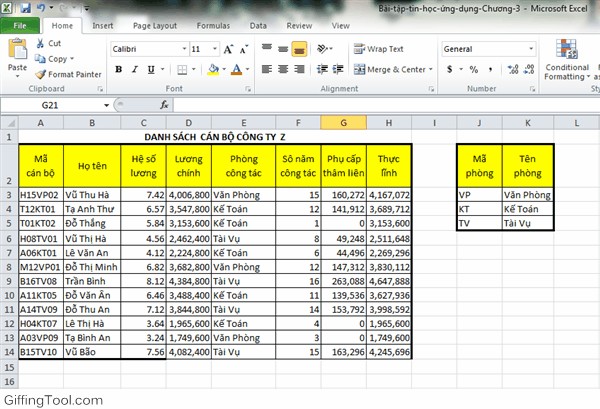 Xem trước ngắt trang đứng trong Excel sau khi chèn và tùy chỉnh hiển thị trang in
Xem Thêm Bài Viết:
- Kết nối mạng cho máy tính: Hướng Dẫn Toàn Diện Từ A-Z
- Cách in ảnh trong Photoshop: Tạo hiệu ứng ảnh in giấy đẹp
- Chỉnh Đậm Nhạt Máy In: Cách Tăng Giảm Mực
- Cài Đặt Màn Hình Máy Tính Win 7 Chuẩn Nhất Tối Ưu Trải Nghiệm
- Đánh giá chi tiết máy in nhiệt Bluetooth Xprinter 58IIH
Hướng dẫn chi tiết cách chèn ngắt trang ngang trong Excel
Tương tự như ngắt trang đứng, ngắt trang ngang giúp bạn quy định hàng nào sẽ bắt đầu một trang in mới theo chiều ngang.
Để thêm ngắt trang ngang một cách chính xác, bạn cần chọn hàng nằm ngay phía dưới vị trí mà bạn muốn trang mới bắt đầu. Ví dụ, nếu bạn muốn nội dung từ hàng 20 trở đi được hiển thị trên một trang giấy riêng biệt, bạn sẽ nhấp chuột để chọn toàn bộ hàng 20.
Sau khi đã chọn hàng mong muốn, bạn cũng truy cập vào tab Page Layout trên thanh Ribbon. Trong nhóm công cụ Page Setup, bạn tiếp tục nhấp vào Breaks và chọn tùy chọn Insert Page Break từ danh sách. Một đường kẻ thể hiện vị trí ngắt trang mới sẽ xuất hiện ngay phía trên hàng bạn vừa chọn. Đây chính là cách bạn thực hiện việc chia trang trong excel theo chiều ngang, giúp tách biệt các phần dữ liệu một cách rõ ràng.
Bạn cũng nên thường xuyên sử dụng chế độ View → Page Break Preview để xem trước và đảm bảo việc thiết lập trang in Excel theo chiều ngang đã chính xác theo mong muốn. Chế độ này không chỉ cho phép bạn xem trước mà còn có thể kéo thả các đường ngắt trang màu xanh nếu bạn cần thực hiện các điều chỉnh nhỏ, giúp tối ưu hóa bố cục bản in cuối cùng.
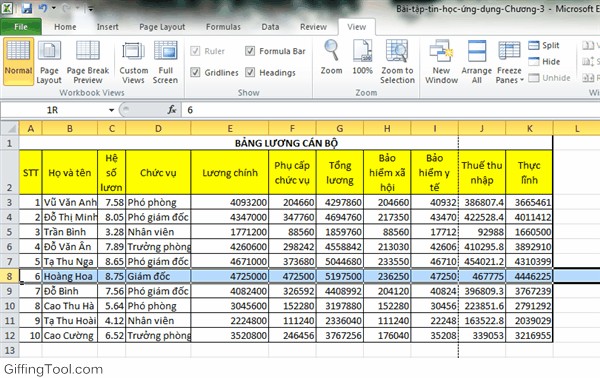 Kiểm tra ngắt trang ngang trong chế độ Page Break Preview Excel để đảm bảo phân trang chính xác
Cách loại bỏ ngắt trang đã chèn một cách nhanh chóng trong Excel
Đôi khi, sau khi đã chèn ngắt trang, bạn có thể nhận ra rằng chúng không còn cần thiết hoặc muốn Excel tự động phân trang lại, hay đơn giản là muốn thiết lập lại từ đầu. Việc xóa ngắt trang Excel cũng rất đơn giản và trực quan. Đối với một ngắt trang đứng đã được chèn thủ công, bạn cần chọn cột nằm ở ngay bên phải đường ngắt trang mà bạn muốn xóa. Tương tự, với một ngắt trang ngang, bạn sẽ chọn hàng nằm ngay bên dưới đường ngắt trang cần loại bỏ.
Sau khi đã chọn đúng cột hoặc hàng liên quan đến dấu ngắt trang muốn gỡ bỏ, bạn quay lại tab Page Layout trên thanh công cụ Ribbon. Trong nhóm Page Setup, nhấp vào mục Breaks và lần này, bạn chọn Remove Page Break. Thao tác này sẽ ngay lập tức gỡ bỏ dấu ngắt trang thủ công bạn đã tạo trước đó, và Excel sẽ tự động quay về sử dụng các dấu ngắt trang tự động của nó nếu có, hoặc không còn dấu ngắt trang nào nếu trước đó không có ngắt trang tự động. Bạn có thể lặp lại thao tác này để xóa nhiều ngắt trang không mong muốn một cách hiệu quả.
Nắm vững các kỹ thuật này sẽ giúp bạn làm chủ việc in ấn trong Excel hiệu quả hơn. Nếu bạn muốn tìm hiểu sâu hơn về Excel hoặc các mẹo tin học văn phòng khác, có thể tham khảo tại lavender-panther-755911.hostingersite.com.
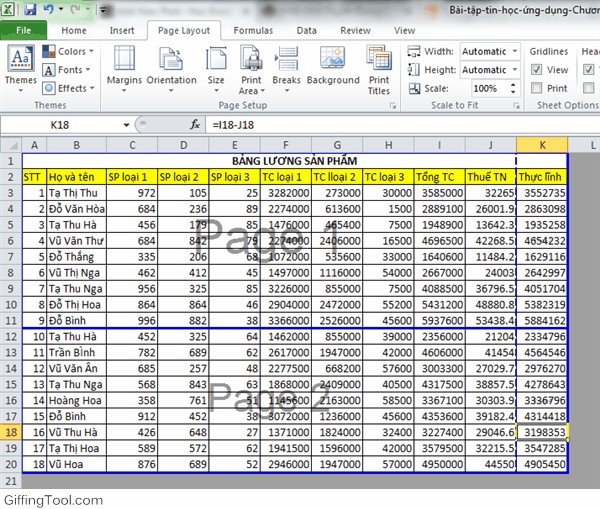 Hướng dẫn loại bỏ ngắt trang thủ công trong Excel để trở về thiết lập mặc định
Việc nắm vững cách ngắt trang in trong Excel thực sự không quá phức tạp nhưng lại mang lại lợi ích lớn trong việc trình bày và quản lý tài liệu in ấn. Bằng cách chèn và loại bỏ các dấu ngắt trang một cách chủ động, bạn có thể đảm bảo các bảng tính, báo cáo của mình luôn chuyên nghiệp, dễ đọc và được trình bày đúng theo ý muốn khi được in ra giấy. Hy vọng những hướng dẫn chi tiết và các mẹo nhỏ được chia sẻ trong bài viết này sẽ giúp bạn tự tin hơn khi làm việc với tính năng hữu ích này của Excel, từ đó nâng cao hiệu quả công việc hàng ngày.