


Máy Tính
Cách Mở Máy Tính Trên Bàn Phím Đơn Giản, Hiệu Quả

Th9
Trong thế giới công nghệ hiện đại, việc tối ưu hóa trải nghiệm sử dụng máy tính luôn là ưu tiên hàng đầu. Một trong những tính năng ít được biết đến nhưng vô cùng tiện lợi chính là cách mở máy tính trên bàn phím. Tính năng này không chỉ giúp bạn tiết kiệm thời gian mà còn mang lại sự linh hoạt và tiện ích đáng kể trong nhiều tình huống, từ việc đánh thức máy từ chế độ ngủ cho đến khởi động hoàn toàn mà không cần chạm vào nút nguồn. Bài viết này của lavender-panther-755911.hostingersite.com sẽ cung cấp cho bạn những hướng dẫn chi tiết, chuyên sâu để bạn có thể thành thạo cách mở máy tính trên bàn phím, đảm bảo trải nghiệm sử dụng mượt mà và hiệu quả nhất.
Lợi ích vượt trội khi sử dụng bàn phím để khởi động hoặc đánh thức máy tính
Việc tích hợp khả năng điều khiển khởi động hoặc đánh thức máy tính qua bàn phím mang lại nhiều ưu điểm đáng giá mà người dùng thường bỏ qua. Đây không chỉ là một tính năng tiện lợi mà còn là một giải pháp hữu ích trong nhiều trường hợp, nâng cao trải nghiệm tổng thể.
Tiết kiệm thời gian và tăng cường hiệu suất làm việc
Sử dụng bàn phím để đánh thức máy tính giúp bạn nhanh chóng trở lại công việc mà không cần phải di chuyển tay đến nút nguồn. Điều này đặc biệt hữu ích khi bạn đang tập trung vào một tác vụ cụ thể và muốn tiếp tục ngay lập tức sau một khoảng thời gian nghỉ ngắn. Chỉ cần một thao tác gõ phím đơn giản, màn hình sẽ sáng trở lại, cho phép bạn tiếp tục làm việc mà không bị gián đoạn. Trong các môi trường làm việc bận rộn, mỗi giây đều quý giá và việc tối ưu hóa các thao tác nhỏ như thế này có thể cộng dồn thành một lượng thời gian đáng kể được tiết kiệm trong ngày. Hơn nữa, với những người dùng có thói quen làm việc nhanh, việc này giúp duy trì nhịp độ và dòng chảy công việc không bị ngắt quãng.
Kéo dài tuổi thọ của nút nguồn vật lý
Nút nguồn trên máy tính, đặc biệt là laptop, là một trong những bộ phận chịu tác động cơ học nhiều nhất. Việc nhấn nút nguồn thường xuyên có thể làm giảm tuổi thọ của nó, dẫn đến tình trạng kẹt nút hoặc không phản hồi sau một thời gian sử dụng. Bằng cách sử dụng bàn phím để khởi động hoặc đánh thức, bạn sẽ giảm thiểu đáng kể số lần tác động lên nút nguồn vật lý, từ đó kéo dài tuổi thọ của nó. Điều này không chỉ giúp bảo vệ phần cứng mà còn giảm nguy cơ phải sửa chữa hoặc thay thế trong tương lai. Nút nguồn được bảo vệ sẽ hoạt động ổn định hơn khi bạn thực sự cần đến nó cho các tác vụ như tắt hẳn máy hoặc khởi động lại.
Giải pháp tạm thời khi nút nguồn bị lỗi
Một trong những tình huống khó chịu nhất đối với người dùng máy tính là khi nút nguồn vật lý gặp sự cố, không thể bật máy hoặc đánh thức nó. Lúc này, tính năng mở máy tính trên bàn phím trở thành một “vị cứu tinh”. Nếu bạn đã thiết lập tính năng này từ trước, bạn vẫn có thể khởi động máy và tiếp tục công việc trong khi chờ đợi sửa chữa hoặc tìm kiếm giải pháp lâu dài. Đây là một phương án dự phòng tuyệt vời, giúp bạn tránh khỏi những gián đoạn không mong muốn, đặc biệt là trong những trường hợp khẩn cấp cần truy cập vào dữ liệu hoặc hoàn thành công việc quan trọng. Khả năng truy cập tạm thời này có thể quyết định sự khác biệt giữa việc mất dữ liệu và có thể cứu vãn tình hình.
Tăng cường tính bảo mật và kiểm soát truy cập
Trong một số trường hợp đặc biệt, việc khởi động máy tính bằng một tổ hợp phím riêng biệt (nếu được hỗ trợ bởi BIOS/UEFI) có thể tăng thêm một lớp bảo mật. Điều này có thể hữu ích trong môi trường văn phòng hoặc gia đình nơi bạn muốn hạn chế người khác khởi động máy tính của mình một cách dễ dàng. Mặc dù không phải là giải pháp bảo mật tuyệt đối, nhưng việc yêu cầu một thao tác bàn phím cụ thể có thể ngăn chặn những người dùng thông thường hoặc không có quyền truy cập khởi động máy tính của bạn. Bên cạnh đó, việc kiểm soát cách máy tính được đánh thức cũng cho phép bạn quản lý tốt hơn trạng thái hoạt động của thiết bị, đảm bảo nó luôn sẵn sàng khi bạn cần nhưng vẫn an toàn khi không sử dụng.
Xem Thêm Bài Viết:
- Cách Tải AppVN Trên Máy Tính Chi Tiết và An Toàn Nhất
- Hướng dẫn kết nối router với máy tính chi tiết nhất
- Máy in bị mờ một bên: Nguyên nhân và cách sửa triệt để
- Tủ rack, tủ mạng có những kích thước nào? Hướng dẫn chọn tủ phù hợp theo nhu cầu
- Máy in Brother MFC-L2701D: Đánh giá toàn diện
Các phương pháp khởi động hoặc đánh thức máy tính bằng bàn phím phổ biến
Để thực hiện cách mở máy tính trên bàn phím, có một số phương pháp chính mà bạn có thể áp dụng, tùy thuộc vào tình trạng của máy tính (đang tắt hoàn toàn hay đang ở chế độ ngủ) và các thiết lập trong hệ thống. Mỗi phương pháp đều có những bước thực hiện cụ thể và những lưu ý riêng.
Kích hoạt chức năng khởi động qua bàn phím trong BIOS/UEFI
Đối với việc khởi động máy tính từ trạng thái tắt hoàn toàn chỉ bằng bàn phím, bạn cần can thiệp vào cài đặt hệ thống cấp thấp nhất là BIOS (Basic Input/Output System) hoặc UEFI (Unified Extensible Firmware Interface). Đây là phần mềm đầu tiên khởi chạy khi bạn bật máy, chịu trách nhiệm quản lý các thành phần phần cứng cơ bản.
Hướng dẫn truy cập BIOS/UEFI
Để vào BIOS/UEFI, bạn cần khởi động lại máy tính và nhấn một phím cụ thể ngay khi màn hình khởi động đầu tiên xuất hiện. Các phím này thường khác nhau tùy theo nhà sản xuất:
- Dell: F2 hoặc F12
- HP: F10 hoặc Esc
- Lenovo: F1 hoặc F2 (đôi khi là Fn + F2)
- Acer: F2 hoặc Del
- Asus: Del hoặc F2
- MSI: Del
- Gigabyte: Del
- Máy tính tự ráp/mainboard riêng: Thường là Del hoặc F2
Hãy nhấn liên tục phím này ngay sau khi bạn nhấn nút nguồn để đảm bảo kịp thời truy cập vào giao diện BIOS/UEFI. Nếu bỏ lỡ, bạn sẽ phải khởi động lại máy và thử lại.
Tìm và kích hoạt tính năng “Power On By Keyboard” hoặc tương tự
Sau khi vào được giao diện BIOS/UEFI, bạn sẽ cần điều hướng qua các menu để tìm tính năng cho phép khởi động bằng bàn phím. Vị trí chính xác của tùy chọn này có thể khác nhau, nhưng thường nằm trong các mục liên quan đến quản lý nguồn hoặc thiết bị ngoại vi:
- Tìm mục liên quan đến Power Management (Quản lý nguồn) hoặc APM (Advanced Power Management): Đây là nơi phổ biến nhất để tìm các tùy chọn liên quan đến khởi động.
- Tìm tùy chọn “Power On By Keyboard” (Khởi động bằng bàn phím), “Wake Up By Keyboard” (Đánh thức bằng bàn phím), “Keyboard Power On” hoặc “USB Wake-Up”: Tên gọi có thể thay đổi tùy thuộc vào nhà sản xuất mainboard.
- Kích hoạt tính năng này: Thường là chuyển từ “Disabled” (Tắt) sang “Enabled” (Bật).
- Lưu các thay đổi và thoát khỏi BIOS/UEFI: Sau khi kích hoạt, bạn phải lưu lại cấu hình (thường là F10) và thoát để máy tính khởi động lại với thiết lập mới.
Lưu ý về các tùy chọn phím (ví dụ: Spacebar, Ctrl-Esc, phím nguồn trên bàn phím)
Một số hệ thống BIOS/UEFI còn cho phép bạn chọn cụ thể phím hoặc tổ hợp phím nào sẽ được sử dụng để khởi động máy. Các tùy chọn phổ biến có thể bao gồm:
- Any Key: Bất kỳ phím nào trên bàn phím.
- Spacebar: Phím cách.
- Ctrl-Esc: Tổ hợp phím Ctrl và Esc.
- Specific Key: Một phím cụ thể như F1, F12, v.v. (ít phổ biến hơn).
Hãy chọn tùy chọn phù hợp nhất với nhu cầu sử dụng của bạn. Tuy nhiên, cần lưu ý rằng không phải tất cả các mainboard đều hỗ trợ tính năng khởi động máy từ trạng thái tắt hoàn toàn bằng bàn phím. Nếu không tìm thấy tùy chọn này, có thể mainboard của bạn không được trang bị.
Ảnh minh họa các bước trong BIOS
Dưới đây là một ví dụ minh họa về giao diện BIOS/UEFI và các tùy chọn thường gặp. Mặc dù giao diện có thể khác nhau đáng kể, cấu trúc tìm kiếm các mục liên quan đến nguồn và bàn phím sẽ tương tự.
 Cách mở máy tính trên bàn phím.
Việc thiết lập này đòi hỏi một chút kiến thức kỹ thuật nhưng một khi đã thực hiện xong, nó mang lại sự tiện lợi đáng kể, đặc biệt khi bạn muốn khởi động máy mà không cần thao tác với nút nguồn.
Đánh thức máy tính từ chế độ ngủ (Sleep) hoặc ngủ đông (Hibernate)
Việc đánh thức máy tính từ chế độ ngủ (Sleep) hoặc ngủ đông (Hibernate) bằng bàn phím là một tính năng phổ biến hơn và dễ cấu hình hơn so với việc khởi động từ trạng thái tắt hoàn toàn. Chế độ ngủ đông giữ lại trạng thái làm việc của bạn vào ổ cứng trước khi tắt nguồn, trong khi chế độ ngủ giữ trạng thái trong RAM với nguồn điện tối thiểu.
Kiểm tra cài đặt quản lý nguồn cho bàn phím trong Device Manager
Để đảm bảo bàn phím của bạn có thể đánh thức máy tính, bạn cần kiểm tra cài đặt trong Device Manager (Trình quản lý thiết bị) của Windows.
Bước 1: Mở Device Manager.
- Nhấn tổ hợp phím
Windows + Xvà chọn “Device Manager” từ menu hiện ra. - Hoặc gõ “Device Manager” vào thanh tìm kiếm của Windows và chọn kết quả phù hợp.
Bước 2: Tìm bàn phím của bạn.
- Trong cửa sổ Device Manager, mở rộng mục “Keyboard” (Bàn phím).
- Nhấp đúp vào tên bàn phím của bạn (thường là “Standard PS/2 Keyboard” hoặc tên bàn phím USB nếu bạn đang dùng bàn phím ngoài).
Bước 3: Truy cập tab “Power Management”.
- Trong cửa sổ thuộc tính của bàn phím, chuyển sang tab “Power Management” (Quản lý nguồn).
Hướng dẫn bật/tắt quyền “Allow this device to wake the computer”
Tại tab “Power Management”, bạn sẽ thấy một tùy chọn quan trọng: “Allow this device to wake the computer” (Cho phép thiết bị này đánh thức máy tính).
- Để bật tính năng: Đánh dấu vào ô “Allow this device to wake the computer”.
- Để tắt tính năng: Bỏ chọn ô này nếu bạn không muốn bàn phím đánh thức máy tính.
Sau khi thay đổi, nhấn “OK” để lưu cài đặt. Lúc này, khi máy tính ở chế độ ngủ hoặc ngủ đông, việc nhấn bất kỳ phím nào trên bàn phím sẽ làm máy tính thức dậy và trở lại trạng thái làm việc.
Giải thích sự khác biệt giữa Sleep và Hibernate
Việc hiểu rõ sự khác biệt giữa chế độ Sleep và Hibernate là rất quan trọng để quản lý nguồn hiệu quả:
- Chế độ Sleep (Ngủ): Máy tính duy trì trạng thái làm việc của bạn trong bộ nhớ RAM và giảm thiểu mức tiêu thụ điện năng. Mọi thứ vẫn được nạp sẵn, và máy tính có thể thức dậy gần như ngay lập tức khi bạn nhấn một phím hoặc di chuyển chuột. Tuy nhiên, nếu mất điện, mọi dữ liệu chưa lưu sẽ bị mất.
- Chế độ Hibernate (Ngủ đông): Máy tính lưu toàn bộ trạng thái hệ thống và các ứng dụng đang mở vào ổ cứng (thường là file
hiberfil.sys), sau đó tắt nguồn hoàn toàn. Khi bạn khởi động lại, máy tính sẽ nạp lại trạng thái đó từ ổ cứng. Chế độ này không tiêu thụ điện năng nhưng mất nhiều thời gian hơn để thức dậy so với chế độ Sleep. Dữ liệu của bạn an toàn ngay cả khi mất điện.
Trong cả hai chế độ này, việc cấu hình bàn phím để đánh thức máy tính đều mang lại sự tiện lợi đáng kể.
Sử dụng bàn phím ảo (On-Screen Keyboard) khi bàn phím vật lý gặp sự cố
Trong trường hợp bàn phím vật lý của bạn bị hỏng hóc, liệt phím hoặc gặp sự cố khác khiến bạn không thể gõ phím, bàn phím ảo (On-Screen Keyboard – OSK) là một giải pháp tạm thời vô cùng hữu ích. Đây là một tính năng có sẵn trên hầu hết các hệ điều hành Windows, cho phép bạn sử dụng chuột hoặc màn hình cảm ứng để nhập liệu.
Giới thiệu bàn phím ảo và công dụng chính
Bàn phím ảo là một ứng dụng hiển thị một bàn phím mô phỏng ngay trên màn hình máy tính của bạn. Nó có đầy đủ các phím chức năng như một bàn phím vật lý thông thường, bao gồm chữ cái, số, ký tự đặc biệt và các phím điều khiển (Ctrl, Alt, Shift, phím Windows).
Công dụng chính:
- Thay thế bàn phím vật lý: Khi bàn phím vật lý bị hỏng, bàn phím ảo cho phép bạn tiếp tục nhập liệu, đăng nhập hệ thống, hoặc thực hiện các tác vụ cơ bản.
- Phòng chống keylogger: Trong một số trường hợp, sử dụng bàn phím ảo có thể giúp giảm nguy cơ bị các phần mềm độc hại ghi lại thông tin bàn phím (keylogger) khi bạn nhập các thông tin nhạy cảm như mật khẩu.
- Hỗ trợ người dùng có khuyết tật: Đối với những người gặp khó khăn trong việc sử dụng bàn phím vật lý, bàn phím ảo cung cấp một phương tiện nhập liệu thay thế.
Tuy nhiên, hạn chế của bàn phím ảo là nó chiếm một phần không gian màn hình và tốc độ nhập liệu thường chậm hơn so với bàn phím vật lý.
 Bàn phím ảo là gì? Công dụng của bàn phím ảo
Dưới đây là các cách mở bàn phím ảo trên máy tính Windows, tương tự như các bước trong bài viết gốc, được trình bày chi tiết và rõ ràng hơn.
Cách mở bàn phím ảo bằng phím tắt
Đây là cách nhanh nhất và đơn giản nhất để gọi bàn phím ảo nếu bàn phím vật lý của bạn vẫn hoạt động một phần hoặc bạn chỉ cần bàn phím ảo trong chốc lát.
- Nhấn tổ hợp phím Windows + Ctrl + O.
- Ngay lập tức, bàn phím ảo sẽ xuất hiện trên màn hình của bạn. Để tắt, bạn chỉ cần nhấn lại tổ hợp phím này hoặc nhấp vào biểu tượng “X” ở góc trên bên phải của cửa sổ bàn phím ảo.
 Mở bàn phím ảo bằng phím tắt
Cách mở bàn phím ảo qua hộp thoại Run
Phương pháp này cũng rất hiệu quả và được nhiều người dùng ưa chuộng bởi sự tiện lợi của nó.
Bước 1: Nhấn tổ hợp phím Windows + R để mở hộp thoại Run.
 Mở bàn phím ảo bằng hộp thoại Run
Bước 2: Trong hộp thoại Run, gõ lệnh “osk” (viết tắt của On-Screen Keyboard) vào trường “Open” và nhấn Enter hoặc nhấp vào nút OK. Bàn phím ảo sẽ ngay lập tức hiển thị trên màn hình của bạn.
 Nhập "osk" và nhấn OK
Cách mở bàn phím ảo qua thanh Taskbar
Đây là một cách tiện lợi để truy cập bàn phím ảo thường xuyên, đặc biệt nếu bạn làm việc trên thiết bị có màn hình cảm ứng.
Bước 1: Nhấp chuột phải vào một vùng trống trên thanh Taskbar (thanh tác vụ) ở dưới cùng màn hình. Một menu ngữ cảnh sẽ xuất hiện.
Bước 2: Trong menu này, tìm và chọn tùy chọn “Show touch keyboard button” (Hiển thị nút bàn phím cảm ứng).
 Show touch keyboard button
Bước 3: Sau khi chọn, một biểu tượng bàn phím nhỏ sẽ xuất hiện ở khu vực thông báo của thanh Taskbar, gần đồng hồ. Nhấp vào biểu tượng này để mở bàn phím ảo.
 Nhấn chọn biểu tượng bàn phím
Bàn phím ảo sẽ hiện ra, sẵn sàng cho bạn nhập liệu:
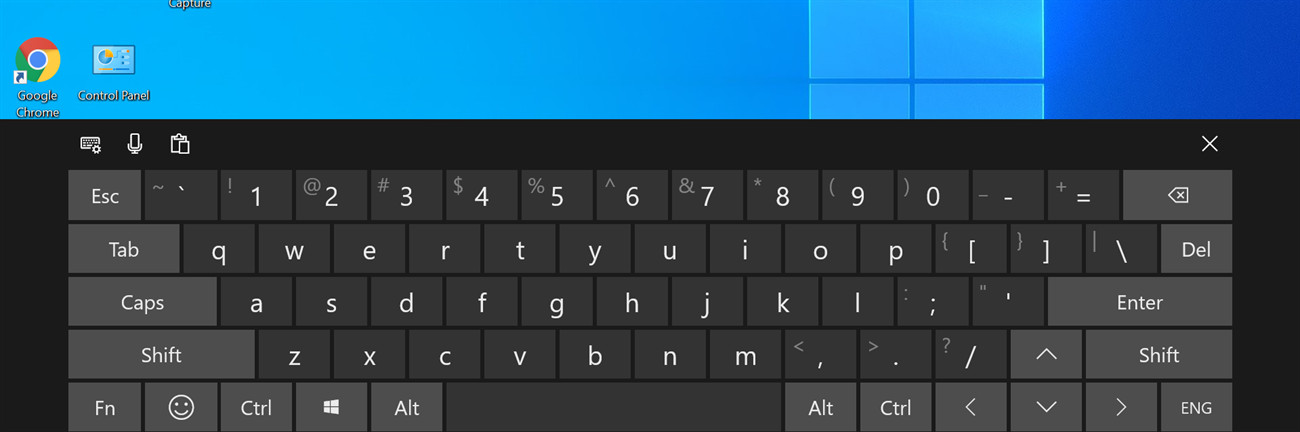 Bàn phím ảo sẽ hiện trên màn hình của bạn
Cách mở bàn phím ảo qua Settings (Cài đặt)
Phương pháp này hữu ích nếu bạn muốn bật hoặc tắt vĩnh viễn tính năng bàn phím ảo tự động khởi động cùng hệ thống, hoặc không thể sử dụng các phím tắt.
Bước 1: Mở ứng dụng Settings (Cài đặt). Bạn có thể làm điều này bằng cách nhấp vào biểu tượng Start Menu ở góc dưới bên trái màn hình, sau đó chọn biểu tượng hình răng cưa (Settings).
Cách mở máy tính trên bàn phím
Bước 2: Trong cửa sổ Settings, tìm và nhấp vào mục “Ease of Access” (Trợ năng). Đây là nơi chứa các cài đặt hỗ trợ người dùng có khuyết tật, bao gồm cả bàn phím ảo.
 Mở bàn phím ảo bằng Setting
Bước 3: Trong mục Ease of Access, ở thanh menu bên trái, chọn “Keyboard” (Bàn phím). Sau đó, tìm tùy chọn “Turns on the On-Screen Keyboard” (Bật Bàn phím trên màn hình) và kéo công tắc sang vị trí “On” (Bật) để kích hoạt bàn phím ảo.
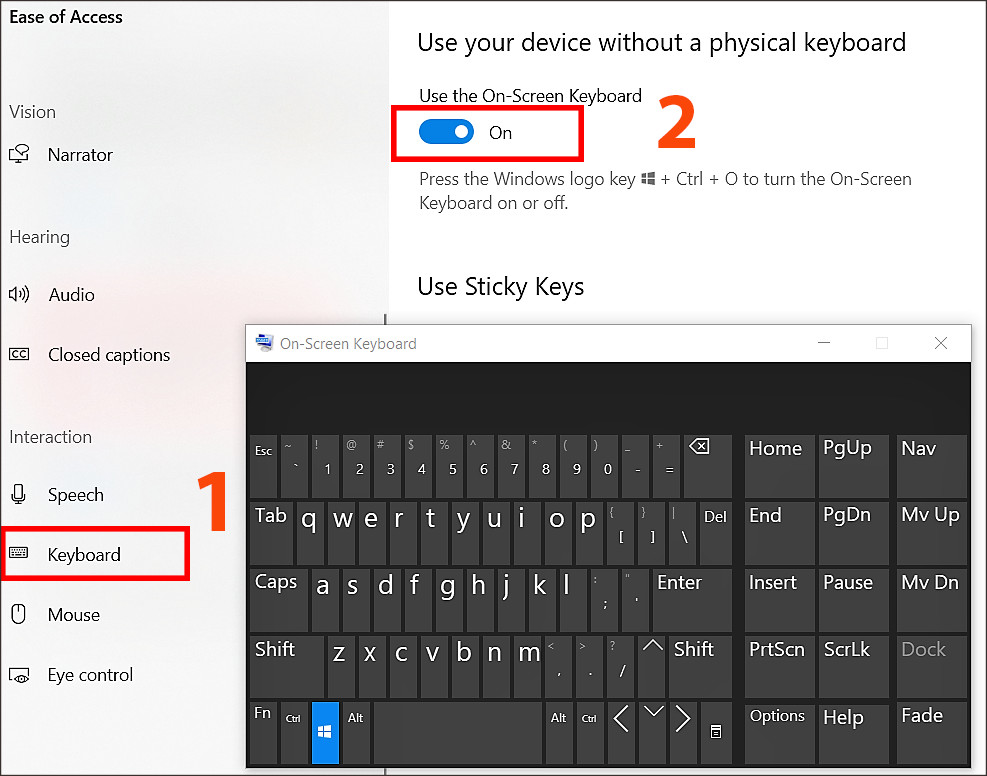 Hướng dẫn mở bàn phím ảo bằng Setting
Cách mở bàn phím ảo qua Control Panel
Control Panel là một công cụ quản lý hệ thống truyền thống của Windows, nơi bạn cũng có thể tìm thấy các tùy chọn liên quan đến bàn phím ảo.
Bước 1: Mở Control Panel. Bạn có thể gõ “Control Panel” vào thanh tìm kiếm của Windows hoặc tìm nó trong Start Menu.
 Mở bàn phím ảo bằng Control Panel
Bước 2: Trong cửa sổ Control Panel, tìm và nhấp vào mục “Ease of Access” (Trợ năng). Tùy chọn này tập hợp các công cụ hỗ trợ cho người dùng.
 Nhấn chọn Ease of Access
Bước 3: Tiếp theo, nhấp vào “Ease of Access Center” (Trung tâm trợ năng). Đây là trung tâm quản lý tất cả các tùy chọn trợ năng.
 Nhấn chọn Ease of Access Center
Bước 4: Trong Ease of Access Center, bạn sẽ thấy tùy chọn “Start On-Screen Keyboard” (Khởi động Bàn phím trên màn hình). Nhấp vào tùy chọn này để mở bàn phím ảo.
 Chọn Start On-Screen Keyboard
Cách mở bàn phím ảo khi màn hình khóa
Trong trường hợp bạn không thể đăng nhập vào Windows vì bàn phím vật lý bị hỏng hoặc bạn cần nhập mật khẩu trong môi trường màn hình khóa, bàn phím ảo vẫn có thể được truy cập.
- Khi bạn ở màn hình khóa hoặc màn hình đăng nhập, hãy nhìn vào góc phải phía dưới màn hình. Bạn sẽ thấy một biểu tượng có hình chiếc đồng hồ hoặc một biểu tượng “Ease of Access” (trợ năng) nhỏ.
- Nhấp vào biểu tượng này. Một menu sẽ xuất hiện, trong đó có tùy chọn “On-Screen Keyboard”.
- Chọn “On-Screen Keyboard” để bàn phím ảo hiển thị trên màn hình, cho phép bạn nhập mật khẩu và truy cập vào hệ thống.
 Mở bàn phím ảo khi màn hình khóa
Tất cả những phương pháp trên đều giúp bạn truy cập và sử dụng bàn phím ảo một cách linh hoạt, đảm bảo bạn luôn có thể nhập liệu ngay cả khi bàn phím vật lý gặp trục trặc. Đây là một công cụ khắc phục sự cố hiệu quả và tiện lợi mà mọi người dùng Windows nên biết.
Những lưu ý quan trọng khi cấu hình và sử dụng tính năng mở máy tính bằng bàn phím
Việc thiết lập và sử dụng tính năng mở máy tính trên bàn phím đòi hỏi sự cân nhắc kỹ lưỡng để đảm bảo tính ổn định và bảo mật cho hệ thống của bạn. Có một số yếu tố quan trọng mà người dùng cần lưu ý để tối ưu hóa trải nghiệm này.
Đảm bảo cài đặt BIOS/UEFI phù hợp với phần cứng
Việc điều chỉnh các cài đặt trong BIOS/UEFI là một thao tác nhạy cảm, yêu cầu người dùng phải thực sự hiểu rõ về hệ thống của mình. Mỗi mainboard từ các nhà sản xuất khác nhau (ví dụ: Asus, MSI, Gigabyte, Dell, HP) có thể có giao diện và cách đặt tên tùy chọn BIOS/UEFI khác nhau. Trước khi thực hiện bất kỳ thay đổi nào, bạn nên:
- Tham khảo tài liệu hướng dẫn sử dụng mainboard hoặc máy tính: Đây là nguồn thông tin chính xác nhất về các tùy chọn BIOS/UEFI của thiết bị.
- Hiểu rõ ý nghĩa của từng tùy chọn: Tránh thay đổi các cài đặt mà bạn không chắc chắn, vì điều này có thể dẫn đến lỗi hệ thống hoặc không thể khởi động máy.
- Ghi nhớ các cài đặt gốc: Nếu có thể, hãy chụp ảnh hoặc ghi chú lại các cài đặt mặc định trước khi thay đổi để có thể khôi phục lại nếu cần.
- Cập nhật BIOS/UEFI: Đôi khi, một bản cập nhật BIOS/UEFI mới có thể cải thiện khả năng tương thích và bổ sung các tùy chọn quản lý nguồn tốt hơn. Tuy nhiên, việc cập nhật BIOS/UEFI cũng cần được thực hiện cẩn thận theo hướng dẫn của nhà sản xuất.
Việc thiết lập không đúng cách trong BIOS/UEFI có thể gây ra những rủi ro không đáng có cho hệ thống, thậm chí khiến máy tính không thể khởi động.
Ảnh hưởng của driver bàn phím và hệ điều hành
Driver bàn phím và cài đặt hệ điều hành đóng vai trò quan trọng trong việc bàn phím có thể đánh thức máy tính từ chế độ ngủ hay không.
- Driver bàn phím: Đảm bảo rằng bạn đang sử dụng driver bàn phím mới nhất và tương thích với hệ điều hành của mình. Driver lỗi thời hoặc không tương thích có thể gây ra sự cố trong việc nhận diện tín hiệu từ bàn phím để đánh thức máy. Bạn có thể kiểm tra và cập nhật driver qua Device Manager hoặc từ trang web của nhà sản xuất bàn phím/máy tính.
- Cài đặt quản lý nguồn của Windows: Ngoài việc cho phép bàn phím đánh thức máy trong Device Manager, bạn cũng nên kiểm tra các cài đặt quản lý nguồn tổng thể của Windows. Truy cập Settings > System > Power & Sleep > Additional power settings > Change plan settings > Change advanced power settings. Tại đây, bạn có thể kiểm tra các mục liên quan đến USB selective suspend settings (đối với bàn phím USB) và cài đặt cho chế độ ngủ để đảm bảo không có xung đột nào ngăn cản bàn phím hoạt động. Một số laptop có thể có cài đặt quản lý nguồn riêng trong phần mềm đi kèm của nhà sản xuất, ví dụ như Dell Power Manager hoặc Lenovo Vantage, cũng cần được kiểm tra.
Theo một nghiên cứu của Microsoft (2020), lỗi driver là nguyên nhân phổ biến thứ ba gây ra các vấn đề về thiết bị ngoại vi, bao gồm cả việc không thể đánh thức hệ thống bằng bàn phím. Do đó, việc duy trì driver cập nhật là rất quan trọng.
Vấn đề bảo mật tiềm ẩn và cách khắc phục
Mặc dù tiện lợi, việc cho phép bàn phím đánh thức hoặc khởi động máy tính có thể tiềm ẩn một số rủi ro bảo mật nhất định:
- Truy cập trái phép: Nếu máy tính của bạn được đặt ở nơi công cộng hoặc dễ tiếp cận, việc bất kỳ ai cũng có thể nhấn một phím để đánh thức máy (nếu không yêu cầu mật khẩu ngay lập tức) có thể tạo cơ hội cho truy cập trái phép.
- Khởi động ngẫu nhiên: Nếu bạn chọn tùy chọn “Any Key” trong BIOS/UEFI, một cú chạm ngẫu nhiên vào bàn phím cũng có thể làm máy tính khởi động hoặc thức dậy không mong muốn, dẫn đến tiêu thụ điện năng không cần thiết hoặc gây ra tiếng ồn.
Cách khắc phục và tăng cường bảo mật:
- Yêu cầu mật khẩu khi thức dậy: Luôn thiết lập Windows yêu cầu mật khẩu ngay lập tức sau khi máy tính thức dậy từ chế độ ngủ hoặc ngủ đông. Bạn có thể cấu hình điều này trong Settings > Accounts > Sign-in options > Require sign-in.
- Sử dụng tổ hợp phím cụ thể: Nếu BIOS/UEFI của bạn cho phép, hãy chọn một tổ hợp phím phức tạp hơn (ví dụ: Ctrl-Esc) thay vì chỉ một phím bất kỳ để khởi động máy.
- Vô hiệu hóa tính năng khi không cần thiết: Nếu bạn không thường xuyên sử dụng tính năng này, hãy cân nhắc vô hiệu hóa nó để đảm bảo an toàn tối đa.
- Giám sát và kiểm soát vật lý: Đặt máy tính ở nơi an toàn, không dễ bị người lạ tác động vật lý.
Tối ưu hóa cài đặt nguồn để tránh xung đột
Các cài đặt quản lý nguồn phức tạp trong Windows và BIOS/UEFI đôi khi có thể gây ra xung đột, khiến tính năng mở máy tính trên bàn phím hoạt động không ổn định.
- Tắt chế độ “Fast Startup” (Khởi động nhanh): Mặc dù Fast Startup giúp máy tính khởi động nhanh hơn, nó có thể ảnh hưởng đến khả năng đánh thức từ các thiết bị ngoại vi, đặc biệt là USB. Để tắt, vào Control Panel > Power Options > Choose what the power buttons do > Change settings that are currently unavailable, sau đó bỏ chọn “Turn on fast startup”.
- Cài đặt USB Root Hub: Đối với bàn phím USB, trong Device Manager, mở rộng mục “Universal Serial Bus controllers”, nhấp đúp vào từng “USB Root Hub”, vào tab “Power Management” và bỏ chọn “Allow the computer to turn off this device to save power”.
- Cân bằng hiệu suất và tiết kiệm năng lượng: Đảm bảo rằng kế hoạch năng lượng của bạn (Power Plan) không quá tích cực trong việc tắt các thiết bị để tiết kiệm điện, vì điều này có thể vô hiệu hóa bàn phím khi máy tính ở chế độ ngủ sâu.
Theo báo cáo của TechRadar (2023), việc điều chỉnh cài đặt nguồn phù hợp có thể tăng cường độ ổn định của các thiết bị ngoại vi lên đến 15% trong các chế độ tiết kiệm năng lượng. Việc hiểu rõ và tinh chỉnh các cài đặt này sẽ giúp bạn có một hệ thống hoạt động trơn tru và hiệu quả.
Giải đáp các thắc mắc thường gặp về việc mở máy tính bằng bàn phím
Khi tìm hiểu về cách mở máy tính trên bàn phím, người dùng thường đặt ra nhiều câu hỏi liên quan đến tính năng, khả năng tương thích và các vấn đề tiềm ẩn. Dưới đây là giải đáp chi tiết cho một số thắc mắc phổ biến.
Tại sao tôi không thể bật máy tính bằng bàn phím dù đã cài đặt trong BIOS?
Có nhiều lý do khiến tính năng này không hoạt động như mong đợi, ngay cả khi bạn đã cấu hình trong BIOS/UEFI:
- Mainboard không hỗ trợ đầy đủ: Như đã đề cập, không phải tất cả các mainboard đều hỗ trợ tính năng khởi động từ trạng thái tắt hoàn toàn bằng bàn phím. Một số chỉ hỗ trợ đánh thức từ chế độ ngủ. Nếu bạn không tìm thấy tùy chọn rõ ràng như “Power On By Keyboard” hoặc “Wake On PS/2 Keyboard/Mouse” (cho bàn phím cổng PS/2 cũ) trong BIOS/UEFI, có thể phần cứng của bạn không được trang bị.
- Sai cài đặt trong BIOS/UEFI: Bạn có thể đã kích hoạt sai tùy chọn hoặc không lưu các thay đổi sau khi cài đặt. Hãy kiểm tra lại từng bước và đảm bảo bạn đã “Save and Exit” (Lưu và thoát) khỏi BIOS/UEFI.
- Bàn phím không dây/USB:
- Bàn phím không dây: Thường không thể khởi động máy từ trạng thái tắt hoàn toàn, vì bộ thu USB của chúng cần nguồn điện để hoạt động và nhận tín hiệu, mà nguồn điện này thường chỉ được cấp sau khi máy đã khởi động một phần. Một số ít mainboard cao cấp có thể hỗ trợ Wake-On-USB cho bàn phím không dây, nhưng rất hiếm.
- Bàn phím USB: Mặc dù một số mainboard hỗ trợ Wake-On-USB (WOU) cho bàn phím có dây, cài đặt này cũng phải được kích hoạt trong BIOS/UEFI (thường trong mục “USB Configuration” hoặc “Power Management”). Bạn cũng cần đảm bảo cổng USB mà bàn phím được kết nối luôn được cấp nguồn trong chế độ tắt (ErP/EuP setting trong BIOS thường liên quan đến điều này).
- Thiết lập ACPI/APM: Các cài đặt liên quan đến quản lý nguồn nâng cao (ACPI – Advanced Configuration and Power Interface, APM – Advanced Power Management) trong BIOS/UEFI có thể ảnh hưởng đến khả năng cấp nguồn cho các thiết bị ngoại vi khi máy tính tắt. Kiểm tra và đảm bảo các tùy chọn này được cấu hình đúng.
- Lỗi phần mềm/driver: Đối với việc đánh thức từ chế độ ngủ, driver bàn phím hoặc lỗi trong hệ điều hành có thể ngăn cản bàn phím gửi tín hiệu đánh thức. Đảm bảo driver được cập nhật và không có xung đột phần mềm.
Việc mở máy tính bằng bàn phím có làm hao mòn thiết bị không?
Về cơ bản, việc sử dụng bàn phím để mở máy tính trên bàn phím (đánh thức từ chế độ ngủ hoặc khởi động từ tắt hoàn toàn) không gây hao mòn đáng kể cho thiết bị so với việc sử dụng nút nguồn vật lý.
- Hao mòn phím bấm: Nếu bạn sử dụng một phím cụ thể để khởi động hoặc đánh thức, phím đó có thể bị hao mòn nhanh hơn các phím khác do tần suất sử dụng cao. Tuy nhiên, bàn phím hiện đại được thiết kế để chịu hàng triệu lần nhấn, nên mức độ hao mòn này thường không đáng kể trong điều kiện sử dụng thông thường.
- Tiêu thụ điện năng: Nếu bạn để tính năng này luôn bật và máy tính có thể bị đánh thức bởi bất kỳ phím nào, có thể dẫn đến việc máy tính khởi động không mong muốn. Điều này sẽ khiến máy tiêu thụ điện năng không cần thiết khi bạn không sử dụng. Tuy nhiên, bản thân quá trình khởi động hoặc đánh thức bằng bàn phím không tiêu tốn nhiều năng lượng hơn so với các phương pháp khác.
- Tuổi thọ hệ thống: Không có bằng chứng khoa học nào cho thấy việc sử dụng tính năng này ảnh hưởng tiêu cực đến tuổi thọ chung của CPU, RAM, ổ cứng hay các linh kiện khác. Thực tế, như đã đề cập, nó có thể giúp kéo dài tuổi thọ của nút nguồn vật lý.
Có thể tùy chỉnh phím nóng để mở máy tính không?
Khả năng tùy chỉnh phím nóng để mở máy tính trên bàn phím phụ thuộc hoàn toàn vào các tùy chọn mà nhà sản xuất mainboard/BIOS/UEFI của bạn cung cấp.
- Trong BIOS/UEFI: Một số BIOS/UEFI cho phép bạn chọn một phím hoặc tổ hợp phím cụ thể (ví dụ: Spacebar, Ctrl+Esc) để khởi động máy. Tuy nhiên, khả năng tùy chỉnh phím nóng theo ý muốn (ví dụ: gán cho phím F7) thường rất hạn chế hoặc không có.
- Trong hệ điều hành: Đối với việc đánh thức từ chế độ ngủ, Windows không cung cấp một tính năng mặc định để gán phím nóng tùy chỉnh. Bất kỳ phím nào trên bàn phím (hoặc chuột) đều có thể đánh thức máy nếu tính năng “Allow this device to wake the computer” được kích hoạt. Các phần mềm bên thứ ba có thể cung cấp tính năng này, nhưng chúng thường không hoạt động khi máy tính tắt hoàn toàn hoặc ở chế độ ngủ sâu.
Nếu bạn cần một giải pháp tùy chỉnh hơn, bạn có thể xem xét việc sử dụng các thiết bị điều khiển từ xa thông qua cổng USB hoặc các hệ thống tự động hóa nhà thông minh, tuy nhiên đó là những giải pháp phức tạp hơn và nằm ngoài phạm vi sử dụng bàn phím truyền thống.
Bàn phím không dây có hoạt động với tính năng này không?
Đây là một câu hỏi rất phổ biến và câu trả lời thường là “có nhưng rất hạn chế” hoặc “không” đối với việc khởi động từ trạng thái tắt hoàn toàn và “có” đối với việc đánh thức từ chế độ ngủ.
- Khởi động từ trạng thái tắt hoàn toàn: Bàn phím không dây (kết nối qua USB receiver hoặc Bluetooth) thường không thể khởi động máy tính từ trạng thái tắt hoàn toàn. Khi máy tính tắt, các cổng USB thường không được cấp đủ nguồn điện để bộ thu sóng của bàn phím hoạt động và nhận tín hiệu. Một số mainboard cao cấp có thể có tùy chọn BIOS/UEFI để cấp nguồn liên tục cho cổng USB (ví dụ: “Always On USB” hoặc “Power On By USB”), nhưng ngay cả khi đó, khả năng hoạt động vẫn không được đảm bảo cho tất cả các loại bàn phím không dây.
- Đánh thức từ chế độ ngủ (Sleep/Hibernate): Bàn phím không dây có thể đánh thức máy tính từ chế độ ngủ hoặc ngủ đông, miễn là bộ thu USB của nó vẫn được cấp nguồn ở chế độ này. Bạn vẫn cần đảm bảo tùy chọn “Allow this device to wake the computer” được bật trong Device Manager cho cả bàn phím và USB Root Hub mà bộ thu cắm vào. Đối với bàn phím Bluetooth, bạn cũng cần kiểm tra cài đặt quản lý nguồn cho bộ điều hợp Bluetooth trong Device Manager để đảm bảo nó có thể đánh thức máy.
Đối với những người muốn sử dụng tính năng này một cách đáng tin cậy, bàn phím có dây vẫn là lựa chọn tốt nhất, đặc biệt là khi khởi động máy từ trạng thái tắt hoàn toàn.
Việc hiểu rõ các hạn chế và yêu cầu kỹ thuật sẽ giúp bạn có cái nhìn chính xác hơn về khả năng của tính năng mở máy tính trên bàn phím và cấu hình nó một cách hiệu quả nhất cho nhu cầu sử dụng của mình.
Việc tận dụng cách mở máy tính trên bàn phím mang lại nhiều lợi ích đáng kể, từ sự tiện lợi, tiết kiệm thời gian đến việc kéo dài tuổi thọ phần cứng và cung cấp giải pháp khắc phục sự cố. Dù là đánh thức máy từ chế độ ngủ hay thậm chí khởi động từ trạng thái tắt hoàn toàn thông qua cấu hình BIOS/UEFI, các phương pháp này đều nâng cao trải nghiệm sử dụng máy tính của bạn. Đừng quên rằng, lavender-panther-755911.hostingersite.com luôn là địa chỉ tin cậy cung cấp các sản phẩm máy tính chất lượng và thông tin hữu ích để bạn có thể làm chủ công nghệ. Hãy áp dụng những hướng dẫn trên để tối ưu hóa việc sử dụng máy tính của bạn ngay hôm nay!