


Máy In
Cách kiểm tra số lượng bản in máy photocopy chuẩn xác

Th5
Việc nắm rõ cách kiểm tra số lượng bản in trên máy photocopy là một kỹ năng quản lý thiết bị văn phòng thiết yếu, giúp bạn kiểm soát chi phí vận hành và tối ưu hóa việc sử dụng máy. Nhiều người dùng thường bỏ qua công đoạn này, dẫn đến việc không nắm bắt được tần suất sử dụng thực tế và lãng phí không cần thiết. Bài viết này sẽ cung cấp hướng dẫn chi tiết và dễ hiểu để bạn có thể tự mình theo dõi số bản copy một cách chính xác, đặc biệt hữu ích khi bạn cần quản lý ngân sách hoặc sử dụng máy photocopy Ricoh.
Tại sao cần biết cách kiểm tra số lượng bản in?
Việc hiểu rõ cách kiểm tra số lượng bản in không chỉ đơn thuần là xem một con số. Nó mang lại nhiều lợi ích thiết thực cho cá nhân và doanh nghiệp. Trước hết, đây là cơ sở quan trọng để quản lý chi phí in ấn hiệu quả. Bằng cách theo dõi định kỳ, bạn có thể ước tính lượng giấy, mực tiêu thụ, từ đó dự trù ngân sách và đặt mua vật tư kịp thời, tránh gián đoạn công việc. Hơn nữa, việc này giúp đánh giá hiệu suất sử dụng máy, xem xét liệu máy có đang được khai thác tối ưu hay không, hoặc có cần nâng cấp, bổ sung thiết bị không.
Nắm được số trang đã in còn giúp phát hiện sớm những dấu hiệu sử dụng bất thường hoặc lãng phí không cần thiết trong tổ chức. Đối với các đơn vị cho thuê máy photocopy, việc kiểm tra bộ đếm là căn cứ để tính phí dịch vụ. Ngoài ra, thông tin này cũng hữu ích trong việc lên kế hoạch bảo trì, bảo dưỡng máy định kỳ, đảm bảo thiết bị luôn hoạt động ổn định và kéo dài tuổi thọ.
Số counter máy photocopy là gì? Vai trò của nó
Khái niệm “số counter” trên máy photocopy có lẽ không còn quá xa lạ, tuy nhiên, không phải ai cũng hiểu rõ bản chất và tầm quan trọng của nó. Số counter, hay còn gọi là bộ đếm máy photo, là một chỉ số được tích hợp sẵn trong hầu hết các dòng máy photocopy, thể hiện tổng số lượng bản chụp (bao gồm cả in và copy) mà máy đã thực hiện tính từ thời điểm bắt đầu sử dụng hoặc từ lần reset bộ đếm gần nhất. Con số này sẽ tự động tăng lên sau mỗi lần máy hoàn thành một lệnh in hoặc sao chép.
Chức năng chính của số counter là cung cấp một cái nhìn tổng quan và chính xác về mức độ hoạt động của máy. Ví dụ, khi bạn mới mua hoặc thuê một chiếc máy photocopy, số counter ban đầu có thể là 0 hoặc một con số rất nhỏ. Sau một tháng sử dụng, nếu bạn kiểm tra và thấy số counter hiển thị là 5000, điều đó có nghĩa là trong tháng đó, máy đã thực hiện 5000 bản in/copy. Dựa vào đó, bạn có thể đánh giá được tần suất sử dụng và có kế hoạch phù hợp.
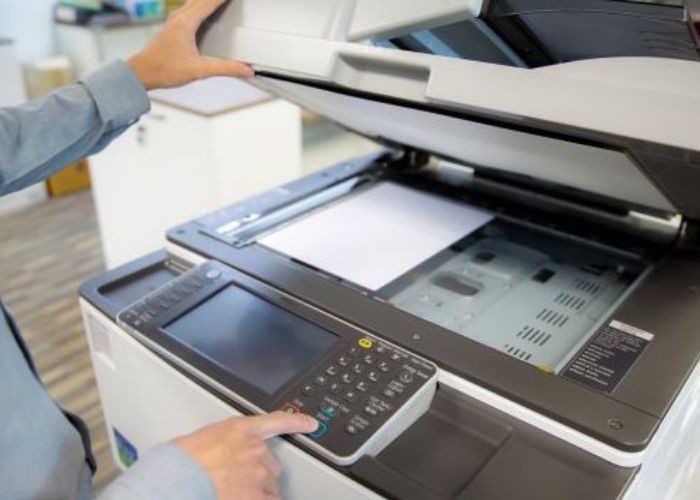 Máy photocopy văn phòng hỗ trợ sao chép tài liệu nhanh chóng, cần theo dõi bộ đếm
Xem Thêm Bài Viết:
- Review Màn Hình Máy Tính ASUS 27 Inch VA27EHF Mới Nhất
- Màn hình máy tính 19 inch: Lựa chọn tối ưu cho không gian hẹp và ngân sách hiệu quả
- Phần Mềm Chơi Đàn Trên Máy Tính Hấp Dẫn Nhất
- Màn Hình Máy Tính Cong 32 Inch: Lựa Chọn Tối Ưu Cho Trải Nghiệm Hoàn Hảo
- Cách Chỉnh Độ Sáng Máy Tính Windows 10/11 Chuẩn Nhất
Nguyên tắc vàng khi đọc số counter máy photocopy
Khi kiểm tra bộ đếm máy photo, một yếu tố cực kỳ quan trọng bạn cần lưu ý là khổ giấy (size giấy) được sử dụng. Các loại giấy phổ biến trong văn phòng như A4, A5, A3 sẽ có cách tính counter khác nhau theo tiêu chuẩn quốc tế, và điều này ảnh hưởng trực tiếp đến con số bạn đọc được. Việc hiểu đúng các quy tắc này giúp bạn thống kê số lượng bản in một cách chính xác nhất.
Theo quy chuẩn chung, đối với các loại giấy có kích thước A4 hoặc A5, máy photocopy thường sẽ đếm là 1 cho mỗi mặt in hoặc copy. Ví dụ, nếu bạn in 5 tờ A4 một mặt, số counter sẽ tăng thêm 5. Nếu bạn in 5 tờ A4 hai mặt, số counter sẽ tăng thêm 10. Tuy nhiên, với giấy khổ A3, quy tắc đếm sẽ khác. Do giấy A3 có diện tích bề mặt gấp đôi giấy A4, nên máy photocopy thường sẽ đếm là 2 cho mỗi mặt A3 được in hoặc copy. Cụ thể, nếu bạn in 1 tờ A3 một mặt, số counter sẽ tăng 2. Nếu bạn in 1 tờ A3 hai mặt, số counter sẽ tăng 4.
 Hiểu đúng quy tắc đếm số counter máy photocopy theo khổ giấy A3 A4
Việc nắm vững những quy tắc này là rất cần thiết để bạn không bị nhầm lẫn khi đối chiếu số liệu, đặc biệt khi cần kiểm soát chi phí vật tư máy photocopy hoặc làm việc với các đơn vị cho thuê máy.
Hướng dẫn chi tiết cách kiểm tra số lượng bản in trên máy Ricoh
Đối với người dùng máy photocopy Ricoh, việc xem số trang đã in khá đơn giản và có thể thực hiện trực tiếp trên bảng điều khiển của máy. Dưới đây là các bước cơ bản bạn có thể tham khảo:
Các bước thực hiện
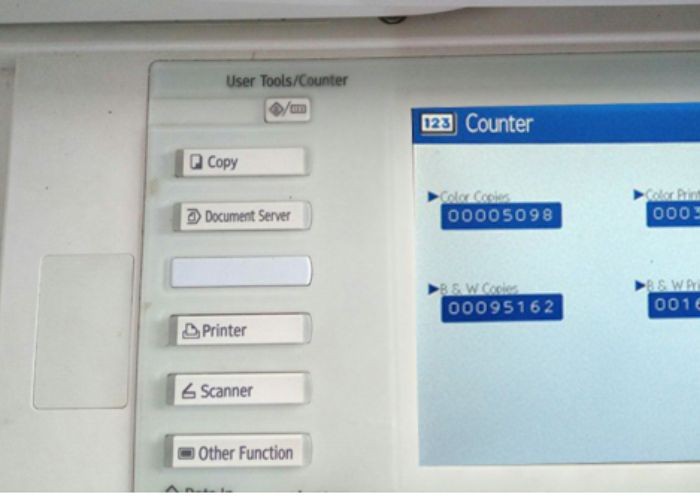
Đầu tiên, trên bảng điều khiển của máy photocopy Ricoh, bạn hãy tìm và nhấn phím “User Tools/Counter” hoặc phím có biểu tượng tương tự (thường là hình chìa khóa hoặc người dùng kết hợp với bộ đếm).
Sau khi nhấn phím trên, màn hình sẽ hiển thị các tùy chọn. Bạn tiếp tục chọn mục “Counter” hoặc “Bộ đếm” trên màn hình cảm ứng hoặc bằng các phím điều hướng.
Lúc này, danh sách các bộ đếm chi tiết sẽ được hiển thị. Thông thường, tổng số bản in/copy sẽ nằm ở vị trí dễ thấy, thường là ở bên phải màn hình. Bạn cần chú ý đến các thông số như tổng số bản in màu (Colour Total hoặc Full Color) và tổng số bản in đen trắng (Black & White Total hoặc B&W). Một số máy còn hiển thị chi tiết số lượng scan hoặc fax nếu có.
 Thao tác trên màn hình máy photocopy Ricoh để kiểm tra số counter
Nếu bạn muốn có một bản ghi cụ thể, hầu hết các máy Ricoh đều cho phép in danh sách bộ đếm này ra giấy. Hãy tìm tùy chọn “Print Counter List” hoặc “In danh sách bộ đếm” và nhấn “Start” hoặc “OK” để máy in ra.
Mở rộng: Quản lý bản in hiệu quả hơn với User Code trên máy Ricoh
Ngoài việc biết cách kiểm tra số lượng bản in tổng thể, nhiều dòng máy photocopy Ricoh hiện đại còn hỗ trợ tính năng “User Code” (Mã người dùng). Đây là một công cụ quản lý mạnh mẽ giúp kiểm soát việc in ấn chi tiết hơn, đặc biệt hữu ích trong môi trường văn phòng có nhiều người sử dụng chung máy.
Với User Code, người quản trị có thể tạo ra các mã truy cập riêng cho từng cá nhân hoặc phòng ban. Khi muốn sử dụng máy photocopy, người dùng bắt buộc phải nhập mã của mình. Hệ thống sẽ ghi nhận lại số lượng bản in/copy của từng mã. Điều này mang lại nhiều lợi ích như: theo dõi chính xác lượng in ấn của mỗi người/bộ phận, đặt ra hạn mức sử dụng cho từng mã để tránh lãng phí, và tăng cường bảo mật tài liệu khi chỉ người có mã mới được phép sử dụng. Tính năng này là một giải pháp tuyệt vời để nâng cao ý thức tiết kiệm và tối ưu hóa chi phí vận hành máy photocopy.
Lưu ý quan trọng khi theo dõi số lượng bản in
Để việc theo dõi số bản copy và quản lý máy photocopy đạt hiệu quả cao nhất, bạn nên lưu ý một số điểm quan trọng. Thứ nhất, hãy tạo thói quen kiểm tra số counter định kỳ, ví dụ như hàng tuần hoặc hàng tháng, tùy thuộc vào tần suất sử dụng máy. Điều này giúp bạn sớm phát hiện các biến động bất thường.
Thứ hai, nên đối chiếu số liệu counter với lượng giấy và mực thực tế đã tiêu thụ để có cái nhìn toàn diện hơn về chi phí. Nếu có sự chênh lệch lớn, cần tìm hiểu nguyên nhân. Thứ ba, việc ghi lại lịch sử số counter theo thời gian cũng rất hữu ích cho việc phân tích xu hướng sử dụng và lập kế hoạch dài hạn. Cuối cùng, nếu bạn gặp khó khăn trong việc đọc số counter hoặc phát hiện máy báo lỗi liên quan đến bộ đếm, đừng ngần ngại liên hệ với các đơn vị kỹ thuật chuyên nghiệp để được hỗ trợ. Đối với các vấn đề liên quan đến máy tính và thiết bị văn phòng, bạn có thể tham khảo dịch vụ tại lavender-panther-755911.hostingersite.com để được tư vấn và hỗ trợ kịp thời.
Việc nắm vững cách kiểm tra số lượng bản in và áp dụng các biện pháp quản lý phù hợp sẽ giúp bạn khai thác tối đa hiệu quả của máy photocopy, đồng thời tiết kiệm đáng kể chi phí vận hành cho cá nhân hoặc doanh nghiệp. Hãy biến việc này thành một phần trong quy trình quản lý thiết bị văn phòng của bạn.