


Máy Tính
Cách Kiểm Tra Serial Máy Tính Đơn Giản, Chính Xác

Th9
Số serial máy tính là một mã định danh duy nhất, tương tự như “chứng minh thư” của thiết bị. Việc biết cách kiểm tra serial máy tính là vô cùng quan trọng đối với bất kỳ người dùng nào, từ việc xác định thông tin bảo hành, kiểm tra nguồn gốc sản phẩm cho đến việc cài đặt phần mềm hoặc liên hệ hỗ trợ kỹ thuật. Bài viết này sẽ cung cấp hướng dẫn chi tiết và toàn diện để bạn dễ dàng tìm thấy mã số này trên nhiều loại thiết bị, đảm bảo bạn luôn nắm rõ thông tin quan trọng về chiếc máy tính của mình.
Tầm Quan Trọng Của Việc Kiểm Tra Serial Máy Tính
Mã số serial không chỉ là một dãy ký tự ngẫu nhiên mà nó chứa đựng rất nhiều thông tin giá trị về thiết bị của bạn. Khi bạn cần kiểm tra serial máy tính, bạn đang truy cập vào một kho dữ liệu quan trọng giúp ích cho nhiều mục đích khác nhau. Ví dụ, mã này giúp nhà sản xuất theo dõi lịch sử sản xuất, cấu hình phần cứng ban đầu và đặc biệt là tình trạng bảo hành của sản phẩm.
Đối với người dùng, việc này cực kỳ hữu ích khi cần xác minh tính chính hãng của máy, tránh mua phải hàng giả, hàng nhái kém chất lượng. Đồng thời, khi gặp sự cố kỹ thuật và cần liên hệ bộ phận hỗ trợ, mã serial là thông tin đầu tiên mà họ sẽ yêu cầu để xác định đúng model và cung cấp giải pháp chính xác nhất. Hiểu được cách kiểm tra serial máy tính giúp bạn chủ động hơn trong mọi tình huống.
Các Phương Pháp Kiểm Tra Serial Máy Tính Phổ Biến
Có nhiều phương pháp để kiểm tra serial máy tính, tùy thuộc vào loại thiết bị và hệ điều hành mà bạn đang sử dụng. Từ việc kiểm tra vật lý trên thân máy đến việc sử dụng các lệnh trong hệ điều hành, mỗi cách đều có những ưu điểm riêng và phù hợp với từng trường hợp cụ thể. Chúng tôi sẽ đi sâu vào từng phương pháp, giúp bạn dễ dàng áp dụng.
Kiểm Tra Serial Trên Laptop và Máy Tính Để Bàn Windows
Trên các thiết bị chạy hệ điều hành Windows, có nhiều cách để bạn tìm thấy mã số serial. Các phương pháp này thường đơn giản và có thể thực hiện nhanh chóng ngay tại nhà, không yêu cầu công cụ đặc biệt.
Xem Thêm Bài Viết:
- Cách In Sổ Điểm Cá Nhân Trên VnEdu Đơn Giản, Chi Tiết
- Cách Scan Trên Máy In: Hướng Dẫn Chi Tiết Nhất
- Máy In Phun Domino A100: Đánh Giá & Ứng Dụng
- Cho thuê máy in khổ lớn: Nâng tầm văn phòng
- Ứng dụng của máy in 3D trong đời sống và công nghiệp
1. Kiểm Tra Nhãn Dán Vật Lý
Đây là phương pháp cơ bản và dễ dàng nhất. Hầu hết các nhà sản xuất máy tính đều in hoặc dán mã serial trực tiếp lên thân máy.
- Trên Laptop: Mã serial thường được tìm thấy trên một nhãn dán nhỏ ở mặt dưới của laptop. Đôi khi, nó cũng có thể nằm dưới pin (nếu pin tháo rời được) hoặc bên trong khoang ổ cứng/RAM.
- Trên Máy Tính Để Bàn: Đối với máy tính để bàn, bạn có thể tìm mã serial trên nhãn dán ở mặt sau của thùng máy (case) hoặc ở một mặt bên. Tùy thuộc vào nhà sản xuất, vị trí này có thể khác nhau.
2. Sử Dụng Command Prompt (CMD)
Command Prompt là một công cụ mạnh mẽ trên Windows, cho phép bạn truy xuất nhiều thông tin hệ thống, bao gồm cả mã serial.
Để thực hiện, bạn chỉ cần mở Start Menu, gõ “CMD” và nhấn Enter để mở cửa sổ Command Prompt. Sau đó, nhập lệnh sau và nhấn Enter:
wmic bios get serialnumber
Mã serial của máy tính sẽ hiển thị ngay bên dưới lệnh này. Phương pháp này rất hữu ích khi nhãn dán bị mờ hoặc không thể truy cập được.
3. Kiểm Tra Trong BIOS/UEFI
BIOS (Basic Input/Output System) hoặc UEFI (Unified Extensible Firmware Interface) là phần mềm đầu tiên khởi động khi bạn bật máy tính. Thông tin serial thường được lưu trữ tại đây.
Để vào BIOS/UEFI, bạn cần khởi động lại máy tính và nhấn một phím chức năng cụ thể ngay khi máy vừa bật (thường là F2, F10, F12, Del hoặc Esc, tùy thuộc vào nhà sản xuất). Sau khi vào giao diện BIOS/UEFI, tìm đến mục “Main”, “System Information” hoặc “About” để xem thông tin serial.
Cách Kiểm Tra Serial Trên MacBook và iMac
Đối với người dùng macOS, Apple cung cấp những cách rất tiện lợi để tìm mã serial của thiết bị.
1. Từ Mục “About This Mac”
Đây là cách nhanh nhất và phổ biến nhất trên macOS. Bạn chỉ cần nhấp vào biểu tượng Apple ở góc trên bên trái màn hình, sau đó chọn “About This Mac” (Giới thiệu về máy Mac này). Một cửa sổ sẽ hiện ra, hiển thị thông tin tổng quan về máy, bao gồm cả mã serial.
2. Sử Dụng Terminal
Tương tự như Command Prompt trên Windows, Terminal trên macOS cũng cho phép bạn truy xuất thông tin serial bằng lệnh.
Mở Finder, vào Applications > Utilities > Terminal. Hoặc bạn có thể dùng Spotlight Search (Command + Space) và gõ “Terminal”. Trong cửa sổ Terminal, nhập lệnh sau và nhấn Enter:
system_profiler SPHardwareDataType | grep "Serial Number"
Mã serial sẽ được hiển thị ngay lập tức.
Cách Kiểm Tra IMEI/Serial Number Của Máy Tính Bảng
Máy tính bảng cũng là một dạng máy tính cá nhân thu nhỏ, và việc kiểm tra serial máy tính bảng cũng rất quan trọng, đặc biệt khi máy có hỗ trợ SIM thì còn có thêm IMEI.
1. Kiểm Tra Số Serial Trực Tiếp Trên Thân Máy iPad
Đối với iPad, bạn có thể kiểm tra mã số Serial number ngay trên mặt sau của thiết bị. Mã này thường được in nhỏ ở phần dưới của lưng máy, bạn cần nhìn kỹ để thấy. Đây là cách nhanh chóng và đơn giản nhất để có được thông tin.
Xem imei trên mặt sau iPad
2. Kiểm Tra IMEI/Serial Từ Cài Đặt Trên iPad
Nếu bạn không thể đọc được mã in trên thân máy, hoặc muốn xem thêm cả số IMEI (áp dụng cho các dòng iPad có hỗ trợ SIM), bạn có thể truy cập vào cài đặt của thiết bị.
Hãy mở ứng dụng Settings (Cài đặt) > General (Cài đặt chung) > About (Giới thiệu). Tại đây, bạn sẽ thấy tất cả thông tin chi tiết về iPad của mình, bao gồm cả Serial Number và IMEI nếu có.
Xem IMEI trên iPad
3. Kiểm Tra IMEI/Serial Trực Tiếp Trên Thân Máy Android
Tương tự như iPad, các dòng máy tính bảng Android cũng thường có mã số serial và đôi khi là IMEI được in trên mặt lưng của thiết bị. Vị trí có thể khác nhau tùy theo nhà sản xuất và model máy. Bạn nên kiểm tra kỹ ở mặt sau để tìm nhãn dán hoặc chữ in nhỏ.
 Xem IMEI ở mặt sau máy Android
4. Kiểm Tra IMEI/Serial Từ Cài Đặt Trên Android
Nếu máy tính bảng Android của bạn không có nhãn dán rõ ràng hoặc bạn muốn xem thông tin chi tiết hơn, bạn có thể tìm trong phần cài đặt của thiết bị.
Đi tới Settings (Cài đặt) > About device (Thông tin thiết bị) > Status (Trạng thái) > IMEI/Serial number. Tại đây, bạn sẽ thấy mã số IMEI (nếu máy hỗ trợ SIM) và Serial Number của thiết bị.
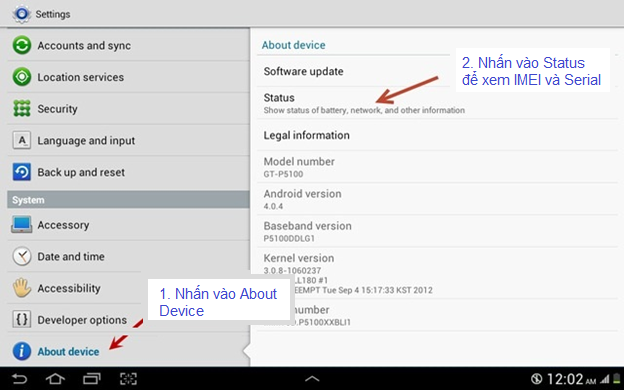 Xem IMEI ở setting của Android
Ngoài ra, đối với những máy tính bảng có chức năng quay số ngay trên giao diện, người dùng cũng có thể nhập #06# tương tự như trên điện thoại để xem số IMEI một cách nhanh chóng.
Việc nắm rõ cách kiểm tra serial máy tính là một kỹ năng cần thiết cho mọi người dùng công nghệ. Dù bạn sử dụng laptop, máy tính để bàn hay máy tính bảng, việc xác định được mã số định danh này sẽ giúp bạn quản lý thiết bị tốt hơn, dễ dàng kiểm tra bảo hành, hỗ trợ kỹ thuật và đảm bảo tính xác thực của sản phẩm. Tại lavender-panther-755911.hostingersite.com, chúng tôi luôn cung cấp những thông tin hữu ích và đáng tin cậy nhất để giúp bạn tận dụng tối đa thiết bị công nghệ của mình.