


Máy Tính
Cách Kiểm Tra Hãng Máy Tính Chính Xác và Nhanh Chóng
Th9
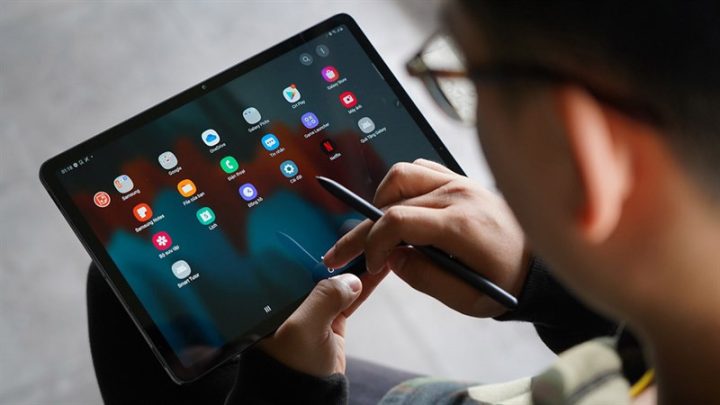
Trong thị trường công nghệ sôi động như hiện nay, việc sở hữu một chiếc máy tính chính hãng, đúng như quảng cáo là điều mà bất kỳ người dùng nào cũng mong muốn. Tuy nhiên, với sự xuất hiện tràn lan của hàng giả, hàng nhái, hoặc các sản phẩm bị tân trang nhưng không rõ nguồn gốc, việc xác định hãng máy tính và tính xác thực của sản phẩm trở nên vô cùng cần thiết. Bài viết này từ lavender-panther-755911.hostingersite.com sẽ cung cấp cho bạn những phương pháp chi tiết, đáng tin cậy để kiểm tra hãng máy tính một cách nhanh chóng và chính xác, giúp bạn tự tin hơn khi lựa chọn thiết bị cho riêng mình, dù đó là laptop, máy tính để bàn hay máy tính bảng.
Tầm Quan Trọng Của Việc Kiểm Tra Hãng Máy Tính
Việc kiểm tra hãng máy tính không chỉ đơn thuần là xác định thương hiệu sản xuất mà còn là bước đầu tiên để đảm bảo bạn đang sở hữu một sản phẩm chất lượng, đúng nguồn gốc và được hưởng đầy đủ các chính sách bảo hành, hỗ trợ kỹ thuật từ nhà sản xuất. Một chiếc máy tính chính hãng sẽ mang lại hiệu suất ổn định, độ bền cao và trải nghiệm người dùng tối ưu, đồng thời tránh được rủi ro về bảo mật dữ liệu và các vấn đề kỹ thuật phát sinh từ hàng giả, hàng nhái kém chất lượng.
Thêm vào đó, thông tin về hãng máy tính cũng là căn cứ để người dùng tìm kiếm driver phù hợp, cập nhật phần mềm, và sửa chữa khi cần thiết. Nếu không kiểm tra kỹ, người dùng có thể vô tình mua phải sản phẩm không đúng thương hiệu hoặc bị làm giả một cách tinh vi, dẫn đến việc lãng phí tiền bạc và đối mặt với nhiều phiền phức trong quá trình sử dụng. Chính vì vậy, việc trang bị kiến thức về cách kiểm tra hãng máy tính là một kỹ năng quan trọng đối với mọi người tiêu dùng thông thái.
Các Phương Pháp Kiểm Tra Hãng Máy Tính Thông Qua Hình Thức Bên Ngoài
Kiểm tra hình thức bên ngoài là bước kiểm tra đầu tiên và dễ thực hiện nhất, giúp bạn có cái nhìn tổng quan về chất lượng và độ xác thực của sản phẩm. Các chi tiết nhỏ trên bao bì, phụ kiện hay ngay trên thân máy thường ẩn chứa những manh mối quan trọng về nguồn gốc của chiếc máy tính.
Kiểm Tra Vỏ Hộp và Phụ Kiện Đi Kèm
Khi mua bất kỳ thiết bị điện tử nào, đặc biệt là máy tính, việc kiểm tra kỹ lưỡng vỏ hộp và các phụ kiện kèm theo là vô cùng quan trọng. Một sản phẩm chính hãng luôn được đóng gói cẩn thận, chuyên nghiệp và có đầy đủ các thành phần như nhà sản xuất công bố. Hộp đựng của máy tính chính hãng thường được làm từ chất liệu cao cấp, in ấn sắc nét, không có dấu hiệu móp méo, rách nát hoặc keo dán lại một cách cẩu thả. Các thông tin trên hộp như tên sản phẩm, số model, số serial, và mã vạch phải rõ ràng, không bị mờ nhòe hay sai chính tả.
Ngoài vỏ hộp, bạn cũng cần chú ý đến các phụ kiện đi kèm như bộ sạc, cáp kết nối, sách hướng dẫn sử dụng, và các công cụ đặc biệt khác (ví dụ: bút cảm ứng cho máy tính bảng, cây lấy SIM nếu có khe SIM). Tất cả các phụ kiện này phải còn nguyên seal (nếu có), có logo của hãng máy tính rõ ràng, và chất lượng hoàn thiện tốt, không có dấu hiệu bị trầy xước, lỏng lẻo hay là hàng giả. Bất kỳ sự thiếu sót hay dấu hiệu bất thường nào trên vỏ hộp và phụ kiện đều có thể là cảnh báo về một sản phẩm không chính hãng hoặc đã qua sử dụng.
Xem Thêm Bài Viết:
- Máy tính bảng Samsung có bàn phím: Lựa chọn tối ưu cho hiệu suất làm việc và giải trí
- Tài liệu sửa chữa máy tính toàn diện: Hướng dẫn từ A đến Z
- Các Chuyên Ngành Khoa Học Máy Tính: Khám Phá Lộ Trình Sự Nghiệp Số
- Máy tính dành cho học sinh cấp 2: Chọn laptop, PC thế nào cho phù hợp?
- Cách Tính Số Phức Trên Máy Tính Casio FX 570VN PLUS
Kiểm Tra Chất Lượng Màn Hình Hiển Thị và Cảm Ứng
Màn hình là một trong những bộ phận quan trọng nhất và cũng là nơi dễ nhận biết sự khác biệt giữa hàng chính hãng và hàng giả. Hãy kiểm tra màn hình máy tính từ nhiều góc độ và dưới các điều kiện ánh sáng khác nhau. Một màn hình chính hãng thường có độ sáng đồng đều, màu sắc trung thực, độ tương phản tốt và không có điểm chết (pixel lỗi) hay hở sáng. Bạn có thể mở một hình ảnh màu trắng hoặc đen toàn màn hình để dễ dàng phát hiện các khuyết điểm này.
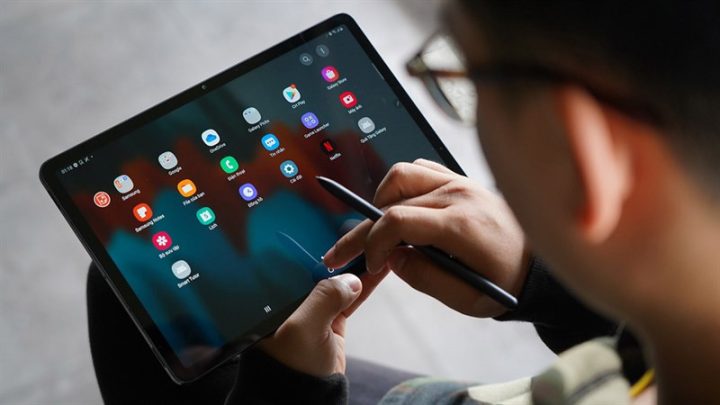
Đối với các thiết bị có màn hình cảm ứng, như laptop 2-trong-1 hoặc máy tính bảng, hãy kiểm tra độ nhạy và độ chính xác của cảm ứng bằng cách vuốt, chạm, chụm hai ngón tay và thử viết vẽ bằng bút cảm ứng (nếu có). Cảm ứng phải mượt mà, không có độ trễ, không bị giật lag và phản hồi chính xác tại mọi điểm trên màn hình. Nếu máy tính có hỗ trợ bút cảm ứng (ví dụ: S Pen của Samsung), hãy thử các tính năng đặc biệt của bút để đảm bảo chúng hoạt động hoàn hảo, không gặp trục trặc hay phản hồi kém.
 Cách Kiểm Tra Hãng Máy Tính Chính Xác và Nhanh Chóng
Kiểm Tra Pin và Hiệu Suất Sạc
Pin là trái tim của mọi thiết bị di động, và việc kiểm tra pin cũng như hiệu suất sạc là yếu tố then chốt để đảm bảo máy tính hoạt động ổn định và bền bỉ. Đối với laptop hoặc máy tính bảng, hãy kiểm tra thông số pin trên thiết bị và so sánh với thông số kỹ thuật do hãng máy tính công bố. Một viên pin chính hãng thường có dung lượng đúng chuẩn, tốc độ sạc ổn định và khả năng duy trì hoạt động liên tục trong thời gian dài như cam kết.
Bạn nên cắm sạc thử để kiểm tra xem máy có nhận sạc hay không, tốc độ sạc có nhanh không và trong quá trình sạc máy có bị nóng bất thường hay không. Đồng thời, hãy sử dụng máy ở chế độ bình thường (lướt web, xem video, làm việc nhẹ) để đánh giá thời lượng pin thực tế và so sánh với kỳ vọng. Nếu thời lượng pin quá thấp, sạc quá chậm, hoặc máy nóng lên đáng kể khi sạc, đó có thể là dấu hiệu của pin kém chất lượng, pin đã chai hoặc thậm chí là pin giả, không thuộc hãng máy tính chính hãng.
Kiểm Tra Các Cổng Kết Nối và Khả Năng Giao Tiếp
Các cổng kết nối là nơi thiết bị giao tiếp với thế giới bên ngoài, và chúng cần phải hoạt động ổn định để đảm bảo trải nghiệm sử dụng liền mạch. Hãy kiểm tra tất cả các cổng trên máy tính của bạn như USB (USB-A, USB-C), HDMI, khe cắm thẻ nhớ, cổng âm thanh 3.5mm, cổng Ethernet (đối với laptop), và các kết nối không dây như Bluetooth, Wi-Fi. Cắm thử các thiết bị ngoại vi (chuột, bàn phím, USB, tai nghe, màn hình phụ) vào từng cổng để đảm bảo chúng nhận diện và hoạt động bình thường.
Đặc biệt, đối với các kết nối không dây, hãy thử bật Bluetooth để kết nối với một thiết bị khác (ví dụ: tai nghe Bluetooth, điện thoại) và kết nối Wi-Fi vào một mạng có sẵn để kiểm tra tốc độ và độ ổn định. Nếu là máy tính bảng hoặc laptop có hỗ trợ 4G/5G, hãy thử lắp SIM và thực hiện cuộc gọi, gửi tin nhắn hoặc truy cập internet để kiểm tra khả năng bắt sóng và hoạt động của module di động. Các cổng kết nối lỏng lẻo, không nhận thiết bị hoặc hoạt động chập chờn đều là dấu hiệu của một sản phẩm không đạt chuẩn chất lượng của hãng máy tính.
Kiểm Tra Tốc Độ Hoạt Động và Hiệu Năng Thực Tế
Tốc độ hoạt động của máy tính phản ánh hiệu năng tổng thể và trải nghiệm người dùng. Việc kiểm tra này giúp bạn đánh giá xem máy có hoạt động mượt mà, ổn định như mong đợi từ hãng máy tính hay không.
Sử Dụng Chương Trình Kiểm Tra Hiệu Năng (Benchmark)
Để có cái nhìn khách quan về hiệu năng, bạn có thể sử dụng các phần mềm benchmark chuyên dụng. Các phần mềm này sẽ đo lường tốc độ xử lý của CPU, hiệu suất đồ họa của GPU, tốc độ đọc/ghi của ổ cứng và hiệu năng RAM.
- Đối với Windows: Các công cụ phổ biến bao gồm Geekbench, Cinebench (cho CPU), FurMark (cho GPU), CrystalDiskMark (cho ổ cứng).
- Đối với macOS: Geekbench cũng có sẵn cho macOS, hoặc bạn có thể dùng NovaBench.
- Đối với Android (Máy tính bảng): Geekbench, AnTuTu Benchmark là những lựa chọn tốt.
Sau khi chạy thử nghiệm, bạn sẽ nhận được một điểm số. Hãy so sánh điểm số này với điểm số trung bình của các thiết bị cùng model trên các trang đánh giá uy tín hoặc từ cơ sở dữ liệu của chính phần mềm benchmark. Nếu điểm số chênh lệch quá nhiều, có thể máy tính của bạn không đạt hiệu năng chuẩn của hãng máy tính hoặc có linh kiện đã bị thay thế.
Chạy Các Tác Vụ Hàng Ngày và Ứng Dụng Nặng
Bên cạnh các bài kiểm tra tổng hợp, trải nghiệm thực tế cũng rất quan trọng.
- Chạy video: Mở một video chất lượng cao (ví dụ: 1080p hoặc 4K) trên YouTube hoặc từ bộ nhớ máy để kiểm tra độ mượt của hình ảnh và âm thanh. Xem có hiện tượng giật hình, đứng hình, hoặc trễ tiếng không.
- Mở nhiều ứng dụng: Thử mở đồng thời nhiều tab trình duyệt, một vài ứng dụng văn phòng, và một trò chơi hoặc phần mềm chỉnh sửa ảnh/video (nếu cấu hình máy cho phép). Quan sát xem máy có phản hồi nhanh chóng, chuyển đổi giữa các ứng dụng có mượt mà hay không.
- Lướt web và gọi video: Thử lướt các trang web nặng với nhiều hình ảnh và video. Thực hiện cuộc gọi video qua các nền tảng như Zoom, Google Meet để kiểm tra chất lượng camera, microphone và độ ổn định kết nối.
Nếu máy hoạt động chậm chạp, thường xuyên bị đơ, hoặc phản hồi chậm hơn đáng kể so với mong đợi từ một sản phẩm của hãng máy tính đó, bạn cần xem xét lại nguồn gốc của thiết bị.
 Sử dụng chương trình Geekbench để kiểm tra tốc độ hoạt động của máy tính bảng hoặc laptop
Kiểm Tra Hệ Điều Hành và Phiên Bản Phần Mềm
Hệ điều hành (OS) là nền tảng mà máy tính của bạn hoạt động. Việc kiểm tra phiên bản hệ điều hành và các phần mềm được cài đặt sẵn có thể giúp xác định tính hợp lệ của thiết bị.
Xác Minh Phiên Bản Hệ Điều Hành
Thông thường, một chiếc máy tính chính hãng sẽ đi kèm với phiên bản hệ điều hành được nhà sản xuất cài đặt sẵn và tối ưu. Bạn cần so sánh phiên bản hệ điều hành hiện tại trên máy với thông tin do hãng máy tính hoặc cửa hàng cung cấp.
- Trên Windows: Nhấn
Windows + R, gõwinvervà nhấn Enter để xem phiên bản Windows. Hoặc vàoSettings>System>About. - Trên macOS: Nhấn vào biểu tượng Apple ở góc trên bên trái màn hình, chọn
About This Mac. - Trên Android (Máy tính bảng): Vào
Cài đặt(Settings) >Thông tin máy tính bảng(About tablet) >Thông tin phần mềm(Software information). Tại đây, bạn sẽ thấy phiên bản Android.
Nếu phiên bản hệ điều hành không khớp hoặc là một phiên bản cũ hơn nhiều so với thông tin sản phẩm mới, có thể thiết bị đã bị can thiệp hoặc không phải hàng chính hãng. Một số máy tính nhái có thể sử dụng các phiên bản hệ điều hành tùy biến hoặc không chính thức.
Kiểm Tra Phần Mềm và Tiện Ích Cài Đặt Sẵn
Các hãng máy tính lớn thường cài đặt sẵn một số phần mềm độc quyền hoặc tiện ích hỗ trợ riêng cho sản phẩm của họ (ví dụ: Dell SupportAssist, HP Support Assistant, Samsung Notes cho máy tính bảng Samsung, v.v.). Hãy kiểm tra xem các phần mềm này có mặt trên máy không và có hoạt động bình thường không.
Việc thiếu vắng các phần mềm này hoặc sự xuất hiện của các ứng dụng lạ, không liên quan đến hãng máy tính có thể là dấu hiệu đáng ngờ. Điều này có thể cho thấy máy đã bị cài đặt lại hệ điều hành không đúng cách hoặc là hàng đã bị thay đổi phần mềm gốc.
Kiểm Tra Cấu Hình Phần Cứng
Cấu hình phần cứng là yếu tố quyết định sức mạnh của máy tính. Việc xác minh cấu hình giúp bạn đảm bảo rằng các linh kiện bên trong đúng với thông số kỹ thuật được quảng cáo bởi hãng máy tính.
Sử Dụng Phần Mềm Kiểm Tra Cấu Hình
Có nhiều phần mềm có thể giúp bạn xem chi tiết cấu hình phần cứng:
- CPU-Z: Là một công cụ miễn phí, nhẹ, cung cấp thông tin chi tiết về CPU, Mainboard, RAM và Card đồ họa. Đây là một trong những lựa chọn hàng đầu để kiểm tra các thông số kỹ thuật quan trọng.
- HWiNFO: Cung cấp thông tin rất chi tiết về toàn bộ hệ thống, từ CPU, GPU, RAM, ổ cứng, cho đến các cảm biến nhiệt độ.
- Speccy: Một phần mềm khác cho phép xem cấu hình tổng thể của máy tính một cách trực quan.
Sau khi cài đặt và chạy các phần mềm này, bạn sẽ nhận được danh sách chi tiết về các linh kiện bên trong máy. Hãy đối chiếu từng thông số như loại CPU, tốc độ xung nhịp, dung lượng RAM, loại và dung lượng ổ cứng (SSD/HDD), card đồ họa (GPU) với thông tin kỹ thuật được in trên vỏ hộp, sách hướng dẫn hoặc trên website chính thức của hãng máy tính. Nếu có bất kỳ sự khác biệt nào, đặc biệt là các linh kiện quan trọng như CPU hay GPU, đó có thể là dấu hiệu của việc linh kiện đã bị thay thế hoặc máy tính không phải hàng chính hãng.
Kiểm Tra Trực Tiếp Trong Hệ Điều Hành
Ngoài phần mềm, bạn cũng có thể kiểm tra cấu hình cơ bản trực tiếp trong hệ điều hành:
- Trên Windows:
- Nhấn
Windows + Pause Breakhoặc chuột phải vàoThis PC(My Computer) và chọnPropertiesđể xem thông tin CPU và RAM. - Vào
Device Manager(Quản lý thiết bị) để xem danh sách các linh kiện khác như card đồ họa, ổ đĩa, v.v. - Nhấn
Windows + R, gõdxdiagđể xem thông tin về hệ thống, màn hình, âm thanh.
- Nhấn
- Trên macOS:
- Nhấn biểu tượng Apple, chọn
About This Mac, sau đó chọnSystem Reportđể xem chi tiết tất cả các thành phần.
- Nhấn biểu tượng Apple, chọn
- Trên Android (Máy tính bảng):
- Vào
Cài đặt(Settings) >Thông tin máy tính bảng(About tablet) >Thông tin phần cứng(Hardware information) để xem các thông số cơ bản.
- Vào
Việc kiểm tra kỹ lưỡng cấu hình phần cứng giúp bạn tránh mua phải máy tính kém chất lượng, bị thay thế linh kiện hoặc không đúng với thông số đã cam kết bởi hãng máy tính.
 Kiểm tra cấu hình máy tính bằng CPU-Z
Kiểm Tra Các Tính Năng Khác và Trải Nghiệm Sử Dụng Hàng Ngày
Ngoài các yếu tố kỹ thuật, việc kiểm tra các tính năng phụ và trải nghiệm sử dụng hàng ngày cũng là một phần quan trọng để đánh giá chất lượng tổng thể của máy tính và xác định tính chính hãng.
- Loa: Mở nhạc hoặc video để kiểm tra chất lượng âm thanh. Loa chính hãng thường cho âm thanh rõ ràng, không bị rè, vỡ tiếng khi mở ở âm lượng cao.
- Camera (Webcam): Bật ứng dụng camera và chụp/quay thử. Kiểm tra chất lượng hình ảnh, khả năng lấy nét, và các tính năng như micro thu âm. Camera chính hãng thường cho hình ảnh sắc nét, màu sắc tự nhiên.
- Microphone: Ghi âm thử giọng nói của bạn hoặc thực hiện cuộc gọi video để kiểm tra chất lượng âm thanh thu vào. Âm thanh phải rõ ràng, không bị nhiễu.
- Cảm biến (Đối với máy tính bảng/laptop 2-in-1): Kiểm tra các cảm biến như cảm biến ánh sáng tự động điều chỉnh độ sáng màn hình, cảm biến gia tốc khi xoay màn hình, cảm biến vân tay hoặc nhận diện khuôn mặt. Tất cả phải hoạt động mượt mà và chính xác.
- Bàn phím và Touchpad: Gõ thử trên bàn phím để kiểm tra độ nảy của phím, đèn nền (nếu có). Di chuyển và thực hiện các thao tác đa điểm trên touchpad để kiểm tra độ nhạy và chính xác.
Những chi tiết nhỏ này tuy không trực tiếp xác định hãng máy tính, nhưng chúng phản ánh chất lượng gia công và tiêu chuẩn sản xuất. Một sản phẩm chính hãng luôn được hoàn thiện tỉ mỉ và tất cả các tính năng đều hoạt động ổn định. Bất kỳ sự cố, lỗi vặt hoặc chất lượng kém ở các tính năng này đều có thể là dấu hiệu cảnh báo.
Cách Kiểm Tra Hãng Máy Tính Bằng Mã IMEI/Serial Number
Mã IMEI (International Mobile Equipment Identity) hoặc Serial Number (Số serial) là những mã định danh duy nhất cho từng thiết bị, được ví như “chứng minh thư” của sản phẩm. Đây là phương pháp hiệu quả và đáng tin cậy nhất để kiểm tra tính chính hãng và thông tin bảo hành của hãng máy tính.
Đối Chiếu Mã IMEI/Serial Number Trên Vỏ Hộp, Thân Máy và Hệ Thống
Bước đầu tiên là xác định mã IMEI hoặc số serial từ nhiều nguồn khác nhau và đối chiếu chúng.
Cách Lấy Mã IMEI/Serial Number
- Trên vỏ hộp sản phẩm: Đối với máy tính mới, mã IMEI (chủ yếu cho máy tính bảng, laptop có khe SIM) hoặc Serial Number thường được in rõ ràng trên nhãn dán ở bên ngoài vỏ hộp.
- Trên thân máy:
- Máy tính bảng/Laptop: Mã IMEI/Serial Number có thể được in nhỏ ở mặt lưng thiết bị, dưới đáy máy, hoặc bên trong khe SIM/khay pin (nếu có thể tháo rời).
- Máy tính để bàn (PC): Số serial thường được dán trên vỏ case, ở mặt sau hoặc bên hông.
- Trong hệ thống máy:
- Đối với máy tính có chức năng gọi điện (máy tính bảng có SIM, một số laptop 4G/5G): Bạn có thể mở ứng dụng điện thoại và nhập mã
#06#sau đó nhấn gọi. Mã IMEI sẽ hiển thị ngay lập tức trên màn hình. - Trên Windows: Nhấn
Windows + R, gõcmdđể mở Command Prompt. Sau đó gõwmic bios get serialnumbervà nhấn Enter để lấy số serial. Hoặc vàoSettings>System>About, bạn sẽ thấy “Serial number” hoặc “Product ID”. - Trên macOS: Nhấn vào biểu tượng Apple, chọn
About This Mac. Số serial sẽ hiển thị ngay dưới tên model. - Trên Android (Máy tính bảng): Vào
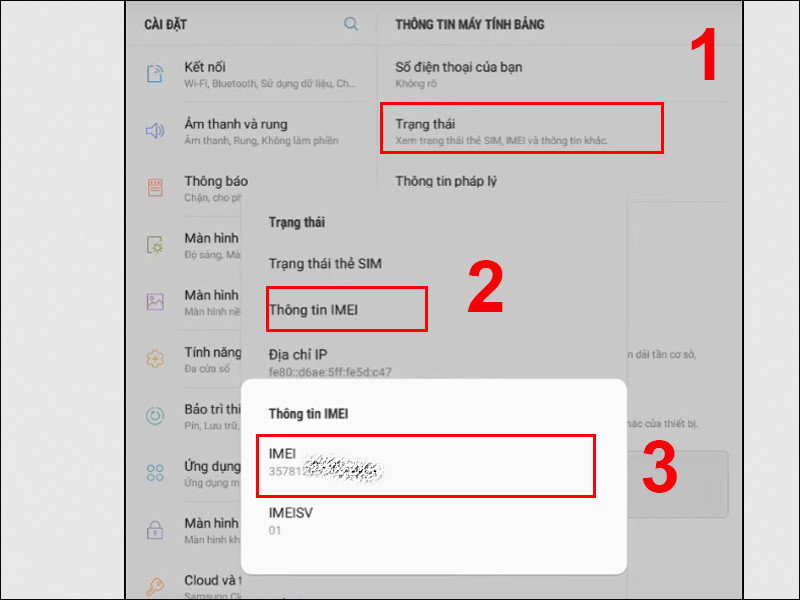
Cài đặt(Settings) >Thông tin máy tính bảng(About tablet) >Trạng thái(Status) >Thông tin IMEI(IMEI information).
- Đối với máy tính có chức năng gọi điện (máy tính bảng có SIM, một số laptop 4G/5G): Bạn có thể mở ứng dụng điện thoại và nhập mã
Đối Chiếu Các Mã Số
Sau khi thu thập mã IMEI/Serial Number từ các nguồn khác nhau, hãy so sánh chúng. Nếu tất cả các mã này trùng khớp hoàn toàn, đó là một dấu hiệu rất tốt cho thấy máy tính của bạn là hàng chính hãng. Ngược lại, nếu có bất kỳ sự khác biệt nào, đây là một dấu hiệu cảnh báo mạnh mẽ về việc sản phẩm có thể là hàng giả, hàng đã qua sửa chữa, thay thế vỏ hoặc linh kiện.
 Lấy mã IMEI trên thân máy, vỏ hộp hoặc trong hệ thống
Kiểm Tra Thông Tin Qua Website Chính Hãng
Việc kiểm tra thông tin bảo hành và nguồn gốc sản phẩm thông qua website chính thức của hãng máy tính là bước xác minh cuối cùng và chính xác nhất. Mỗi nhà sản xuất đều cung cấp một công cụ trực tuyến để người dùng kiểm tra thông tin thiết bị dựa trên mã Serial Number hoặc IMEI.
Các Bước Thực Hiện
- Tìm Website hỗ trợ của hãng: Truy cập vào trang web hỗ trợ khách hàng chính thức của hãng máy tính bạn muốn kiểm tra (ví dụ: Dell Support, HP Support, Asus Support, Lenovo Support, Samsung Support, Apple Support).
- Tìm công cụ kiểm tra bảo hành/thông tin sản phẩm: Trên trang hỗ trợ, tìm kiếm mục “Kiểm tra bảo hành” (Warranty Check), “Thông tin sản phẩm” (Product Information), “Đăng ký sản phẩm” (Product Registration) hoặc tương tự.
- Nhập mã IMEI/Serial Number: Nhập chính xác mã IMEI hoặc Serial Number mà bạn đã lấy được từ máy tính vào ô tìm kiếm.
- Xem kết quả: Hệ thống sẽ hiển thị các thông tin chi tiết về sản phẩm như:
- Tên model chính xác của máy tính.
- Ngày sản xuất.
- Thông tin bảo hành (ngày bắt đầu, ngày kết thúc).
- Đôi khi còn có cả cấu hình gốc của máy.
Ý Nghĩa Của Kết Quả Kiểm Tra
- Có thông tin bảo hành: Nếu hệ thống trả về đầy đủ thông tin về model, ngày sản xuất và thời hạn bảo hành (dù còn hay đã hết), điều đó khẳng định máy tính của bạn là hàng chính hãng do hãng máy tính đó sản xuất. Đây là dấu hiệu đáng tin cậy nhất.
- Không tìm thấy thông tin: Nếu website của hãng máy tính không tìm thấy bất kỳ thông tin nào với mã số bạn cung cấp, đây là một dấu hiệu cực kỳ đáng ngờ. Có thể máy là hàng giả, hàng nhái, hoặc mã số đã bị thay đổi.
- Thông tin không khớp: Nếu thông tin trả về (model, cấu hình) không khớp với sản phẩm bạn đang cầm trên tay, khả năng cao là máy đã bị tráo đổi linh kiện hoặc bị làm giả.
Hãy luôn ưu tiên kiểm tra qua kênh chính thống của hãng máy tính để có thông tin chính xác nhất. Quá trình này không chỉ giúp bạn xác định tính chính hãng mà còn cung cấp cái nhìn rõ ràng về lịch sử và trạng thái bảo hành của thiết bị.
 Kiểm tra thông tin bảo hành máy tính bảng Samsung trên website của hãng
Kiểm Tra Thời Hạn Bảo Hành Tại Đơn Vị Phân Phối Uy Tín
Bên cạnh việc kiểm tra trực tiếp với hãng máy tính, nếu bạn mua sản phẩm từ một nhà phân phối uy tín, việc kiểm tra thời hạn bảo hành tại chính cửa hàng đó cũng là một phương pháp đáng tin cậy. Các nhà phân phối lớn thường có hệ thống quản lý thông tin khách hàng và sản phẩm chặt chẽ, giúp bạn dễ dàng tra cứu.
Tại lavender-panther-755911.hostingersite.com, chúng tôi luôn cung cấp thông tin bảo hành rõ ràng và minh bạch cho mọi sản phẩm. Nếu bạn mua máy tính tại lavender-panther-755911.hostingersite.com, bạn có thể liên hệ trực tiếp bộ phận hỗ trợ hoặc truy cập phần tra cứu bảo hành trên website để xác minh. Thông tin này sẽ bao gồm ngày mua, model sản phẩm, và thời gian bảo hành còn lại, đảm bảo bạn được hưởng đầy đủ quyền lợi.
Việc kiểm tra bảo hành tại đơn vị phân phối cũng giúp xác nhận rằng sản phẩm là hàng nhập khẩu chính thức, được phân phối qua kênh hợp pháp và tuân thủ các quy định bảo hành của hãng máy tính tại thị trường Việt Nam.
 Chính sách bảo hành tại Thế Giới Di Động, minh họa cho việc kiểm tra tại các nhà phân phối lớn
Một Số Cách Kiểm Tra Hãng Máy Tính Khác
Ngoài các phương pháp trên, còn có một số cách khác để bạn có thể kiểm tra tính chính hãng của chiếc máy tính, đặc biệt là khi bạn đã có kinh nghiệm sử dụng các sản phẩm công nghệ.
Kiểm Tra Thông Qua Ứng Dụng Hỗ Trợ Độc Quyền Của Hãng
Nhiều hãng máy tính lớn phát triển các ứng dụng di động hoặc phần mềm desktop độc quyền để hỗ trợ khách hàng của mình. Các ứng dụng này thường cho phép người dùng kiểm tra thông tin sản phẩm, đăng ký bảo hành, nhận ưu đãi, và thậm chí kiểm tra tính chính hãng của thiết bị.
Ví dụ:
- Samsung: Có ứng dụng “Quà tặng Galaxy” (Galaxy Gift) hoặc “Samsung Members” dành cho các thiết bị di động (điện thoại, máy tính bảng). Khi cài đặt và đăng nhập bằng thiết bị Samsung chính hãng, ứng dụng sẽ nhận diện thiết bị và hiển thị các ưu đãi hoặc thông tin hỗ trợ tương ứng. Nếu máy tính bảng của bạn không được nhận diện hoặc không thể sử dụng các tính năng này, đó có thể là dấu hiệu không chính hãng.
- Các hãng khác: Một số hãng laptop như Dell, HP cũng có các phần mềm chẩn đoán và hỗ trợ riêng cài đặt sẵn trên máy. Các phần mềm này thường tự động nhận diện model máy và hiển thị thông tin bảo hành.
Việc sử dụng thành công các ứng dụng hoặc phần mềm độc quyền này là một chỉ dấu mạnh mẽ cho thấy máy tính của bạn là hàng chính hãng từ hãng máy tính đó.
 Sử dụng ứng dụng Quà tặng Galaxy để kiểm tra tính chính hãng của máy tính bảng Samsung
Kiểm Tra Bằng Chế Độ Download Mode (Đối Với Thiết Bị Android)
Đối với các máy tính bảng hoặc điện thoại Android, việc truy cập vào chế độ Download Mode (còn gọi là Odin Mode đối với Samsung) có thể cung cấp thông tin hữu ích về nguồn gốc thiết bị. Chế độ này thường hiển thị các thông số quan trọng về phần cứng và phần mềm, bao gồm cả trạng thái bảo mật của hệ thống.
Để vào Download Mode trên máy tính bảng Samsung, bạn thường cần tắt nguồn hoàn toàn, sau đó nhấn giữ tổ hợp phím giảm âm lượng + phím Home (hoặc phím Bixby) + phím nguồn. Sau khi xuất hiện màn hình cảnh báo, nhấn tiếp phím tăng âm lượng. Trong chế độ này, bạn có thể thấy các thông tin như “Product Name” (Tên sản phẩm), “System Status” (Trạng thái hệ thống), “Warranty Void” (Trạng thái bảo hành). Nếu thông tin hiển thị không khớp với sản phẩm hoặc có dấu hiệu can thiệp (ví dụ: Knox Warranty Void đã bị kích hoạt), đó là dấu hiệu máy không còn nguyên bản hoặc đã bị root/flash ROM không chính thức.
Tuy nhiên, phương pháp này đòi hỏi người dùng có một chút kiến thức kỹ thuật và cần cẩn thận để tránh vô tình gây lỗi cho thiết bị.
Kiểm Tra Trọng Lượng, Chất Liệu và Độ Hoàn Thiện
Cảm giác cầm nắm, trọng lượng, chất liệu vỏ máy và độ hoàn thiện tổng thể cũng là những yếu tố quan trọng. Các hãng máy tính lớn thường sử dụng vật liệu cao cấp, có độ chính xác cao trong gia công.
- Trọng lượng: Máy chính hãng thường có trọng lượng chuẩn xác theo thông số nhà sản xuất. Hàng giả, hàng nhái có thể nhẹ hơn hoặc nặng hơn một cách bất thường do sử dụng vật liệu rẻ tiền hoặc lắp ráp cẩu thả.
- Chất liệu: Vỏ máy phải chắc chắn, không ọp ẹp, các khe cắm, đường viền phải khít, không có kẽ hở lớn. Màu sắc phải đồng đều, không có vết sơn lại hoặc lỗi nhỏ.
- Độ hoàn thiện: Kiểm tra các nút bấm (nguồn, âm lượng), các khớp nối (bản lề laptop), các cạnh máy. Chúng phải có độ nảy tốt, không bị lung lay và hoạt động mượt mà. Logo của hãng máy tính phải được in hoặc khắc sắc nét, không bị mờ hay dễ bong tróc.
Những chi tiết này phản ánh quy trình sản xuất nghiêm ngặt của hãng máy tính và rất khó để các sản phẩm giả mạo có thể tái tạo hoàn hảo.
Những Lưu Ý Quan Trọng Khi Mua Máy Tính Để Đảm Bảo Chính Hãng
Để hạn chế tối đa rủi ro mua phải hàng giả, hàng kém chất lượng, bạn nên tuân thủ các nguyên tắc sau:
- Mua tại cửa hàng, đại lý ủy quyền chính thức: Luôn ưu tiên mua máy tính từ các nhà bán lẻ lớn, có uy tín, hoặc các cửa hàng là đại lý ủy quyền của hãng máy tính đó. Các địa chỉ này thường cam kết sản phẩm chính hãng và có đầy đủ chính sách bảo hành, đổi trả. lavender-panther-755911.hostingersite.com là một trong những địa chỉ đáng tin cậy để bạn tìm kiếm các sản phẩm máy tính chính hãng.
- Kiểm tra kỹ thông tin sản phẩm: Trước khi mua, hãy nghiên cứu kỹ thông số kỹ thuật, hình ảnh, và các đánh giá về model máy bạn quan tâm trên website chính thức của hãng máy tính và các trang công nghệ uy tín. Điều này giúp bạn có cơ sở để đối chiếu khi kiểm tra trực tiếp sản phẩm.
- Không ham rẻ quá mức: Cảnh giác với những ưu đãi, khuyến mãi quá hấp dẫn, giảm giá sâu đến mức khó tin. Hàng chính hãng thường có mức giá niêm yết tương đối ổn định. Giá quá rẻ có thể là dấu hiệu của hàng giả, hàng nhái, hàng đã qua sửa chữa hoặc có vấn đề về chất lượng.
- Yêu cầu giấy tờ chứng minh nguồn gốc: Khi mua hàng, hãy yêu cầu người bán cung cấp đầy đủ hóa đơn, phiếu bảo hành, và các giấy tờ chứng minh nguồn gốc sản phẩm (nếu có).
- Dành thời gian kiểm tra kỹ lưỡng: Đừng vội vàng khi kiểm tra máy. Hãy dành đủ thời gian để thực hiện tất cả các bước kiểm tra từ hình thức bên ngoài, phụ kiện, cấu hình, cho đến các chức năng cơ bản. Nếu có bất kỳ nghi ngờ nào, đừng ngần ngại hỏi người bán hoặc từ chối mua.
Bằng cách tuân thủ các hướng dẫn trên, bạn sẽ nâng cao khả năng tự bảo vệ mình trước những rủi ro khi mua máy tính, đảm bảo sở hữu một sản phẩm chất lượng, đúng hãng máy tính mong muốn và có được trải nghiệm sử dụng tốt nhất.
Kết Luận
Kiểm tra hãng máy tính và tính chính hãng của thiết bị là một bước không thể bỏ qua để bảo vệ quyền lợi và đảm bảo hiệu quả sử dụng của bạn. Từ việc đánh giá bao bì, phụ kiện, chất lượng hiển thị, hiệu năng pin, đến việc xác minh thông qua mã IMEI/Serial Number và các công cụ trực tuyến của nhà sản xuất, mỗi bước đều đóng vai trò quan trọng trong việc đưa ra quyết định mua hàng đúng đắn. Hãy luôn là người tiêu dùng thông thái, trang bị đầy đủ kiến thức để tự tin lựa chọn chiếc máy tính phù hợp nhất. Nếu bạn đang tìm kiếm các sản phẩm máy tính chính hãng và chất lượng, hãy truy cập lavender-panther-755911.hostingersite.com để khám phá những lựa chọn đa dạng cùng chính sách bảo hành uy tín.