


Máy Tính
Cách Kiểm Tra Chuột Máy Tính Chính Xác Nhất
Th8
Bạn đang sở hữu một chiếc chuột máy tính và băn khoăn về hiệu suất hoạt động của nó? Hoặc bạn đang cân nhắc mua chuột cũ và muốn đảm bảo chất lượng? Việc biết cách kiểm tra chuột máy tính một cách chính xác là điều vô cùng quan trọng để tránh những rủi ro không đáng có, như gặp phải các lỗi kỹ thuật khó chịu hay “tiền mất tật mang”. Bài viết này của lavender-panther-755911.hostingersite.com sẽ hướng dẫn bạn chi tiết các phương pháp test chuột hiệu quả, giúp bạn tự tin phát hiện lỗi và đưa ra quyết định mua sắm hoặc sửa chữa thông minh.
Các công cụ trực tuyến hỗ trợ kiểm tra chuột hiệu quả
Trong thế giới công nghệ hiện đại, việc kiểm tra các thiết bị ngoại vi như chuột máy tính đã trở nên dễ dàng hơn bao giờ hết nhờ vào các công cụ trực tuyến. Những công cụ này không yêu cầu cài đặt phần mềm phức tạp, cho phép người dùng nhanh chóng đánh giá chức năng của chuột chỉ với vài cú nhấp. Đặc biệt, chúng rất hữu ích khi bạn cần kiểm tra nhanh một chiếc chuột mới mua hoặc chuột đã qua sử dụng.
Mouse Test: Giải pháp kiểm tra toàn diện
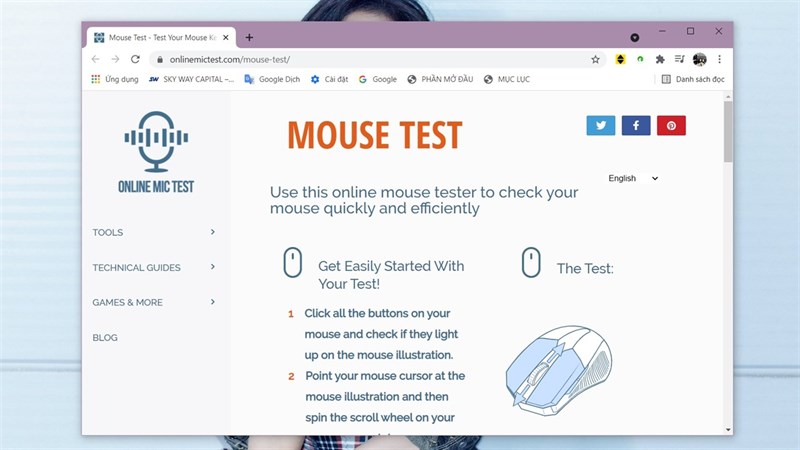
Mouse Test là một trong những trang web phổ biến và hiệu quả nhất để thực hiện việc kiểm tra chuột máy tính toàn diện. Với giao diện trực quan và dễ sử dụng, người dùng có thể nhanh chóng xác định các vấn đề về nút bấm, con lăn và các chức năng khác của chuột mà không cần bất kỳ kinh nghiệm kỹ thuật nào.
Bạn chỉ cần truy cập vào trang web Mouse Test (có thể tìm kiếm “onlinemictest mouse test” trên Google) và thực hiện các thao tác trên chuột của mình. Khi bạn nhấp vào một nút hoặc cuộn con lăn, trang web sẽ hiển thị phản hồi tương ứng trên màn hình. Ví dụ, khi bạn bấm chuột trái, ô “Left Click” trên giao diện sẽ sáng lên hoặc thay đổi màu sắc. Điều này giúp bạn dễ dàng nhận biết nếu có bất kỳ nút nào không hoạt động hoặc phản hồi không chính xác.
Nếu một phím chức năng trên chuột không hiển thị phản ứng trên trang web khi bạn bấm, điều đó chứng tỏ phím đó đang gặp lỗi. Ngoài các nút cơ bản như chuột trái, chuột phải, Mouse Test còn hỗ trợ kiểm tra cả nút giữa (khi nhấn con lăn) và các nút phụ (nếu có trên chuột gaming). Đây là một phương pháp nhanh chóng và đáng tin cậy để đánh giá tình trạng tổng thể của chuột máy tính trước khi quyết định mua hoặc mang đi sửa chữa.
Người đàn ông đang thực hiện cách kiểm tra chuột máy tính trên laptop
Xem Thêm Bài Viết:
- Cách Sử Dụng Máy Tính Casio Hiệu Quả Và Chuẩn Xác
- Máy in A3 Giá Rẻ: Lựa Chọn Tối Ưu Cho Doanh Nghiệp
- Nạp Mực Máy In Epson L800 Đúng Cách
- Ai phát minh ra máy in: Lịch sử và các nhà sáng chế
- Hướng Dẫn Nghe Nhạc Lossless Trên Máy Tính Toàn Diện
 Giao diện website Mouse Test để kiểm tra chức năng chuột
 Kiểm tra các nút chuột trên Mouse Test với các nút được làm nổi bật
Mouse Event Test Page: Chuyên sâu phát hiện lỗi Double Click
Lỗi Double Click là một trong những vấn đề phổ biến và gây khó chịu nhất đối với người dùng chuột máy tính. Lỗi này khiến chuột tự động thực hiện hai lần nhấp chỉ với một lần bấm, gây ra nhiều bất tiện trong công việc và giải trí. Để kiểm tra chính xác lỗi này, Mouse Event Test Page là công cụ lý tưởng nhờ cơ chế tự động và độ chính xác cao.
Để sử dụng, bạn truy cập vào trang web Mouse Event Test Page (có thể tìm kiếm “unixpapa js testmouse” trên Google). Sau đó, bạn chỉ cần nhấp vào “Click here to test” hoặc “Or here” để bắt đầu bài kiểm tra tự động. Trang web sẽ ghi nhận và hiển thị các sự kiện chuột mà hệ thống phát hiện được.
Sau vài giây, kết quả kiểm tra sẽ được hiển thị. Nếu bảng kết quả hiển thị “dbclick” một cách không mong muốn khi bạn chỉ nhấp một lần, điều này xác nhận rằng chuột của bạn đang bị lỗi Double Click. Trong trường hợp này, bạn không nên mua chiếc chuột đó nếu là chuột cũ, hoặc cần nhanh chóng mang đến trung tâm bảo hành để sửa chữa nếu là chuột mới.
Ngoài lỗi Double Click, trang web này còn hiển thị các thuật ngữ khác liên quan đến sự kiện chuột như mouseover (di chuột qua), mousedown (nhấn giữ chuột), mouseup (thả chuột), click (nhấp chuột), mousemove (di chuyển chuột), mouseout (di chuột ra ngoài), keydown (nhấn phím), keypress (nhấn và giữ phím), keyup (thả phím). Việc hiểu các thuật ngữ này giúp bạn có cái nhìn sâu hơn về cách chuột tương tác với hệ thống và phát hiện các lỗi phản hồi bất thường khác. Công cụ này cung cấp một cái nhìn chuyên sâu vào các sự kiện cấp thấp của chuột, giúp những người dùng muốn kiểm tra kỹ lưỡng hơn có thể tìm hiểu thêm.
 Giao diện chính của Mouse Event Test Page để kiểm tra chuột
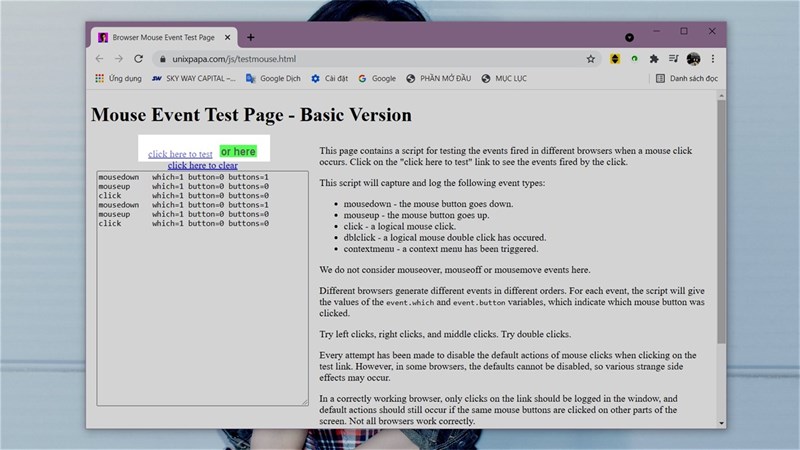 Các lựa chọn để bắt đầu kiểm tra trên Mouse Event Test Page
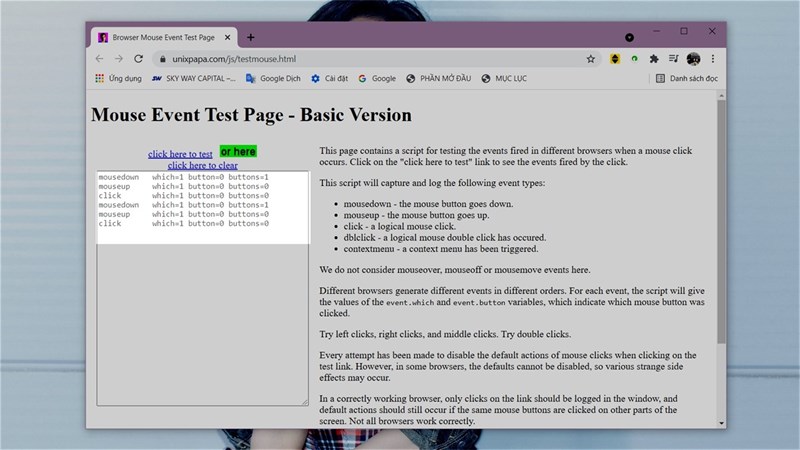 Kết quả hiển thị lỗi dblclick trên Mouse Event Test Page
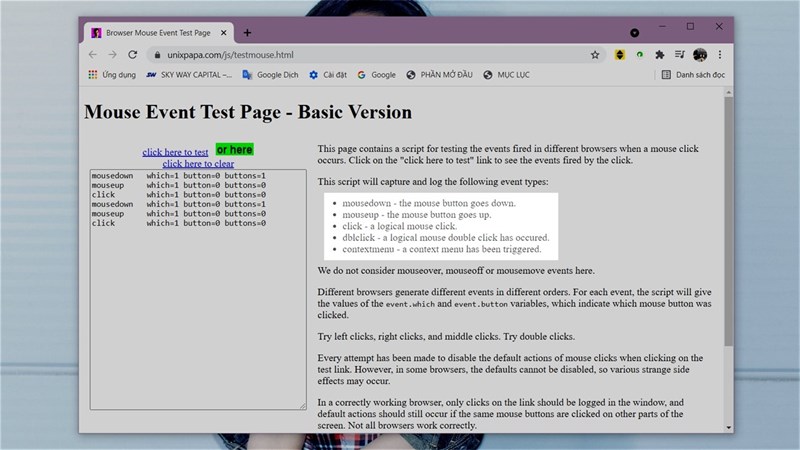 Danh sách các thuật ngữ và sự kiện trên Mouse Event Test Page
Với những cách kiểm tra chuột máy tính được hướng dẫn chi tiết qua các công cụ trực tuyến miễn phí này, bạn hoàn toàn có thể tự mình đánh giá tình trạng “sức khỏe” của chiếc chuột. Việc này không chỉ giúp bạn tránh mua phải sản phẩm lỗi mà còn hỗ trợ bạn khắc phục sự cố kịp thời, đảm bảo trải nghiệm sử dụng máy tính luôn mượt mà và hiệu quả. Đừng ngần ngại áp dụng ngay những mẹo nhỏ này để bảo vệ “người bạn” đồng hành quan trọng của mình, góp phần kéo dài tuổi thọ thiết bị và tối ưu hóa hiệu suất làm việc.