


Máy Tính
Cách Kết Nối Samsung J7 Với Máy Tính Đơn Giản Nhất
Th8
Việc kết nối Samsung J7 với máy tính là một thao tác cơ bản nhưng vô cùng cần thiết, giúp người dùng dễ dàng quản lý dữ liệu, sao lưu thông tin quan trọng hoặc đơn giản là sạc pin cho thiết bị. Bài viết này của lavender-panther-755911.hostingersite.com sẽ hướng dẫn bạn chi tiết từng bước để thiết lập kết nối giữa điện thoại Samsung Galaxy J7 Prime của bạn và máy tính cá nhân một cách nhanh chóng và hiệu quả, đảm bảo mọi dữ liệu của bạn luôn được an toàn và dễ dàng truy cập. Cho dù bạn là người dùng mới hay đang gặp phải sự cố kết nối, những hướng dẫn dưới đây sẽ cung cấp giải pháp toàn diện.
Hướng Dẫn Chi Tiết Cách Kết Nối Samsung J7 Prime Với Máy Tính
Kết nối Samsung J7 với máy tính là bước đầu tiên để mở ra nhiều tiện ích trong việc quản lý và chia sẻ dữ liệu giữa hai thiết bị. Quá trình này khá đơn giản và chỉ yêu cầu một sợi cáp USB tương thích cùng vài thao tác cơ bản. Dưới đây là các bước thực hiện chi tiết:
Chuẩn Bị Trước Khi Kết Nối
Trước khi bắt đầu, hãy đảm bảo bạn có đủ những thứ sau:
- Điện thoại Samsung Galaxy J7 Prime đã sạc đủ pin.
- Cáp microUSB chất lượng tốt, đi kèm theo máy hoặc của bên thứ ba uy tín. Cáp kém chất lượng có thể gây ra lỗi kết nối hoặc tốc độ truyền dữ liệu chậm.
- Máy tính cá nhân (PC hoặc laptop) chạy hệ điều hành Windows (XP, 7, 8, 10, 11) hoặc macOS.
Các Bước Kết Nối Cơ Bản
Để kết nối Samsung J7 với máy tính, bạn chỉ cần làm theo các bước sau:
Bước 1: Kết Nối Cáp USB
Xem Thêm Bài Viết:
- Bơm mực máy in tại Thủ Đức: Top dịch vụ chất lượng
- Cách Truy Cập iCloud Từ Máy Tính Nhanh Chóng và An Toàn
- Hướng dẫn in tài liệu trên giấy A3
- Máy in HP LaserJet P1102W: Giải pháp in ấn không dây tối ưu
- Hướng dẫn cách tháo màn hình máy tính Dell chi tiết, an toàn
Sử dụng cáp microUSB đã chuẩn bị. Một đầu cắm vào cổng sạc trên điện thoại Samsung Galaxy J7 Prime của bạn. Đầu còn lại cắm vào một cổng USB trống trên máy tính. Hãy chọn cổng USB hoạt động tốt, ưu tiên cổng USB 3.0 nếu máy tính của bạn có để đạt tốc độ truyền tải nhanh hơn.
Kết nối điện thoại Samsung J7 Prime với máy tính bằng cáp microUSB
Bước 2: Cấp Quyền Trên Điện Thoại
Ngay sau khi kết nối, điện thoại J7 Prime của bạn sẽ hiển thị một thông báo trên màn hình, hỏi quyền truy cập dữ liệu. Bạn cần chọn “Cho phép” hoặc “Allow” để máy tính có thể nhận diện và truy cập vào bộ nhớ điện thoại. Nếu bỏ qua bước này, máy tính có thể chỉ nhận sạc mà không truy cập được dữ liệu.
 Chọn cho phép quyền truy cập dữ liệu để kết nối Samsung J7 với máy tính
Bước 3: Chọn Chế Độ Kết Nối USB
Sau khi cho phép, bạn có thể cần vuốt từ trên xuống để mở bảng thông báo và chọn chế độ kết nối USB. Thông thường, có các tùy chọn như:
- Truyền tệp (MTP – Media Transfer Protocol): Đây là chế độ phổ biến nhất, cho phép bạn truy cập vào bộ nhớ trong và thẻ nhớ (nếu có) của điện thoại để sao chép ảnh, video, tài liệu.
- Chỉ sạc: Chế độ này chỉ cho phép sạc pin mà không truyền dữ liệu.
- Truyền ảnh (PTP – Picture Transfer Protocol): Chỉ cho phép truy cập ảnh và video, thường được dùng khi kết nối với máy ảnh kỹ thuật số.
- USB Tethering: Chia sẻ kết nối internet từ điện thoại qua cáp USB cho máy tính.
Hãy chọn “Truyền tệp” (Transfer files) để có thể quản lý dữ liệu trên máy tính.
Bước 4: Truy Cập Dữ Liệu Trên Máy Tính
Trên máy tính, bạn mở “File Explorer” (đối với Windows 10/11), “This PC” (đối với Windows 8/8.1) hoặc “My Computer” (đối với Windows XP/7). Bạn sẽ thấy biểu tượng thiết bị Samsung Galaxy J7 Prime của mình xuất hiện trong danh sách các ổ đĩa và thiết bị. Nhấp đúp vào đó để bắt đầu truy cập và quản lý các tệp tin.
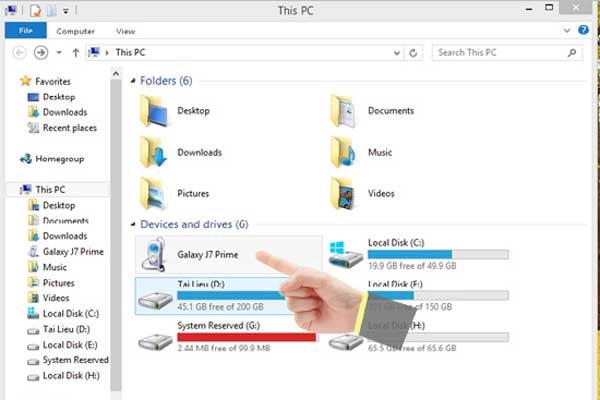 Mở This PC trên máy tính để truy cập vào Samsung J7 Prime
Kiểm Tra Kết Nối Giữa Samsung Galaxy J7 Prime và Máy Tính
Sau khi hoàn tất các bước trên, điều quan trọng là phải kiểm tra lại để đảm bảo việc kết nối Samsung J7 với máy tính đã thành công và ổn định. Điều này giúp bạn tránh lãng phí thời gian nếu có sự cố xảy ra.
Bạn có thể thực hiện kiểm tra bằng cách:
- Mở “File Explorer” trên máy tính.
- Tìm và chọn tên thiết bị Samsung Galaxy J7 Prime của bạn.
- Truy cập vào các thư mục như “DCIM” (ảnh, video), “Download”, “Documents” và kiểm tra xem các tệp tin có hiển thị đầy đủ và có thể sao chép, di chuyển hay không. Nếu có, kết nối đã thành công.
Quản Lý và Sao Lưu Dữ Liệu Từ Samsung J7 Prime Qua Máy Tính
Sau khi đã kết nối Samsung J7 với máy tính thành công, bạn có thể dễ dàng sao chép, di chuyển và sao lưu dữ liệu quan trọng. Việc này không chỉ giải phóng dung lượng cho điện thoại mà còn tạo ra bản sao dự phòng an toàn cho những thông tin giá trị.
Hướng Dẫn Sao Chép và Di Chuyển Dữ Liệu
- Sao chép/Di chuyển từ điện thoại sang máy tính:
- Mở thư mục trên điện thoại mà bạn muốn sao chép dữ liệu.
- Chọn các tệp hoặc thư mục cần thiết.
- Nhấp chuột phải và chọn “Copy” (Sao chép) hoặc “Cut” (Cắt) nếu bạn muốn di chuyển.
- Truy cập vào vị trí mong muốn trên máy tính (ví dụ: thư mục “Pictures”, “Documents” hoặc một ổ đĩa riêng).
- Nhấp chuột phải và chọn “Paste” (Dán).
- Sao chép/Di chuyển từ máy tính sang điện thoại:
- Tương tự, bạn chọn tệp hoặc thư mục trên máy tính.
- Chọn “Copy” hoặc “Cut”.
- Truy cập vào thư mục trên điện thoại mà bạn muốn lưu trữ dữ liệu.
- Nhấp chuột phải và chọn “Paste”.
Quá trình này đơn giản như việc quản lý tệp trên máy tính thông thường, mang lại sự linh hoạt tối đa.
Lợi Ích Của Việc Kết Nối và Quản Lý Dữ Liệu Qua Máy Tính
Việc kết nối Samsung J7 với máy tính và quản lý dữ liệu theo cách này mang lại nhiều lợi ích thiết thực:
- Sao lưu an toàn: Tạo bản sao dự phòng cho ảnh, video, danh bạ, tin nhắn và các tài liệu quan trọng khác, phòng tránh rủi ro mất dữ liệu khi điện thoại gặp sự cố hoặc bị mất.
- Giải phóng dung lượng: Dễ dàng di chuyển các tệp lớn như video, ảnh chất lượng cao sang máy tính để giải phóng bộ nhớ cho điện thoại, giúp máy hoạt động mượt mà hơn.
- Quản lý hiệu quả: Máy tính với màn hình lớn và giao diện trực quan giúp bạn sắp xếp, tìm kiếm và chỉnh sửa tệp tin nhanh chóng, tiện lợi hơn nhiều so với thao tác trên điện thoại.
- Chỉnh sửa dễ dàng: Các tệp như văn bản, bảng tính, hình ảnh có thể được chỉnh sửa hiệu quả hơn bằng các phần mềm chuyên dụng trên máy tính trước khi chuyển ngược lại vào điện thoại.
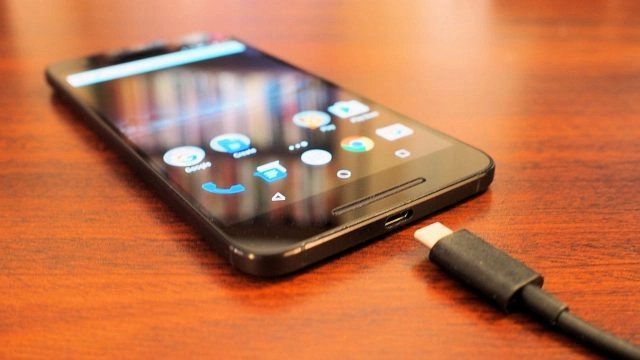 Sử dụng cáp microUSB để kết nối Samsung Galaxy J7 Prime với máy tính để quản lý dữ liệu
Khắc Phục Các Sự Cố Khi Kết Nối Samsung J7 Prime Với Máy Tính
Đôi khi, việc kết nối Samsung J7 với máy tính có thể gặp phải một số trục trặc. Đừng lo lắng, dưới đây là các giải pháp khắc phục phổ biến:
1. Kiểm Tra Cáp và Cổng Kết Nối
- Kiểm tra cáp USB: Cáp bị hỏng, đứt gãy bên trong hoặc cáp kém chất lượng thường là nguyên nhân hàng đầu. Hãy thử sử dụng một sợi cáp USB khác mà bạn biết chắc chắn là hoạt động tốt.
- Kiểm tra cổng USB trên máy tính: Thử cắm cáp vào một cổng USB khác trên máy tính. Đôi khi, một cổng USB có thể bị hỏng hoặc không cung cấp đủ nguồn điện.
- Kiểm tra cổng sạc trên điện thoại: Đảm bảo cổng sạc trên J7 Prime sạch sẽ, không có bụi bẩn hay dị vật làm cản trở kết nối.
2. Cài Đặt Driver USB Samsung
- Trên máy tính Windows, đôi khi hệ điều hành không tự động nhận diện đúng driver cho thiết bị Samsung. Bạn có thể cần tải và cài đặt bộ driver USB chính thức của Samsung (Samsung USB Driver for Mobile Phones) từ trang web hỗ trợ của Samsung hoặc từ các nguồn uy tín như lavender-panther-755911.hostingersite.com để đảm bảo khả năng tương thích tốt nhất.
3. Khởi Động Lại Thiết Bị
- Một cách đơn giản nhưng thường hiệu quả là khởi động lại cả điện thoại Samsung Galaxy J7 Prime và máy tính. Điều này giúp làm mới hệ thống và khắc phục các lỗi phần mềm tạm thời.
4. Kiểm Tra Chế Độ Gỡ Lỗi USB (Developer Options)
- Trong một số trường hợp, việc bật chế độ gỡ lỗi USB có thể giúp giải quyết vấn đề.
- Vào “Cài đặt” > “Thông tin điện thoại” > “Thông tin phần mềm”.
- Chạm liên tục 7 lần vào “Số hiệu bản tạo” (Build number) để bật “Chế độ nhà phát triển”.
- Quay lại “Cài đặt” > “Tùy chọn nhà phát triển”.
- Tìm và bật “Gỡ lỗi USB” (USB debugging). Sau đó thử kết nối lại.
5. Cập Nhật Hệ Điều Hành
- Đảm bảo cả điện thoại và máy tính đều đang chạy phiên bản hệ điều hành mới nhất. Các bản cập nhật thường bao gồm các bản vá lỗi và cải thiện khả năng tương thích.
Kết Luận
Việc kết nối Samsung J7 với máy tính là một kỹ năng cơ bản mà mọi người dùng nên nắm vững để tận dụng tối đa tiềm năng của thiết bị và đảm bảo an toàn cho dữ liệu cá nhân. Với các bước hướng dẫn chi tiết và cách khắc phục sự cố đã trình bày, hy vọng bạn có thể dễ dàng thiết lập và duy trì kết nối ổn định. Đừng quên thường xuyên sao lưu dữ liệu để bảo vệ những khoảnh khắc và thông tin quý giá của mình. Nếu có bất kỳ thắc mắc nào khác hoặc cần hỗ trợ chuyên sâu về các vấn đề máy tính, đừng ngần ngại truy cập lavender-panther-755911.hostingersite.com để tìm hiểu thêm.