


Máy In
Cách In Trên Máy Photocopy Đơn Giản, Hiệu Quả Nhất
Th5
Việc nắm vững cách in trên máy photocopy là một kỹ năng văn phòng thiết yếu, giúp bạn xử lý tài liệu nhanh chóng và chuyên nghiệp. Dù quy trình in cơ bản khá đơn giản, đôi khi bạn có thể gặp phải sự cố như chọn nhầm tài liệu hoặc cài đặt sai thông số. Khi đó, biết cách hủy lệnh in kịp thời sẽ giúp tiết kiệm giấy, mực và thời gian quý báu. Bài viết này sẽ hướng dẫn chi tiết từ các bước thực hiện in ấn cơ bản đến cách xử lý sự cố hiệu quả.
Những Bước Cơ Bản Để Thực Hiện Cách In Trên Máy Photocopy
Để in tài liệu trên máy photocopy một cách suôn sẻ, bạn thường cần thực hiện theo một quy trình gồm vài bước chính. Trước tiên, hãy đảm bảo tài liệu của bạn đã sẵn sàng, dù đó là file mềm trên máy tính, USB hay bản cứng cần sao chụp. Nếu in từ máy tính, hãy chọn máy photocopy mong muốn từ danh sách máy in và gửi lệnh in.
Khi đứng trước máy photocopy, bạn có thể cần kiểm tra và điều chỉnh một số cài đặt quan trọng trên bảng điều khiển như số lượng bản in, khổ giấy (A4, A3,…), chế độ in một mặt hay hai mặt, và chất lượng bản in. Sau khi đã hài lòng với các thiết lập, bạn chỉ cần nhấn nút “Start” hoặc “Copy” để máy bắt đầu quy trình sao chụp. Việc làm quen với giao diện và các tùy chọn của dòng máy photocopy cụ thể bạn đang sử dụng sẽ giúp cách in trên máy photocopy của bạn nhanh hơn và chính xác hơn.
Xử Lý Sự Cố Khi In: Cách Hủy Lệnh In Nhanh Chóng Trên Máy Photocopy
Ngay cả khi bạn đã nắm rõ cách in trên máy photocopy, đôi khi vẫn không thể tránh khỏi những tình huống cần phải hủy lệnh in đang chờ hoặc đang thực hiện. Có thể bạn vô tình gửi nhầm tệp tài liệu, chọn sai số lượng bản in, hoặc phát hiện lỗi trên tài liệu ngay khi máy vừa bắt đầu chạy. Việc biết cách dừng lệnh in kịp thời không chỉ giúp tránh lãng phí tài nguyên mà còn thể hiện sự chuyên nghiệp trong công việc văn phòng. Dưới đây là hai phương pháp phổ biến để bạn có thể hủy tác vụ in trên hầu hết các dòng máy photocopy hiện nay, đặc biệt hữu ích khi sử dụng các dòng máy như Ricoh.
Phương Pháp 1: Hủy Lệnh In Trực Tiếp Qua Bảng Điều Khiển Máy Photocopy
Đây là cách phổ biến và trực quan nhất để xóa lệnh in không mong muốn. Hầu hết các máy photocopy hiện đại đều có màn hình cảm ứng hoặc các phím chức năng cho phép người dùng quản lý hàng đợi in. Để thực hiện, đầu tiên bạn cần tìm và chọn mục quản lý tác vụ in trên màn hình của máy. Trên một số dòng máy, ví dụ như Ricoh, bạn có thể cần tìm đến ứng dụng có tên “Printer (Classic)” hoặc các mục tương tự như “Job Status”, “Print Jobs”.
 Màn hình máy photocopy hiển thị ứng dụng Printer Classic để quản lý lệnh in
Xem Thêm Bài Viết:
- Cách in 1 mặt giấy trong Excel nhanh và chuẩn nhất
- Máy in hóa đơn nhỏ gọn: Giải pháp di động
- Dung lượng lưu trữ của máy tính: Khái niệm và cách tối ưu
- Cách Tẩy Mực In Trên Kim Loại: Hướng Dẫn Chi Tiết, An Toàn
- Tư vấn mua máy tính để bàn chơi game chuẩn chuyên gia
Khi đã vào được danh sách các lệnh đang chờ in hoặc đang in, bạn hãy tìm đến lệnh in mà mình muốn hủy. Sau đó, máy sẽ thường cung cấp một tùy chọn như “Stop” (Dừng) hoặc “Delete Job” (Xóa lệnh). Hãy chọn nút này.
 Nút Stop trên bảng điều khiển máy photocopy để dừng lệnh in
Tiếp theo, một thông báo xác nhận hoặc một menu nhỏ có thể xuất hiện, yêu cầu bạn chọn cụ thể hành động, ví dụ như “Cancel Printing” (Hủy việc In). Hãy nhấn chọn tùy chọn này để tiếp tục.
 Tùy chọn Cancel Printing trên màn hình máy photocopy Ricoh
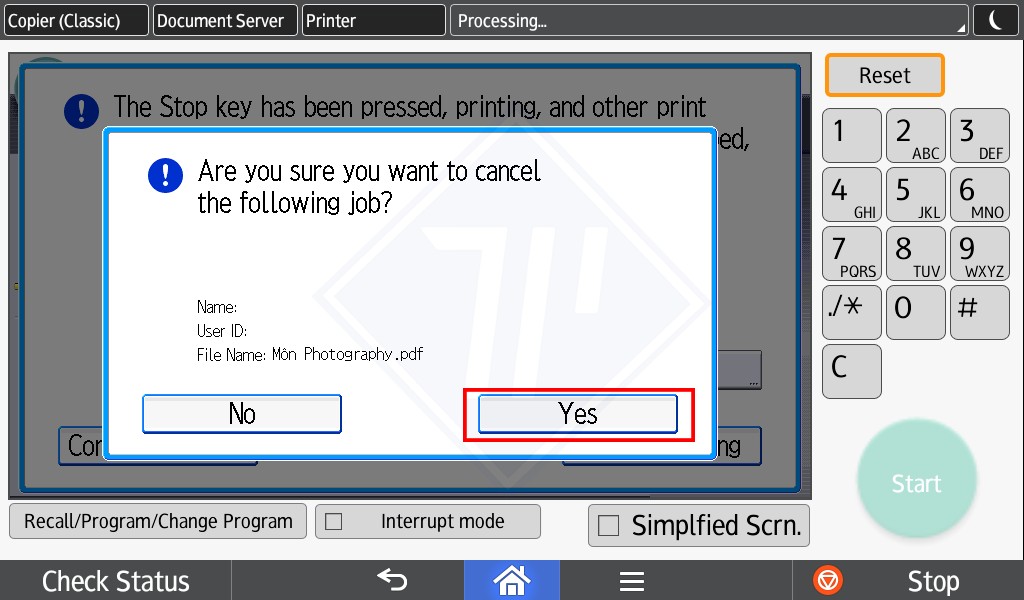
Cuối cùng, máy sẽ yêu cầu bạn xác nhận một lần nữa quyết định hủy lệnh. Thường sẽ có một nút “Yes” (Có) hoặc “Confirm” (Xác nhận). Nhấn vào đó để hoàn tất việc hủy lệnh in trên máy photocopy. Phương pháp này rất hiệu quả khi bạn cần hủy một lệnh cụ thể một cách nhanh chóng ngay tại máy.
 Nút Yes để xác nhận hủy lệnh in trên máy photocopy
Phương Pháp 2: Hủy Lệnh In Khẩn Cấp Bằng Cách Tạm Ngưng Nguồn Giấy
Trong một số trường hợp, ví dụ như máy đang in một tài liệu rất dài mà bạn phát hiện lỗi ngay từ những trang đầu, hoặc bảng điều khiển bị treo tạm thời, việc ngừng máy photocopy đang in bằng cách can thiệp vào nguồn cung cấp giấy có thể là một giải pháp nhanh. Đầu tiên, hãy nhẹ nhàng kéo khay giấy đang được sử dụng ra một chút, chỉ đủ để máy không thể kéo giấy tiếp được. Lưu ý thao tác cẩn thận để tránh làm cong giấy hoặc gây kẹt giấy nghiêm trọng hơn.
Việc này sẽ khiến máy tạm dừng quá trình in ấn do không có giấy. Lúc này, bạn hãy quay lại bảng điều khiển. Tương tự như phương pháp trên, hãy tìm đến ứng dụng quản lý in, ví dụ như “Printer (Classic)” trên các máy Ricoh.
Màn hình máy photocopy hiển thị ứng dụng Printer Classic để quản lý lệnh in
Sau khi mở ứng dụng quản lý, bạn tìm và chọn chức năng “Job Reset” (Thiết lập lại tác vụ) hoặc một tùy chọn tương tự có ý nghĩa xóa toàn bộ hàng đợi.
 Nút Job Reset trên màn hình máy photocopy Ricoh để hủy tác vụ
Máy có thể hiển thị các lựa chọn như “Cancel Current Job” (Hủy lệnh hiện tại) hoặc “Cancel All Jobs” (Hủy tất cả các lệnh). Nếu bạn muốn xóa toàn bộ, hãy chọn “Cancel All Jobs”.
 Tùy chọn Cancel All Jobs để hủy tất cả lệnh in trên máy photocopy
Cuối cùng, nhấn “Yes” (Có) để xác nhận việc hủy tất cả các lệnh in đang chờ. Sau khi đã hủy xong, đừng quên đẩy khay giấy trở lại vị trí cũ. Phương pháp này có thể giúp dừng cách in trên máy photocopy không mong muốn nhanh hơn trong một số tình huống khẩn cấp.
 Xác nhận Yes để hủy tất cả các lệnh in trên máy photocopy Ricoh
Tối Ưu Hóa Cách In Trên Máy Photocopy Để Tiết Kiệm Chi Phí
Bên cạnh việc nắm vững cách in trên máy photocopy và xử lý sự cố, việc áp dụng các mẹo tối ưu hóa quy trình in ấn cũng đóng vai trò quan trọng trong việc tiết kiệm chi phí giấy, mực và năng lượng cho văn phòng. Một trong những thói quen tốt là luôn sử dụng tính năng “Print Preview” (Xem trước khi in) trên máy tính để kiểm tra kỹ lưỡng tài liệu, tránh những lỗi không đáng có phải in lại.
Hãy cân nhắc sử dụng chế độ in nhiều trang trên một tờ giấy (N-up printing) cho các tài liệu nội bộ hoặc bản nháp không yêu cầu định dạng khắt khe. Chế độ in hai mặt (duplex printing) cũng là một cách tuyệt vời để giảm một nửa lượng giấy tiêu thụ. Đối với những bản in không quan trọng về chất lượng hình ảnh, việc chọn chế độ “Draft” (Bản nháp) hoặc “Toner Save” (Tiết kiệm mực) có thể giúp kéo dài tuổi thọ hộp mực. Đồng thời, việc bảo trì máy photocopy định kỳ và sử dụng vật tư chính hãng cũng góp phần đảm bảo máy hoạt động hiệu quả, giảm thiểu sự cố. Để được tư vấn thêm về các giải pháp máy văn phòng và dịch vụ hỗ trợ, bạn có thể tham khảo tại lavender-panther-755911.hostingersite.com. Việc trang bị kiến thức và thực hành các thao tác in ấn thông minh sẽ mang lại lợi ích lâu dài.
Nắm vững cách in trên máy photocopy, từ các bước cơ bản đến việc hủy lệnh khi cần thiết và các mẹo tối ưu hóa, là kỹ năng không thể thiếu trong môi trường làm việc hiện đại. Việc này không chỉ giúp bạn chủ động hơn trong công việc, xử lý tài liệu một cách chuyên nghiệp mà còn góp phần đáng kể vào việc tiết kiệm tài nguyên và chi phí cho tổ chức. Hy vọng những hướng dẫn chi tiết trong bài viết này sẽ giúp bạn tự tin hơn mỗi khi thực hiện công việc in ấn hàng ngày.