


Máy In
Cách in tài liệu thu nhỏ: Hướng dẫn chi tiết nhất

Th5
Bạn đang tìm kiếm giải pháp để tiết kiệm giấy tờ, làm cho tài liệu trở nên gọn nhẹ hơn để mang theo, hay đơn giản là muốn tối ưu hóa không gian lưu trữ? Việc biết cách in tài liệu thu nhỏ là một kỹ năng vô cùng hữu ích trong nhiều tình huống. Bài viết này sẽ cung cấp cho bạn những hướng dẫn toàn diện và dễ hiểu nhất, giúp bạn dễ dàng thu nhỏ bản in từ máy photocopy chuyên dụng đến các phần mềm trên máy tính, đáp ứng mọi nhu cầu sử dụng của bạn một cách hiệu quả.
Tại sao cần biết cách in tài liệu thu nhỏ? Những lợi ích không ngờ
Việc thu nhỏ tài liệu khi in không chỉ là một mẹo vặt văn phòng mà còn mang lại nhiều lợi ích thiết thực, giúp công việc và học tập của bạn trở nên hiệu quả và tiện lợi hơn. Trước hết, lợi ích dễ nhận thấy nhất là việc tiết kiệm đáng kể chi phí giấy in và mực in. Khi bạn in nhiều trang trên một mặt giấy hoặc giảm kích thước tổng thể của tài liệu, lượng giấy tiêu thụ sẽ giảm xuống, từ đó giúp bạn tiết kiệm một khoản chi phí không nhỏ, đồng thời góp phần vào việc bảo vệ tài nguyên và môi trường.
Bên cạnh đó, cách in tài liệu thu nhỏ còn giúp tăng tính tiện lợi và linh hoạt. Những tập tài liệu dày cộm, cồng kềnh sẽ trở nên gọn nhẹ hơn, dễ dàng mang theo bên mình khi di chuyển, rất phù hợp cho những người thường xuyên phải làm việc bên ngoài văn phòng hoặc các bạn sinh viên cần mang theo tài liệu học tập. Ví dụ, diễn viên có thể thu nhỏ kịch bản để tiện học lời thoại, người thuyết trình có thể có một bản dàn ý thu gọn dễ cầm nắm mà vẫn đảm bảo tính chuyên nghiệp.
Không chỉ vậy, việc điều chỉnh kích thước bản in còn tối ưu cho nhiều mục đích đặc biệt. Bạn có thể tạo ra các bản vẽ kỹ thuật thu nhỏ để dễ dàng tham khảo nhanh tại công trường, hoặc biên soạn các tài liệu tham khảo cá nhân, “phao cứu sinh” nhỏ gọn cho các kỳ thi được phép sử dụng tài liệu. Trong công việc, việc đối soát hàng trăm trang hóa đơn, biên lai tài chính sẽ trở nên đỡ cồng kềnh hơn khi chúng được in thu nhỏ mà vẫn đảm bảo đọc được nội dung, giúp công việc hoàn thành nhanh chóng và chính xác hơn.
Hướng dẫn chi tiết cách in tài liệu thu nhỏ trên máy photocopy
Mặc dù việc in từ máy tính ngày càng phổ biến, máy photocopy vẫn là một công cụ mạnh mẽ và quen thuộc với nhiều người khi cần sao chép và thu nhỏ tài liệu một cách nhanh chóng. Hầu hết các dòng máy photocopy đa chức năng hiện nay đều được trang bị tính năng phóng to hoặc thu nhỏ tài liệu với các tỷ lệ tùy chỉnh linh hoạt.
Chuẩn bị và các bước cơ bản để thu nhỏ tài liệu trên máy photocopy
Để thực hiện việc thu nhỏ tài liệu trên máy photocopy, trước tiên bạn cần đảm bảo máy photocopy của mình có hỗ trợ tính năng này. Nhiều dòng máy photocopy hiện đại, như các sản phẩm được cung cấp bởi lavender-panther-755911.hostingersite.com, đều tích hợp sẵn tính năng này, cho phép bạn dễ dàng điều chỉnh kích thước bản sao. Quy trình cơ bản thường bao gồm các bước sau:
Xem Thêm Bài Viết:
- Máy Tính Bàn Dell Core i7: Sức Mạnh Vượt Trội & Ổn Định
- Hướng Dẫn Tắt Chế Độ Ngủ Của Máy In Canon Chi Tiết
- Thủ thuật sử dụng máy tính hiệu quả cho mọi người
- Review Loa Máy Tính Microlab M200BT 2.1 Bluetooth Mới Nhất
- Máy in màu Brother T300: Giải pháp in ấn toàn diện, tiết kiệm
Bước đầu tiên là chuẩn bị tài liệu gốc. Nếu tài liệu của bạn là các tờ rời có kích thước chuẩn như A3, A4, A5, bạn có thể đặt chúng vào khay nạp tài liệu tự động (ADF). Đối với các tài liệu đóng thành sách, chứng minh nhân dân, các hóa đơn nhỏ lẻ hoặc những giấy tờ mỏng manh, dễ rách, bạn nên đặt chúng trực tiếp lên mặt kính của máy photocopy để đảm bảo chất lượng bản sao và bảo vệ tài liệu gốc.
 Đặt tài liệu gốc vào khay ADF của máy photocopy để chuẩn bị thu nhỏ
Tiếp theo, trên màn hình điều khiển của máy photocopy, bạn cần tìm đến mục có tên “Reduce/Enlarge” (Thu nhỏ/Phóng to) hoặc các thuật ngữ tương tự tùy theo dòng máy. Tại đây, máy sẽ hiển thị kích thước gốc của tài liệu là 100%. Để thu nhỏ tài liệu, bạn hãy chọn các tỷ lệ phần trăm nhỏ hơn 100%. Ngược lại, nếu muốn phóng to, hãy chọn các tỷ lệ lớn hơn 100%. Hầu hết các máy đều cho phép bạn điều chỉnh tỷ lệ từng 1% một, mang lại sự linh hoạt tối đa.
 Màn hình máy photocopy hiển thị tùy chọn Reduce/Enlarge để điều chỉnh tỷ lệ thu nhỏ tài liệu
Sau khi đã chọn tỷ lệ mong muốn và số lượng bản sao, bạn chỉ cần nhấn nút “Start” hoặc “Copy”. Máy sẽ tiến hành sao chụp và cho ra bản tài liệu đã được thu nhỏ. Cuối cùng, bạn có thể cần cắt bỏ phần giấy thừa xung quanh bản sao để tài liệu trông gọn gàng hơn, sau đó bấm ghim hoặc dán keo tùy theo nhu cầu sử dụng cụ thể của mình.
 Tài liệu đã được photo thu nhỏ và cắt bỏ phần giấy thừa
Kỹ thuật ghép nhiều trang vào một mặt giấy và thu nhỏ trên máy photocopy
Một kỹ thuật nâng cao hơn khi sử dụng máy photocopy là ghép nhiều trang tài liệu gốc vào cùng một mặt giấy, sau đó kết hợp với việc thu nhỏ. Cách này cực kỳ hữu ích khi bạn muốn tiết kiệm giấy tối đa hoặc tạo ra các bản tóm tắt tài liệu dày một cách cô đọng. Để thực hiện, bạn cần tìm các chức năng như “Duplex/Combine/Series” hoặc “Layout” trên bảng điều khiển của máy.
Thông thường, bạn sẽ cần chọn chế độ “Book” hoặc “Booklet”. Sau đó, trong mục “Original” (Bản gốc), hãy xác định xem tài liệu gốc của bạn là một mặt (“1 Sided”) hay hai mặt (“2 Sided”). Tiếp theo, tại mục “Copy” (Bản sao), chọn “Booklet”. Điểm quan trọng nhất là ở mục “Combine” (Kết hợp), nơi bạn có thể chọn số lượng trang gốc muốn ghép vào một mặt giấy in. Ví dụ, nếu bạn chọn “8 originals”, máy sẽ tự động sắp xếp và thu nhỏ 8 trang tài liệu gốc để chúng vừa vặn trên một mặt của tờ giấy thành phẩm. Với chế độ “Book”, một tờ giấy in ra thường được chia thành 4 mặt nhỏ, do đó nếu chọn “8 Originals”, bạn có thể gom tới 32 trang gốc vào một tờ giấy duy nhất, một sự tiết kiệm đáng kinh ngạc.
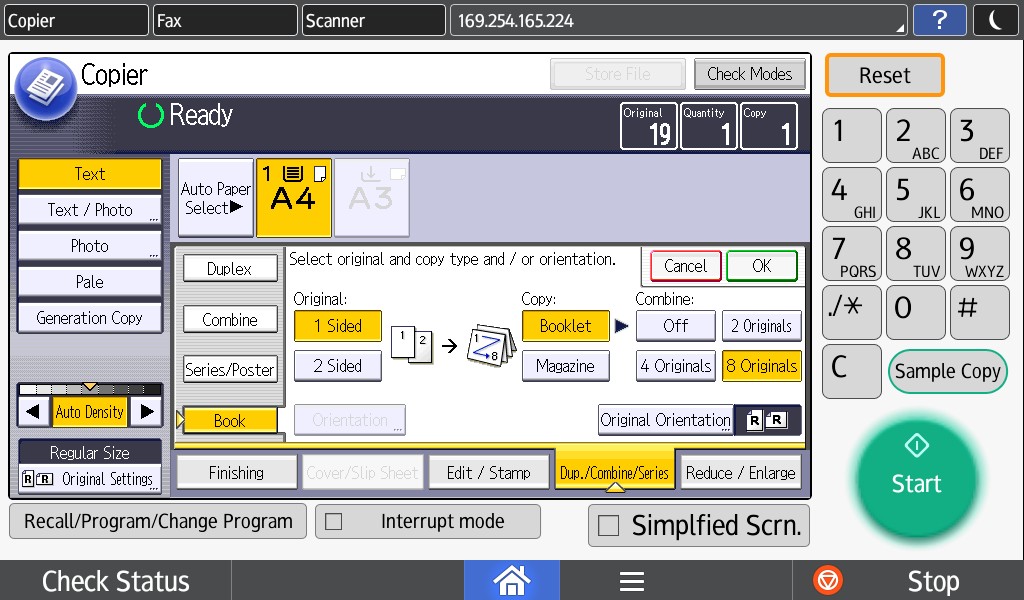 Giao diện tùy chọn Booklet Combine trên máy photocopy để ghép nhiều trang tài liệu
Kết quả của việc áp dụng kỹ thuật này là bạn sẽ có những trang tài liệu được in thu nhỏ và dồn nhiều nội dung hơn, giúp giảm đáng kể số lượng giấy cần thiết. Đây là một giải pháp tuyệt vời cho việc tạo các bản nháp, tài liệu lưu trữ nội bộ hoặc các bản tóm tắt nhanh.
 Minh họa kết quả tài liệu được ghép nhiều trang và thu nhỏ trên một mặt giấy
Một số tỷ lệ thu nhỏ/phóng to phổ biến khi sử dụng máy photocopy
Việc lựa chọn tỷ lệ thu nhỏ hoặc phóng to phù hợp phụ thuộc vào mục đích sử dụng và kích thước giấy gốc cũng như giấy đích. Dưới đây là một số tỷ lệ thường được sử dụng khi bạn muốn điều chỉnh kích thước tài liệu trên máy photocopy:
- Để phóng to từ khổ giấy A5 lên A3, tỷ lệ cần chọn là 200%.
- Khi cần phóng to từ khổ A5 lên A4, hoặc từ khổ A4 lên A3, tỷ lệ thích hợp là 141%.
- Để thu nhỏ bản sao từ khổ A3 xuống A4, hoặc từ khổ A4 xuống A5, bạn nên chọn tỷ lệ 73%.
- Nếu muốn thu nhỏ trực tiếp từ khổ A3 xuống A5, tỷ lệ là 50%.
- Đối với việc tạo các tài liệu tham khảo thu nhỏ dùng cho mục đích cá nhân như “phao thi” (trong trường hợp được phép sử dụng tài liệu), nhiều người thường chọn tỷ lệ thu nhỏ sâu hơn, khoảng 25% đến 30% so với bản gốc.
Việc nắm vững các tỷ lệ này sẽ giúp bạn nhanh chóng có được bản sao với kích thước mong muốn mà không cần thử đi thử lại nhiều lần.
Bí quyết in tài liệu thu nhỏ hiệu quả từ máy tính
Bên cạnh máy photocopy, việc in tài liệu thu nhỏ trực tiếp từ máy tính thông qua các phần mềm văn phòng như Word, Excel, PowerPoint hay các trình đọc PDF cũng vô cùng phổ biến và linh hoạt. Mỗi phần mềm có thể có giao diện hơi khác nhau, nhưng nguyên lý chung để tùy chỉnh kích cỡ bản in thường tương tự. Điều quan trọng đầu tiên là bạn cần cài đặt driver (trình điều khiển) chính hãng cho máy in hoặc máy photocopy đa chức năng của mình. Việc này đảm bảo bạn có thể truy cập và sử dụng đầy đủ các tính năng in ấn nâng cao, bao gồm cả việc thu nhỏ tài liệu.
In tài liệu thu nhỏ dạng quyển sách tiện lợi
In tài liệu thành quyển sách nhỏ là một nhu cầu thường gặp, đặc biệt khi bạn muốn tạo các bản trình chiếu slide gọn gàng, các cuốn e-book tự in, hoặc những tập đề cương ôn tập dễ mang theo. Có hai phương pháp chính để thực hiện việc này, tùy thuộc vào cách bạn muốn lật trang và đóng gáy thành phẩm.
Phương pháp 1: In nhiều trang trên một mặt, lật ngang (cho slide, ghi chú)
Phương pháp này rất phù hợp khi bạn muốn in nhiều slide PowerPoint trên một trang giấy hoặc tạo các bản ghi chú tóm tắt. Các bước thực hiện thường như sau:
Đầu tiên, mở tài liệu bạn muốn in và nhấn tổ hợp phím Ctrl + P (hoặc chọn File > Print) để mở hộp thoại in. Trong các tùy chọn in, tìm đến mục liên quan đến in hai mặt, thường có tên như “Print on Both Sides”. Tại đây, hãy chọn tùy chọn “Flip pages on short edge” (Lật trang theo cạnh ngắn) để đảm bảo khi đóng gáy, các trang sẽ lật ngang một cách chính xác. Tiếp theo, chọn “Landscape Orientation” (Hướng giấy ngang) để tối ưu không gian cho các slide hoặc nội dung được bố trí theo chiều rộng. Cuối cùng, tìm đến mục “Pages Per Sheet” (Số trang mỗi tờ) và chọn số lượng trang bạn muốn gom vào một mặt giấy, ví dụ: 2, 4, 8, hoặc thậm chí 16 trang. Sau khi thiết lập xong, nhấn “Print” để máy bắt đầu in thu nhỏ tài liệu của bạn.
 Giao diện in trong PowerPoint với tùy chọn thu nhỏ nhiều slide trên một trang giấy
Đối với các file PDF, quy trình cũng tương tự. Trong hộp thoại Print, bạn thường sẽ tìm thấy các tùy chọn như “Multiple pages per sheet” trong mục “Page Sizing & Handling”. Tại đây bạn có thể chọn số trang muốn in trên mỗi tờ giấy, cũng như sắp xếp thứ tự trang theo chiều ngang hoặc chiều dọc.
 Tùy chọn in thu nhỏ nhiều trang trên một tờ trong phần mềm đọc file PDF
Phương pháp 2: In hai mặt, đóng gáy như sách (cho e-book, tài liệu học tập)
Cách in nhỏ tài liệu này tạo ra thành phẩm giống như một quyển sách thực thụ, với các trang được sắp xếp để khi gấp đôi và đóng gáy giữa, nội dung sẽ theo đúng thứ tự. Đây là lựa chọn lý tưởng để in e-book, sách điện tử, đề cương ôn tập, hoặc các tài liệu thu nhỏ cá nhân. Các bước thực hiện thường bao gồm:
Mở hộp thoại Print (Ctrl + P), sau đó chọn “Printer Properties” (Thuộc tính máy in). Giao diện này sẽ khác nhau tùy theo hãng máy in, nhưng bạn cần tìm đến các mục như “2 Sided/Layout/Booklet” hoặc “Finishing”, “Page Setup”. Trong đó, chọn “Booklet” (Đóng sách nhỏ) và sau đó có thể có tùy chọn “Magazine” (Tạp chí) để máy tự động sắp xếp các trang.
Bạn cũng có thể cần vào mục “Layout” để chọn số mặt bạn muốn gom lại trên một mặt in trước khi gấp. Nếu là e-book hoặc sách điện tử thông thường, bạn có thể để “Layout OFF” hoặc chọn 2 trang trên một mặt. Nếu muốn in tài liệu siêu nhỏ (ví dụ, làm “phao thi”), bạn có thể chọn nhiều trang hơn, chẳng hạn “9 Pages per sheet” để gom 9 trang gốc vào một mặt của tờ giấy in. Sau khi hoàn tất các cài đặt, chọn OK và Print. Máy sẽ in tài liệu, và việc của bạn là gấp đôi các tờ giấy đã in theo đúng thứ tự, sau đó bấm ghim ở giữa để tạo thành một quyển sách nhỏ hoàn chỉnh.
 Cài đặt in tài liệu dạng booklet thu nhỏ, phù hợp làm tài liệu tham khảo nhỏ gọn
Cách in phóng to hoặc thu nhỏ tài liệu mà vẫn giữ nguyên bố cục gốc
Đôi khi, bạn cần in tài liệu với kích thước khác với kích thước gốc mà không muốn làm thay đổi bố cục hay định dạng font chữ. Ví dụ, bạn có một bản vẽ kỹ thuật AutoCAD ở khổ A4 nhưng muốn in phóng to lên khổ A3 để các chi tiết nhỏ dễ đọc hơn, hoặc bạn muốn in một tài liệu Word khổ A4 ra giấy A5 để tiết kiệm mà không thể chỉnh sửa file gốc. Tính năng phóng to hoặc thu nhỏ tài liệu giữ nguyên kích thước của máy in sẽ giúp bạn thực hiện điều này một cách dễ dàng.
Để làm điều này, bạn thực hiện các bước sau:
- Mở tài liệu, nhấn Ctrl + P và chọn “Printer Properties” (Thuộc tính máy in).
- Trong cửa sổ thuộc tính máy in, tìm đến tab “Detailed Settings” (Cài đặt chi tiết) hoặc một tab tương tự, sau đó chọn mục “Basic” (Cơ bản).
- Tại mục “Document Size” (Kích thước tài liệu), bạn cần khai báo chính xác kích thước hiện tại của tài liệu gốc, ví dụ: A4 hoặc A3.
- Tiếp theo, tìm đến mục “Reduce/Enlarge” (Thu nhỏ/Phóng to). Tại đây, bạn có hai lựa chọn chính:
- Chọn “Fit to” (Vừa với) nếu bạn muốn tài liệu tự động được thu nhỏ hoặc phóng to để vừa vặn với một khổ giấy cụ thể mà bạn sẽ chọn ở bước sau.
- Chọn “Zoom” (Phóng) và nhập một tỷ lệ phần trăm cụ thể (ví dụ: 25% nếu bạn muốn in tài liệu kích thước rất nhỏ).
- Cuối cùng, tại mục “Print On” (In trên giấy), bạn chọn khổ giấy mà bạn muốn in ra (khổ giấy đích). Mặc định, máy thường để “Same as Original Size” (Giống kích thước gốc), nghĩa là máy sẽ in ra giấy có cùng kích thước với “Document Size” đã khai báo. Bạn cần thay đổi mục này thành khổ giấy mong muốn.
Một lưu ý quan trọng: nếu bạn muốn thu nhỏ tài liệu Word hoặc bất kỳ tài liệu nào khác với tỷ lệ rất nhỏ (ví dụ 25%) và tài liệu gốc của bạn là A4, bạn nên chọn “Print On” là khổ giấy A5. Điều này sẽ giúp giảm lượng giấy thừa phải cắt bỏ, tiết kiệm giấy hơn so với việc in trên giấy A4 rồi cắt.
 Tùy chỉnh in thu nhỏ tài liệu trong Microsoft Word giữ nguyên định dạng gốc
Hy vọng rằng với những hướng dẫn chi tiết về các cách in tài liệu thu nhỏ trên cả máy photocopy và máy tính, bạn đã có thể tự tin áp dụng vào công việc cũng như học tập của mình. Việc nắm vững những kỹ thuật này không chỉ giúp tiết kiệm chi phí, tài nguyên mà còn mang lại sự tiện lợi, linh hoạt và nâng cao hiệu suất làm việc. Từ việc sao chép và thu nhỏ tài liệu nhanh chóng trên máy photocopy đến việc tùy chỉnh kích cỡ bản in phức tạp hơn từ máy tính, mỗi phương pháp đều có những ưu điểm riêng, phù hợp với từng nhu cầu cụ thể. Hãy thử nghiệm và tìm ra cách thức phù hợp nhất để tối ưu hóa việc sử dụng tài liệu của bạn.