


Máy In
Cách In Mail Merge Trong Excel Ra Giấy Hàng Loạt

Th5
Đối mặt với nhu cầu in ấn hàng loạt tài liệu như thư mời, phong bì hay hóa đơn, việc thực hiện thủ công vừa tốn thời gian lại dễ sai sót. Cách in Mail Merge trong Excel chính là giải pháp đột phá giúp bạn tự động hóa quy trình này. Bằng cách kết nối dữ liệu bảng tính Excel với tài liệu Word, bạn có thể nhanh chóng tạo ra và in hàng trăm bản in cá nhân hóa chỉ trong ít phút, tiết kiệm công sức đáng kể.
Mail Merge: Công Cụ Đắc Lực Cho In Ấn Hàng Loạt
Mail Merge, hay còn gọi là trộn thư, là một tính năng mạnh mẽ tích hợp sẵn trong bộ Microsoft Office, cho phép kết hợp một nguồn dữ liệu (thường là bảng tính Excel) với một tài liệu mẫu (tài liệu Word). Mục đích chính là để tạo ra nhiều phiên bản của tài liệu mẫu đó, mỗi phiên bản được cá nhân hóa với thông tin từ từng dòng trong nguồn dữ liệu.
Điều này đặc biệt hữu ích khi bạn cần gửi cùng một loại tài liệu cho nhiều người nhưng mỗi tài liệu cần chứa thông tin riêng biệt của từng người nhận. Ví dụ điển hình là gửi thư mời sự kiện với tên riêng từng khách mời, in nhãn địa chỉ cho danh sách dài, hoặc tạo hóa đơn cá nhân cho từng đơn hàng. Việc sử dụng trộn thư giúp loại bỏ nhu cầu gõ tay lại thông tin cho từng tài liệu, giảm thiểu đáng kể thời gian và nguy cơ mắc lỗi.
Tại Sao Việc In Hàng Loạt Tài Liệu Lại Cần Thiết?
Trong môi trường doanh nghiệp, giáo dục, hay thậm chí là cá nhân, nhu cầu in ấn tài liệu với số lượng lớn thường xuyên phát sinh. Từ việc gửi thông báo, thư quảng cáo đến việc tạo chứng chỉ, giấy khen, hay các loại tài liệu hành chính khác, việc này diễn ra liên tục.
Nếu không có công cụ hỗ trợ như Mail Merge, quy trình in hàng loạt sẽ trở thành một gánh nặng. Bạn sẽ phải sao chép, dán, và chỉnh sửa thủ công từng bản tài liệu một, không chỉ tốn kém thời gian mà còn rất dễ nhầm lẫn, đặc biệt với số lượng lớn. Sự thiếu chính xác này có thể ảnh hưởng tiêu cực đến uy tín và sự chuyên nghiệp của bạn hoặc tổ chức. Mail Merge cung cấp giải pháp hiệu quả, đảm bảo mỗi bản in đều chính xác và mang tính cá nhân hóa cao, đồng thời giải phóng thời gian cho các công việc quan trọng khác.
 Mail Merge trong Excel ảnh 15
Xem Thêm Bài Viết:
- Sửa Máy In Hoàng Mai Uy Tín, Chuyên Nghiệp
- Cách Kết Nối Máy Ảnh Với Máy Tính Qua WiFi Chi Tiết Nhất
- Kết nối RS485 với máy tính: Hướng dẫn chi tiết & Giải pháp tối ưu
- Hướng dẫn chi tiết cách kết nối máy in nhiệt với điện thoại
- Tải Nhạc Về Thẻ Nhớ Bằng Máy Tính: Hướng Dẫn Chi Tiết A-Z
Các Bước Chi Tiết Cách In Mail Merge Trong Excel Và Word
Để thực hiện quy trình in hàng loạt tài liệu bằng Mail Merge sử dụng dữ liệu từ Excel, bạn cần tuân theo một chuỗi các bước logic và chuẩn bị kỹ lưỡng. Dưới đây là hướng dẫn chi tiết giúp bạn nắm vững cách in Mail Merge trong Excel một cách hiệu quả.
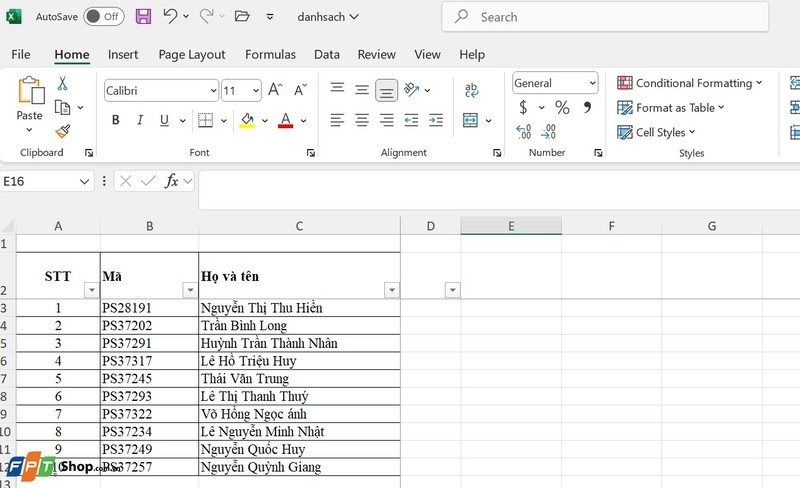
Bước 1: Chuẩn bị Dữ Liệu Excel Hoàn Hảo
Nền tảng của một quy trình Mail Merge thành công là dữ liệu sạch và được tổ chức khoa học trong file Excel. Trước khi bắt đầu, hãy đảm bảo bảng tính của bạn đáp ứng các tiêu chí sau:
- Tiêu đề cột rõ ràng: Dòng đầu tiên của bảng tính phải chứa tiêu đề cho mỗi cột dữ liệu (ví dụ: “Họ Tên”, “Địa Chỉ”, “Thành Phố”, “Email”). Các tiêu đề này sẽ được sử dụng làm tên trường trộn thư trong Word.
- Dữ liệu nhất quán: Đảm bảo dữ liệu trong mỗi cột có cùng định dạng (ví dụ: tất cả ngày tháng, tất cả số điện thoại). Tránh các ô trống không cần thiết trong các cột quan trọng.
- Không gộp ô: Mail Merge hoạt động tốt nhất với bảng dữ liệu đơn giản, không có các ô bị gộp (merged cells).
- Lưu file: Lưu bảng tính Excel ở một vị trí dễ tìm và đảm bảo bạn đóng file Excel đó trước khi thực hiện các bước trong Word để tránh lỗi kết nối.
 Mail Merge trong Excel ảnh 2
Bước 2: Mở Word và Bắt Đầu Quá Trình Mail Merge
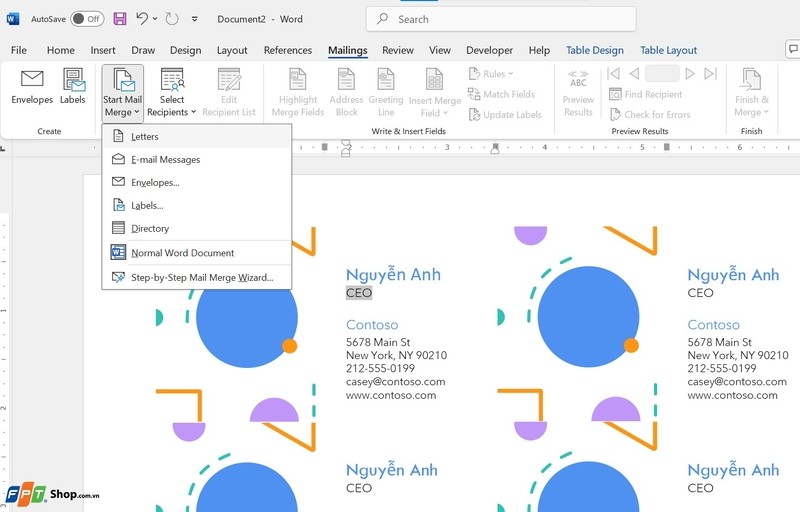
Sau khi dữ liệu Excel đã sẵn sàng, bạn mở Microsoft Word. Bạn có thể bắt đầu với một tài liệu trắng hoặc sử dụng một mẫu tài liệu đã có. Trên thanh Ribbon, bạn tìm đến tab “Mailings”. Đây là nơi chứa tất cả các công cụ cho việc trộn thư.
Trong tab “Mailings”, bạn nhấn vào nút “Start Mail Merge”. Một menu thả xuống sẽ hiện ra cho phép bạn chọn loại tài liệu bạn muốn tạo. Các tùy chọn phổ biến bao gồm: Letters (Thư), E-mail Messages (Thư điện tử), Envelopes (Phong bì), Labels (Nhãn), Directory (Danh bạ). Chọn loại tài liệu phù hợp nhất với mục đích in ấn của bạn. Việc này giúp Word thiết lập bố cục ban đầu cho tài liệu trộn thư.
 Mail Merge trong Excel ảnh 3
Bước 3: Kết Nối Tài Liệu Word Với Nguồn Dữ Liệu Excel
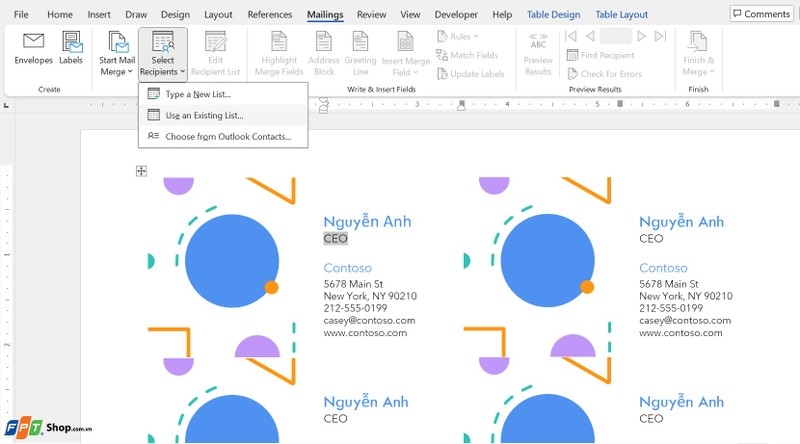
Bước tiếp theo là liên kết tài liệu Word hiện tại với bảng tính Excel chứa dữ liệu người nhận. Trong tab “Mailings”, nhấn vào nút “Select Recipients”. Từ menu thả xuống, chọn tùy chọn “Use an Existing List…”.
Một cửa sổ duyệt file sẽ xuất hiện. Bạn cần điều hướng đến vị trí mà bạn đã lưu file Excel chứa dữ liệu ở Bước 1. Chọn file đó và nhấn “Open”. Nếu file Excel của bạn có nhiều sheet, một cửa sổ khác sẽ yêu cầu bạn chọn sheet cụ thể chứa dữ liệu cần dùng. Sau khi chọn đúng sheet, nhấn “OK”. Lúc này, tài liệu Word của bạn đã được liên kết thành công với nguồn dữ liệu Excel, sẵn sàng cho việc chèn thông tin.
 Mail Merge trong Excel ảnh 4
Để đảm bảo quá trình Mail Merge diễn ra thuận lợi và hiệu quả, việc kiểm tra lại liên kết dữ liệu sau khi hoàn thành bước 3 là rất quan trọng. Bạn có thể sử dụng tùy chọn “Edit Recipient List” trong tab Mailings để xem lại danh sách người nhận đã được Word nhận diện từ file Excel. Tại đây, bạn có thể lọc, sắp xếp hoặc loại bỏ những người nhận không mong muốn trước khi tiếp tục, đảm bảo chỉ những bản in cần thiết mới được tạo ra.
Bước 4: Chèn Các Trường Dữ Liệu Vào Tài Liệu Chính
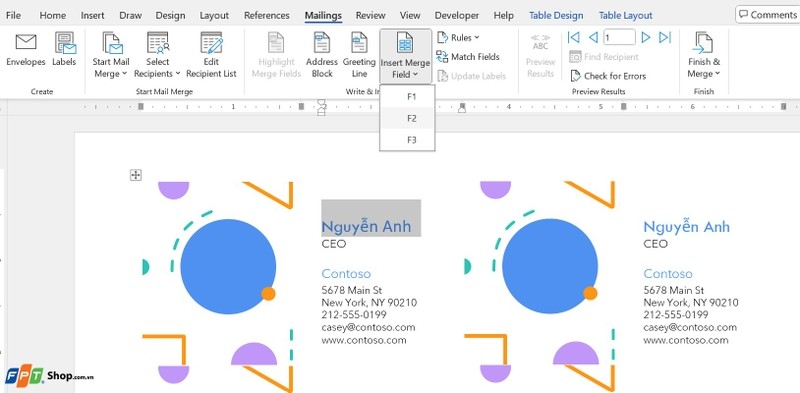
Sau khi liên kết nguồn dữ liệu, bạn bắt đầu tùy chỉnh tài liệu Word bằng cách chèn các trường trộn thư (merge fields). Các trường này hoạt động như những “placeholder” – vị trí giữ chỗ mà tại đó dữ liệu từ các cột tương ứng trong file Excel sẽ được điền vào cho từng bản in.
Đặt con trỏ chuột vào vị trí chính xác trong tài liệu Word nơi bạn muốn dữ liệu xuất hiện (ví dụ: sau lời chào “Kính gửi,” bạn muốn chèn tên khách hàng). Trong tab “Mailings”, nhấn vào nút “Insert Merge Field”. Một danh sách các tiêu đề cột từ file Excel của bạn sẽ hiển thị. Chọn trường dữ liệu bạn muốn chèn (ví dụ: “Họ Tên”). Trường này sẽ xuất hiện trong tài liệu dưới dạng <<Tên Cột>>. Lặp lại quá trình này để chèn tất cả các trường dữ liệu cần thiết vào các vị trí tương ứng trong tài liệu mẫu của bạn.
 Mail Merge trong Excel ảnh 8
Việc định dạng các trường trộn thư cũng rất quan trọng. Bạn có thể bôi đậm, in nghiêng, thay đổi kích thước font hoặc màu sắc cho các trường này giống như văn bản bình thường. Tuy nhiên, hãy nhớ rằng định dạng bạn áp dụng cho trường trộn thư sẽ được áp dụng cho dữ liệu thực tế khi trộn. Hãy dành thời gian sắp xếp bố cục các trường sao cho tài liệu cuối cùng trông chuyên nghiệp và dễ đọc.
Bước 5: Xem Trước Kết Quả Trước Khi In Hàng Loạt
Trước khi nhấn nút in, việc xem trước kết quả trộn thư là bước không thể bỏ qua. Điều này giúp bạn kiểm tra xem dữ liệu đã được chèn đúng vị trí và định dạng chưa, phát hiện sớm các lỗi tiềm ẩn.
Trong tab “Mailings”, nhấn vào nút “Preview Results”. Các trường trộn thư trong tài liệu của bạn sẽ biến mất và thay vào đó là dữ liệu thực tế từ dòng đầu tiên trong file Excel. Bạn có thể sử dụng các nút điều hướng (mũi tên) bên cạnh nút “Preview Results” để xem từng bản tài liệu đã được trộn cho các dòng dữ liệu khác nhau trong Excel. Hãy kiểm tra kỹ một vài bản ngẫu nhiên để đảm bảo mọi thứ đều chính xác. Nếu phát hiện lỗi, quay lại Bước 4 để chỉnh sửa các trường trộn thư hoặc quay lại file Excel để chỉnh sửa dữ liệu gốc.
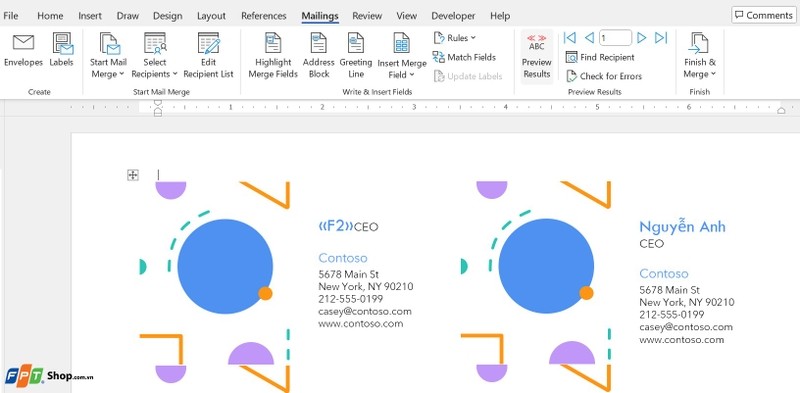 Mail Merge trong Excel ảnh 9
Quá trình xem trước là cơ hội cuối cùng để bạn soát lại nội dung trước khi tạo ra hàng loạt bản in. Đừng vội vàng bỏ qua bước này. Một lỗi nhỏ được phát hiện ở đây có thể giúp bạn tiết kiệm rất nhiều giấy và mực in, cũng như thời gian xử lý các bản in bị lỗi sau này. Hãy chắc chắn rằng tất cả thông tin quan trọng như tên, địa chỉ, số tiền (nếu có) đều hiển thị đúng và đầy đủ.
Bước 6: Tiến Hành In Tài Liệu Hàng Loạt Từ Mail Merge
Khi bạn đã hoàn toàn hài lòng với kết quả xem trước, giờ là lúc thực hiện việc in hàng loạt. Trong tab “Mailings”, nhấn vào nút “Finish & Merge”. Từ menu thả xuống, chọn tùy chọn “Print Documents…”.
Một cửa sổ mới sẽ hiện ra cho phép bạn chọn phạm vi các bản ghi muốn in: “All” (In tất cả các bản đã trộn), “Current record” (Chỉ in bản đang xem trước), hoặc “From… To…” (In từ bản ghi số X đến bản ghi số Y). Chọn phạm vi phù hợp với nhu cầu của bạn, sau đó nhấn “OK”. Cửa sổ thiết lập máy in quen thuộc sẽ xuất hiện. Tại đây, bạn chọn máy in, số lượng bản sao cho mỗi tài liệu (thường là 1), và các thiết lập in khác như khổ giấy, hướng giấy. Sau khi cấu hình xong, nhấn “OK” để bắt đầu quá trình in hàng loạt.
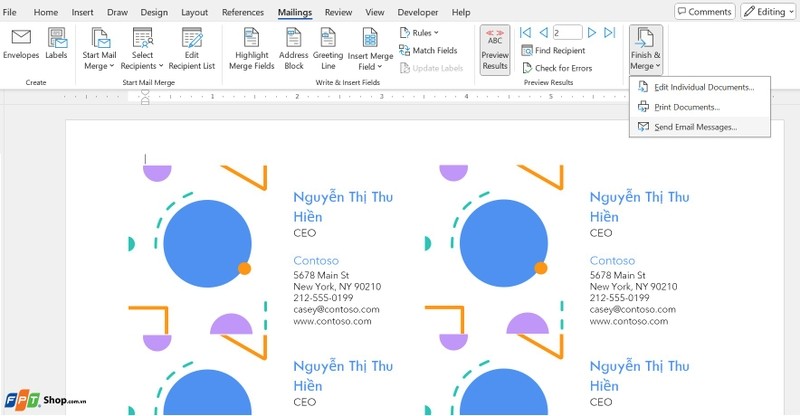 Mail Merge trong Excel ảnh 12
Ngoài tùy chọn in trực tiếp, menu “Finish & Merge” còn có tùy chọn “Edit Individual Documents…”. Tùy chọn này sẽ tạo ra một file Word mới chứa tất cả các tài liệu đã được trộn thành các trang riêng biệt. Điều này hữu ích nếu bạn muốn xem lại toàn bộ các bản trộn trong một file duy nhất hoặc cần chỉnh sửa thủ công một vài bản trước khi in. Đối với mục tiêu in hàng loạt trực tiếp, tùy chọn “Print Documents…” là lựa chọn tối ưu nhất về thời gian và hiệu quả.
Khắc phục Sự Cố Thường Gặp Khi In Mail Merge
Dù quy trình Mail Merge khá trực quan, người dùng đôi khi vẫn gặp phải một số lỗi. Hiểu rõ các vấn đề phổ biến và cách khắc phục giúp bạn tiết kiệm thời gian và giảm bớt sự frustrasi khi làm việc với tính năng này, đặc biệt khi áp dụng cách in Mail Merge trong Excel.
Lỗi Không Thể Liên Kết Hoặc Nhận Dạng File Excel
Một trong những sự cố thường gặp là Word không thể kết nối hoặc đọc dữ liệu từ file Excel. Điều này có thể xảy ra vì nhiều lý do. Lý do phổ biến nhất là file Excel đang được mở bởi một chương trình khác (chẳng hạn như chính Excel). Word cần quyền truy cập độc quyền vào file dữ liệu khi thực hiện Mail Merge.
Cách khắc phục: Đảm bảo rằng file Excel chứa dữ liệu nguồn đã được đóng hoàn toàn trước khi bạn chọn nó trong Word ở Bước 3. Kiểm tra lại đường dẫn đến file Excel xem có chính xác không, tránh đổi tên hoặc di chuyển file sau khi đã liên kết. Đôi khi, việc lưu file Excel dưới định dạng .xlsx thay vì các định dạng cũ hơn cũng giúp cải thiện khả năng tương thích. Nếu vẫn không được, thử sao chép dữ liệu sang một file Excel mới hoàn toàn.
 Mail Merge trong Excel ảnh bìa
Dữ Liệu Hiển Thị Không Chính Xác Hoặc Bị Thiếu
Sau khi xem trước kết quả (Bước 5), bạn có thể nhận thấy dữ liệu hiển thị không đúng, bị thiếu ở một số bản ghi, hoặc định dạng bị sai lệch (ví dụ: số bị hiển thị sai, ngày tháng không đúng). Lỗi này thường liên quan đến chất lượng và định dạng của dữ liệu trong file Excel.
Cách khắc phục: Quay lại file Excel và kiểm tra kỹ dữ liệu. Đảm bảo không có ô nào trong cột dữ liệu quan trọng bị trống đối với các bản ghi bạn muốn in. Kiểm tra định dạng của các cột (ví dụ: cột ngày tháng phải ở định dạng ngày tháng, cột số tiền phải ở định dạng số hoặc tiền tệ). Đảm bảo dòng tiêu đề cột là duy nhất và không có dữ liệu nào nằm phía trên dòng tiêu đề đó. Nếu có các dòng trống giữa dữ liệu, Word có thể hiểu nhầm đó là kết thúc danh sách. Xóa bỏ các dòng trống hoặc dữ liệu không cần thiết trong file Excel. Sau khi chỉnh sửa, lưu lại file Excel (và đảm bảo đã đóng), sau đó quay lại Word và cập nhật liên kết dữ liệu (có thể cần chọn lại nguồn dữ liệu).
Các Vấn Đề In Ấn Khác
Ngoài các lỗi liên quan đến dữ liệu và liên kết, bạn có thể gặp vấn đề khi thực sự in tài liệu. Ví dụ, tài liệu in ra có thể bị lệch lề, mất định dạng, hoặc máy in không phản hồi lệnh in hàng loạt.
Cách khắc phục: Đảm bảo máy in của bạn đã được kết nối đúng cách, có đủ giấy và mực. Kiểm tra lại thiết lập in trong cửa sổ Print (Bước 6) để chắc chắn bạn đã chọn đúng máy in, khổ giấy và các tùy chọn khác. Nếu tài liệu bị lệch lề hoặc mất định dạng, hãy kiểm tra bố cục và lề trong tài liệu Word gốc trước khi thực hiện trộn thư. Đôi khi, việc tạo ra file Word chứa tất cả các bản trộn (“Edit Individual Documents…”) rồi in file đó có thể giải quyết được các vấn đề in ấn phức tạp hơn. Đối với các vấn đề liên quan đến hiệu suất hoặc cấu hình máy tính cá nhân, bạn có thể tham khảo thêm các giải pháp và dịch vụ hỗ trợ từ các chuyên gia như lavender-panther-755911.hostingersite.com để đảm bảo hệ thống của bạn hoạt động ổn định, hỗ trợ tốt nhất cho các tác vụ văn phòng chuyên nghiệp.
Mail Merge là một công cụ mạnh mẽ giúp bạn tự động hóa quy trình tạo và in tài liệu cá nhân hóa hàng loạt, tiết kiệm thời gian và tăng hiệu quả công việc đáng kể. Bằng cách chuẩn bị dữ liệu cẩn thận, thực hiện đúng các bước liên kết, chèn trường, xem trước và in ấn, bạn có thể dễ dàng làm chủ cách in Mail Merge trong Excel và áp dụng nó vào nhiều tình huống khác nhau trong công việc và cuộc sống. Nắm vững kỹ năng này sẽ giúp bạn xử lý khối lượng công việc in ấn lớn một cách nhanh chóng, chính xác và chuyên nghiệp hơn.