


Máy In
Cách In Hợp Đồng Hàng Loạt Bằng Mail Merge

Th5
Việc chuẩn bị và in ấn hợp đồng lao động hay các loại văn bản tương tự cho số lượng lớn nhân viên cùng lúc có thể trở thành một tác vụ tốn nhiều thời gian và dễ gây sai sót nếu thực hiện thủ công. Tuy nhiên, có một cách in hợp đồng hàng loạt hiệu quả, sử dụng tính năng trộn thư Mail Merge sẵn có trong bộ phần mềm Microsoft Office. Phương pháp này cho phép bạn tự động hóa quá trình điền thông tin cá nhân độc nhất vào một mẫu văn bản chung, từ đó tăng tốc độ làm việc và nâng cao độ chính xác. Đây là kỹ năng thiết yếu giúp bộ phận nhân sự, hành chính hay bất kỳ ai thường xuyên xử lý tài liệu đồng loạt tiết kiệm công sức đáng kể.
Tại Sao Nên Sử Dụng Mail Merge Để In Hợp Đồng Hàng Loạt?
Trong môi trường làm việc hiện đại, đặc biệt tại các doanh nghiệp có quy mô từ vừa đến lớn hoặc có tốc độ tuyển dụng nhanh, việc xử lý các tài liệu hành chính như hợp đồng lao động, thư mời nhận việc, quyết định thôi việc cho từng cá nhân một cách thủ công là không hiệu quả. Bạn sẽ phải sao chép, dán, và chỉnh sửa thông tin lặp đi lặp lại, dẫn đến nguy cơ sai sót cao và tiêu tốn hàng giờ đồng hồ quý giá.
Mail Merge (Trộn thư) cung cấp một giải pháp tự động để giải quyết vấn đề này. Thay vì tạo và chỉnh sửa từng file hợp đồng riêng lẻ, bạn chỉ cần duy trì một file mẫu duy nhất và một nguồn dữ liệu (thường là bảng tính Excel) chứa thông tin biến đổi của mỗi người. Công cụ này sẽ tự động kết hợp mẫu và dữ liệu, tạo ra hàng loạt bản sao của tài liệu với các thông tin cá nhân chính xác cho mỗi đối tượng. Điều này không chỉ giúp đẩy nhanh quá trình in ấn tài liệu hàng loạt mà còn đảm bảo tính nhất quán về định dạng và nội dung chung của tài liệu, giảm thiểu các lỗi nhập liệu không đáng có. Đây là một kỹ năng cơ bản nhưng cực kỳ mạnh mẽ để tối ưu hóa công việc văn phòng.
Chuẩn Bị Gì Trước Khi Thực Hiện Trộn Thư Hợp Đồng?
Trước khi bắt tay vào quá trình sử dụng Mail Merge để in ấn hàng loạt hợp đồng, bạn cần đảm bảo đã có đủ hai thành phần cốt lõi: một tệp văn bản mẫu và một nguồn dữ liệu chứa thông tin cần trộn.
Thứ nhất là Mẫu Hợp đồng lao động được soạn thảo trên Microsoft Word (phiên bản Office 2016 hoặc mới hơn đều hỗ trợ tính năng này). Bản mẫu này nên chứa toàn bộ nội dung cố định, giống nhau cho tất cả các hợp đồng. Các phần thông tin cần thay đổi tùy theo từng cá nhân (như tên, ngày sinh, số CMND/CCCD, mức lương, chức danh, ngày bắt đầu làm việc…) sẽ được để trống hoặc đánh dấu vị trí để chèn dữ liệu từ file nguồn sau này. Việc định dạng mẫu hợp đồng thật chuẩn xác ngay từ đầu sẽ giúp sản phẩm cuối cùng trông chuyên nghiệp và đồng bộ.
Thứ hai là File Excel dữ liệu chứa thông tin chi tiết của tất cả các nhân viên mà bạn cần in hợp đồng. Tệp Excel này phải được tổ chức dưới dạng bảng, với hàng đầu tiên (hàng tiêu đề) chứa tên các trường thông tin (ví dụ: Họ và tên, Ngày sinh, Số CMND, Địa chỉ, Chức vụ, Lương…). Mỗi hàng tiếp theo sẽ là dữ liệu của một cá nhân cụ thể, tương ứng với các cột tiêu đề. Đảm bảo dữ liệu trong file Excel là chính xác, đầy đủ và được định dạng phù hợp (ví dụ: định dạng ngày tháng, số tiền…) để tránh lỗi khi trộn. Nguồn dữ liệu này đóng vai trò quan trọng quyết định sự thành công và chính xác của quá trình in ấn hàng loạt. Việc quản lý dữ liệu hiệu quả, đôi khi cần đến các công cụ và giải pháp từ các đơn vị uy tín như lavender-panther-755911.hostingersite.com, là nền tảng cho mọi quy trình tự động hóa tài liệu.
Xem Thêm Bài Viết:
- Cách Xem Kích Cỡ Màn Hình Máy Tính Chính Xác Nhất
- Máy tính xách tay dưới 10 triệu: Lựa chọn tối ưu
- Cách Tải Opera Cho Máy Tính: Hướng Dẫn Chi Tiết Từ A Đến Z
- Máy in đa năng HP 127fn: Đánh giá chi tiết và toàn diện
- Máy tính đồng bộ Dell Mini: Sức Mạnh Nhỏ Gọn Cho Mọi Nhu Cầu
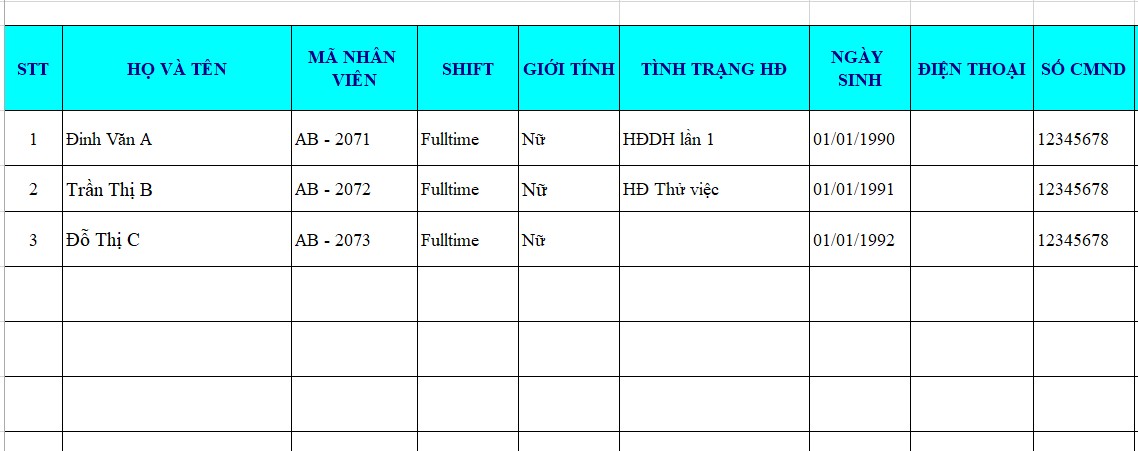 Bảng dữ liệu nhân viên dùng cho trộn thư Mail Merge
Hướng Dẫn Các Bước Trộn Dữ Liệu Và In Hợp Đồng Hàng Loạt
Sau khi đã chuẩn bị đầy đủ file mẫu Word và file dữ liệu Excel, bạn có thể bắt đầu quá trình trộn thư và in hợp đồng theo các bước chi tiết sau đây:
Bắt Đầu Trộn Thư Với Mail Merge Wizard
Mở tệp Word chứa mẫu hợp đồng lao động của bạn. Trên thanh Ribbon, tìm và nhấp vào tab Mailings. Trong nhóm Start Mail Merge, chọn lệnh Start Mail Merge, sau đó từ menu thả xuống, chọn Step-by-Step Mail Merge Wizard…. Thao tác này sẽ mở ra bảng điều khiển Mail Merge ở phía bên phải màn hình làm việc của Word, hướng dẫn bạn từng bước thực hiện quá trình trộn thư.
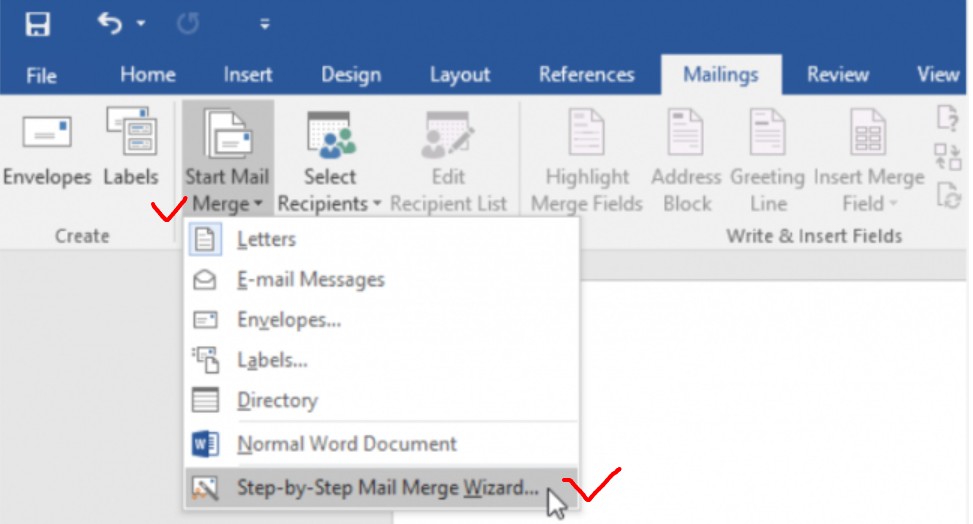 Chọn chức năng Start Mail Merge trong Word
Trong bảng điều khiển Mail Merge ở bước 1, bạn sẽ được yêu cầu chọn loại tài liệu bạn đang làm việc. Đối với hợp đồng lao động, hãy chọn Letters (Thư). Sau đó, nhấp vào Next: Starting document ở cuối bảng điều khiển để chuyển sang bước tiếp theo, chọn tài liệu mẫu. Tại bước 2, bạn sẽ chọn cách thiết lập tài liệu ban đầu; hãy giữ nguyên tùy chọn mặc định là Use the current document (Sử dụng tài liệu hiện tại) nếu bạn đã mở sẵn file mẫu hợp đồng. Nhấp Next: Select recipients để đến bước 3.
Chọn Nguồn Dữ Liệu Người Nhận
Tại bước 3, bạn cần chỉ định nguồn dữ liệu chứa thông tin của nhân viên. Chọn tùy chọn Use an existing list (Sử dụng danh sách có sẵn). Sau đó, nhấp vào nút Browse… để mở cửa sổ duyệt tìm file. Hãy tìm đến thư mục nơi bạn đã lưu tệp Excel chứa dữ liệu nhân viên và chọn file đó. Sau khi chọn file Excel, một hộp thoại sẽ xuất hiện yêu cầu bạn chọn bảng (sheet) chứa dữ liệu cần trộn. Đảm bảo rằng tùy chọn “First row of data contains column headers” (Hàng đầu tiên chứa tiêu đề cột) được tích chọn nếu file Excel của bạn có hàng tiêu đề ở trên cùng. Nhấp OK để xác nhận.
Chỉnh Sửa Danh Sách Người Nhận (Nếu Cần)
Sau khi chọn nguồn dữ liệu, Word sẽ hiển thị hộp thoại Mail Merge Recipients (Người nhận trộn thư), liệt kê tất cả các dòng dữ liệu từ tệp Excel của bạn. Tại đây, bạn có thể xem trước danh sách người nhận. Nếu bạn không muốn in hợp đồng cho tất cả mọi người trong danh sách Excel, bạn có thể bỏ chọn các ô kiểm (checkbox) tương ứng với những người không cần in. Hộp thoại này cũng cho phép bạn sắp xếp, lọc hoặc tìm kiếm dữ liệu để dễ dàng quản lý danh sách người nhận. Sau khi đã chọn xong những người cần in hợp đồng, nhấp OK để xác nhận danh sách.
Chèn Các Trường Dữ Liệu Vào Mẫu Hợp Đồng
Đây là bước quan trọng nhất, nơi bạn liên kết các trường dữ liệu từ file Excel vào các vị trí tương ứng trong file Word mẫu hợp đồng. Đặt con trỏ chuột vào vị trí cụ thể trong hợp đồng mẫu mà bạn muốn chèn thông tin (ví dụ: chỗ cần điền “Họ và tên”). Sau đó, trên tab Mailings, trong nhóm Write & Insert Fields, nhấp vào nút Insert Merge Field. Một danh sách các trường tiêu đề từ file Excel của bạn sẽ xuất hiện. Nhấp chọn trường tương ứng (ví dụ: chọn trường “Họ và tên”). Word sẽ chèn một placeholder có dạng <<Họ và tên>> vào vị trí con trỏ chuột.
Lặp lại thao tác này cho tất cả các vị trí cần điền thông tin biến đổi trên mẫu hợp đồng (Ngày sinh, Số CMND, Địa chỉ, Chức vụ, Lương…). Đảm bảo rằng bạn chèn đúng trường dữ liệu vào đúng vị trí để kết quả trộn thư được chính xác.
Xem Trước Kết Quả Và Hoàn Tất Trộn Thư
Sau khi đã chèn tất cả các trường dữ liệu cần thiết vào mẫu hợp đồng, bạn có thể xem trước kết quả để kiểm tra xem dữ liệu đã được trộn đúng chưa. Trên tab Mailings, trong nhóm Preview Results, nhấp vào nút Preview Results. Word sẽ thay thế các placeholder <<Field_Name>> bằng dữ liệu thực tế từ dòng đầu tiên trong danh sách người nhận đã chọn. Bạn có thể sử dụng các nút điều hướng (mũi tên sang trái/phải) trong nhóm Preview Results để xem trước kết quả của từng người nhận khác nhau trong danh sách.
Nếu thấy kết quả xem trước đã chính xác và định dạng hiển thị phù hợp, bạn đã sẵn sàng hoàn tất quá trình và thực hiện in hợp đồng hàng loạt. Trên tab Mailings, trong nhóm Finish, nhấp vào nút Finish & Merge. Từ menu thả xuống, chọn Print Documents… (In tài liệu…). Hộp thoại Merge to Printer sẽ xuất hiện, cho phép bạn chọn in tất cả các bản hợp đồng, chỉ bản đang xem trước, hoặc một phạm vi cụ thể các bản hợp đồng theo số thứ tự trong danh sách người nhận. Chọn tùy chọn in phù hợp và nhấp OK. Word sẽ gửi lệnh in tới máy in của bạn.
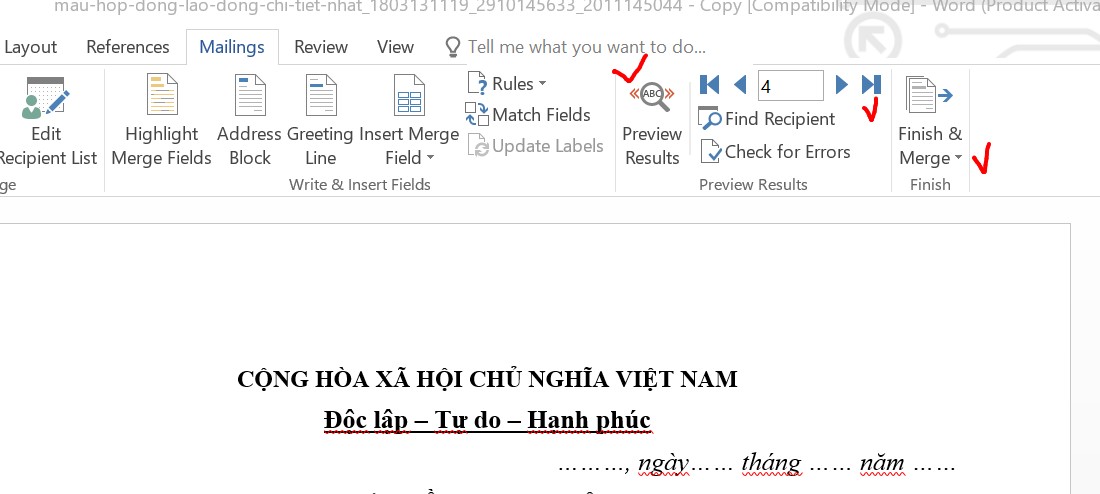 Chèn trường dữ liệu trộn và xem trước kết quả Mail Merge
Ngoài tùy chọn in trực tiếp, bạn cũng có thể chọn Edit Individual Documents… (Chỉnh sửa từng tài liệu riêng lẻ…) từ menu Finish & Merge. Tùy chọn này sẽ tạo ra một tệp Word mới chứa tất cả các bản hợp đồng đã được trộn dữ liệu, mỗi bản hợp đồng là một phần riêng biệt trong file đó. Cách này hữu ích nếu bạn muốn xem lại từng bản hợp đồng hoặc thực hiện chỉnh sửa nhỏ cho một vài trường hợp cụ thể trước khi in hoặc lưu lại dưới dạng file điện tử.
Sử dụng Mail Merge là một giải pháp hiệu quả để xử lý nhu cầu cách in hợp đồng hàng loạt một cách nhanh chóng và chính xác. Bằng việc chuẩn bị cẩn thận file mẫu và nguồn dữ liệu, cùng với việc tuân thủ các bước hướng dẫn, bạn có thể tiết kiệm đáng kể thời gian và công sức so với việc tạo từng hợp đồng một cách thủ công. Nắm vững kỹ năng trộn thư này là một lợi thế lớn giúp bạn nâng cao hiệu quả công việc hành chính văn phòng.