


Máy In
Cách In Giữ Tiêu Đề Trong Excel Trên Mọi Trang

Th5
Làm việc với các bảng tính Excel chứa hàng trăm, thậm chí hàng nghìn dòng dữ liệu có thể là một thách thức, đặc biệt khi bạn cần in ấn. Một vấn đề phổ biến là tiêu đề các cột hoặc dòng bị mất khi chuyển sang trang mới, khiến việc đọc và hiểu dữ liệu trên giấy trở nên khó khăn. Bài viết này sẽ hướng dẫn bạn cách in giữ tiêu đề trong Excel trên mọi trang in một cách đơn giản và hiệu quả, giúp bạn tiết kiệm thời gian và tránh nhầm lẫn.
Tại Sao Cần Lặp Lại Tiêu Đề Khi In Bảng Tính Excel?
Việc đảm bảo rằng tiêu đề các cột hoặc dòng lặp lại trên mỗi trang in là cực kỳ quan trọng đối với bất kỳ bảng tính dài nào. Khi bạn có một tập dữ liệu lớn trải dài nhiều trang giấy, nếu không có tiêu đề, người đọc sẽ phải lật lại trang đầu tiên để xác định ý nghĩa của từng cột dữ liệu, gây mất thời gian và dễ dẫn đến sai sót. Lặp lại tiêu đề giúp duy trì tính liên tục và rõ ràng cho thông tin được trình bày, đặc biệt hữu ích cho việc phân tích và đối chiếu dữ liệu trên bản cứng. Nó không chỉ cải thiện khả năng đọc mà còn làm cho tài liệu in ấn của bạn trông chuyên nghiệp và có tổ chức hơn.
Phương Pháp Chính: Thiết Lập Tiêu Đề Lặp Lại Với Print Titles
Tính năng “Print Titles” trong Excel là công cụ được thiết kế đặc biệt để giải quyết vấn đề giữ tiêu đề trong Excel khi in. Nó cho phép bạn chọn các hàng (thường là tiêu đề cột ở đầu bảng) hoặc các cột (thường là tiêu đề dòng ở bên trái bảng) để lặp lại tự động ở đầu hoặc bên trái của mỗi trang in. Đây là cách hiệu quả và chính xác nhất để đảm bảo tiêu đề luôn hiển thị trên bản in của bạn.
Để sử dụng chức năng Print Titles, bạn thực hiện theo các bước sau:
-
Bước 1: Mở Bảng Tính và Truy Cập Cài Đặt Trang In
Mở file Excel chứa bảng tính mà bạn muốn in và lặp lại tiêu đề. Trên thanh Ribbon, tìm và nhấp vào tab Page Layout (hoặc Layout tùy phiên bản Excel). -
Bước 2: Mở Hộp Thoại Page Setup
Trong nhóm “Page Setup” của tab Page Layout, bạn sẽ thấy nút Print Titles. Nhấp vào nút này để mở hộp thoại “Page Setup”.Xem Thêm Bài Viết:
-
Bước 3: Xác Định Dòng Hoặc Cột Cần Lặp Lại
Trong hộp thoại Page Setup vừa mở, chuyển sang tab Sheet. Tại đây, bạn sẽ thấy hai tùy chọn chính liên quan đến việc lặp lại tiêu đề khi in:- Rows to repeat at top: Chọn các hàng mà bạn muốn lặp lại ở đầu mỗi trang in (thường là hàng chứa tiêu đề cột).
- Columns to repeat at left: Chọn các cột mà bạn muốn lặp lại ở bên trái mỗi trang in (thường là cột chứa tiêu đề dòng).
-
Bước 4: Chọn Các Hàng/Cột Cụ Thể
Nhấp vào biểu tượng mũi tên (hoặc hộp văn bản) ở cuối trường “Rows to repeat at top” hoặc “Columns to repeat at left”. Cửa sổ hộp thoại sẽ thu nhỏ lại, cho phép bạn quay trở lại bảng tính. Trên bảng tính, nhấp và kéo chuột qua các hàng hoặc cột mà bạn muốn lặp lại. Excel sẽ tự động điền phạm vi lựa chọn vào trường tương ứng trong hộp thoại Page Setup. Sau khi chọn xong, nhấp lại vào biểu tượng mũi tên để quay lại hộp thoại đầy đủ. -
Bước 5: Hoàn Tất Thiết Lập
Sau khi đã chọn đúng các hàng và/hoặc cột cần lặp lại, nhấp OK trong hộp thoại Page Setup để lưu thiết lập. -
Bước 6: Xem Trước Khi In
Trước khi in thật, hãy luôn sử dụng chức năng “Print Preview” (Thường có thể truy cập qua File > Print hoặc nhấn Ctrl + P). Kiểm tra xem tiêu đề đã xuất hiện trên tất cả các trang in như mong muốn chưa. Nếu chưa, quay lại các bước trên để điều chỉnh lại vùng chọn.
Việc sử dụng Print Titles là cách đáng tin cậy nhất để đảm bảo tiêu đề bảng Excel lặp lại trên mọi trang in, giúp bản in của bạn rõ ràng và dễ sử dụng.
Các Phương Pháp Khác Giúp Quản Lý Tiêu Đề Trên Màn Hình
Bài viết gốc có đề cập đến một số phương pháp khác như Freeze Panes, Split, và Convert to Table. Mặc dù những phương pháp này rất hữu ích trong việc quản lý và hiển thị tiêu đề trên màn hình khi làm việc với bảng tính dài, chúng không phải là cách chính thống để giữ tiêu đề trong Excel khi in. Tuy nhiên, chúng vẫn là các kỹ thuật quan trọng giúp nâng cao trải nghiệm làm việc của bạn.
Sử Dụng Freeze Panes Để Cố Định Khi Xem
Chức năng Freeze Panes cho phép bạn cố định một số hàng ở phía trên cùng và/hoặc một số cột ở phía bên trái của bảng tính trên màn hình. Khi bạn cuộn xuống hoặc sang phải, các hàng và cột được cố định sẽ luôn hiển thị, giúp bạn dễ dàng theo dõi tiêu đề hoặc các thông tin quan trọng khác.
Cách dùng Freeze Panes đơn giản như sau:
- Bước 1: Mở bảng tính Excel.
- Bước 2: Chọn ô ngay bên dưới hàng cuối cùng bạn muốn cố định và ngay bên phải cột cuối cùng bạn muốn cố định. Nếu chỉ muốn cố định hàng trên cùng, chọn ô bất kỳ trong hàng thứ hai. Nếu chỉ muốn cố định cột đầu tiên, chọn ô bất kỳ trong cột thứ hai.
- Bước 3: Chuyển đến tab View trên Ribbon.
- Bước 4: Trong nhóm “Window”, nhấp vào Freeze Panes.
- Bước 5: Chọn Freeze Panes để cố định dựa trên ô đã chọn, Freeze Top Row để chỉ cố định hàng đầu tiên, hoặc Freeze First Column để chỉ cố định cột đầu tiên.
Lưu ý quan trọng là Freeze Panes chỉ ảnh hưởng đến hiển thị trên màn hình, không ảnh hưởng đến bản in.
 Sử dụng Freeze Panes để cố định tiêu đề khi xem trên màn hình Excel
Sử Dụng Chức Năng Split Để Chia Màn Hình
Chức năng Split cho phép bạn chia cửa sổ làm việc của Excel thành hai hoặc bốn ngăn (panes) riêng biệt, mỗi ngăn có thanh cuộn độc lập. Điều này rất tiện lợi khi bạn cần xem các phần khác nhau của bảng tính cùng một lúc, ví dụ như xem tiêu đề ở trên cùng trong khi cuộn xuống để xem dữ liệu ở phía dưới.
Các bước sử dụng Split:
- Bước 1: Mở bảng tính Excel.
- Bước 2: Chọn ô mà bạn muốn làm điểm chia. Màn hình sẽ được chia ngay phía trên và phía bên trái của ô được chọn. Nếu chỉ muốn chia ngang, chọn ô ở cột A. Nếu chỉ muốn chia dọc, chọn ô ở hàng 1.
- Bước 3: Chuyển đến tab View trên Ribbon.
- Bước 4: Trong nhóm “Window”, nhấp vào Split.
Tương tự như Freeze Panes, chức năng Split chỉ có tác dụng khi xem trên màn hình và không ảnh hưởng đến cách bảng tính hiển thị khi in.
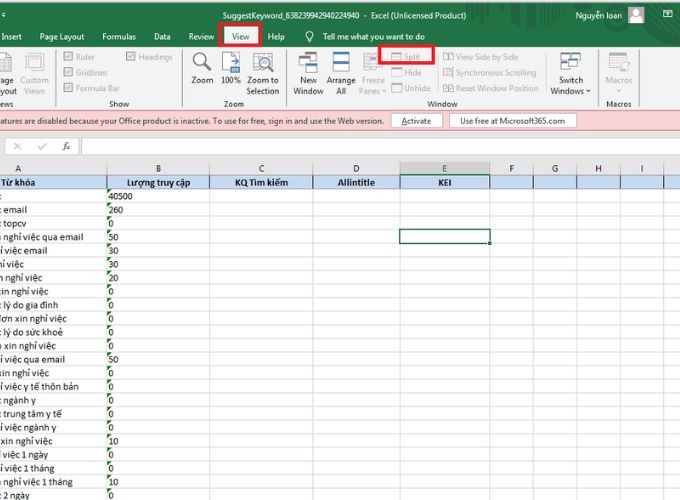 Chia màn hình Excel bằng chức năng Split để tiện theo dõi dữ liệu
Chuyển Vùng Thành Bảng (Table)
Chuyển một vùng dữ liệu thông thường thành định dạng “Table” trong Excel mang lại nhiều lợi ích về quản lý dữ liệu như lọc, sắp xếp, tính tổng tự động và định dạng chuyên nghiệp. Đối với việc hiển thị tiêu đề, khi bạn cuộn xuống trong một Excel Table, tiêu đề của các cột sẽ tự động thay thế các ký tự cột (A, B, C,…) trên thanh tiêu đề cột của cửa sổ Excel.
Cách chuyển vùng thành Table:
- Bước 1: Chọn vùng dữ liệu (bao gồm cả tiêu đề) bạn muốn chuyển đổi.
- Bước 2: Chuyển đến tab Insert trên Ribbon.
- Bước 3: Trong nhóm “Tables”, nhấp vào Table.
- Bước 4: Hộp thoại “Create Table” hiện ra. Xác nhận vùng dữ liệu đã chọn và đảm bảo tích chọn vào ô My table has headers nếu vùng chọn của bạn bao gồm tiêu đề.
- Bước 5: Nhấp OK.
Mặc dù tiêu đề Table hiển thị cố định trên màn hình khi cuộn, việc này không đồng nghĩa với việc chúng sẽ lặp lại trên mỗi trang in. Để đảm bảo tiêu đề lặp lại khi in, bạn vẫn cần sử dụng chức năng Print Titles như đã hướng dẫn ở phần trên. Việc làm chủ các kỹ năng tin học văn phòng cơ bản như xử lý bảng tính Excel giúp nâng cao hiệu quả công việc, và bạn có thể tìm hiểu thêm về các giải pháp công nghệ và thiết bị văn phòng tại lavender-panther-755911.hostingersite.com.
 Chuyển vùng dữ liệu thành bảng (Table) trong Excel
Mẹo Bổ Sung Khi In Bảng Tính Excel
Ngoài việc in giữ tiêu đề trong Excel, có một vài thiết lập khác trong Page Setup mà bạn nên xem xét để tối ưu hóa bản in của mình:
- Hướng Giấy (Orientation): Chọn hướng dọc (Portrait) hoặc ngang (Landscape) tùy thuộc vào chiều rộng của bảng tính để đảm bảo dữ liệu không bị cắt xén.
- Tỷ Lệ Thu Phóng (Scaling): Sử dụng tùy chọn “Fit Sheet on One Page”, “Fit all Columns on One Page”, hoặc “Fit all Rows on One Page” trong tab Page để tự động điều chỉnh kích thước dữ liệu vừa với số trang mong muốn.
- Vùng In (Print Area): Nếu bạn chỉ cần in một phần cụ thể của bảng tính, hãy chọn vùng đó, vào Page Layout > Print Area > Set Print Area.
- Đầu Trang và Chân Trang (Headers and Footers): Thêm số trang, ngày in, tên file hoặc bất kỳ thông tin nào khác vào đầu hoặc chân trang in trong tab Header/Footer của hộp thoại Page Setup.
Nắm vững cách in giữ tiêu đề trong Excel bằng tính năng Print Titles là một kỹ năng cơ bản nhưng vô cùng hữu ích khi làm việc với các bảng tính lớn. Kết hợp với các mẹo in ấn khác, bạn có thể tạo ra những bản in rõ ràng, chuyên nghiệp và dễ đọc, giúp việc xử lý và phân tích dữ liệu trở nên hiệu quả hơn rất nhiều. Thực hành các bước này thường xuyên sẽ giúp bạn làm chủ hoàn toàn việc in ấn trong Excel.