


Máy In
Cách in file PDF vừa khổ A4 chuẩn xác và nhanh chóng
Th5
Bạn đang gặp khó khăn khi các bản in tài liệu PDF không vừa vặn với trang giấy A4, gây lãng phí giấy và làm giảm tính thẩm mỹ của tài liệu? Việc tìm hiểu cách in file PDF vừa khổ A4 là nhu cầu thiết yếu của nhiều người dùng, từ sinh viên đến nhân viên văn phòng. Bài viết này sẽ cung cấp hướng dẫn chi tiết qua nhiều phương pháp phổ biến, giúp bạn dễ dàng thiết lập in PDF khổ A4 một cách chính xác và hiệu quả nhất, đảm bảo tài liệu được trình bày chuyên nghiệp.
 Minh họa các bước để in file PDF vừa khổ A4
Hướng dẫn cách in file PDF vừa khổ A4 với Foxit Reader
Foxit Reader là một phần mềm đọc và xử lý file PDF được nhiều người ưa chuộng nhờ dung lượng nhẹ và tốc độ xử lý nhanh. Để in tài liệu PDF khớp khổ A4 bằng Foxit Reader, bạn có thể thực hiện theo các bước chi tiết sau. Đây là một lựa chọn tuyệt vời nếu bạn cần một giải pháp miễn phí và hiệu quả.
Đầu tiên, bạn cần tải và cài đặt phiên bản Foxit Reader mới nhất tương thích với máy tính của mình. Quá trình cài đặt khá đơn giản và nhanh chóng.
Sau khi cài đặt hoàn tất, hãy mở file PDF bạn muốn in bằng Foxit Reader. Có ba cách thông dụng để bạn mở hộp thoại in: bạn có thể nhấn vào biểu tượng máy in trên thanh công cụ, sử dụng tổ hợp phím Ctrl + P, hoặc vào menu File rồi chọn Print.
Khi hộp thoại Print xuất hiện, đây là bước quan trọng để bạn tùy chỉnh các thông số nhằm đảm bảo file PDF được in vừa vặn trên khổ A4. Hãy chú ý các mục sau:
Trong mục Name, hãy chọn đúng tên máy in bạn muốn sử dụng.
Mục Copies cho phép bạn nhập số lượng bản in mong muốn.
Nếu bạn muốn in đen trắng để tiết kiệm mực, hãy chọn Print as Grayscale. Ngược lại, nếu cần bản in màu, đảm bảo tùy chọn Print as Image được kích hoạt (hoặc bỏ chọn Grayscale).
Phần Print Range giúp bạn chọn cụ thể các trang muốn in (All, Current page, Pages). Bạn cũng có thể in trang chẵn (Even Pages Only) hoặc trang lẻ (Odd Pages Only) thông qua mục Subset.
Quan trọng nhất là phần Print Handling. Tại đây, để canh lề PDF khi in ra A4, bạn nên tìm đến tùy chọn Page Scaling và chọn Fit to printer margins hoặc Fit to printable area. Tùy chọn này sẽ tự động điều chỉnh kích thước nội dung PDF sao cho vừa với lề in của máy in trên khổ giấy A4. Bạn cũng có thể xem trước bản in ở khung bên phải.
Mục Orientation cho phép bạn chọn hướng giấy in là dọc (Portrait) hoặc ngang (Landscape). Các tùy chọn Auto-Rotate và Auto-Center cũng hữu ích để tài liệu được căn chỉnh tự động và tối ưu trên trang giấy.
Xem Thêm Bài Viết:
- Máy tính bảng giá rẻ chạy Windows: Lựa chọn tối ưu
- Cách chuyển chữ in hoa sang chữ thường
- Kinh Nghiệm Chọn Máy In Cũ Chất Lượng Tại Thủ Đức
- Cách thiết lập trang in trong Word chuẩn nhất
- Sạc máy tính Acer chính hãng: Hướng dẫn chọn mua & bảo quản hiệu quả
Sau khi đã kiểm tra và thiết lập đầy đủ các thông số, đặc biệt là các tùy chọn liên quan đến việc chỉnh file PDF vừa khổ giấy A4, bạn nhấn nút Print hoặc phím Enter. Máy in sẽ bắt đầu quá trình in, và bạn sẽ nhận được bản tài liệu được căn chỉnh đẹp mắt.
 Giao diện cài đặt in file PDF vừa khổ A4 trong Foxit Reader với các tùy chọn co giãn
Phương pháp in file PDF vừa khổ A4 bằng Adobe Reader
Adobe Reader (hay Adobe Acrobat Reader) là phần mềm đọc PDF tiêu chuẩn, nổi tiếng với sự ổn định và nhiều tính năng mạnh mẽ. Mặc dù có thể nặng hơn Foxit Reader, nhưng Adobe Reader vẫn là lựa chọn hàng đầu của nhiều người dùng chuyên nghiệp. Dưới đây là các bước để bạn thực hiện cách in file PDF vừa khổ A4 bằng phần mềm này.
Tương tự như các phần mềm khác, bước đầu tiên là bạn cần tải và cài đặt Adobe Reader từ trang chủ của Adobe nếu máy tính chưa có.
Khi cài đặt xong, hãy mở file PDF bạn cần in bằng Adobe Reader. Để mở lệnh in, bạn có thể sử dụng các phương pháp quen thuộc: nhấn vào biểu tượng máy in, dùng tổ hợp phím Ctrl + P, hoặc chọn File > Print.
Một hộp thoại Print sẽ hiện ra, cung cấp nhiều tùy chọn để bạn tinh chỉnh bản in. Giao diện của Adobe Reader có phần khác biệt nhưng các chức năng cốt lõi để in PDF vừa trang A4 vẫn tương tự như Foxit Reader. Bạn cần chú ý:
Mục Printer: Chọn đúng máy in.
Mục Copies: Nhập số bản cần in.
Trong phần Page Sizing & Handling, đây là khu vực quan trọng nhất. Để đảm bảo tài liệu PDF vừa với khổ A4, bạn hãy chọn các tùy chọn như Fit (Co vừa trang) hoặc Shrink oversized pages (Thu nhỏ các trang quá lớn). Tùy chọn Fit sẽ tự động điều chỉnh tỷ lệ nội dung cho khớp với vùng in của giấy.
Các tùy chọn khác như Reverse pages (Đảo ngược thứ tự trang in), Auto Rotate and Center (Tự động xoay và căn giữa) cũng rất hữu ích.
Đừng quên kiểm tra mục Choose paper source by PDF page size nếu bạn muốn máy in tự động chọn khay giấy dựa trên kích thước trang trong file PDF, hoặc bạn có thể tự chọn hướng giấy (Portrait/Landscape) trong phần Properties của máy in.
Sau khi đã thiết lập xong các tùy chọn, hãy nhấn Print hoặc Enter để máy in bắt đầu công việc. Với các cài đặt này, bạn sẽ có được những bản in tài liệu PDF khớp khổ A4 như ý.
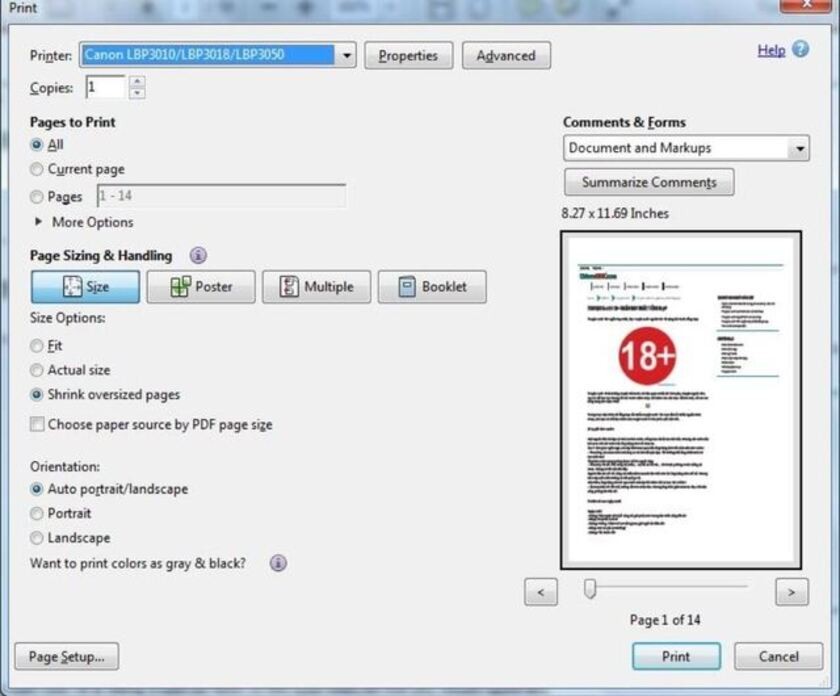 Tùy chỉnh in file PDF vừa khổ A4 trong Adobe Reader với lựa chọn Page Sizing
Các bước in file PDF vừa khổ A4 trực tiếp trên Windows
Hệ điều hành Windows, từ các phiên bản cũ như Windows 7, 8, 8.1 đến Windows 10 và 11, đều cung cấp các công cụ hỗ trợ người dùng thực hiện cách in file PDF vừa khổ A4 một cách thuận tiện, đôi khi không cần cài đặt thêm phần mềm chuyên dụng.
Đối với người dùng máy tính chạy hệ điều hành Windows 10 hoặc Windows 11, việc in file PDF trở nên rất đơn giản nhờ tính năng “Microsoft Print to PDF” được tích hợp sẵn. Để sử dụng, bạn chỉ cần tìm đến file PDF muốn in, nhấp chuột phải vào file đó và chọn Print. Trong hộp thoại Print xuất hiện, ở phần lựa chọn máy in (Printer), bạn hãy chọn Microsoft Print to PDF. Tính năng này thực chất là tạo ra một file PDF mới đã được tối ưu hóa hoặc điều chỉnh kích thước, chứ không phải in trực tiếp ra giấy. Sau khi chọn, bạn nhấn nút Print, hệ thống sẽ yêu cầu bạn đặt tên và chọn vị trí lưu cho file PDF mới này. File PDF mới này thường sẽ có kích thước chuẩn hơn để in sau đó. Để in ra giấy thật vừa khổ A4, bạn mở file PDF bằng trình xem PDF bất kỳ, sau đó vào cài đặt in và chọn các tùy chọn như Fit to page hoặc tương tự.
Đối với các phiên bản Windows cũ hơn như Windows 7, 8, hoặc 8.1, tính năng “Microsoft Print to PDF” có thể không được tích hợp sẵn. Trong trường hợp này, bạn có thể cần một ứng dụng bên thứ ba để hỗ trợ quá trình in file PDF vừa khổ giấy A4. Nhiều phần mềm đọc PDF miễn phí như Foxit Reader hay Adobe Reader (đã đề cập ở trên) đều có thể giúp bạn làm điều này. Một giải pháp khác là sử dụng trình duyệt web như Google Chrome. Bạn có thể mở file PDF bằng Chrome, sau đó chọn lệnh Print (Ctrl+P). Trong cửa sổ Print, ở mục Destination (Máy in đích), chọn Save as PDF. Thao tác này cũng giúp bạn tạo ra một file PDF đã được căn chỉnh, sau đó bạn có thể mở file này và in ra giấy với các tùy chọn co giãn cho vừa khổ A4. Nếu bạn thường xuyên làm việc với tài liệu, việc cập nhật các driver máy in và phần mềm hỗ trợ có thể được tư vấn tại các đơn vị uy tín như lavender-panther-755911.hostingersite.com.
 Sử dụng Google Chrome để lưu hoặc in file PDF trên các phiên bản Windows cũ hơn
Thực hiện cách in file PDF vừa khổ A4 trên Mac OS X
Người dùng hệ điều hành Mac OS X (nay là macOS) có lợi thế lớn khi tính năng xử lý và in file PDF vừa khổ A4 được tích hợp rất tốt vào hệ thống. Bạn không cần phải cài đặt thêm phần mềm phức tạp để thực hiện tác vụ này.
Để bắt đầu, hãy mở file PDF bạn muốn in bằng ứng dụng Preview mặc định hoặc bất kỳ trình đọc PDF nào khác trên máy Mac. Sau đó, truy cập vào lệnh in bằng cách vào menu File rồi chọn Print, hoặc sử dụng phím tắt Command + P.
Trong hộp thoại Print mở ra, bạn sẽ thấy nhiều tùy chọn. Để đảm bảo bản in vừa vặn với khổ giấy A4, hãy tìm đến các cài đặt liên quan đến Paper Size (Khổ giấy) và chọn A4. Tiếp theo, kiểm tra các tùy chọn Scale (Tỷ lệ) hoặc Scale to Fit (Co giãn để vừa). Trong mục này, bạn có thể chọn Fit to page hoặc điều chỉnh phần trăm tỷ lệ thủ công nếu cần. Hãy chắc chắn rằng bạn đã chọn đúng máy in và các thiết lập khác như số lượng bản in, hướng giấy (Orientation).
Một tính năng rất hữu ích trên macOS là khả năng “Save as PDF” trực tiếp từ hộp thoại in. Ở góc dưới bên trái của hộp thoại Print, bạn sẽ thấy một menu thả xuống có tên là PDF. Nhấp vào đó và chọn Save as PDF. Thao tác này cho phép bạn tạo một bản sao PDF đã được tối ưu hóa và căn chỉnh theo các thiếtettings bạn đã chọn, rất tiện lợi để lưu trữ hoặc chia sẻ. Sau đó, bạn có thể in file PDF mới này với sự tự tin rằng nó sẽ khớp khổ A4.
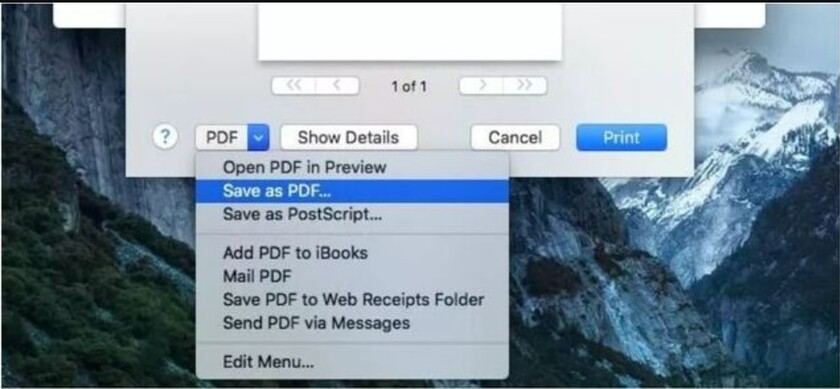 Hộp thoại in trên Mac OS X hiển thị tùy chọn lưu file PDF đã căn chỉnh
Cách in vừa khổ giấy A4 trong PDF với iPad và iPhone
Ngay cả trên các thiết bị di động như iPad và iPhone chạy hệ điều hành iOS, bạn vẫn có thể dễ dàng thực hiện việc in file PDF vừa khổ A4 hoặc lưu lại một phiên bản PDF đã được căn chỉnh.
Khi bạn mở một tài liệu PDF trên iPad hoặc iPhone (ví dụ, từ Mail, Files, Safari, hoặc một ứng dụng đọc PDF), hãy tìm biểu tượng Share (Chia sẻ), thường là một hình vuông có mũi tên hướng lên. Nhấn vào biểu tượng này.
Trong menu Share Sheet hiện ra, cuộn xuống và tìm tùy chọn Print (In) nếu bạn muốn in trực tiếp ra máy in hỗ trợ AirPrint. Trong giao diện Print Options, bạn có thể chọn máy in, số lượng bản sao, và quan trọng là kiểm tra xem có tùy chọn nào liên quan đến Scale (Tỷ lệ) hoặc Fit to Page (Vừa trang) không. Thông thường, iOS sẽ cố gắng tự động điều chỉnh cho phù hợp.
Nếu bạn muốn lưu lại một phiên bản PDF đã được định dạng tốt hơn, một lựa chọn phổ biến là Save PDF to iBooks (Lưu PDF vào Sách) hoặc Save to Files (Lưu vào Tệp). Khi bạn chọn Save PDF to iBooks (trên các phiên bản iOS cũ hơn) hoặc mở PDF trong ứng dụng Books, tài liệu thường được hiển thị và lưu trữ một cách tối ưu. Khi in từ ứng dụng Books, các tùy chọn căn chỉnh cũng thường được áp dụng tự động. Đối với Save to Files, bạn có thể lưu tài liệu vào ứng dụng Files và sau đó mở lại để in với các tùy chọn tương tự. Việc canh lề PDF khi in ra A4 trên iOS khá trực quan và tự động.
 Giao diện chia sẻ trên iPhone cho phép lưu PDF vào iBooks hoặc in trực tiếp
In file dạng PDF vừa khổ giấy A4 với hệ điều hành Android
Trên các thiết bị Android, việc in file PDF vừa khổ A4 cũng không hề phức tạp, đặc biệt là với sự hỗ trợ từ các ứng dụng như Google Chrome hoặc các trình quản lý file và đọc PDF chuyên dụng.
Một trong những cách phổ biến nhất là sử dụng trình duyệt Google Chrome. Bạn có thể mở file PDF trực tiếp trong Chrome hoặc mở một trang web có chứa link PDF. Sau đó, nhấn vào menu ba chấm ở góc trên bên phải của Chrome và chọn Share... (Chia sẻ…) rồi chọn Print (In), hoặc tìm trực tiếp tùy chọn Print trong menu.
Trong màn hình xem trước bản in, bạn sẽ thấy các tùy chọn như chọn máy in (nếu có máy in kết nối qua Wi-Fi hoặc Google Cloud Print), số lượng bản sao, khổ giấy (Paper size – đảm bảo chọn A4), màu sắc, và hướng giấy. Quan trọng là hãy tìm đến tùy chọn Scale (Tỷ lệ) hoặc một thiết lập tương tự. Android thường có tùy chọn Fit to page (Vừa với trang) hoặc Fill page (Lấp đầy trang) được chọn mặc định, giúp nội dung PDF tự động điều chỉnh để in PDF vừa trang A4.
Nếu bạn muốn lưu file PDF đã được căn chỉnh thay vì in ngay, trong mục chọn máy in, hãy chọn Save as PDF (Lưu dưới dạng PDF). Thao tác này sẽ tạo một file PDF mới trên thiết bị của bạn, đã được tối ưu hóa kích thước. Bạn cũng có thể chọn Save to Google Drive (Lưu vào Google Drive) nếu muốn lưu trữ trực tuyến. Các ứng dụng đọc PDF khác trên Android cũng thường cung cấp các tính năng in ấn tương tự với các tùy chọn co giãn phù hợp.
 Tùy chọn lưu dưới dạng PDF trên Android thông qua trình duyệt Chrome để đảm bảo vừa khổ giấy
Hy vọng rằng với những hướng dẫn chi tiết trên, bạn đã nắm vững các cách in file PDF vừa khổ A4 trên nhiều phần mềm và thiết bị khác nhau. Việc lựa chọn phương pháp phù hợp sẽ giúp bạn tiết kiệm thời gian, giấy mực và đảm bảo các tài liệu in ra luôn chuyên nghiệp và dễ đọc. Từ việc sử dụng các phần mềm chuyên dụng như Foxit Reader, Adobe Reader cho đến các tính năng tích hợp sẵn trên Windows, macOS, iOS và Android, bạn đều có thể dễ dàng thiết lập in PDF khổ A4 một cách chính xác.