


Máy In
Cách In Excel Không Bị Mất Cột Chi Tiết

Th5
Khi làm việc với Excel, việc in ấn các bảng tính đôi khi gặp phải lỗi khó chịu như mất cột, sai định dạng, khiến kết quả không như mong muốn. Bạn đang tìm kiếm cách in excel không bị mất cột một cách đơn giản và hiệu quả? Bài viết này sẽ cung cấp cho bạn những giải pháp chi tiết để khắc phục vấn đề này, đảm bảo bản in Excel của bạn luôn đầy đủ và chính xác như trên màn hình. Đọc tiếp để khám phá ngay!
Khắc phục Lỗi In Excel Bị Mất Đường Lưới Cột (Gridlines)
Một trong những lý do phổ biến khiến các cột dường như bị “mất” trên bản in Excel là do đường lưới (gridlines) phân cách giữa các ô không được hiển thị. Mặc định, Excel chỉ hiển thị đường lưới trên màn hình làm việc để dễ nhìn, nhưng khi in, các đường này thường không được in ra trừ khi bạn thiết lập. Dưới đây là hai phương pháp giúp bạn in file excel không bị mất cột bằng cách đảm bảo các đường lưới này xuất hiện trong bản in.
Kích hoạt In Đường Lưới Từ Tùy Chọn Trang (Page Layout)
Phương pháp này là cách nhanh chóng để bao gồm đường lưới trong bản in của bạn thông qua thẻ Page Layout. Nó đặc biệt hữu ích khi bạn chỉ cần in đường lưới cho mục đích xem tạm hoặc không muốn thay đổi cài đặt hiển thị màu sắc mặc định của bảng tính.
Để thực hiện, đầu tiên, trên giao diện làm việc của Excel, bạn cần chuyển đến thẻ Page Layout. Thẻ này chứa các tùy chọn liên quan đến thiết lập trang in, bao gồm căn lề, hướng giấy, kích thước giấy, và các tùy chọn in nâng cao.
 Chọn thẻ Page Layout trong Excel để điều chỉnh in ấn
Trong nhóm tùy chọn “Sheet Options” (Tùy chọn trang tính), bạn sẽ thấy mục “Gridlines” (Đường lưới). Tại đây có hai tùy chọn: “View” (Xem) và “Print” (In). Tùy chọn “View” được tích chọn mặc định để hiển thị đường lưới trên màn hình. Để in đường lưới, bạn cần tích chọn vào ô “Print” nằm dưới mục Gridlines. Thao tác này sẽ báo cho Excel biết rằng bạn muốn các đường lưới phân chia ô được in ra cùng với nội dung bảng tính.
Xem Thêm Bài Viết:
- Hướng Dẫn Cách Tải Ứng Dụng Về Máy Tính Win 10 Đơn Giản
- Hướng dẫn kết nối máy in với laptop chi tiết
- Hình Nền Máy Tính Màu Tím: Nâng Tầm Không Gian Số
- Chơi Cờ Tướng Online Trên Máy Tính: Trải Nghiệm Đỉnh Cao Mọi Lúc Mọi Nơi
- Máy in bill cầm tay: Giải pháp thanh toán tiện lợi, hiệu quả
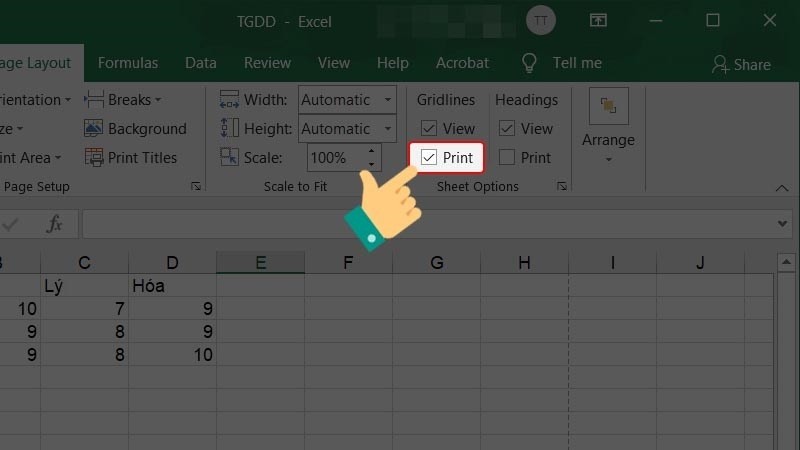 Tích chọn ô Print trong mục Gridlines để in đường lưới cột
Sau khi đã tích chọn “Print”, bạn có thể kiểm tra kết quả bằng cách nhấn tổ hợp phím Ctrl + P để mở cửa sổ Print Preview (Xem trước khi in). Trong cửa sổ xem trước này, bạn sẽ thấy bản in của mình có xuất hiện các đường lưới mảnh giữa các ô dữ liệu, giúp phân định rõ ràng các cột và hàng, từ đó giải quyết vấn đề in excel bị mất cột do thiếu đường lưới.
Thay đổi Màu Đường Kẻ Đường Lưới Trước Khi In
Ngoài việc chỉ đơn giản là bật tính năng in đường lưới, bạn cũng có thể tùy chỉnh màu sắc của đường lưới để chúng nổi bật hơn trên bản in, đặc biệt hữu ích nếu bạn in trên các loại giấy màu hoặc muốn đường lưới có màu sắc cụ thể. Phương pháp này yêu cầu truy cập vào cài đặt nâng cao (Options) của Excel và có thể áp dụng cho từng bảng tính cụ thể.
Để bắt đầu, trên giao diện chính của Excel, bạn nhấn vào menu File ở góc trên bên trái. Thao tác này sẽ đưa bạn đến chế độ xem Backstage của Excel, nơi chứa các tùy chọn quản lý tệp, cài đặt tài khoản và tùy chỉnh chương trình.
 Truy cập menu File trong Excel để mở cài đặt nâng cao
Trong menu File, bạn cuộn xuống và chọn mục Options (Tùy chọn), thường nằm ở cuối danh sách. Cửa sổ Excel Options sẽ hiện ra, cho phép bạn tinh chỉnh rất nhiều cài đặt khác nhau của chương trình.
 Chọn mục Options (Tùy chọn) để vào cài đặt Excel
Trong cửa sổ Excel Options, bạn chọn mục Advanced (Nâng cao) từ danh sách các tab bên trái. Phần Advanced chứa các tùy chọn cài đặt chi tiết hơn cho cách Excel hoạt động, bao gồm cả tùy chỉnh hiển thị và in ấn cho từng bảng tính.
 Trong cửa sổ Options, chọn mục Advanced (Nâng cao)
Cuộn xuống phần “Display options for this worksheet” (Tùy chọn hiển thị cho bảng tính này). Tại đây, bạn cần chọn tên bảng tính cụ thể mà bạn đang làm việc và muốn thay đổi màu đường lưới. Sau đó, bạn sẽ thấy ô Show gridlines (Hiển thị đường lưới). Hãy đảm bảo ô này được tích chọn. Ngay bên dưới là mục Gridline Color (Màu đường lưới). Nhấp vào mũi tên thả xuống bên cạnh mục này và chọn màu sắc mà bạn muốn áp dụng cho đường lưới trên bảng tính và bản in.
Sau khi đã chọn màu đường lưới mong muốn và đảm bảo Show gridlines được bật, bạn nhấn OK để lưu lại các cài đặt này cho bảng tính hiện tại. Bây giờ, khi bạn in bảng tính này, đường lưới sẽ hiển thị với màu sắc đã chọn, giúp bản in Excel của bạn trở nên rõ ràng và dễ đọc hơn, đặc biệt là các đường phân cách cột.
 Nhấn OK để lưu cài đặt màu đường lưới cho bảng tính Excel
Các Lỗi Thường Gặp Khác Khi In File Excel Và Cách Khắc Phục
Bên cạnh vấn đề đường lưới, người dùng Excel còn có thể gặp phải nhiều khó khăn khác trong quá trình in ấn. Việc nắm vững cách xử lý các lỗi phổ biến này sẽ giúp bạn làm việc hiệu quả hơn và đảm bảo các bản in Excel luôn chuyên nghiệp. Dưới đây là hướng dẫn khắc phục một số lỗi thường gặp.
Lỗi Mất Tiêu Đề Các Hàng, Cột Khi In Trang Tiếp Theo
Một vấn đề phổ biến khi in các bảng tính Excel dài hoặc rộng trên nhiều trang là tiêu đề của các hàng (thường là tiêu đề cột ở đầu bảng) hoặc tiêu đề của các cột (thường là cột đầu tiên chứa nhãn hàng) chỉ xuất hiện ở trang đầu tiên. Điều này khiến việc đọc dữ liệu trên các trang tiếp theo trở nên khó khăn vì người đọc không biết dữ liệu đó thuộc về tiêu đề nào.
Để khắc phục lỗi này, bạn có thể thiết lập để Excel tự động lặp lại tiêu đề hàng và/hoặc cột trên mỗi trang in. Bạn mở bảng tính chứa dữ liệu cần in và chuyển sang thẻ Page Layout.
Trong nhóm tùy chọn “Page Setup” (Thiết lập Trang), bạn nhấp vào mũi tên nhỏ ở góc dưới bên phải để mở hộp thoại Page Setup đầy đủ.
Trong hộp thoại Page Setup, bạn chọn thẻ Sheet (Trang tính). Thẻ này chứa các tùy chọn điều khiển cách in nội dung của trang tính, bao gồm cả việc lặp lại tiêu đề.
Tại mục “Print Titles” (Tiêu đề in), bạn sẽ thấy hai trường: “Rows to repeat at top” (Các hàng lặp lại ở trên cùng) và “Columns to repeat at left” (Các cột lặp lại ở bên trái). Nhấp vào biểu tượng chọn phạm vi (biểu tượng mũi tên màu đỏ) bên cạnh ô “Rows to repeat at top”, sau đó trên bảng tính, nhấp và kéo chọn các hàng mà bạn muốn lặp lại làm tiêu đề ở đầu mỗi trang in (ví dụ: hàng 1). Tương tự, nhấp vào biểu tượng bên cạnh ô “Columns to repeat at left” và chọn các cột mà bạn muốn lặp lại ở lề trái của mỗi trang (ví dụ: cột A). Sau khi chọn xong, nhấp lại vào biểu tượng chọn phạm vi để quay lại hộp thoại Page Setup.
 Thiết lập lặp lại tiêu đề hàng và cột trong Page Setup của Excel
Cuối cùng, nhấp OK trong hộp thoại Page Setup để lưu thiết lập. Bây giờ, khi bạn in bảng tính này, các hàng hoặc cột tiêu đề đã chọn sẽ tự động xuất hiện trên mỗi trang in, giúp bản in dễ đọc và chuyên nghiệp hơn.
Lỗi Excel Unable to Connect Printer
Lỗi “Excel unable to connect printer” hoặc các thông báo tương tự cho thấy Excel gặp khó khăn trong việc giao tiếp với máy in đã được cài đặt. Nguyên nhân có thể do cài đặt quyền truy cập, lỗi dịch vụ in (Print Spooler) của Windows, hoặc sự cố với driver máy in. Một trong những giải pháp nâng cao để xử lý lỗi này là điều chỉnh quyền truy cập trong Registry Editor của Windows. Tuy nhiên, cần lưu ý rằng việc chỉnh sửa Registry đòi hỏi cẩn thận vì có thể ảnh hưởng đến hệ thống nếu không thực hiện đúng cách.
Bạn nhấn tổ hợp phím Windows + R để mở cửa sổ Run. Trong cửa sổ Run, nhập lệnh “regedit” và nhấn OK. Thao tác này sẽ mở trình soạn thảo Registry Editor.
 Mở trình soạn thảo Registry Editor bằng lệnh regedit trong Run
Trong cửa sổ Registry Editor, bạn điều hướng theo đường dẫn: HKEY_CURRENT_USERSoftwareMicrosoftWindows NTCurrentVersion. Tìm thư mục con có tên “Windows” dưới CurrentVersion.
Nhấp chuột phải vào thư mục “Windows” và chọn Permissions (Quyền). Cửa sổ Permissions cho thư mục Windows sẽ xuất hiện.
Trong cửa sổ Permissions, nhấp vào nút Add (Thêm). Một cửa sổ nhỏ hơn sẽ hiện ra. Trong ô “Enter the object names to select”, nhập “Everyone” (nghĩa là Tất cả mọi người) và nhấn OK. Điều này thêm nhóm “Everyone” vào danh sách các người dùng/nhóm có quyền trên thư mục Windows.
Quay trở lại cửa sổ Permissions, chọn nhóm “Everyone” vừa thêm. Trong mục “Permissions for Everyone”, tích chọn vào ô Allow (Cho phép) cho quyền Full Control (Toàn quyền kiểm soát).
Cuối cùng, nhấp Apply (Áp dụng) và sau đó OK để lưu thay đổi. Việc cấp quyền Full Control cho Everyone trên thư mục này đôi khi giúp giải quyết các vấn đề liên quan đến quyền truy cập tài nguyên hệ thống mà Excel cần để kết nối máy in.
Trong trường hợp các vấn đề phức tạp về cài đặt hệ thống hoặc lỗi phần mềm, việc tìm đến sự hỗ trợ chuyên nghiệp là cần thiết. Bạn có thể tham khảo dịch vụ từ lavender-panther-755911.hostingersite.com, một địa chỉ uy tín cung cấp các giải pháp về máy tính và in ấn.
Lỗi Microsoft Excel Has Encountered A Problem And Needs To Close
Lỗi “Microsoft Excel Has Encountered A Problem And Needs To Close” (Microsoft Excel gặp sự cố và cần đóng) khi thực hiện lệnh in thường chỉ ra rằng có vấn đề với driver của máy in mặc định hoặc xung đột giữa Excel và driver đó. Driver máy in là phần mềm giúp máy tính và Excel giao tiếp với máy in vật lý. Nếu driver bị hỏng, cũ hoặc không tương thích, nó có thể gây ra lỗi treo hoặc đóng ứng dụng.
Để chẩn đoán xem lỗi có phải do driver máy in vật lý hay không, bạn có thể thử chuyển máy in mặc định sang một driver in ảo có sẵn trong Windows, chẳng hạn như Microsoft XPS Document Writer hoặc Microsoft Print to PDF. Nếu bạn có thể in thành công ra các driver ảo này (tức là tạo ra tệp XPS hoặc PDF mà không bị lỗi Excel), thì vấn đề nằm ở driver máy in vật lý của bạn.
Các bước để thêm và sử dụng Microsoft XPS Document Writer làm máy in mặc định (tạm thời) như sau:
Vào Start menu của Windows, gõ “Control Panel” và mở nó. Trong Control Panel, tìm và chọn Devices and Printers.
Trong cửa sổ Devices and Printers, nhấp vào Add a printer (Thêm máy in).
Trong hộp thoại Add Printer, chọn Add a local printer (Thêm máy in cục bộ).
Chọn Use an existing port và giữ nguyên cổng được chọn mặc định (thường là LPT1: hoặc Print to File). Nhấn Next.
Trong danh sách Manufacturer (Nhà sản xuất), chọn Microsoft. Trong danh sách Printers (Máy in), chọn Microsoft XPS Document Writer. Nhấn Next.
Chọn Use the driver that is currently installed (recommended) và nhấn Next.
Bạn có thể đặt tên cho máy in này (ví dụ: Microsoft XPS Document Writer Test). Tích chọn Set as the default printer (Đặt làm máy in mặc định). Nhấn Next, sau đó Finish.
Sau khi thiết lập Microsoft XPS Document Writer làm máy in mặc định, quay lại file Excel đang gặp lỗi và thử lệnh Print. Nếu Excel không bị treo hoặc đóng và bạn có thể “in” ra tệp XPS, điều này xác nhận vấn đề nằm ở driver máy in vật lý của bạn. Lúc này, bạn cần cập nhật hoặc cài đặt lại driver chính xác cho máy in vật lý của mình từ trang web của nhà sản xuất. Sau khi cài đặt lại driver máy in vật lý thành công, hãy đặt nó làm máy in mặc định trở lại.
Hy vọng qua bài viết này, bạn đã nắm vững cách in excel không bị mất cột và biết cách xử lý các lỗi in ấn Excel phổ biến khác như mất tiêu đề hay sự cố kết nối máy in. Việc hiểu rõ các tùy chọn cài đặt trang in và cách xử lý lỗi cơ bản sẽ giúp công việc của bạn trên Excel trở nên hiệu quả hơn. Chúc bạn thực hiện thành công và có những bản in chính xác!