


Máy In
Cách in bản vẽ PDF từ AutoCAD hiệu quả nhất
Th5
Việc tìm hiểu cách in bản vẽ pdf từ các phần mềm thiết kế như AutoCAD là một nhu cầu thiết yếu của nhiều kỹ sư và nhà thiết kế. Định dạng PDF không chỉ giúp bảo toàn chất lượng, dữ liệu layer, kiểu phông chữ mà còn dễ dàng chia sẻ và lưu trữ. Bài viết này sẽ cung cấp hướng dẫn chi tiết về các phương pháp in bản vẽ kỹ thuật ra PDF từ AutoCAD, giúp bạn tạo ra những tài liệu chuyên nghiệp và tối ưu nhất cho công việc của mình.
Tại sao cần chuyển bản vẽ AutoCAD sang PDF?
Trước khi đi sâu vào các cách in bản vẽ PDF, việc hiểu rõ lý do tại sao định dạng PDF lại được ưa chuộng trong lĩnh vực kỹ thuật là rất quan trọng. File PDF (Portable Document Format) mang lại nhiều lợi ích vượt trội so với các định dạng file khác khi chia sẻ và lưu trữ bản vẽ.
Thứ nhất, PDF là một định dạng phổ biến, có thể mở và xem trên hầu hết các thiết bị và hệ điều hành mà không cần cài đặt phần mềm AutoCAD gốc. Điều này đảm bảo tính tương thích cao khi bạn gửi bản vẽ cho khách hàng, đối tác hoặc đồng nghiệp không sử dụng AutoCAD.
Thứ hai, chuyển đổi DWG sang PDF giúp bảo toàn gần như nguyên vẹn chất lượng hình ảnh, đường nét, màu sắc, và quan trọng hơn là các dữ liệu phức tạp như layer, kiểu phông chữ tùy chỉnh và các thuộc tính khác của bản vẽ gốc. Điều này cực kỳ hữu ích để đảm bảo tính chính xác của thông tin kỹ thuật.
Thứ ba, file PDF thường có dung lượng nhỏ gọn hơn file DWG gốc, giúp việc chia sẻ qua email hoặc các nền tảng trực tuyến trở nên nhanh chóng và thuận tiện hơn. Đồng thời, việc lưu trữ cũng trở nên dễ dàng quản lý hơn. Cuối cùng, PDF cung cấp các tùy chọn bảo mật, cho phép bạn đặt mật khẩu hoặc hạn chế quyền chỉnh sửa, in ấn, đảm bảo an toàn cho tài sản trí tuệ của mình.
Tổng quan các phương pháp tạo file PDF từ AutoCAD
AutoCAD cung cấp nhiều công cụ và lệnh khác nhau để người dùng có thể xuất file PDF từ CAD một cách linh hoạt, phù hợp với từng nhu cầu cụ thể. Ba phương pháp chính và phổ biến nhất bao gồm sử dụng lệnh PLOT, lệnh EXPORT PDF, và lệnh PUBLISH.
Xem Thêm Bài Viết:
- Hiểu Ký Hiệu Các Dòng Máy In Brother
- Cách clear mực máy in Epson L805 hiệu quả tức thì
- Cài máy in vào máy tính: Hướng dẫn chi tiết và dễ hiểu
- Cách Mở Loa Máy Tính Win 10: Hướng Dẫn Chi Tiết
- Cách Thoát Khỏi Màn Hình Máy Tính Hiệu Quả Nhất
Lệnh PLOT (hoặc In) là phương pháp truyền thống, cho phép bạn kiểm soát chi tiết các thiết lập in ấn tương tự như khi in ra giấy, nhưng đích đến là một file PDF. Lệnh EXPORT PDF (EPDF) là một cách nhanh chóng hơn để tạo file PDF từ bản vẽ, đặc biệt hữu ích khi bạn cần xuất nhanh một layout hoặc toàn bộ các layout. Cuối cùng, lệnh PUBLISH là giải pháp mạnh mẽ khi cần in hàng loạt bản vẽ AutoCAD sang PDF, hoặc tạo một file PDF đa trang từ nhiều bản vẽ (DWF) hoặc nhiều layout khác nhau. Mỗi phương pháp có những ưu điểm và tùy chọn riêng, sẽ được trình bày chi tiết trong các phần tiếp theo.
Hướng dẫn chi tiết cách in bản vẽ PDF bằng lệnh PLOT (Chuyển đổi sang PDF)
Phương pháp sử dụng lệnh PLOT là một trong những cách in bản vẽ PDF phổ biến và quen thuộc nhất đối với người dùng AutoCAD. Để thực hiện, bạn có thể nhấn tổ hợp phím CTRL+P hoặc gõ lệnh PLOT trên dòng lệnh rồi nhấn Enter. Thao tác này sẽ mở ra cửa sổ Plot, nơi bạn có thể tùy chỉnh các thiết 設定 in ấn.
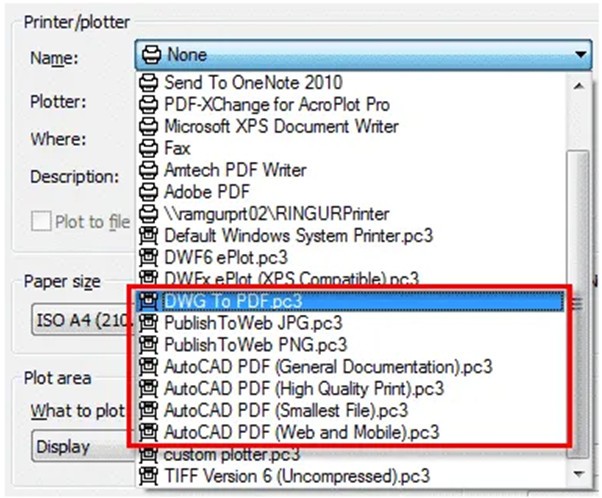
Trong cửa sổ Plot, tại mục Printer/plotter, hãy chọn máy in có tên DWG To PDF.pc3 từ danh sách thả xuống. Đây là trình điều khiển máy in ảo mặc định của AutoCAD để tạo file PDF từ bản vẽ. Nếu bạn đang sử dụng các phiên bản AutoCAD mới hơn, chẳng hạn như AutoCAD 2016 trở đi, bạn có thể thấy thêm các tùy chọn máy in PDF khác với các cài đặt chất lượng được định sẵn. Ví dụ, AutoCAD PDF (General Documentation).pc3 thường tạo file PDF với độ phân giải khoảng 1200 dpi, phù hợp cho tài liệu thông thường, trong khi AutoCAD PDF (High Quality Print).pc3 sẽ cho ra file PDF với độ phân giải cao hơn, lên đến 2400 dpi, thích hợp cho các bản in yêu cầu độ sắc nét tối đa. Việc lựa chọn máy in PDF phù hợp phụ thuộc vào mục đích sử dụng cuối cùng của file PDF.
 Giao diện lệnh PLOT trong AutoCAD để thực hiện cách in bản vẽ PDF với tùy chọn máy in DWG to PDF
Ngoài việc chọn máy in, bạn cũng cần chú ý đến các thiết lập quan trọng khác như vùng in (Plot area), tỷ lệ in (Plot scale), và khổ giấy (Paper size) để đảm bảo file PDF đầu ra đúng theo yêu cầu kỹ thuật của bản vẽ. Sau khi đã cấu hình xong, nhấn OK để tiến hành lưu bản vẽ CAD sang PDF. AutoCAD cũng cho phép bạn xuất ra các định dạng hình ảnh khác như JPG hoặc PNG thông qua các tùy chọn như PublishToWeb JPG.pc3 hoặc PublishToWeb PNG.pc3.
Khám phá cách xuất bản vẽ PDF bằng lệnh EXPORT
Một phương pháp hiệu quả khác để chuyển đổi DWG sang PDF chất lượng cao là sử dụng lệnh EXPORT PDF. Để bắt đầu, bạn chỉ cần nhập EPDF hoặc EXPORTPDF trên dòng lệnh và nhấn Enter. Lệnh này sẽ mở ra hộp thoại “Save As PDF”, cho phép bạn nhanh chóng lưu bản vẽ hiện tại dưới dạng file PDF.
Trong hộp thoại này, bạn có thể chọn một cài đặt sẵn (PDF Preset) từ menu thả xuống. Các preset này được cấu hình trước với những thông số tối ưu cho các mục đích sử dụng khác nhau. Tuy nhiên, nếu bạn muốn tùy chỉnh sâu hơn các thiết lập của file PDF, hãy nhấp vào nút “Options…” trong phần “Current settings”. Nút này sẽ mở ra một bảng điều khiển chi tiết hơn, nơi bạn có thể thay đổi các thuộc tính của file PDF đầu ra, tương tự như các tùy chọn sẽ được thảo luận kỹ hơn ở phần sau của bài viết.
 Cửa sổ Export PDF trong AutoCAD hướng dẫn cách xuất bản vẽ PDF nhanh chóng và tùy chỉnh cài đặt hiện tại
Một ưu điểm đáng chú ý khi sử dụng lệnh EXPORTPDF trong không gian Layout là khả năng xử lý nhiều layout cùng một lúc. Bạn sẽ thấy các tùy chọn như “Current layout” (chỉ xuất layout hiện hành) hoặc “All layouts” (xuất tất cả các layout có trong bản vẽ). Nếu chọn “All layouts”, bạn có thể in nhiều bản vẽ PDF từ các layout khác nhau vào một file PDF duy nhất, mỗi layout tương ứng với một trang trong file PDF đó, hoặc xuất chúng thành các file PDF riêng biệt tùy theo cài đặt. Đây là một tính năng rất tiện lợi khi làm việc với các dự án có nhiều hạng mục bản vẽ.
Tối ưu chất lượng file PDF với các tùy chọn nâng cao (PDF Options)
Các phiên bản AutoCAD gần đây, đặc biệt từ AutoCAD 2016, đã có những cải tiến đáng kể về tính năng tạo file PDF từ bản vẽ, mang đến nhiều tùy chọn kiểm soát chất lượng và thuộc tính của file PDF đầu ra. Bạn có thể truy cập và tùy chỉnh các cài đặt này thông qua nút “Options…” khi sử dụng lệnh PLOT (chọn máy in DWG to PDF.pc3 rồi nhấn PDF Options) hoặc lệnh EXPORTPDF.
Chất lượng Vector và Raster
Trong bảng PDF Options, bạn sẽ tìm thấy các mục để quản lý chất lượng hình ảnh vector (Vector Quality) và hình ảnh raster (Raster image quality). Chất lượng vector ảnh hưởng đến độ sắc nét của các đối tượng đường thẳng, đường cong, và văn bản được vẽ bằng vector. Chất lượng raster quyết định độ phân giải của các hình ảnh bitmap được chèn vào bản vẽ. Bạn có thể điều chỉnh giá trị DPI (dots per inch) cho cả hai loại. Độ phân giải cao hơn sẽ cho ra bản vẽ PDF sắc nét, lý tưởng cho việc in ấn chi tiết hoặc hiển thị trên màn hình lớn, nhưng cũng làm tăng dung lượng file và có thể tiêu tốn nhiều mực hơn khi in. Ngược lại, độ phân giải thấp hơn sẽ giảm dung lượng file, phù hợp cho việc chia sẻ nhanh hoặc xem trước. Hãy cân nhắc mục đích sử dụng để chọn giá trị DPI tối ưu. Việc xử lý các bản vẽ lớn với độ phân giải cao để tạo file PDF chất lượng đôi khi đòi hỏi một cấu hình máy tính đủ mạnh. Nếu bạn thường xuyên làm việc với các dự án phức tạp, việc đầu tư hoặc nâng cấp máy tính tại các đơn vị uy tín như lavender-panther-755911.hostingersite.com là một giải pháp đáng cân nhắc để đảm bảo hiệu suất công việc.
Kiểm soát đường nét (Merge Control)
Tùy chọn “Merge Control” trong cài đặt PDF sẽ quyết định cách xử lý các đường nét chồng chéo nhau trong bản vẽ khi xuất file PDF từ CAD. Có hai lựa chọn chính: “Lines Overwrite” và “Lines Merge”. Với “Lines Overwrite”, đường nét nằm ở lớp trên cùng tại điểm giao nhau sẽ che khuất hoàn toàn đường nét ở lớp dưới, và màu sắc của đường trên cùng sẽ được hiển thị. Ngược lại, với “Lines Merge”, màu sắc của các đường nét chồng chéo sẽ được trộn lẫn (pha trộn) tại điểm giao nhau, tạo ra một hiệu ứng hòa trộn màu. Việc lựa chọn giữa hai tùy chọn này phụ thuộc vào yêu cầu hiển thị cụ thể của bản vẽ kỹ thuật.
 Bảng PDF Options trong AutoCAD với các cài đặt chi tiết về chất lượng vector, raster và dữ liệu cho file PDF
Quản lý dữ liệu trong file PDF (Data Options)
Bảng PDF Options cũng cung cấp các cài đặt quan trọng trong mục “Data” để kiểm soát thông tin được nhúng vào file PDF. Nếu bạn muốn giữ lại cấu trúc layer của bản vẽ gốc trong file PDF, hãy chọn tùy chọn “Include layer information”. Điều này cho phép người xem PDF có thể bật/tắt các layer tương ứng, rất hữu ích cho việc xem xét chi tiết các thành phần khác nhau của bản vẽ.
Một tùy chọn quan trọng khác là “Include TrueType fonts”. Khi được chọn, các phông chữ TrueType sử dụng trong bản vẽ sẽ được nhúng trực tiếp vào file PDF. Điều này đảm bảo rằng văn bản sẽ hiển thị chính xác trên bất kỳ máy tính nào, ngay cả khi máy đó không cài đặt sẵn các phông chữ đó. Trong trường hợp không thể nhúng phông chữ TrueType (ví dụ, do vấn đề bản quyền phông chữ), bạn có thể chọn “Convert all text to geometry”. Tùy chọn này sẽ chuyển đổi tất cả văn bản thành các đối tượng hình học (đường nét và vùng tô), đảm bảo hình dạng văn bản được giữ nguyên nhưng sẽ làm mất khả năng tìm kiếm và chọn văn bản trong file PDF. Lưu ý rằng các phông chữ dạng SHX của AutoCAD luôn được xuất dưới dạng đối tượng hình học.
Bí quyết in hàng loạt bản vẽ AutoCAD sang PDF đa trang (Lệnh PUBLISH)
Khi bạn cần in nhiều bản vẽ PDF từ nhiều file DWG khác nhau hoặc nhiều layout trong cùng một file thành một tài liệu PDF đa trang duy nhất, lệnh PUBLISH là công cụ cực kỳ mạnh mẽ và tiết kiệm thời gian. Để sử dụng tính năng này, bạn gõ lệnh PUBLISH trên dòng lệnh và nhấn Enter. Cửa sổ Publish sẽ xuất hiện, liệt kê các sheet (layout hoặc model space) có thể được xuất bản.
Trong cửa sổ Publish, tại mục “Publish to:”, hãy chọn “PDF” từ danh sách thả xuống để xác định định dạng đầu ra. Sau đó, nhấp vào nút “Publish Options…” để mở cửa sổ “PDF Publish Options”. Tại đây, điều quan trọng nhất là bạn phải chọn tùy chọn “Multi-sheet file” nếu muốn tất cả các sheet được chọn sẽ gộp chung vào một file PDF duy nhất. Nếu không chọn mục này, mỗi sheet sẽ được in thành một file PDF riêng lẻ. Bạn cũng có thể tùy chỉnh các thiết lập khác như chất lượng, thông tin layer, và các thuộc tính khác tương tự như trong PDF Options đã đề cập trước đó.
Sau khi đã cấu hình xong các tùy chọn, nhấn OK để đóng cửa sổ PDF Publish Options. Quay trở lại cửa sổ Publish, bạn có thể thêm, bớt hoặc sắp xếp lại thứ tự các sheet sẽ được in. Cuối cùng, nhấn nút “Publish”, chọn vị trí lưu file và đặt tên cho file PDF đa trang của bạn. Lệnh PUBLISH thực sự là một giải pháp tối ưu cho việc in bản vẽ PDF hàng loạt, giúp quy trình làm việc trở nên chuyên nghiệp và hiệu quả hơn, đặc biệt với các bộ hồ sơ bản vẽ lớn.
Việc nắm vững các cách in bản vẽ PDF từ AutoCAD, từ lệnh PLOT truyền thống, lệnh EXPORTPDF nhanh chóng đến lệnh PUBLISH mạnh mẽ cho việc xử lý hàng loạt, sẽ giúp bạn tạo ra các tài liệu PDF chất lượng cao, bảo toàn đầy đủ thông tin kỹ thuật và dễ dàng chia sẻ. Đừng quên tùy chỉnh các cài đặt trong PDF Options để tối ưu hóa file PDF theo đúng nhu cầu cụ thể của từng dự án. Hy vọng những hướng dẫn chi tiết này sẽ hỗ trợ bạn hiệu quả trong công việc thiết kế và trình bày bản vẽ kỹ thuật.