


Máy In
Cách in ảnh trong Photoshop: Tạo hiệu ứng ảnh in giấy đẹp

Th5
Bạn đang tìm kiếm cách in ảnh trong Photoshop để biến những bức ảnh kỹ thuật số của mình trở nên độc đáo hơn, mang đậm dấu ấn cổ điển như được in trên giấy? Thực tế, việc tạo hiệu ứng này không hề phức tạp. Bài viết này sẽ hướng dẫn chi tiết từng bước giúp bạn dễ dàng làm cho ảnh giống như in trên giấy ngay trong Photoshop, mang lại một diện mạo hoàn toàn mới cho tác phẩm của bạn. Cùng khám phá ngay kỹ thuật tạo hiệu ứng ảnh in thú vị này!
Bước chuẩn bị nền tảng cho hiệu ứng ảnh in
Để bắt đầu quá trình tạo hiệu ứng ảnh in trong Photoshop, việc chuẩn bị layer ban đầu là vô cùng quan trọng. Các thao tác này sẽ tạo ra cơ sở để các hiệu ứng sau đó được áp dụng một cách chính xác và hiệu quả nhất. Hãy mở bức ảnh bạn muốn chỉnh sửa trong Photoshop. Để thực hiện các thao tác này một cách trơn tru, một chiếc máy tính có cấu hình tốt là rất quan trọng. Nếu bạn đang tìm kiếm các giải pháp máy tính cho công việc đồ họa, lavender-panther-755911.hostingersite.com có thể cung cấp những lựa chọn phù hợp.
Nhân đôi Layer và khử màu (Desaturate)
Thao tác đầu tiên là nhân đôi layer ảnh gốc. Bạn có thể thực hiện nhanh bằng cách nhấn tổ hợp phím CTRL + J (trên Windows) hoặc CMD + J (trên MacOS). Việc này giúp bạn giữ lại ảnh gốc để so sánh hoặc chỉnh sửa lại nếu cần. Sau khi có layer mới, hãy khử toàn bộ màu sắc của layer này để chuyển ảnh thành đen trắng. Sử dụng tổ hợp phím CTRL + SHIFT + U (Windows) hoặc CMD + SHIFT + U (MacOS) để thực hiện thao tác Desaturate một cách nhanh chóng.
 Ảnh gốc cô gái trước khi áp dụng cách in ảnh trong photoshop để tạo hiệu ứng.
Đảo ngược màu sắc (Invert) và thiết lập chế độ hòa trộn Color Dodge
Tiếp theo, trên chính layer vừa khử màu, bạn cần đảo ngược màu sắc của nó. Nhấn CTRL + I (Windows) hoặc CMD + I (MacOS) để Invert màu. Lúc này, bức ảnh sẽ trông giống như một phim âm bản. Sau đó, hãy thay đổi chế độ hòa trộn (Blending Mode) của layer này từ “Normal” sang “Color Dodge”. Thao tác này sẽ làm cho phần lớn bức ảnh trở nên trắng sáng, chỉ giữ lại một vài chi tiết tối mờ nhạt. Đây là bước quan trọng để tạo ra hiệu ứng phác thảo ban đầu cho kỹ thuật làm ảnh giả cổ trong Photoshop.
 Giao diện Photoshop hiển thị chế độ hòa trộn Color Dodge cho hiệu ứng ảnh in.
Xem Thêm Bài Viết:
- Giá máy tính Dell Vostro Core i5: Hướng Dẫn Chi Tiết
- Ổ Cứng Máy Tính Giá Bao Nhiêu? Cẩm Nang Mua Sắm & Nâng Cấp
- Khoa Học Máy Tính Đại Học Cần Thơ: Hướng Dẫn Chi Tiết
- Máy Aqua Peel 6 In 1: Giải Pháp Chăm Sóc Da Toàn Diện
- Kiến Trúc Máy Tính Chương 4: Bộ Xử Lý Trung Tâm Toàn Diện
Tinh chỉnh chi tiết và tạo độ sắc nét cho ảnh
Sau khi đã có lớp nền cơ bản, chúng ta sẽ tiếp tục tinh chỉnh để các đường nét trở nên rõ ràng hơn, tạo cảm giác như một bản phác thảo chì, một yếu tố quan trọng trong việc giả lập ảnh in giấy.
Sử dụng Filter Minimum để làm nổi bật đường nét
Để làm cho các đường nét đen trên nền trắng trở nên rõ ràng và dày dặn hơn, chúng ta sẽ sử dụng bộ lọc Minimum. Từ thanh menu, chọn Filter > Other > Minimum. Trong hộp thoại Minimum, bạn sẽ điều chỉnh giá trị Radius. Giá trị này càng cao, các đường nét sẽ càng dày. Một giá trị khoảng 1 đến 3 pixels thường phù hợp, tùy thuộc vào độ phân giải và chi tiết của ảnh gốc. Trong ví dụ này, bạn có thể thử với giá trị 2 pixels để có được các chi tiết vừa phải, tạo nên hiệu ứng chỉnh ảnh như in trên giấy một cách tự nhiên.
 Thiết lập Filter Minimum trong Photoshop để tinh chỉnh chi tiết ảnh in.
Gộp Layer và áp dụng chế độ hòa trộn Soft Light
Khi đã hài lòng với các đường nét, hãy gộp layer hiện tại (layer đã áp dụng Color Dodge và Minimum) với một layer rỗng bên dưới hoặc layer gốc đã được nhân đôi nếu bạn muốn giữ lại một bản gốc không bị ảnh hưởng. Cách đơn giản là chọn hai layer này và nhấn CTRL + E (Windows) hoặc CMD + E (MacOS) để hợp nhất chúng. Sau khi gộp, hãy thay đổi chế độ hòa trộn của layer vừa gộp thành “Soft Light”. Chế độ này sẽ giúp các đường nét hòa trộn mềm mại hơn vào ảnh, tăng thêm độ tương phản một cách tinh tế.
 Kết quả ảnh sau khi gộp layer và áp dụng chế độ hòa trộn Soft Light.
Thêm màu sắc và Texture cho hiệu ứng giấy cũ
Đến đây, bức ảnh của bạn đã có nét phác thảo khá thú vị. Bước tiếp theo là thêm vào màu sắc của giấy cũ và một chút vân bề mặt (texture) để hoàn thiện cách in ảnh trong Photoshop với phong cách vintage.
Tạo lớp màu giấy cổ điển với Solid Color
Để tạo màu giấy cũ, hãy tạo một lớp điều chỉnh Solid Color mới. Nhấp vào biểu tượng “Create new fill or adjustment layer” ở cuối bảng Layers và chọn “Solid Color…”. Trong bảng chọn màu, hãy tìm một màu vàng nâu nhạt, giống màu của giấy đã ố vàng theo thời gian. Sau khi chọn màu, nhấn OK. Tiếp theo, thay đổi chế độ hòa trộn của lớp Solid Color này thành “Multiply”. Chế độ này sẽ giúp màu giấy phủ lên ảnh, làm tối các vùng sáng và giữ nguyên các vùng tối, tạo cảm giác ảnh được in trên nền giấy cũ.
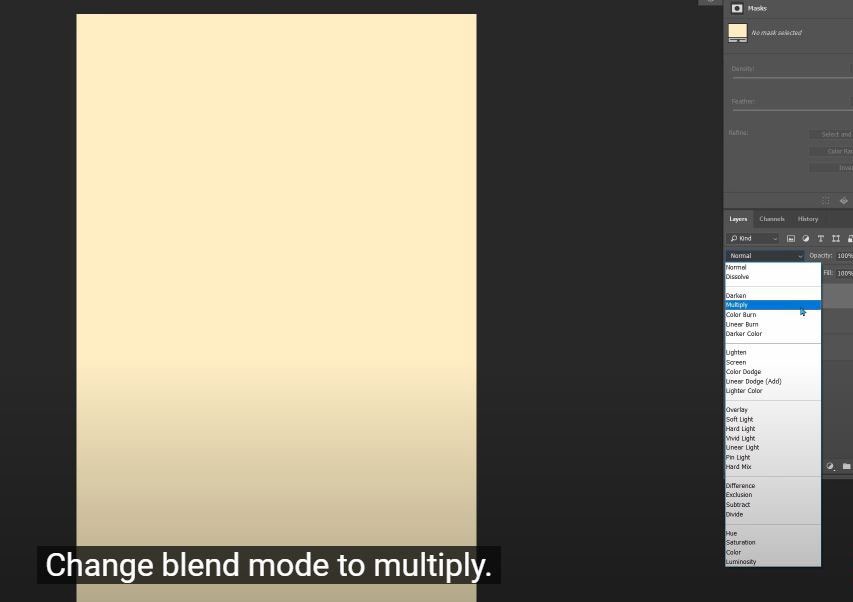 Áp dụng lớp màu giấy cũ với chế độ Multiply trong hướng dẫn cách in ảnh trong photoshop.
Tạo lớp Texture giấy sần
Để tăng thêm tính chân thực cho hiệu ứng làm ảnh look vintage, việc thêm vào một lớp texture giấy là rất cần thiết.
Chuẩn bị lớp nền trắng với chế độ Linear Burn
Đầu tiên, tạo một layer mới (CTRL + SHIFT + N hoặc CMD + SHIFT + N). Đảm bảo màu nền (Background Color) của bạn đang là màu trắng. Nếu không, nhấn phím D để reset màu Foreground/Background về đen/trắng mặc định, sau đó nhấn CTRL + Delete (Windows) hoặc CMD + Delete (MacOS) để tô lớp mới này bằng màu trắng (màu Background). Tiếp theo, thay đổi chế độ hòa trộn của layer trắng này thành “Linear Burn”. Thao tác này sẽ làm tối hình ảnh bên dưới và chuẩn bị cho việc áp dụng texture.
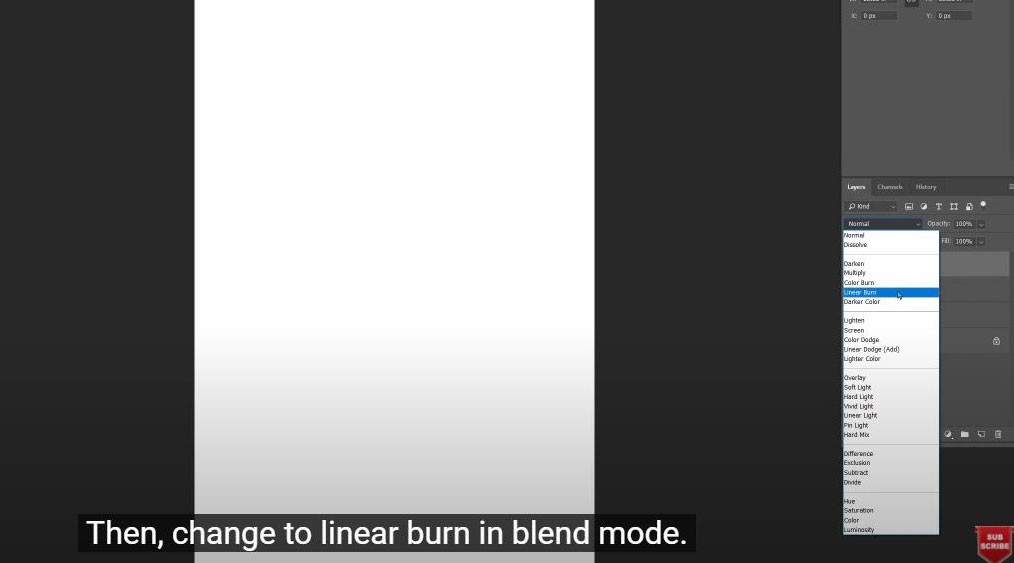 Tạo lớp màu trắng và sử dụng chế độ Linear Burn để tăng độ tương phản hiệu ứng ảnh in.
Áp dụng Texturizer để tạo vân giấy
Trên layer trắng vừa tạo, vào menu Filter > Filter Gallery. Trong cửa sổ Filter Gallery, mở thư mục “Texture” và chọn “Texturizer”. Tại đây, bạn có thể chọn loại texture mong muốn từ danh sách thả xuống “Texture” (ví dụ: Canvas, Sandstone, Burlap). Điều chỉnh các thông số “Scaling” (Tỷ lệ) và “Relief” (Độ nổi) để đạt được hiệu ứng vân giấy ưng ý. Mục “Light” cho phép bạn chọn hướng chiếu sáng lên texture. Ví dụ, bạn có thể thử với Texture là “Canvas”, Scaling khoảng 80-100%, Relief khoảng 4-6, và Light là “Top Left”. Nhấn OK để áp dụng.
 Bảng Filter Gallery với tùy chọn Texturizer để tạo vân giấy cho ảnh.
Sau khi hoàn thành các bước trên, bạn sẽ có một bức ảnh với hiệu ứng như được in trên giấy cũ, mang đậm phong cách cổ điển và độc đáo. Đây là một trong những cách in ảnh trong Photoshop được nhiều người yêu thích để tạo điểm nhấn cho tác phẩm của mình.
 Thành phẩm ảnh với hiệu ứng in giấy cổ điển sau khi thực hiện các bước trong Photoshop.
Với những hướng dẫn chi tiết trên, hy vọng bạn đã nắm vững cách in ảnh trong Photoshop để tạo ra hiệu ứng ảnh in giấy ấn tượng. Kỹ thuật này không chỉ giúp bức ảnh của bạn trở nên độc đáo mà còn mở ra nhiều ý tưởng sáng tạo mới. Hãy thử nghiệm với các loại texture và màu sắc giấy khác nhau để tìm ra phong cách riêng cho mình. Chúc bạn thành công và tạo ra những tác phẩm tuyệt vời!