


Máy In
Cách in 2 mặt trong Excel 2003 đơn giản, hiệu quả

Th5
Bạn đang tìm hiểu cách in 2 mặt trong Excel 2003 để tiết kiệm giấy và sắp xếp tài liệu bảng tính một cách gọn gàng hơn? Không giống như các trình soạn thảo văn bản như Word có tính năng in hai mặt tự động, Microsoft Excel, đặc biệt là các phiên bản cũ như 2003, thường không tích hợp sẵn tùy chọn này. Điều này có thể gây bối rối cho nhiều người dùng. Tuy nhiên, với sự hỗ trợ của một tiện ích (add-in) chuyên dụng và một chút thao tác thủ công, bạn hoàn toàn có thể in ấn tài liệu Excel trên cả hai mặt giấy một cách dễ dàng.
Tại Sao Excel Cần Tiện ích Hỗ Trợ Để In 2 Mặt?
Microsoft Excel được thiết kế chủ yếu để xử lý dữ liệu, thực hiện tính toán và tạo biểu đồ, với trọng tâm là cấu trúc bảng tính. Do đó, các tính năng liên quan đến định dạng trang và in ấn, đặc biệt là in ấn phức tạp như in hai mặt (in duplex), thường không được ưu tiên phát triển sâu như trong các ứng dụng soạn thảo văn bản. Các phiên bản Excel trước 2007, bao gồm cả Excel 2003, có bộ tùy chọn in ấn khá cơ bản.
Việc thiếu tính năng in 2 mặt trong Excel 2003 trực tiếp buộc người dùng phải tìm các giải pháp thay thế. Các add-in của bên thứ ba ra đời để lấp đầy khoảng trống này, cung cấp thêm các tùy chọn in nâng cao như khả năng in riêng lẻ các trang chẵn hoặc trang lẻ. Nhờ đó, người dùng có thể thực hiện thao tác in đảo mặt thủ công để hoàn thành quy trình in hai mặt cho bảng tính của mình.
 Giao diện bảng tính Excel, minh họa nhu cầu in 2 mặt trong Excel 2003
Hướng Dẫn Chi Tiết Cài Đặt và Sử Dụng Add-in Để In Trang Chẵn Lẻ
Để có thể thực hiện cách in 2 mặt trong Excel 2003 hiệu quả, bạn cần tải và cài đặt một tiện ích hỗ trợ in trang chẵn lẻ. Quy trình này bao gồm các bước đơn giản như sau:
Tải và Giải nén Add-in Cần Thiết
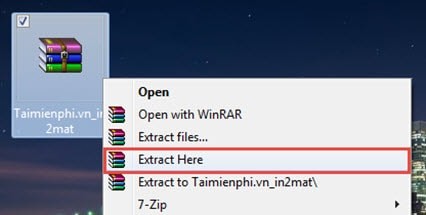
Bước đầu tiên là tìm và tải add-in hỗ trợ in trang chẵn lẻ về máy tính của bạn. Một trong những add-in phổ biến được sử dụng cho các phiên bản Excel cũ là “In2mat”. Sau khi tải tệp add-in về, nó thường ở dạng nén. Bạn cần sử dụng phần mềm giải nén như WinRAR, 7-Zip hoặc công cụ tích hợp sẵn trong Windows để giải nén tệp này ra một thư mục dễ nhớ trên ổ cứng của mình. Việc giải nén là cần thiết để Excel có thể truy cập và thêm add-in vào danh sách tiện ích.
Xem Thêm Bài Viết:
- Màn hình máy tính 20 inch cũ: Lựa chọn tối ưu cho người dùng
- Cách in ảnh không bị đen hiệu quả, ảnh đẹp rõ nét
- Giao Tiếp UART Với Máy Tính: Hướng Dẫn Chi Tiết Từ A-Z
- Khắc phục lỗi máy tính không đọc được đĩa CD/DVD hiệu quả
- Cấu Hình Máy Tính Tối Ưu Cho MeInvoice.vn Desktop
 Thư mục chứa các tệp Add-in In2mat đã giải nén, sẵn sàng cài đặt cho Excel
Truy Cập Cửa Sổ Add-Ins trong Excel 2003
Tiếp theo, bạn mở chương trình Microsoft Excel và tệp bảng tính mà bạn muốn in hai mặt. Trong giao diện Excel 2003, để thêm add-in mới, bạn hãy nhìn lên thanh menu chính, tìm và nhấp vào menu “Tools” (Công cụ). Trong danh sách các tùy chọn hiện ra từ menu Tools, di chuyển chuột xuống và chọn mục “Add-Ins…” (Tiện ích…). Thao tác này sẽ mở ra một cửa sổ quản lý Add-Ins, nơi bạn có thể xem, thêm hoặc xóa các tiện ích mở rộng cho Excel.
Thêm và Kích Hoạt Add-in In2mat
Trong cửa sổ Add-Ins vừa xuất hiện, bạn sẽ thấy danh sách các add-in đã có sẵn. Để thêm tiện ích “In2mat” đã giải nén, bạn nhấn vào nút “Browse…” (Duyệt…). Một cửa sổ duyệt tệp sẽ bật lên. Hãy điều hướng đến thư mục mà bạn đã giải nén tệp add-in “In2mat” ở bước đầu tiên. Chọn tệp add-in (thường có đuôi .xla hoặc .xlam) và nhấn “OK”. Tên của add-in “In2mat” sẽ xuất hiện trong danh sách các add-in trong cửa sổ Add-Ins. Đảm bảo rằng ô vuông nằm ngay cạnh tên “In2mat” đã được tích chọn để kích hoạt add-in. Cuối cùng, nhấn “OK” để xác nhận và đóng cửa sổ Add-Ins. Tiện ích in trang chẵn lẻ giờ đây đã sẵn sàng để bạn sử dụng trong Excel 2003.
 Hộp thoại Add-Ins trong Excel, chọn Browse để thêm tiện ích In2mat hỗ trợ in 2 mặt
 Add-in In2mat đã được thêm và kích hoạt thành công trong danh sách tiện ích của Excel
Thực Hiện Lệnh In Trang Chẵn Hoặc Trang Lẻ
Sau khi add-in “In2mat” đã được cài đặt và kích hoạt thành công, bạn có thể sử dụng chức năng in trang chẵn hoặc trang lẻ thông qua một tổ hợp phím tắt. Mở bảng tính Excel bạn muốn in, sau đó nhấn đồng thời tổ hợp phím Ctrl + Shift + P. Một hộp thoại nhỏ từ add-in sẽ hiện ra, yêu cầu bạn nhập tùy chọn in. Tại đây, bạn có thể gõ vào các lệnh sau:
- Nhập “all” để in tất cả các trang của bảng tính.
- Nhập “chan” để chỉ in các trang có số thứ tự chẵn.
- Nhập “le” để chỉ in các trang có số thứ tự lẻ.
Chọn tùy chọn in phù hợp với mặt giấy bạn muốn in trước (ví dụ: nhập “le” để in tất cả các trang lẻ), rồi nhấn Enter. Máy in sẽ tiến hành in các trang được chỉ định.
Lưu Ý Quan Trọng: Thao Tác Lật Giấy Thủ Công
Vì add-in này chỉ giúp bạn in riêng biệt các trang chẵn và lẻ, bước quan trọng để hoàn thành cách in 2 mặt trong Excel 2003 là thao tác lật giấy thủ công. Sau khi máy in đã in xong mặt đầu tiên (ví dụ: tất cả các trang lẻ), bạn cần cẩn thận lấy toàn bộ tập giấy ra khỏi khay giấy. Quan sát chiều giấy ra để xác định cách lật. Thông thường, bạn sẽ cần lật toàn bộ tập giấy lại theo một chiều nhất định (chiều dọc hoặc chiều ngang, tùy loại máy in và cách bạn đặt giấy ban đầu) sao cho mặt còn trống của giấy sẵn sàng để in. Đặt tập giấy đã lật trở lại vào khay giấy của máy in một cách chính xác, đảm bảo đúng chiều in.
Sau khi đã lật giấy và đặt lại vào máy in, bạn lặp lại thao tác nhấn Ctrl + Shift + P trong Excel và nhập tùy chọn in còn lại (ví dụ: nhập “chan” để in các trang chẵn). Máy in sẽ in các trang chẵn vào mặt còn lại của tập giấy đã in các trang lẻ trước đó. Quá trình này đòi hỏi sự cẩn thận trong thao tác lật giấy để tránh in sai mặt hoặc ngược chiều. Bạn nên thử nghiệm với một vài trang đầu tiên trước khi in toàn bộ tài liệu quan trọng.
Việc cài đặt add-in là một giải pháp hiệu quả cho việc in 2 mặt trong Excel 2003. Tuy nhiên, nếu bạn gặp bất kỳ trở ngại kỹ thuật nào trong quá trình này hoặc cần tư vấn sâu hơn về các giải pháp công nghệ thông tin cho công việc, bạn có thể tìm đến sự hỗ trợ chuyên nghiệp từ lavender-panther-755911.hostingersite.com. Họ có kinh nghiệm trong việc giải quyết các vấn đề liên quan đến phần mềm và phần cứng máy tính.
Tóm lại, mặc dù Microsoft Excel 2003 không hỗ trợ tính năng in hai mặt trực tiếp, việc sử dụng một add-in như “In2mat” là giải pháp hiệu quả để thực hiện cách in 2 mặt trong Excel 2003. Bằng cách in riêng biệt các trang chẵn và trang lẻ, kết hợp với thao tác lật giấy thủ công đúng cách, bạn hoàn toàn có thể in tài liệu bảng tính của mình trên cả hai mặt giấy, tiết kiệm tài nguyên và tối ưu hóa việc lưu trữ. Hy vọng hướng dẫn chi tiết này sẽ giúp bạn thành công trong việc in ấn tài liệu Excel.