


Máy In
Cách in 2 mặt trên 1 trang giấy A4 hiệu quả nhất

Th5
Việc tìm hiểu cách in 2 mặt trên 1 trang giấy A4 không chỉ giúp bạn tiết kiệm đáng kể chi phí giấy in mà còn góp phần bảo vệ môi trường. Nhiều người dùng văn phòng thường xuyên cần đến kỹ thuật này để tài liệu trông gọn gàng hơn hoặc khi cần in nhiều bản nháp. Về cơ bản, bạn có thể dễ dàng thực hiện thao tác này trong các ứng dụng soạn thảo văn bản và bảng tính phổ biến như Word, Excel, hay với các tập tin PDF thông qua vài bước cài đặt đơn giản trong hộp thoại Print.
Hướng dẫn chi tiết cách in 2 mặt trên 1 trang giấy trong Word
Microsoft Word là công cụ soạn thảo văn bản quen thuộc, và việc gộp 2 trang vào 1 mặt giấy khi in từ Word là một tính năng cực kỳ hữu ích, giúp bạn tiết kiệm giấy và tạo ra các bản tài liệu dễ theo dõi hơn, đặc biệt với các văn bản dài.
Để thực hiện, đầu tiên, bạn cần mở tài liệu Word mà bạn muốn in ấn tiết kiệm. Sau đó, hãy nhấp vào tab “File” nằm ở góc trên cùng bên trái của cửa sổ chương trình. Từ menu xổ xuống, bạn chọn mục “Print” để mở giao diện cài đặt in.
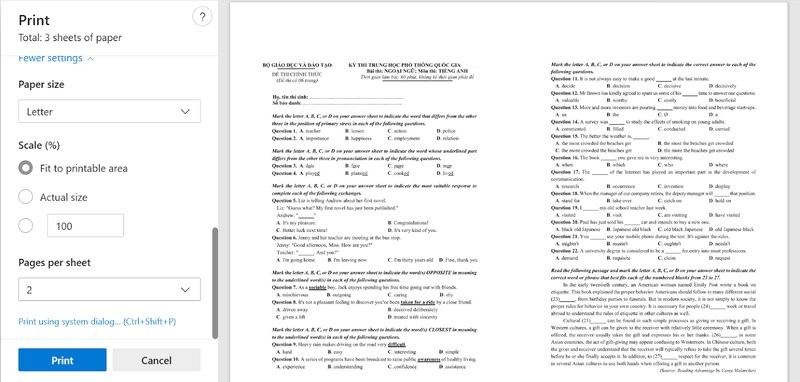
Trong phần “Settings” của cửa sổ Print, bạn sẽ thấy một tùy chọn mặc định là “1 Page Per Sheet”. Hãy nhấp vào đó và chọn “2 Pages Per Sheet” từ danh sách thả xuống. Thiết lập này sẽ cho phép Word dồn 2 trang nội dung vào 1 mặt giấy khi in. Nếu máy in của bạn hỗ trợ và bạn muốn in nội dung trên cả hai mặt của tờ giấy (tức là 4 trang tài liệu gốc trên một tờ giấy vật lý), bạn có thể chọn thêm “Print on Both Sides”. Cuối cùng, hãy kiểm tra kỹ bản xem trước (Print Preview) để đảm bảo tài liệu hiển thị đúng như ý muốn rồi nhấn nút “Print” để bắt đầu quá trình in.
 Giao diện cài đặt in 2 trang word trên 1 mặt giấy A4
Kỹ thuật này đặc biệt hữu dụng khi bạn cần in các bản nháp, tài liệu tham khảo cá nhân hoặc muốn đóng tập tài liệu mỏng hơn. Việc sắp xếp 2 trang trên một mặt giấy giúp giảm một nửa lượng giấy sử dụng so với cách in thông thường.
Xem Thêm Bài Viết:
- Phần mềm Photoshop miễn phí trên máy tính: Top 10 lựa chọn tốt nhất
- Review máy in ảnh mini: Chọn mua loại nào tốt nhất?
- Cách in card 2 mặt: Hướng dẫn chi tiết nhất
- Phần Mềm Xem Camera EZVIZ Trên Máy Tính: Hướng Dẫn Toàn Diện
- Cách sử dụng máy in Epson LQ 310 chi tiết nhất
Tối ưu bản in Excel: Cách in 2 mặt trên 1 trang giấy dễ dàng
Khác với Word, việc in 2 mặt trên 1 trang giấy trong Excel đôi khi cần thêm một chút lưu ý do đặc thù của bảng tính thường dàn trải theo chiều rộng hoặc chiều dài. Tuy nhiên, bạn vẫn có thể thực hiện điều này một cách hiệu quả.
Trước hết, hãy mở bảng tính Excel bạn cần in. Tương tự như Word, bạn cũng vào tab “File” rồi chọn “Print”. Trong giao diện Print của Excel, bạn sẽ không trực tiếp thấy tùy chọn “Pages Per Sheet” rõ ràng như trong Word ở phần “Settings” chính. Thay vào đó, nếu nội dung Excel của bạn được chia thành nhiều trang logic (ví dụ, Page 1, Page 2 theo dấu ngắt trang), bạn cần tìm đến mục “Printer Properties” (Thuộc tính máy in) – nút này thường nằm ngay dưới tên máy in được chọn.
Khi cửa sổ Printer Properties mở ra, hãy tìm tab có tên như “Layout”, “Page Setup”, “Finishing” hoặc tương tự (tên gọi có thể khác nhau tùy theo hãng máy in và driver). Trong đó, bạn sẽ tìm thấy tùy chọn “Pages per Sheet” (Số trang trên mỗi tờ) hoặc một cài đặt tương đương. Tại đây, bạn chọn “2”. Sau đó, nhấn “OK” để đóng cửa sổ Printer Properties và quay lại giao diện Print của Excel. Nếu bảng tính của bạn quá rộng hoặc quá dài và bạn muốn co nó lại để vừa một trang trước khi áp dụng in 2 trang trên 1 mặt, bạn có thể sử dụng các tùy chọn “Scaling” của Excel như “Fit Sheet on One Page”, “Fit All Columns on One Page”, hoặc “Fit All Rows on One Page” trước khi vào Printer Properties.
 Thiết lập tùy chọn in 2 trang excel trên cùng 1 mặt giấy A4
Luôn kiểm tra bản xem trước (Print Preview) trong Excel để đảm bảo rằng dữ liệu được trình bày rõ ràng và không bị cắt xén trước khi nhấn “Print”. Cách in gộp trang trong Excel này rất hữu ích khi bạn muốn có cái nhìn tổng quan về nhiều phần của bảng tính trên cùng một mặt giấy.
Bí quyết in 2 mặt trên 1 trang giấy PDF siêu nhanh và tiết kiệm
In tài liệu PDF với 2 mặt nội dung trên 1 trang giấy là một nhu cầu phổ biến, giúp tiết kiệm giấy và thuận tiện cho việc đọc các tài liệu dài hoặc chia sẻ bản cứng. Hầu hết các trình đọc PDF hiện nay đều hỗ trợ tính năng này.
Hướng dẫn tổng quan các bước thực hiện
Để in nhiều trang PDF trên một mặt giấy, bạn bắt đầu bằng việc mở tệp PDF bằng phần mềm đọc PDF ưa thích của mình, ví dụ như Adobe Acrobat Reader, Foxit Reader, hoặc thậm chí là trình duyệt web có tích hợp trình xem PDF. Sau khi tệp đã mở, hãy truy cập vào menu “File” và chọn “Print”, hoặc bạn có thể sử dụng tổ hợp phím tắt Ctrl + P (trên Windows) hoặc Command + P (trên macOS) để mở nhanh hộp thoại in.
Thiết lập chi tiết trong hộp thoại in
Trong cửa sổ Print vừa xuất hiện, bạn cần tìm đến mục quản lý cách sắp xếp trang, thường có tên là “Page Sizing & Handling” hoặc “Page Scaling”. Bên trong mục này, bạn sẽ thấy các tùy chọn như “Size”, “Poster”, “Multiple”. Hãy chọn “Multiple” hoặc “Multiple pages per sheet”.
Sau khi chọn “Multiple”, các tùy chọn chi tiết hơn sẽ hiện ra. Tại mục “Pages per sheet” (hoặc tương tự), bạn chọn giá trị là “2” nếu muốn in 2 trang tài liệu PDF lên 1 mặt giấy. Một số phần mềm còn cho phép bạn tùy chỉnh thứ tự trang (Page order: Horizontal, Vertical), đường viền trang (Print page border) và hướng giấy (Orientation: Portrait, Landscape). Hãy xem trước bản in (Preview) để đảm bảo mọi thứ được sắp xếp đúng ý bạn. Để đảm bảo máy in của bạn hoạt động tối ưu và hỗ trợ đầy đủ các tính năng in ấn nâng cao, việc kiểm tra và cập nhật driver thường xuyên là cần thiết. Các chuyên gia tại lavender-panther-755911.hostingersite.com có thể cung cấp dịch vụ hỗ trợ kỹ thuật cho máy tính và máy in của bạn. Cuối cùng, nhấn nút “Print” để bắt đầu quá trình in.
 Cách chọn multiple pages per sheet để in 2 trang pdf trên 1 mặt giấy
Kỹ thuật này không chỉ giúp bạn tiết kiệm giấy in mà còn tạo ra những bản tài liệu cô đọng, dễ mang theo và lưu trữ hơn.
Hy vọng với những hướng dẫn chi tiết trên, bạn đã nắm vững cách in 2 mặt trên 1 trang giấy A4 cho các định dạng tài liệu phổ biến như Word, Excel và PDF. Việc áp dụng kỹ thuật này không chỉ giúp bạn giảm thiểu chi phí in ấn, tiết kiệm tài nguyên giấy mà còn góp một phần nhỏ vào việc bảo vệ môi trường sống. Chúc bạn thực hiện thành công và tối ưu hóa công việc văn phòng của mình.