


Máy In
Cách In 2 Mặt Máy In Brother HL-L2366DW
Th5
Máy in Brother HL-L2366DW là một thiết bị văn phòng và gia đình phổ biến nhờ sự nhỏ gọn và khả năng in ấn hiệu quả. Một trong những tính năng nổi bật và hữu ích nhất của dòng máy này là khả năng in hai mặt (duplex) tự động, giúp tiết kiệm đáng kể chi phí giấy tờ và góp phần bảo vệ môi trường. Nếu bạn chưa quen với việc sử dụng tính năng này, bài viết này sẽ hướng dẫn chi tiết cách in 2 mặt máy in Brother HL-L2366DW một cách đơn giản và dễ thực hiện. Chỉ với vài bước cài đặt cơ bản, bạn có thể tận dụng tối đa hiệu quả của chiếc máy in này.
Tổng quan về Máy In Brother HL-L2366DW và Tính năng Duplex
Máy in Laser đơn sắc Brother HL-L2366DW là một thiết bị được ưa chuộng trong môi trường văn phòng và gia đình nhờ sự nhỏ gọn, hiệu suất cao và đặc biệt là khả năng in đảo mặt (duplex) tự động tích hợp. Với tốc độ in lên đến 30 trang/phút (A4), máy xử lý các tác vụ in ấn hàng ngày một cách nhanh chóng. Kích thước 356 x 360 x 183 mm cùng trọng lượng chỉ 6.8 kg giúp việc bố trí máy trở nên dễ dàng. Khay giấy sức chứa 250 tờ cũng đáp ứng tốt nhu cầu in ấn khối lượng trung bình. Tính năng in hai mặt tự động của Brother HL-L2366DW là điểm cộng lớn, giúp người dùng tiết kiệm đáng kể chi phí giấy tờ và thân thiện hơn với môi trường.
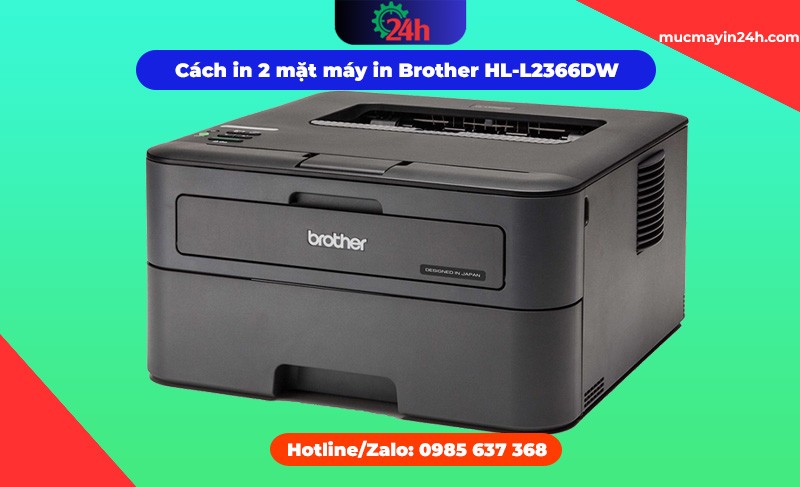 Máy in Brother HL-L2366DW hỗ trợ in 2 mặt tự động
Hướng dẫn Chi tiết Cách In 2 Mặt trên Brother HL-L2366DW
Để thực hiện in 2 mặt máy in Brother HL-L2366DW từ tài liệu Word, quy trình rất đơn giản. Sau khi mở tài liệu cần in, bạn nhấn tổ hợp phím Ctrl + P (hoặc chọn File > Print).
Tiếp theo, trong cửa sổ thiết lập in, hãy chắc chắn rằng bạn đã chọn đúng máy in Brother HL-L2366DW. Sau đó, tìm và nhấp vào mục Printer Properties (Thuộc tính Máy in) hoặc Printer Preferences. Đây là nơi bạn có thể truy cập các cài đặt nâng cao của máy in.
Trong cửa sổ cài đặt của máy in Brother, tìm đến tab hoặc mục liên quan đến General, Basic, hoặc Layout. Thường thì tùy chọn in hai mặt sẽ nằm trong phần Duplex Printing hoặc 2-sided Settings.
Xem Thêm Bài Viết:
- Tải Facebook về Máy Tính Win 10: Hướng Dẫn Chi Tiết và Toàn Diện
- Cách in bản vẽ PDF từ AutoCAD hiệu quả nhất
- Mua Máy Tính Cũ Giá Cao Nhất: Hướng Dẫn Toàn Diện Từ A-Z
- Cách In Văn Bản Ngang Trong Excel Chi Tiết Từ A-Z
- Màn Hình Máy Tính LED 24 Inch: Lựa Chọn Tối Ưu Cho Mọi Nhu Cầu
Hãy chọn tùy chọn 2-sided Printing. Bạn sẽ thấy các lựa chọn như Short Edge binding (Đóng gáy cạnh ngắn) hoặc Long Edge binding (Đóng gáy cạnh dài). Lựa chọn này quyết định cách máy in lật giấy để in mặt thứ hai. Chọn Long Edge binding nếu bạn muốn đóng tài liệu theo chiều dọc (như sách thông thường), và Short Edge binding nếu muốn đóng theo chiều ngang (như lịch lật).
Sau khi chọn xong, bấm Apply (Áp dụng) rồi OK để xác nhận cài đặt. Quay trở lại cửa sổ in chính, bạn chỉ cần thiết lập các thông số khác như số lượng bản in, trang in và nhấn Print để bắt đầu quá trình in đảo mặt tự động.
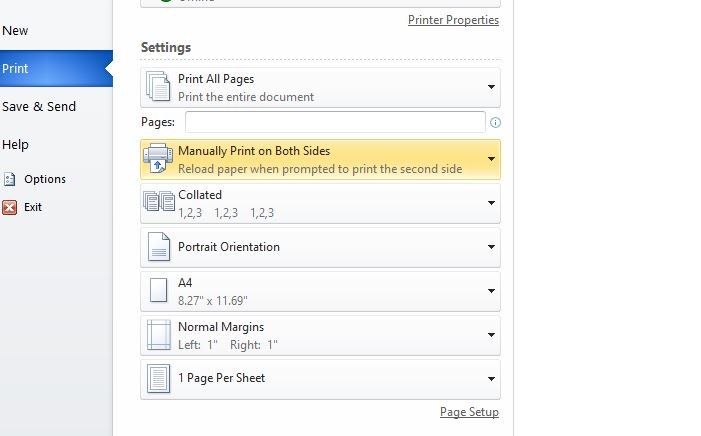 Giao diện cài đặt in 2 mặt trên máy in Brother HL-L2366DW
Những Lưu Ý Cần Biết Khi In Đảo Mặt trên Brother HL-L2366DW
Để đảm bảo quá trình in đảo mặt trên máy in Brother HL-L2366DW diễn ra suôn sẻ và không gặp lỗi, có một vài điểm quan trọng bạn cần lưu ý.
Đầu tiên, hãy chắc chắn rằng bạn luôn sử dụng khổ giấy A4 hoặc Letter khi thực hiện in hai mặt tự động. Máy in được tối ưu để xử lý tính năng này với các khổ giấy chuẩn này, sử dụng khổ khác có thể gây kẹt giấy hoặc lỗi in.
Thứ hai, nắp máy in ở phía sau (thường là nắp thoát giấy phía sau) phải được đóng kín hoàn toàn. Cơ chế lật giấy cho việc in đảo mặt cần nắp này được đóng đúng vị trí để hoạt động chính xác.
Kiểm tra cách bạn đặt giấy vào khay. Giấy cần được đặt thẳng, ngay ngắn và không bị cong vênh. Việc đặt giấy lệch hoặc sử dụng giấy quá mỏng, quá dày, hoặc bị ẩm có thể gây ra sự cố khi máy kéo giấy để in mặt thứ hai.
Ngoài ra, chất lượng mực in (toner) cũng ảnh hưởng đến hiệu suất in. Sử dụng các loại mực in chính hãng hoặc mực tương thích chất lượng cao, phù hợp với model Brother HL-L2366DW, sẽ giúp bản in sắc nét và máy hoạt động bền bỉ hơn. Nếu gặp sự cố về driver hoặc máy in không nhận lệnh in 2 mặt dù đã cài đặt đúng, bạn có thể cần kiểm tra lại driver hoặc cân nhắc liên hệ các đơn vị chuyên nghiệp như lavender-panther-755911.hostingersite.com để được hỗ trợ kỹ thuật kịp thời, đảm bảo máy in hoạt động ổn định.
Nắm vững cách in 2 mặt máy in Brother HL-L2366DW không chỉ giúp bạn tiết kiệm thời gian mà còn giảm đáng kể lượng giấy sử dụng. Chỉ cần vài thao tác đơn giản trong cài đặt in là bạn đã có thể dễ dàng in các tài liệu hai mặt chất lượng cao, phục vụ hiệu quả công việc văn phòng hay học tập. Hy vọng hướng dẫn chi tiết này sẽ giúp bạn tận dụng tối đa tính năng hữu ích này trên chiếc máy in Brother của mình.