


Máy In
Cách in 2 mặt giấy ngang chuẩn, không ngược chữ
Th5
Việc tài liệu bị in ngược khi chọn cách in 2 mặt giấy ngang là một phiền toái không nhỏ, ảnh hưởng đến thẩm mỹ và trải nghiệm đọc. Nhiều người dùng thường loay hoay tìm cách khắc phục tình trạng mặt trước mặt sau không khớp chiều. Thực tế, giải quyết vấn đề này không hề phức tạp nếu bạn nắm được các thiết lập cơ bản trên máy in. Bài viết này sẽ hướng dẫn chi tiết các bước để bạn có được bản in ngang hai mặt hoàn hảo.
Nguyên nhân phổ biến khiến bản in ngang 2 mặt bị ngược chiều
Khi bạn cố gắng thực hiện cách in 2 mặt giấy ngang và phát hiện bản in bị ngược, nguyên nhân chính thường không nằm ở lỗi phần cứng của máy in hay máy tính. Thay vào đó, vấn đề thường xuất phát từ việc cài đặt lệnh in chưa chính xác. Hầu hết các máy in và phần mềm văn phòng đều mặc định chế độ in dọc, hay còn gọi là “Flip on Long Edge” (lật theo cạnh dài). Nếu không thay đổi thiết lập này khi muốn in khổ ngang, máy sẽ tự động hiểu rằng bạn vẫn muốn lật giấy theo cạnh dài, dẫn đến mặt sau của tài liệu bị xoay ngược so với mặt trước.
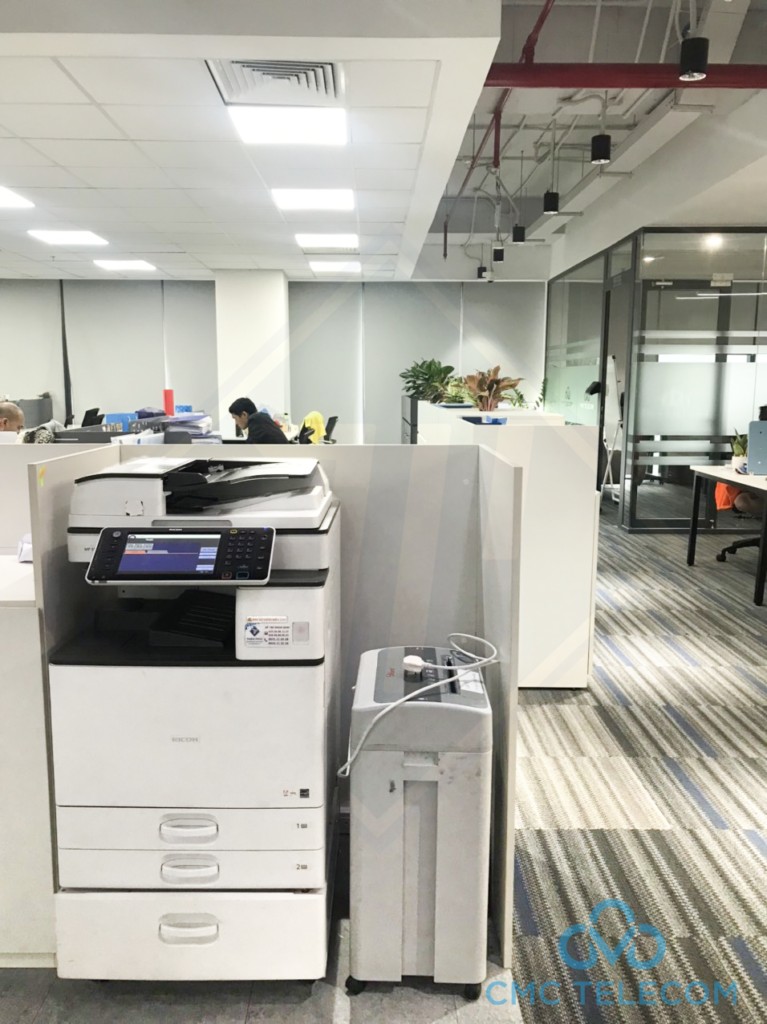 Cài đặt mặc định gây lỗi khi áp dụng cách in 2 mặt giấy ngang
Một yếu tố khác có thể gây ra tình trạng in 2 mặt giấy ngang bị ngược là do cấu hình driver máy in chưa được cập nhật hoặc không tương thích hoàn toàn với hệ điều hành. Ngoài ra, việc đặt giấy không đúng cách trong khay giấy cũng là một nguyên nhân tiềm ẩn. Ví dụ, nếu giấy không được đặt thẳng hàng hoặc đúng chiều theo hướng dẫn của máy in, việc căn chỉnh giữa mặt trước và mặt sau khi in hai mặt sẽ gặp trục trặc, làm bố cục bị lệch hoặc ngược.
Hướng dẫn chi tiết các cách in 2 mặt giấy ngang chính xác
Tùy thuộc vào dòng máy in bạn đang sử dụng và phiên bản phần mềm (ví dụ như Microsoft Word, Excel, PDF Reader), giao diện cửa sổ lệnh in có thể đôi chút khác biệt. Tuy nhiên, nguyên tắc chung để khắc phục lỗi in ngang 2 mặt không bị ngược giấy là tìm và điều chỉnh tùy chọn lật giấy cho phù hợp. Dưới đây là các phương pháp phổ biến và hiệu quả bạn có thể áp dụng.
Cách 1: Tùy chỉnh trong Properties máy in (Giao diện chung)
Đây là một trong những cách in 2 mặt giấy ngang phổ biến nhất, áp dụng được cho nhiều loại máy in.
Đầu tiên, bạn mở tài liệu cần in, sau đó nhấn tổ hợp phím Ctrl+P (hoặc chọn File > Print) để mở hộp thoại in. Tại đây, hãy chọn máy in mong muốn và nhấp vào nút Properties (hoặc Printer Properties, Preferences).
Trong cửa sổ mới hiện ra, tìm đến tab hoặc mục có tên One Click Presets hoặc một tên tương tự liên quan đến cài đặt nhanh. Trong phần Orientation (Hướng giấy), hãy chắc chắn rằng bạn đã chọn Landscape (Ngang) để in tài liệu theo chiều ngang.
Xem Thêm Bài Viết:
- Màn hình máy tính 24 inch 2K: Trải nghiệm vượt trội cho mọi nhu cầu
- Máy in laser màu A3 Oki C833n: Đánh Giá Chi Tiết
- Sửa Màn Hình Máy Tính Asus: Giải Pháp Chuyên Nghiệp Từ A-Z
- Giải Mã Tiếng Bíp Bí Ẩn Của Máy Tính: Bắt Bệnh Thần Tốc Cho “Dế Yêu”
- Tạo Bình Chọn Trên Zalo Máy Tính Nhanh Chóng, Hiệu Quả
 Chọn Landscape và Short Edge Bind để thực hiện cách in 2 mặt giấy ngang
Tiếp theo, bạn tìm đến tab Details Settings (Cài đặt chi tiết) hoặc một mục tương đương. Trong phần 2-sided (In 2 mặt) hoặc Duplex Printing, hãy tìm tùy chọn liên quan đến cách lật giấy. Để in ngang 2 mặt không bị ngược, bạn cần chọn Short Edge Bind (Đóng gáy cạnh ngắn) hoặc Flip on Short Edge (Lật theo cạnh ngắn). Cuối cùng, nhấn OK để lưu cài đặt và tiến hành in.
 Cài đặt Short Edge Bind trong Details Settings cho cách in 2 mặt giấy ngang chính xác
Cách 2: Sử dụng tùy chọn “Print on both sides” và “Finishing”
Một số trình điều khiển máy in có giao diện hơi khác, nhưng logic để thực hiện cách in 2 mặt giấy ngang vẫn tương tự.
Sau khi nhấn Ctrl+P, trong hộp thoại in chính, hãy tìm và kích hoạt chế độ Print on both sides (In trên cả hai mặt giấy). Sau đó, nhấp vào Printer Properties.
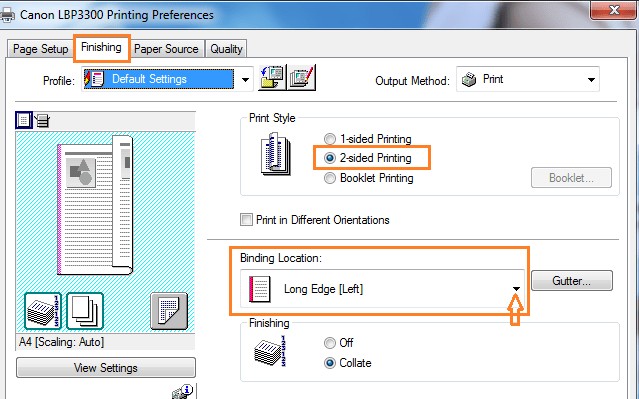
Trong cửa sổ Printer Properties, tìm đến tab Finishing (Hoàn thiện). Tại đây, trong mục Print Style (Kiểu in), chọn 2-sided Printing (In 2 mặt). Quan trọng nhất là ở mục Binding Location (Vị trí đóng gáy). Mặc định thường là Long Edge (left) hoặc Long Edge (top) (Cạnh dài). Bạn cần thay đổi thành Short Edge (top) hoặc Short Edge (left) (Cạnh ngắn) để đảm bảo bản in 2 mặt khổ ngang không bị ngược. Nhấn OK để hoàn tất.
 Thiết lập Short Edge trong Finishing cho cách in 2 mặt giấy ngang không lỗi
Cách 3: Thiết lập nhanh với “Printing Shortcuts”
Đối với một số dòng máy in, đặc biệt là HP, bạn có thể tìm thấy các cài đặt sẵn trong mục Printing Shortcuts (Lối tắt in ấn).
Khi đã ở trong cửa sổ Printer Properties (sau khi nhấn Ctrl+P và chọn máy in), hãy tìm đến tab Printing Shortcuts. Trong danh sách các tùy chọn, tìm mục Print on both sides (In hai mặt). Tại đây, bạn sẽ thấy các lựa chọn như None (Không), Yes, flip over (Có, lật qua), hoặc Yes, flip up (Có, lật lên). Để in ngang 2 mặt không bị ngược chữ, bạn cần chọn Yes, flip over (hoặc một tùy chọn tương đương với lật theo cạnh ngắn). Nhấn OK để áp dụng.
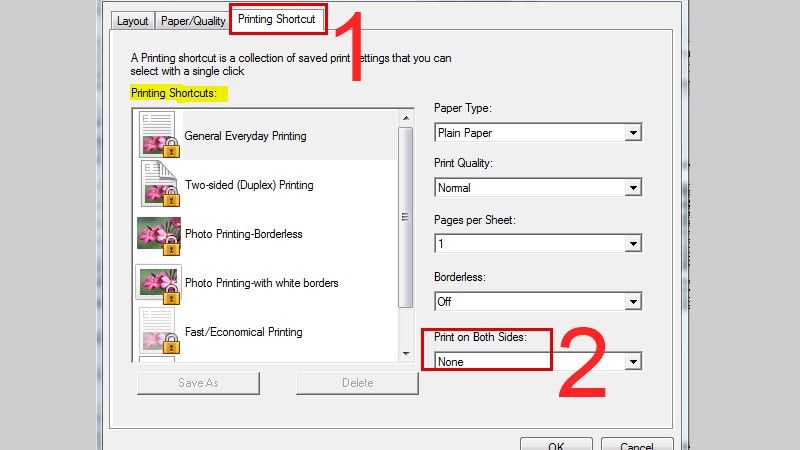 Sử dụng Printing Shortcuts để cài đặt cách in 2 mặt giấy ngang nhanh chóng
Cách 4: Điều chỉnh trong mục “Layout” của trình điều khiển in
Một phương pháp khác để áp dụng cách in 2 mặt giấy ngang là thông qua tab Layout (Bố cục) trong cài đặt máy in.
Sau khi nhấn Ctrl+P và vào Printer Properties, hãy tìm đến tab Layout. Trong mục Orientation (Hướng giấy), đảm bảo bạn đã chọn Landscape (Ngang) thay vì Portrait (Dọc). Tiếp theo, tìm đến mục Print on Both Sides (In trên cả hai mặt) hoặc Two-Sided Printing. Tại đây, bạn sẽ thấy các tùy chọn lật giấy. Hãy chọn Flip on Short Edge (Lật theo cạnh ngắn) hoặc Booklet – Side Fold (tùy theo giao diện). Nhấn OK để lưu và in.
 Hướng dẫn chi tiết cách in 2 mặt giấy ngang bằng tab Layout
Lưu ý quan trọng khi thực hiện cách in 2 mặt giấy ngang
Để đảm bảo việc in 2 mặt giấy ngang luôn thành công và cho ra những bản in chất lượng, bạn cần chú ý một vài điểm. Trước hết, hãy kiểm tra và cập nhật driver (trình điều khiển) cho máy in của bạn lên phiên bản mới nhất. Driver lỗi thời hoặc không tương thích có thể gây ra các sự cố không mong muốn trong quá trình in ấn. Bên cạnh đó, việc lựa chọn đúng tên máy in trong danh sách thiết bị cũng rất quan trọng, tránh trường hợp gửi lệnh in đến một máy in khác với cài đặt không phù hợp.
Hãy chắc chắn rằng giấy được đặt ngay ngắn, đúng chiều và đủ số lượng trong khay giấy theo hướng dẫn của nhà sản xuất máy in. Giấy bị cong vênh, ẩm hoặc đặt lệch có thể dẫn đến kẹt giấy hoặc làm cho bản in hai mặt bị lệch, ảnh hưởng đến việc in tài liệu ngang hai mặt. Nếu bạn gặp khó khăn trong việc cài đặt hoặc máy in vẫn gặp sự cố, đừng ngần ngại tìm kiếm sự hỗ trợ từ các chuyên gia hoặc các đơn vị cung cấp dịch vụ sửa chữa máy in uy tín. Đối với các vấn đề liên quan đến máy tính và thiết bị văn phòng, bạn có thể tham khảo thêm thông tin và dịch vụ tại lavender-panther-755911.hostingersite.com.
Với những hướng dẫn chi tiết trên, hy vọng bạn đã nắm vững các cách in 2 mặt giấy ngang một cách chính xác và hiệu quả, không còn phải lo lắng về tình trạng bản in bị ngược chiều. Việc làm chủ được các thiết lập này sẽ giúp bạn tiết kiệm thời gian, giấy và công sức, đồng thời nâng cao tính chuyên nghiệp cho tài liệu của mình. Chúc bạn thực hiện thành công!