


Máy Tính
Cách Gõ Tiếng Nhật Trên Máy Tính Win 10 Đơn Giản, Chi Tiết Nhất
Th8
Việc học tập và làm việc với tiếng Nhật ngày càng phổ biến, và nhu cầu cách gõ tiếng Nhật trên máy tính Win 10 trở thành một kỹ năng thiết yếu. Hướng dẫn này được thiết kế dành cho bất kỳ ai đang sử dụng hệ điều hành Windows 10 và mong muốn thiết lập bộ gõ tiếng Nhật một cách nhanh chóng, hiệu quả. Bài viết của lavender-panther-755911.hostingersite.com sẽ cung cấp thông tin đầy đủ và chi tiết, giúp bạn dễ dàng cài đặt và làm chủ việc nhập liệu tiếng Nhật ngay trên chiếc máy tính của mình.
Chuẩn Bị Cài Đặt Bộ Gõ Tiếng Nhật Trên Win 10
Trước khi đi sâu vào các bước cài đặt, bạn cần đảm bảo hệ điều hành Windows 10 của mình đã được cập nhật ổn định. Mặc dù giao diện có thể có một vài thay đổi nhỏ tùy thuộc vào phiên bản Windows, nhưng các bước cốt lõi để thêm và sử dụng bộ gõ tiếng Nhật (Microsoft IME) về cơ bản vẫn giữ nguyên. Việc nắm rõ các bước này sẽ giúp bạn chủ động hơn trong quá trình thiết lập.
Bước 1: Mở Cài Đặt Ngôn Ngữ Từ Control Panel
Để bắt đầu quá trình cài đặt, bạn cần truy cập vào phần cài đặt ngôn ngữ của hệ thống. Đây là nơi bạn có thể thêm, xóa hoặc quản lý các gói ngôn ngữ và bố cục bàn phím.
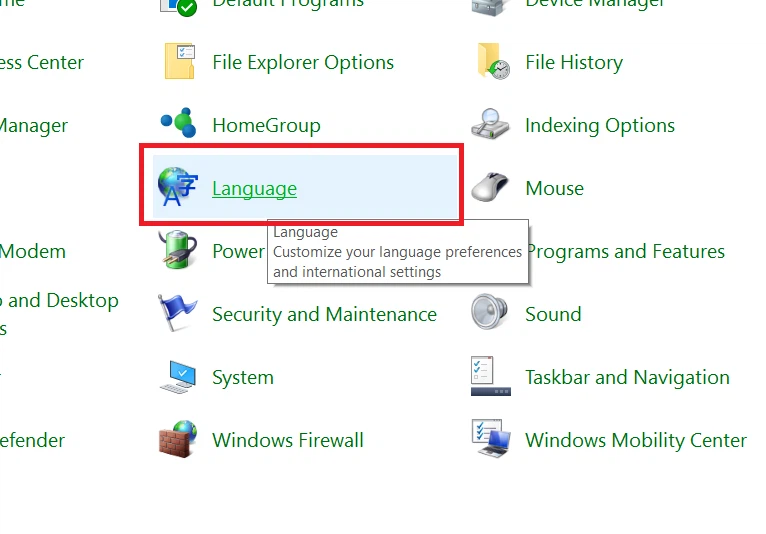
Nhấn tổ hợp phím Windows + X để mở nhanh menu ngữ cảnh ở góc dưới bên trái màn hình. Tiếp theo, bạn nhấn phím P hoặc dùng chuột chọn mục “Control Panel” từ danh sách. Trong cửa sổ Control Panel, tìm và chọn “Language” (hoặc “Ngôn ngữ” nếu bạn đang dùng Windows tiếng Việt).
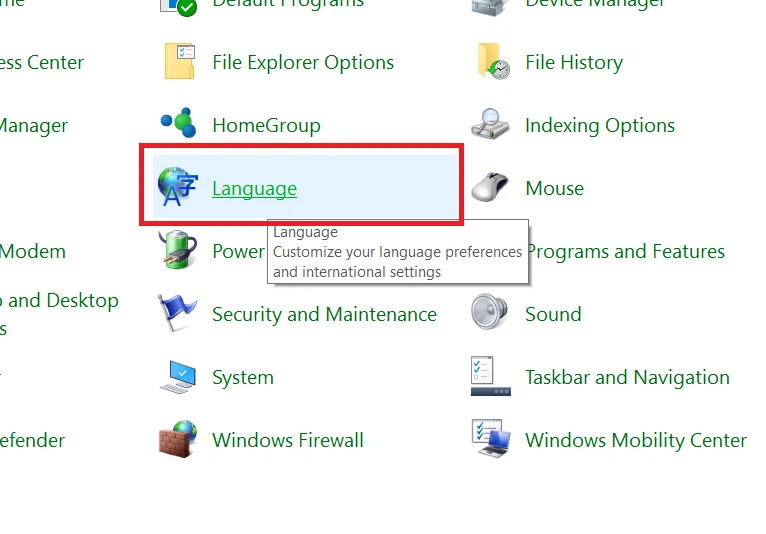 Menu Cài Đặt Nhanh và Truy Cập Control Panel
Xem Thêm Bài Viết:
- Hình Nền Máy Tính 4K Iron Man: Tối Ưu Màn Hình Của Bạn
- Cách Chơi Bài Trên Máy Tính Đơn Giản, Hiệu Quả Nhất
- Sửa máy in HP 1320 dứt điểm, uy tín
- Máy tính bảng tốt giá dưới 3 triệu: Lựa chọn đáng cân nhắc
- Review Máy tính bảng Lenovo Tab 7 Essential 16GB TB-7304X Mới Nhất
Bước 2: Thêm Ngôn Ngữ Mới Vào Hệ Thống
Sau khi đã vào phần Language, bạn sẽ thấy danh sách các ngôn ngữ đã được cài đặt trên máy tính của mình. Để bổ sung tiếng Nhật, hãy tìm và nhấp vào tùy chọn “Add a language” (Thêm ngôn ngữ).
Hành động này sẽ mở ra một cửa sổ mới với rất nhiều ngôn ngữ khác nhau để bạn lựa chọn.
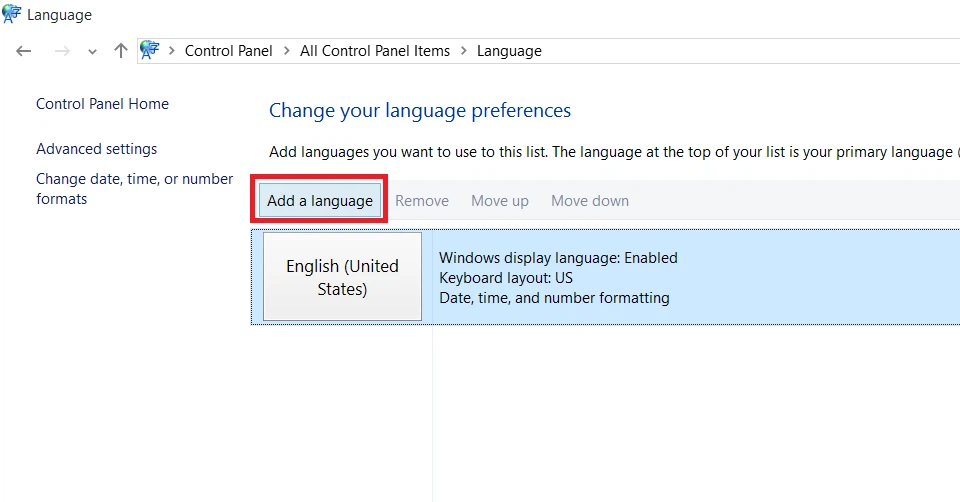 Tùy Chọn Thêm Ngôn Ngữ Mới Trong Cài Đặt
Bước 3: Tìm Và Cài Đặt Tiếng Nhật (Japanese)
Trong danh sách các ngôn ngữ hiển thị, bạn có thể cuộn xuống để tìm hoặc nhanh hơn, nhấn phím J trên bàn phím để hệ thống tự động lọc và hiển thị các ngôn ngữ bắt đầu bằng chữ “J”. Chọn “Japanese” (Tiếng Nhật) từ danh sách, sau đó nhấp vào nút “Add” (Thêm) ở phía dưới cửa sổ để hoàn tất việc thêm ngôn ngữ này vào hệ thống của bạn.
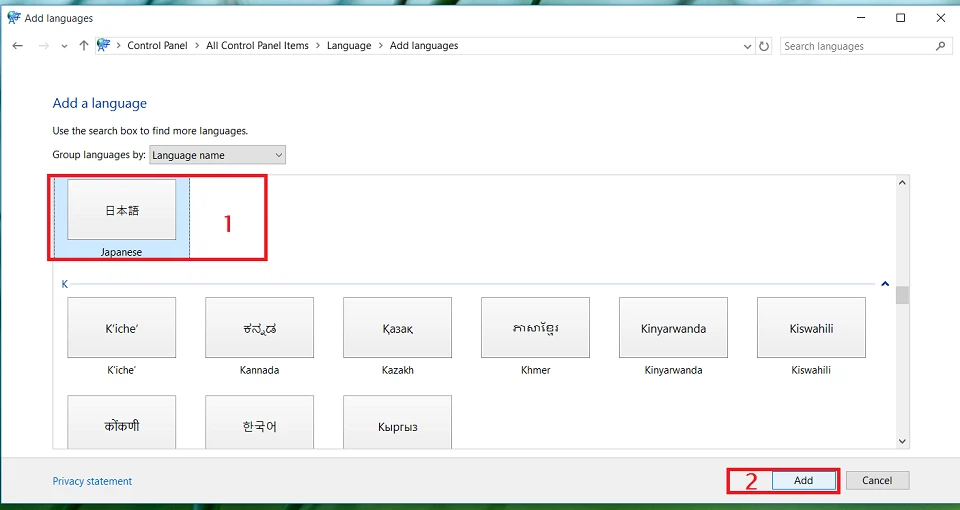 Chọn Japanese và Thêm Ngôn Ngữ
Bước 4: Hoàn Tất Thêm Ngôn Ngữ Và Kiểm Tra Bộ Gõ IME
Sau khi bạn nhấp “Add”, tiếng Nhật sẽ xuất hiện trong danh sách các ngôn ngữ đã cài đặt trên máy tính. Lúc này, bên cạnh ngôn ngữ mặc định (thường là tiếng Anh), bạn sẽ thấy thêm tùy chọn nhập tiếng Nhật. Công cụ nhập liệu mặc định cho tiếng Nhật trên Windows 10 là Microsoft IME (Input Method Editor), một trình soạn thảo phương thức nhập liệu mạnh mẽ và tiện dụng. Điều này đảm bảo bạn có thể bắt đầu quá trình cách gõ tiếng Nhật trên máy tính Win 10 một cách suôn sẻ.
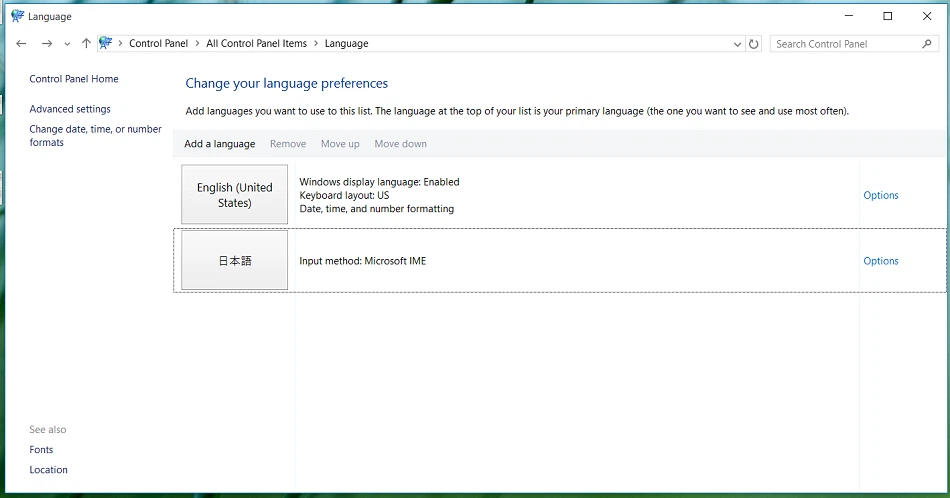 Ngôn Ngữ Tiếng Nhật Đã Được Thêm
Sử Dụng Bộ Gõ Tiếng Nhật Trên Máy Tính Win 10
Khi đã cài đặt thành công, việc chuyển đổi và sử dụng bộ gõ tiếng Nhật rất đơn giản. Bạn sẽ cần làm quen với các tùy chọn chuyển đổi chế độ nhập liệu để có thể gõ các ký tự Hiragana, Katakana hoặc Kanji một cách linh hoạt.
Bước 5: Chuyển Đổi Bàn Phím Sang Tiếng Nhật
Để bắt đầu gõ tiếng Nhật, bạn cần chuyển đổi ngôn ngữ bàn phím. Bạn có thể thực hiện thao tác này bằng cách nhấp vào biểu tượng ngôn ngữ (thường là “ENG” hoặc “VIE”) ở góc dưới bên phải thanh tác vụ. Từ menu bật lên, chọn “Japanese” (Tiếng Nhật) hoặc đơn giản hơn, sử dụng phím tắt Windows + Space để chuyển đổi nhanh chóng giữa các ngôn ngữ đã cài đặt.
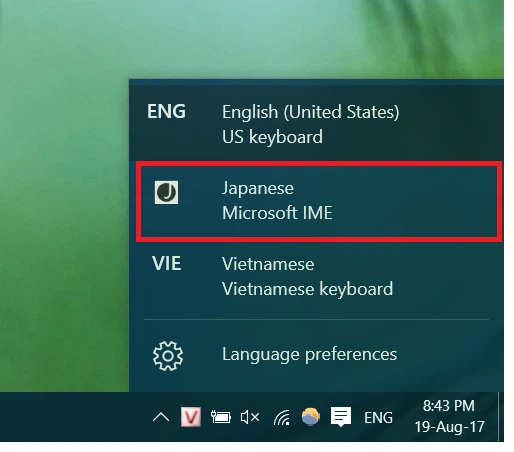 Chuyển Đổi Ngôn Ngữ Bàn Phím Sang Tiếng Nhật
Bước 6: Chuyển Đổi Bảng Chữ Cái Nhập
Sau khi đã chuyển sang ngôn ngữ tiếng Nhật, mặc định bộ gõ có thể ở chế độ “Half-width Alphanumeric” (chế độ gõ chữ Latin). Để gõ tiếng Nhật trên máy tính Win 10, bạn cần chuyển sang chế độ Hiragana. Nhấp vào biểu tượng “A” trên thanh tác vụ (biểu tượng của Microsoft IME) hoặc nhấn tổ hợp phím Alt + ` (phím dấu huyền) để chuyển đổi giữa các chế độ nhập liệu. Lựa chọn “Hiragana” là bước quan trọng để bạn có thể bắt đầu gõ các ký tự tiếng Nhật.
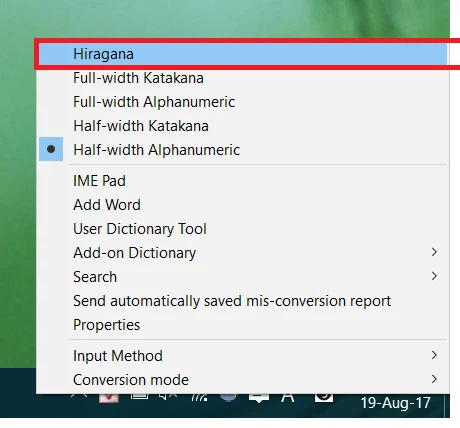 Chuyển Đổi Chế Độ Gõ Sang Hiragana
Ngoài ra, người dùng cũng có thể dễ dàng chuyển đổi qua lại giữa kiểu nhập Romaji (gõ theo phiên âm Latin) và Kana (gõ trực tiếp các ký tự kana). Chế độ Romaji giúp bạn gõ các từ tiếng Nhật bằng cách nhập các ký tự Latin tương ứng, sau đó IME sẽ tự động chuyển đổi thành Hiragana, Katakana hoặc gợi ý Kanji. Việc hiểu rõ các tùy chọn này giúp bạn tối ưu hóa tốc độ gõ và hiệu quả làm việc.
 Tùy Chọn Chuyển Đổi Giữa Romaji Và Kana
Việc nắm vững cách gõ tiếng Nhật trên máy tính Win 10 là một lợi thế lớn cho việc học tập và công việc. Với các bước hướng dẫn chi tiết từ lavender-panther-755911.hostingersite.com, bạn có thể dễ dàng thiết lập và sử dụng bộ gõ tiếng Nhật Microsoft IME. Chúc bạn thực hiện thành công và có trải nghiệm nhập liệu tiếng Nhật tuyệt vời trên thiết bị của mình!