


Máy Tính
Cách Đổi Giao Diện Máy Tính Windows 10/11 Toàn Diện
Th9
Nhu cầu cá nhân hóa và làm mới không gian làm việc trên máy tính đang ngày càng trở nên phổ biến. Việc cách đổi giao diện máy tính không chỉ giúp thiết bị của bạn trở nên tinh tế, khác biệt mà còn có thể kích thích tinh thần làm việc, giảm cảm giác nhàm chán khi phải nhìn vào một màn hình quen thuộc mỗi ngày. Bài viết này của lavender-panther-755911.hostingersite.com sẽ cung cấp một cái nhìn toàn diện về các phương pháp thay đổi giao diện máy tính trên Windows 10 và 11, từ những tùy chỉnh cơ bản có sẵn trong hệ điều hành cho đến việc sử dụng các ứng dụng của bên thứ ba, giúp bạn làm chủ hoàn toàn phong cách cá nhân trên thiết bị của mình. Đây là cẩm nang hữu ích dành cho những ai muốn “khoác áo mới” cho chiếc PC của mình, biến nó thành một không gian làm việc và giải trí thực sự mang dấu ấn cá nhân.

Khám Phá Lý Do Và Lợi Ích Của Việc Thay Đổi Giao Diện Máy Tính
Trong kỷ nguyên số, máy tính không chỉ là công cụ làm việc mà còn là một phần mở rộng của cá tính và phong cách sống của mỗi người. Việc cách đổi giao diện máy tính không chỉ đơn thuần là thay đổi màu sắc hay hình nền, mà còn mang lại nhiều lợi ích sâu sắc cho trải nghiệm người dùng. Theo một nghiên cứu của Đại học Carnegie Mellon, môi trường làm việc cá nhân hóa có thể tăng cường sự thoải mái và năng suất làm việc lên đến 32% (Acquired, 2012).
Một giao diện tươi mới, phù hợp với sở thích cá nhân có thể tạo ra cảm hứng, giảm căng thẳng và tăng cường sự tập trung. Bạn có thể chọn một tông màu nhẹ nhàng để thư giãn, một phong cách tối giản để tập trung vào công việc, hoặc một chủ đề năng động để khơi dậy sự sáng tạo. Việc thay đổi giao diện còn giúp bạn dễ dàng tổ chức các biểu tượng, widget trên màn hình, tối ưu hóa không gian làm việc và truy cập nhanh chóng các ứng dụng thường dùng. Điều này không chỉ cải thiện tính thẩm mỹ mà còn nâng cao hiệu quả tương tác với máy tính, biến mỗi lần sử dụng thành một trải nghiệm cá nhân hóa và thú vị hơn.
Xem Thêm Bài Viết:
- Review máy in ảnh mini: Chọn mua loại nào tốt nhất?
- Review Vòi Nước Thông Minh Vandhome G09045 Mới Nhất
- Cấu Hình Máy Tính Chơi CSGO Mượt Mà, Tối Ưu Nhất
- Cách làm móc khóa in hình đơn giản tại nhà
- Cài máy in Canon 2900 bằng đĩa: Hướng dẫn chi tiết nhất
Các Phương Pháp Thay ĐổI Giao Diện Cơ Bản Trên Windows
Hệ điều hành Windows, đặc biệt là Windows 10 và 11, cung cấp nhiều tùy chọn cá nhân hóa sẵn có, cho phép người dùng cách đổi giao diện máy tính mà không cần cài đặt thêm phần mềm. Những tùy chỉnh này giúp bạn tạo ra một không gian làm việc phản ánh phong cách riêng, đồng thời cải thiện trải nghiệm sử dụng hàng ngày.
Thay Đổi Hình Nền Và Màn Hình Khóa
Hình nền (wallpaper) và màn hình khóa (lock screen) là hai yếu tố đầu tiên tạo ấn tượng về giao diện máy tính của bạn. Windows cung cấp nhiều cách để cá nhân hóa chúng. Bạn có thể chọn một hình ảnh tĩnh từ bộ sưu tập của mình, một slideshow ảnh để tự động thay đổi theo thời gian, hoặc sử dụng ảnh nổi bật của Windows (Windows Spotlight) để khám phá những hình ảnh đẹp mắt từ khắp nơi trên thế giới.
Để thay đổi, bạn chỉ cần nhấp chuột phải vào màn hình nền, chọn “Personalize” (Cá nhân hóa). Trong mục “Background” (Nền), bạn có thể chọn “Picture” (Ảnh), “Solid color” (Màu đơn sắc) hoặc “Slideshow” (Trình chiếu) và duyệt đến thư mục chứa ảnh mong muốn. Đối với màn hình khóa, chuyển sang mục “Lock screen” (Màn hình khóa) để thiết lập hình ảnh hoặc slideshow tương tự, đồng thời có thể thêm thông tin nhanh từ các ứng dụng như lịch hoặc email.
Tùy Chỉnh Chủ Đề (Themes) Hệ Thống
Chủ đề là một bộ sưu tập bao gồm hình nền, màu sắc, âm thanh và con trỏ chuột, được thiết kế để tạo ra một giao diện đồng bộ. Việc áp dụng chủ đề là một cách đổi giao diện máy tính nhanh chóng và hiệu quả. Windows cung cấp một thư viện chủ đề phong phú trên Microsoft Store.
Trong cửa sổ “Personalization” (Cá nhân hóa), chọn “Themes” (Chủ đề). Tại đây, bạn có thể chọn các chủ đề có sẵn hoặc nhấp vào “Get more themes in Microsoft Store” (Tìm thêm chủ đề trong Microsoft Store) để tải về hàng trăm chủ đề miễn phí và trả phí khác nhau. Ngoài ra, bạn cũng có thể tự tạo chủ đề của riêng mình bằng cách kết hợp hình nền, màu sắc, âm thanh và con trỏ chuột theo ý thích, sau đó lưu lại để sử dụng hoặc chia sẻ.
Điều Chỉnh Thanh Taskbar Và Menu Start
Thanh Taskbar và Menu Start là hai thành phần quan trọng nhất trong việc tương tác với hệ điều hành. Windows cho phép bạn tùy chỉnh chúng để tối ưu hóa quy trình làm việc. Với Taskbar, bạn có thể thay đổi vị trí (trên, dưới, trái, phải), kích thước, ẩn tự động, và chọn hiển thị hoặc ẩn các biểu tượng hệ thống như tìm kiếm, Task View, Widgets (trên Windows 11).
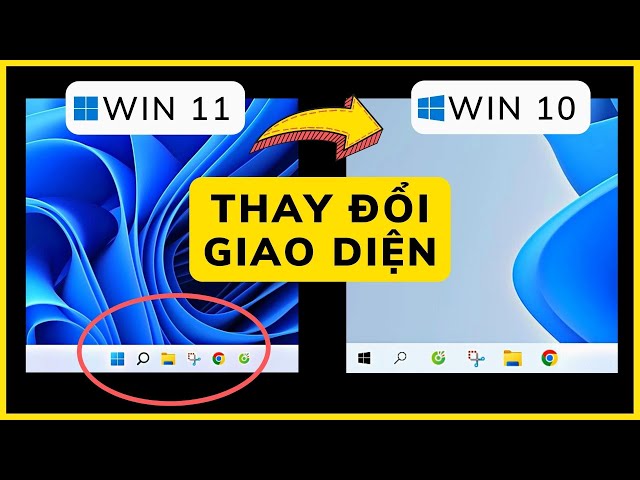
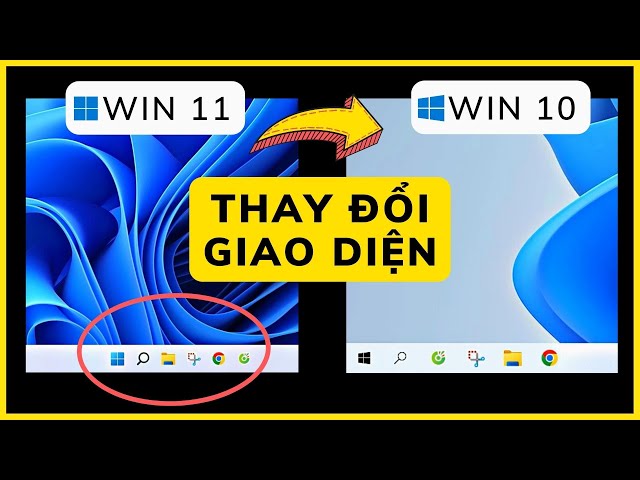
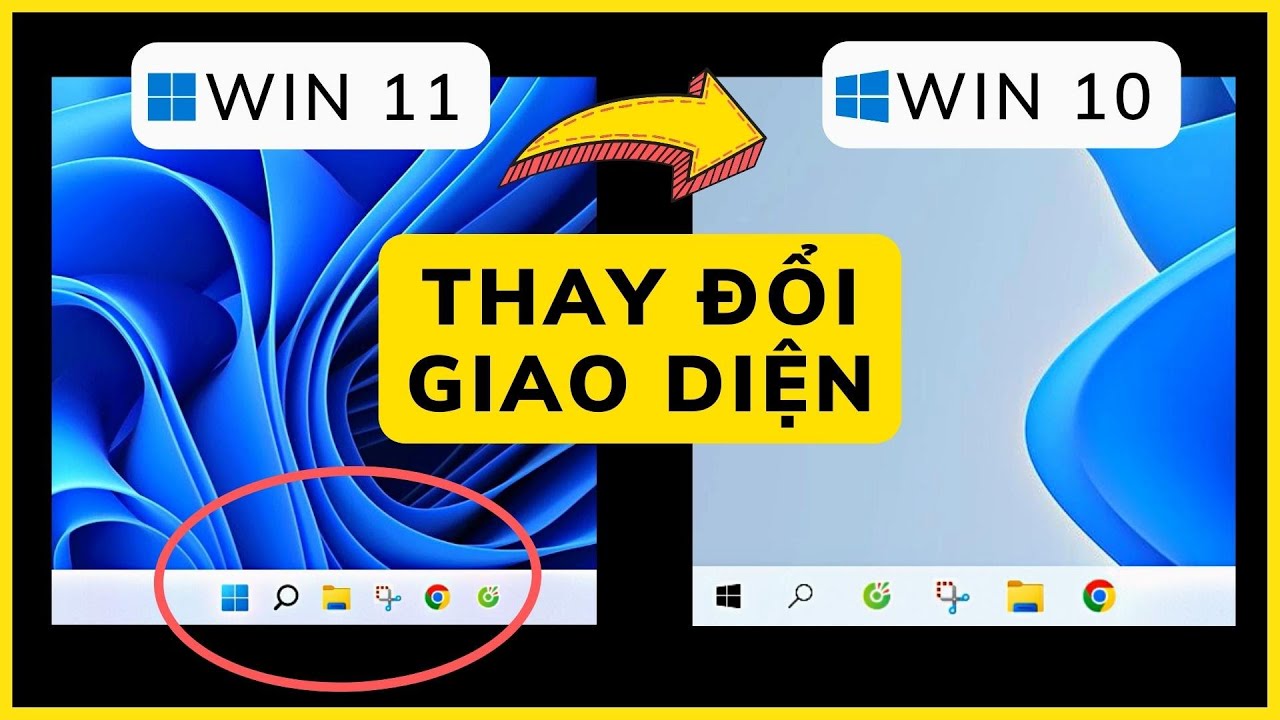
Trên Windows 11, vị trí mặc định của các biểu tượng trên Taskbar là giữa, nhưng bạn hoàn toàn có thể chuyển chúng sang trái như Windows 10 trong phần cài đặt Taskbar. Đối với Menu Start, bạn có thể ghim (pin) các ứng dụng thường dùng, sắp xếp lại các ô Live Tile (trên Windows 10) hoặc các biểu tượng ứng dụng (trên Windows 11), và thay đổi màu sắc để phù hợp với chủ đề tổng thể. Các tùy chỉnh này giúp bạn truy cập nhanh các ứng dụng và thông tin quan trọng, cải thiện đáng kể hiệu quả công việc.
Cá Nhân Hóa Màu Sắc Và Hiệu Ứng Trong Suốt
Màu sắc và hiệu ứng trong suốt đóng vai trò quan trọng trong việc tạo cảm giác hiện đại và tinh tế cho giao diện. Windows 10 và 11 cho phép bạn chọn màu nhấn (accent color) để áp dụng cho các cửa sổ, thanh tiêu đề, Menu Start và Taskbar. Bạn có thể chọn từ bảng màu có sẵn hoặc tự tạo màu tùy chỉnh.
Trong “Personalization” (Cá nhân hóa), chọn “Colors” (Màu sắc). Tại đây, bạn có thể bật hoặc tắt “Transparency effects” (Hiệu ứng trong suốt) để các cửa sổ và thanh Taskbar có độ mờ ảo, tạo cảm giác chiều sâu. Windows 11 còn giới thiệu các hiệu ứng chất liệu mới như Mica và Acrylic, mang lại vẻ ngoài hiện đại và mềm mại hơn cho giao diện. Việc lựa chọn màu sắc và hiệu ứng phù hợp là một cách đổi giao diện máy tính hiệu quả, giúp không gian làm việc của bạn trở nên sống động và hài hòa hơn.
Thay Đổi Con Trỏ Chuột Và Biểu Tượng (Icons)
Con trỏ chuột và các biểu tượng ứng dụng, thư mục tuy nhỏ nhưng lại góp phần không nhỏ vào trải nghiệm thị giác tổng thể. Windows cho phép bạn thay đổi bộ con trỏ chuột và biểu tượng mặc định.
Để thay đổi con trỏ chuột, vào “Settings” (Cài đặt) > “Devices” (Thiết bị) > “Mouse” (Chuột) > “Additional mouse options” (Tùy chọn chuột bổ sung). Trong cửa sổ “Mouse Properties” (Thuộc tính Chuột), chọn tab “Pointers” (Con trỏ) để chọn từ các bộ con trỏ có sẵn hoặc tải về các bộ con trỏ mới. Đối với biểu tượng, bạn có thể thay đổi icon cho từng shortcut hoặc thư mục bằng cách nhấp chuột phải, chọn “Properties” (Thuộc tính) > “Change Icon” (Thay đổi biểu tượng). Có rất nhiều gói icon đẹp mắt có sẵn trên mạng để bạn tải về và áp dụng, giúp các thư mục và ứng dụng của bạn trở nên độc đáo hơn.
Tùy Chỉnh Âm Thanh Hệ Thống
Ngoài yếu tố thị giác, âm thanh cũng là một phần của giao diện người dùng. Windows cho phép bạn cá nhân hóa các âm thanh hệ thống cho các sự kiện khác nhau như mở chương trình, nhận thông báo, lỗi hệ thống, v.v.
Trong “Personalization” (Cá nhân hóa), chọn “Themes” (Chủ đề), sau đó nhấp vào “Sounds” (Âm thanh). Một cửa sổ mới sẽ hiện ra với danh sách các sự kiện hệ thống. Bạn có thể chọn một sự kiện và sau đó chọn một tệp âm thanh WAV từ thư viện của Windows hoặc tải về các tệp âm thanh tùy chỉnh. Việc tùy chỉnh âm thanh hệ thống là một cách đổi giao diện máy tính độc đáo, mang lại trải nghiệm đa giác quan và làm cho chiếc máy tính của bạn trở nên cá nhân hơn.
Nâng Cấp Trải Nghiệm Với Các Ứng Dụng Thay Đổi Giao Diện Bên Thứ Ba
Nếu các tùy chỉnh cơ bản của Windows vẫn chưa đủ để thỏa mãn sự sáng tạo của bạn, các ứng dụng của bên thứ ba chính là giải pháp hữu hiệu để cách đổi giao diện máy tính một cách sâu rộng và độc đáo hơn. Các phần mềm này mở ra cánh cửa đến với vô vàn khả năng cá nhân hóa, từ việc thay đổi hoàn toàn phong cách hiển thị các thông báo, điều khiển âm lượng cho đến việc sắp xếp desktop theo cách chưa từng có.
ModernFlyouts: Nâng Tầm Trải Nghiệm Thông Báo Và Điều Khiển
ModernFlyouts là một ứng dụng mã nguồn mở tuyệt vời dành cho Windows, mang đến một phong cách hiển thị hiện đại và tối giản cho các yếu tố giao diện như thanh điều chỉnh âm lượng, độ sáng màn hình, hay các thông báo trạng thái của phím tắt. Thay vì những pop-up cũ kỹ của Windows, ModernFlyouts cung cấp các flyout tinh tế, lấy cảm hứng từ ngôn ngữ thiết kế Fluent Design của Microsoft, giúp giao diện máy tính của bạn trở nên liền mạch và đẹp mắt hơn.
Hướng Dẫn Cài Đặt ModernFlyouts Vào Máy Tính Windows
Quá trình cài đặt ModernFlyouts khá đơn giản và nhanh chóng. Để bắt đầu, bạn cần tải xuống ứng dụng từ nguồn chính thức của dự án.
-
Truy cập trang tải ứng dụng: Mở trình duyệt web của bạn và truy cập vào trang ModernFlyouts tại địa chỉ ModernFlyouts. Đây là kho lưu trữ mã nguồn mở trên GitHub, nơi bạn có thể tìm thấy các phiên bản phát hành mới nhất.
-
Chọn tệp tải xuống: Trên trang phát hành, bạn sẽ thấy danh sách các phiên bản. Hãy tìm đến phần “Assets” (Tài sản) của bản phát hành mới nhất (thường là bản ở trên cùng) và chọn tệp cài đặt có định dạng
.msixbundlehoặc.appxbundle. Tệp này là gói ứng dụng Universal Windows Platform (UWP) được khuyến nghị.Hình ảnh: Chọn tệp cài đặt ModernFlyouts trên trang GitHub.
-
Bắt đầu cài đặt: Sau khi tải tệp về máy, nhấp đúp chuột vào file vừa tải. Windows sẽ tự động mở trình cài đặt gói ứng dụng.
-
Hoàn tất cài đặt: Trong cửa sổ cài đặt, bạn sẽ thấy thông tin về ứng dụng ModernFlyouts. Nhấp vào nút “Install” (Cài đặt) và chờ đợi quá trình cài đặt hoàn tất. Quá trình này thường chỉ mất vài giây.
Hình ảnh: Nhấp “Install” để cài đặt ModernFlyouts.
-
Mở ứng dụng: Sau khi cài đặt xong, ModernFlyouts sẽ tự động chạy ngầm. Để mở giao diện cài đặt và tùy chỉnh của ứng dụng, bạn có thể tìm biểu tượng của ModernFlyouts trong khay hệ thống (góc dưới bên phải màn hình, có thể cần nhấp vào mũi tên lên để hiển thị các biểu tượng ẩn). Nhấp vào biểu tượng ModernFlyouts để mở.
Hình ảnh: Biểu tượng ModernFlyouts trong khay hệ thống.
Hướng Dẫn Cách Sử Dụng ModernFlyouts Trên Máy Tính Windows
Sau khi cài đặt, bạn có thể tùy chỉnh ModernFlyouts để phù hợp với sở thích cá nhân. Các tùy chọn này giúp bạn kiểm soát hoàn toàn giao diện hiển thị của các flyout.
Thay đổi ngôn ngữ
Việc sử dụng ứng dụng bằng ngôn ngữ mẹ đẻ luôn mang lại trải nghiệm thoải mái nhất. ModernFlyouts hỗ trợ nhiều ngôn ngữ, bao gồm Tiếng Việt.
Để thay đổi ngôn ngữ, bạn vào mục “General” (Chung) trong cài đặt của ModernFlyouts. Tìm đến phần “Language” (Ngôn ngữ), nhấp vào mũi tên để mở danh sách các ngôn ngữ có sẵn. Chọn “Tiếng Việt” và ứng dụng sẽ tự động chuyển đổi giao diện sang ngôn ngữ đã chọn.
Hình ảnh: Giao diện cài đặt ngôn ngữ của ModernFlyouts.
Chủ đề ứng dụng (Light/Dark Mode)
ModernFlyouts cho phép bạn chọn chủ đề sáng (Light) hoặc tối (Dark) cho các flyout của mình, phù hợp với chủ đề hệ thống hoặc sở thích cá nhân. Đây là một cách đổi giao diện máy tính để có sự đồng bộ.
-
Chế độ mặc định hệ thống: Trong mục “Cá nhân hóa” (Personalization) của ModernFlyouts, bạn sẽ thấy phần “Chủ đề ứng dụng” (App Theme). Chọn “Mặc định hệ thống” (System Default) để các flyout tự động điều chỉnh theo cài đặt chủ đề sáng/tối của Windows.
Hình ảnh: Tùy chọn chủ đề mặc định hệ thống trong ModernFlyouts.
-
Chế độ sáng: Nếu bạn muốn các flyout luôn hiển thị ở chế độ sáng, bất kể chủ đề hệ thống, hãy chọn “Sáng” (Light) trong phần “Chủ đề ứng dụng”.
Hình ảnh: Tùy chọn chủ đề sáng trong ModernFlyouts.
Trình hiển thị Chế độ máy bay (Mode-flyout)
Khi ModernFlyouts được kích hoạt, bất kỳ khi nào bạn bật hoặc tắt Chế độ máy bay, một flyout mới, hiện đại hơn sẽ xuất hiện thay vì pop-up mặc định của Windows.
Flyout này không chỉ đẹp mắt hơn mà còn cung cấp khả năng ghim (pin) nó lên màn hình. Để ghim flyout Chế độ máy bay, bạn chỉ cần nhấp vào biểu tượng ghim nhỏ hiển thị trên flyout. Điều này hữu ích khi bạn muốn theo dõi trạng thái mạng liên tục hoặc cần thực hiện nhiều thao tác liên quan đến kết nối.
Hình ảnh: Flyout Chế độ máy bay của ModernFlyouts với tùy chọn ghim.
Trình phát âm thanh (Audio Flyout)
Một trong những cải tiến đáng chú ý nhất của ModernFlyouts là trình phát âm thanh. Khi bạn tăng hoặc giảm âm lượng, một flyout thanh lịch sẽ hiển thị, cung cấp thông tin chi tiết về cấp độ âm lượng và thậm chí cả thông tin bài hát đang phát nếu có.
Hình ảnh minh họa dưới đây cho thấy sự khác biệt rõ rệt: flyout mặc định của Windows (bên trái) có phần thô cứng và chiếm không gian, trong khi flyout của ModernFlyouts (bên phải) mỏng hơn, hiện đại hơn và hòa hợp tốt hơn với giao diện tổng thể. Việc này làm cho cách đổi giao diện máy tính của bạn trở nên chuyên nghiệp hơn.
Hình ảnh: So sánh hiển thị âm lượng mặc định của Windows và của ModernFlyouts.
Thanh độ sáng (Brightness Flyout)
Tương tự như trình phát âm thanh, thanh điều chỉnh độ sáng màn hình cũng được ModernFlyouts thay thế bằng một flyout hiện đại và đẹp mắt hơn. Mỗi khi bạn thay đổi độ sáng, flyout này sẽ xuất hiện mượt mà, cung cấp phản hồi trực quan rõ ràng.
Sự so sánh giữa flyout mặc định của Windows (bên trái) và của ModernFlyouts (bên phải) một lần nữa cho thấy sự ưu việt về mặt thẩm mỹ và trải nghiệm người dùng. Flyout của ModernFlyouts thường nhỏ gọn và có thiết kế phù hợp hơn với ngôn ngữ thiết kế hiện đại của Windows 10/11.
Hình ảnh: So sánh hiển thị độ sáng mặc định của Windows và của ModernFlyouts.
Thanh khóa Flyout (Lock Keys Flyout)
Đối với các phím chức năng như Caps Lock, Num Lock, hay Scroll Lock, ModernFlyouts cũng cung cấp một flyout thông báo trạng thái hiện đại. Khi bạn bật hoặc tắt các phím này, một pop-up nhỏ, tinh tế sẽ xuất hiện để thông báo trạng thái, thay vì chỉ là một đèn LED nhỏ trên bàn phím (nếu có).
Flyout này đặc biệt hữu ích cho những người dùng thường xuyên làm việc với các phím chức năng này, giúp họ dễ dàng nắm bắt trạng thái mà không cần nhìn xuống bàn phím. Nó đóng góp vào trải nghiệm cách đổi giao diện máy tính toàn diện, mang lại sự tiện lợi và thẩm mỹ cho từng chi tiết nhỏ.
Hình ảnh: Flyout thông báo trạng thái phím khóa của ModernFlyouts.
Các Ứng Dụng Bên Thứ Ba Khác Để Cá Nhân Hóa Sâu Rộng
Ngoài ModernFlyouts, có rất nhiều ứng dụng khác giúp bạn cách đổi giao diện máy tính một cách chuyên nghiệp và sáng tạo hơn nữa.
Rainmeter: Tùy Biến Desktop Không Giới Hạn
Rainmeter là một trong những công cụ cá nhân hóa desktop mạnh mẽ và phổ biến nhất. Nó cho phép bạn hiển thị các widget (gọi là “skins”) trên màn hình desktop, cung cấp thông tin theo thời gian thực như sử dụng CPU, RAM, dung lượng ổ đĩa, thời tiết, lịch, trình phát nhạc và nhiều hơn nữa. Với cộng đồng người dùng lớn, bạn có thể tìm thấy hàng ngàn skin khác nhau, từ những thiết kế tối giản đến những bố cục phức tạp và nghệ thuật, biến desktop của bạn thành một trung tâm thông tin và thẩm mỹ độc đáo. Rainmeter đòi hỏi một chút thời gian để học hỏi, nhưng kết quả mang lại thực sự ấn tượng.
Fences: Sắp Xếp Biểu Tượng Desktop Một Cách Thông Minh
Đối với những người có nhiều biểu tượng trên desktop và muốn chúng được sắp xếp gọn gàng, Fences của Stardock là một giải pháp tuyệt vời. Fences cho phép bạn tạo ra các vùng “hàng rào” trên desktop để tự động nhóm các biểu tượng theo loại, tên, hoặc bất kỳ tiêu chí nào bạn đặt ra. Bạn có thể cuộn các hàng rào để hiển thị thêm biểu tượng, ẩn chúng hoàn toàn bằng cách nhấp đúp vào desktop, hoặc tạo các cổng dẫn đến thư mục. Fences giúp duy trì một desktop sạch sẽ và có tổ chức, cải thiện hiệu quả làm việc và giảm bớt sự lộn xộn.
StartAllBack / Start11: Đem Lại Sức Sống Mới Cho Menu Start
Windows 11 đã thay đổi đáng kể Menu Start, di chuyển nó ra giữa và loại bỏ một số tính năng quen thuộc của Windows 10. Đối với những người không hài lòng với thay đổi này hoặc muốn tùy chỉnh sâu hơn, các ứng dụng như StartAllBack hoặc Start11 (cũng của Stardock) là lựa chọn lý tưởng. Chúng cho phép bạn khôi phục Menu Start theo phong cách Windows 7, Windows 10, hoặc tùy chỉnh nó với các layout, màu sắc, và chức năng nâng cao. Đây là một cách đổi giao diện máy tính hiệu quả để lấy lại sự quen thuộc hoặc tạo ra một trải nghiệm Menu Start hoàn toàn mới theo ý bạn.
Lưu Ý Quan Trọng Khi Thay Đổi Giao Diện Máy Tính
Khi thực hiện việc cách đổi giao diện máy tính, đặc biệt là sử dụng các phần mềm bên thứ ba, bạn cần lưu ý một số yếu tố để đảm bảo trải nghiệm tốt nhất và tránh các rủi ro không mong muốn. Sự hiểu biết về những lưu ý này giúp bạn tận dụng tối đa lợi ích của việc cá nhân hóa mà không ảnh hưởng đến hiệu suất hoặc bảo mật của hệ thống.
Ảnh Hưởng Đến Hiệu Suất Máy Tính
Mặc dù việc thay đổi hình nền hay màu sắc ít ảnh hưởng đến hiệu suất, nhưng việc sử dụng các chủ đề phức tạp, hình nền động (live wallpaper), hoặc nhiều widget từ các ứng dụng như Rainmeter có thể tiêu tốn tài nguyên hệ thống (CPU, RAM). Các hiệu ứng hình ảnh động, chuyển động mượt mà thường đòi hỏi card đồ họa phải hoạt động nhiều hơn.
Nếu máy tính của bạn có cấu hình phần cứng không quá mạnh, việc tùy chỉnh quá nhiều hoặc sử dụng các hiệu ứng nặng có thể dẫn đến hiện tượng lag, giật hoặc giảm thời lượng pin (đối với laptop). Do đó, hãy cân nhắc cấu hình máy và nhu cầu sử dụng để lựa chọn mức độ cá nhân hóa phù hợp. Đối với những người cần hiệu suất tối đa cho công việc hoặc chơi game, nên giữ giao diện ở mức tối giản để đảm bảo máy hoạt động trơn tru.
An Toàn Khi Tải Phần Mềm Bên Thứ Ba
Các ứng dụng cá nhân hóa bên thứ ba như ModernFlyouts, Rainmeter hay Fences đều là những công cụ hữu ích, nhưng điều quan trọng là phải luôn tải chúng từ các nguồn uy tín. Trang web chính thức của nhà phát triển (ví dụ: GitHub cho ModernFlyouts, Rainmeter.net cho Rainmeter, Stardock.com cho Fences/Start11) là nơi an toàn nhất để tải phần mềm.
Tuyệt đối tránh tải phần mềm từ các trang web không rõ nguồn gốc hoặc diễn đàn không được kiểm duyệt, vì chúng có thể chứa mã độc, virus hoặc phần mềm không mong muốn. Luôn sử dụng phần mềm diệt virus và tường lửa được cập nhật để bảo vệ máy tính của bạn. Việc này đảm bảo rằng cách đổi giao diện máy tính của bạn là an toàn và không gây hại cho dữ liệu cá nhân.
Khả Năng Tương Thích Với Phiên Bản Windows
Các ứng dụng và tùy chỉnh giao diện có thể không tương thích hoàn hảo với mọi phiên bản Windows hoặc các bản cập nhật mới nhất. Ví dụ, một số theme hoặc công cụ được thiết kế cho Windows 10 có thể gặp lỗi hoặc không hoạt động đầy đủ trên Windows 11, và ngược lại.
Trước khi cài đặt bất kỳ phần mềm tùy chỉnh nào, hãy kiểm tra yêu cầu hệ thống và thông tin tương thích do nhà phát triển cung cấp. Đọc các bài đánh giá hoặc bình luận từ những người dùng khác có thể giúp bạn biết liệu ứng dụng có hoạt động ổn định trên phiên bản Windows hiện tại của mình hay không. Cập nhật Windows thường xuyên cũng có thể đôi khi làm gián đoạn hoặc yêu cầu bạn cài đặt lại các tùy chỉnh giao diện.
Sao Lưu Hệ Thống Trước Khi Thay Đổi Lớn
Để an toàn tuyệt đối, đặc biệt khi bạn dự định thực hiện các thay đổi giao diện sâu rộng hoặc cài đặt nhiều phần mềm bên thứ ba, việc tạo một điểm khôi phục hệ thống (System Restore Point) là vô cùng cần thiết. Điều này giúp bạn có thể dễ dàng quay trở lại trạng thái hoạt động ổn định trước đó nếu có bất kỳ vấn đề nào phát sinh, chẳng hạn như lỗi hệ thống, xung đột phần mềm hoặc giao diện không như ý muốn.
Bạn có thể tạo điểm khôi phục bằng cách tìm “Create a restore point” (Tạo điểm khôi phục) trong thanh tìm kiếm của Windows, sau đó làm theo hướng dẫn. Việc sao lưu này mang lại sự yên tâm và tự do thử nghiệm các cách đổi giao diện máy tính mà không lo lắng về những hậu quả tiêu cực.
Câu Hỏi Thường Gặp (FAQ) Về Việc Thay Đổi Giao Diện Máy Tính
Khi tìm hiểu về cách đổi giao diện máy tính, người dùng thường có nhiều thắc mắc liên quan đến tính an toàn, hiệu quả và khả năng đảo ngược của các thay đổi. Dưới đây là một số câu hỏi phổ biến và lời giải đáp chi tiết, giúp bạn yên tâm hơn trong quá trình cá nhân hóa thiết bị của mình.
Hỏi: Thay đổi giao diện có làm chậm máy tính của tôi không?
Đáp: Việc thay đổi giao diện có thể ảnh hưởng đến hiệu suất máy tính, tùy thuộc vào mức độ và loại tùy chỉnh bạn áp dụng. Các thay đổi cơ bản như hình nền, màu sắc chủ đạo thường không gây ảnh hưởng đáng kể. Tuy nhiên, nếu bạn sử dụng hình nền động (live wallpaper), các widget phức tạp từ phần mềm như Rainmeter, hoặc các chủ đề nặng với nhiều hiệu ứng hình ảnh, chúng có thể tiêu tốn thêm tài nguyên CPU, RAM và GPU.
Với những máy tính có cấu hình yếu hoặc trung bình, điều này có thể dẫn đến hiện tượng máy chậm, giật lag hoặc giảm thời lượng pin. Máy tính có cấu hình mạnh mẽ hơn thường ít bị ảnh hưởng. Để đảm bảo hiệu suất tốt nhất, hãy chọn các tùy chỉnh vừa phải và kiểm tra hiệu suất máy sau mỗi thay đổi lớn. Bạn có thể theo dõi tài nguyên qua Task Manager (Ctrl+Shift+Esc) để xem ứng dụng nào đang tiêu thụ nhiều tài nguyên.
Hỏi: Tôi có thể quay lại giao diện mặc định của Windows bất cứ lúc nào không?
Đáp: Hoàn toàn có thể. Hầu hết các thay đổi giao diện, dù là sử dụng tính năng có sẵn của Windows hay phần mềm bên thứ ba, đều cho phép bạn dễ dàng quay trở lại giao diện mặc định.
Đối với các tùy chỉnh của Windows (hình nền, chủ đề, màu sắc), bạn chỉ cần vào “Settings” (Cài đặt) > “Personalization” (Cá nhân hóa) và chọn lại các thiết lập mặc định hoặc một chủ đề mặc định của Windows. Đối với phần mềm bên thứ ba như ModernFlyouts, Rainmeter, bạn có thể tắt ứng dụng, gỡ cài đặt chúng, hoặc khôi phục về cấu hình ban đầu thông qua cài đặt của từng ứng dụng. Nếu bạn đã tạo một điểm khôi phục hệ thống (System Restore Point) trước khi thực hiện các thay đổi lớn, bạn cũng có thể sử dụng nó để đưa máy tính về trạng thái trước đó, giải quyết mọi vấn đề phát sinh.
Hỏi: Có nguồn tài nguyên nào đáng tin cậy để tìm kiếm theme, icon hoặc phần mềm tùy chỉnh không?
Đáp: Có rất nhiều nguồn tài nguyên uy tín để bạn tìm kiếm các yếu tố tùy chỉnh giao diện. Đối với theme, hình nền, bạn có thể bắt đầu từ:
- Microsoft Store: Cung cấp hàng trăm chủ đề miễn phí và trả phí chất lượng cao, được kiểm duyệt bởi Microsoft.
- DeviantArt: Một cộng đồng nghệ thuật trực tuyến lớn, nơi các nhà thiết kế chia sẻ vô số hình nền, icon pack, skin Rainmeter và các tùy chỉnh khác. Hãy tìm các tác giả uy tín và kiểm tra bình luận.
- Nexus Mods: Nổi tiếng với các bản mod game, nhưng cũng có một phần dành cho tùy chỉnh Windows, đặc biệt là các icon và theme.
- Trang web chính thức của nhà phát triển: Như đã đề cập, đối với các ứng dụng như Rainmeter (rainmeter.net), Fences/Start11 (stardock.com), ModernFlyouts (trên GitHub), đây là những nơi an toàn nhất để tải phần mềm và tìm kiếm tài nguyên liên quan.
Luôn ưu tiên các nguồn có đánh giá tốt, cộng đồng lớn và thường xuyên cập nhật để đảm bảo tính an toàn và tương thích. Việc lựa chọn kỹ càng các nguồn tài nguyên là một phần quan trọng để thành công trong cách đổi giao diện máy tính của bạn.
Việc cách đổi giao diện máy tính không chỉ là một hành động đơn thuần về thẩm mỹ mà còn là cách để bạn cá nhân hóa và tối ưu hóa trải nghiệm sử dụng thiết bị của mình. Từ những tùy chỉnh cơ bản có sẵn trong Windows 10/11 như thay đổi hình nền, chủ đề, thanh Taskbar, cho đến việc sử dụng các ứng dụng mạnh mẽ của bên thứ ba như ModernFlyouts, Rainmeter hay Fences, bạn có vô vàn lựa chọn để biến chiếc máy tính thành một không gian làm việc và giải trí thực sự mang dấu ấn cá nhân. Hãy nhớ luôn ưu tiên các nguồn uy tín, kiểm tra hiệu suất và sao lưu dữ liệu để quá trình cá nhân hóa diễn ra suôn sẻ và an toàn. Khám phá các mẫu laptop mới nhất để trải nghiệm giao diện đẹp mắt tại lavender-panther-755911.hostingersite.com ngay hôm nay và bắt đầu hành trình tạo ra một chiếc máy tính độc đáo của riêng bạn!