


Máy Tính
Cách Đăng Nhập Outlook Trên Máy Tính Nhanh Chóng
Th9
Microsoft Outlook đã trở thành một công cụ không thể thiếu trong môi trường làm việc và học tập hiện đại, đặc biệt là trên nền tảng máy tính. Dịch vụ email này không chỉ đơn thuần là nơi gửi và nhận thư điện tử mà còn tích hợp nhiều tính năng mạnh mẽ giúp người dùng quản lý hiệu quả công việc cá nhân và tổ chức. Bài viết này từ lavender-panther-755911.hostingersite.com sẽ cung cấp hướng dẫn chi tiết về cách đăng nhập Outlook trên máy tính, từ việc cài đặt ứng dụng đến các bước thiết lập tài khoản, nhằm giúp bạn tận dụng tối đa những lợi ích mà nền tảng này mang lại. Dù bạn là người dùng mới hay đang tìm cách tối ưu hóa trải nghiệm, thông tin dưới đây sẽ giúp bạn truy cập và sử dụng Outlook một cách nhanh chóng và an toàn.
Tìm Hiểu Sâu Về Microsoft Outlook và Các Tính Năng Ưu Việt
Microsoft Outlook là một ứng dụng quản lý thông tin cá nhân và email client được phát triển bởi Microsoft, hoạt động như một phần của bộ Microsoft Office. Ngoài chức năng email chính, Outlook còn cung cấp các tính năng quản lý lịch, danh bạ, tác vụ, và ghi chú. Sự kết hợp này biến Outlook thành một trung tâm điều hành hiệu quả cho mọi hoạt động giao tiếp và quản lý công việc, đặc biệt quan trọng đối với những người làm việc chuyên nghiệp trên máy tính.
 Giao diện chính của Microsoft Outlook trên máy tính, hiển thị hộp thư đến và các tính năng quản lý email
Gửi và Nhận Email Chuyên Nghiệp
Đây là chức năng cốt lõi và quan trọng nhất của Outlook. Người dùng có thể dễ dàng soạn thảo, gửi và nhận email với các tùy chọn định dạng phong phú, đính kèm tệp tin dung lượng lớn, và quản lý các cuộc hội thoại email một cách có tổ chức. Outlook hỗ trợ nhiều loại tài khoản email khác nhau như Exchange, Office 365, Outlook.com, Gmail, Yahoo Mail và nhiều nhà cung cấp IMAP/POP3 khác, mang lại sự linh hoạt tối đa cho người dùng. Khả năng phân loại và tìm kiếm email nhanh chóng là một điểm cộng lớn, giúp người dùng tiết kiệm thời gian đáng kể.
Quản Lý Lịch Trình Hiệu Quả
Tính năng lịch của Outlook không chỉ cho phép bạn tạo các sự kiện, cuộc họp mà còn giúp bạn quản lý thời gian biểu một cách trực quan. Bạn có thể thiết lập lời nhắc, mời người tham dự, kiểm tra lịch trống của họ, và chia sẻ lịch với đồng nghiệp. Điều này đặc biệt hữu ích trong môi trường doanh nghiệp, giúp các nhóm làm việc phối hợp nhịp nhàng và tránh chồng chéo lịch trình, đảm bảo mọi người đều nắm rõ các mốc thời gian quan trọng.
Danh Bạ Thông Minh và Quản Lý Liên Lạc
Outlook cung cấp một hệ thống quản lý danh bạ mạnh mẽ, nơi bạn có thể lưu trữ thông tin chi tiết về các liên hệ, bao gồm địa chỉ email, số điện thoại, địa chỉ vật lý, và ghi chú cá nhân. Khả năng đồng bộ danh bạ này trên nhiều thiết bị giúp bạn luôn có quyền truy cập vào thông tin cần thiết mọi lúc, mọi nơi. Ngoài ra, việc tạo nhóm liên hệ cũng giúp việc gửi email đến nhiều người trở nên thuận tiện hơn.
Xem Thêm Bài Viết:
- Máy in HP 3015 cũ: Chất lượng, giá và nơi bán
- Kết nối Điện Thoại Samsung Với Máy Tính Dễ Dàng
- Cách Tạo File Trên Máy Tính: Hướng Dẫn Chi Tiết Từ A Đến Z cho Người Dùng
- Máy In Canon 2900 Cũ TPHCM: Tìm Mua Uy Tín Giá Tốt
- Máy in nhiệt Zebra ZD620: Đánh giá toàn diện nhất
Quản Lý Tác Vụ và Nhiệm Vụ
Với tính năng Tasks, bạn có thể tạo danh sách công việc cần làm, đặt ngày đến hạn, thiết lập mức độ ưu tiên và theo dõi tiến độ hoàn thành. Điều này hỗ trợ đắc lực trong việc tổ chức công việc cá nhân và dự án nhóm. Bạn có thể gắn cờ email để biến chúng thành tác vụ, đảm bảo không bỏ sót bất kỳ nhiệm vụ quan trọng nào.
Tính Năng Bảo Mật Nâng Cao
Outlook tích hợp nhiều tính năng bảo mật tiên tiến để bảo vệ thông tin của người dùng. Các tính năng như mã hóa email, bộ lọc thư rác (spam filter) thông minh, cảnh báo lừa đảo (phishing) và chống phần mềm độc hại (malware) giúp giữ an toàn cho hộp thư của bạn khỏi các mối đe dọa trực tuyến. Đặc biệt, với các tài khoản doanh nghiệp, Outlook còn cung cấp các tùy chọn bảo mật cấp cao hơn như bảo vệ thông tin (Information Protection) và quản lý quyền truy cập.
Tích Hợp Sâu Rộng với Hệ Sinh Thái Microsoft 365
Một trong những ưu điểm nổi bật nhất của Outlook là khả năng tích hợp liền mạch với các ứng dụng khác trong bộ Microsoft 365 như Word, Excel, PowerPoint, OneNote, Teams và SharePoint. Điều này tạo ra một quy trình làm việc trôi chảy, cho phép bạn chia sẻ tài liệu, lên lịch cuộc họp Teams trực tiếp từ Outlook, hoặc lưu trữ tệp đính kèm vào OneDrive chỉ với vài cú nhấp chuột.
Đồng Bộ Hóa Đa Nền Tảng
Outlook cho phép người dùng truy cập và đồng bộ dữ liệu trên nhiều nền tảng khác nhau bao gồm Windows, macOS, iOS và Android. Nhờ đó, bạn có thể kiểm tra email, xem lịch hoặc quản lý tác vụ từ bất kỳ thiết bị nào, đảm bảo công việc luôn được cập nhật và liên tục, dù bạn đang ở văn phòng, ở nhà hay đang di chuyển.
Những tính năng này khi được tích hợp trong một nền tảng duy nhất giúp người dùng tối ưu hóa năng suất, quản lý thông tin hiệu quả và duy trì kết nối trong mọi tình huống. Đặc biệt, trên máy tính, phiên bản ứng dụng Outlook desktop client mang lại trải nghiệm đầy đủ và mạnh mẽ nhất.
Đánh Giá Ưu và Nhược Điểm của Microsoft Outlook
Mặc dù là một công cụ email và quản lý thông tin cá nhân hàng đầu, Microsoft Outlook cũng có những ưu và nhược điểm riêng. Việc hiểu rõ những điểm này sẽ giúp người dùng đưa ra quyết định phù hợp hơn khi lựa chọn sử dụng dịch vụ.
Ưu Điểm Nổi Bật
Microsoft Outlook cung cấp một loạt các lợi ích đáng kể, làm cho nó trở thành lựa chọn hàng đầu cho cả cá nhân và doanh nghiệp. Giao diện người dùng được thiết kế chuyên nghiệp và trực quan, giúp người dùng dễ dàng làm quen và sử dụng các chức năng phức tạp một cách hiệu quả. Khả năng tùy chỉnh cao cho phép người dùng cá nhân hóa bố cục, quy tắc sắp xếp email và các phím tắt, từ đó tăng cường hiệu suất làm việc.
Quản lý email là một thế mạnh của Outlook, với các công cụ mạnh mẽ để tổ chức hộp thư đến như thư mục, danh mục, gắn cờ và khả năng thiết lập quy tắc tự động. Những quy tắc này có thể tự động di chuyển email từ các địa chỉ cụ thể vào thư mục mong muốn, đánh dấu email quan trọng hoặc thậm chí tự động trả lời, giúp hộp thư luôn gọn gàng và dễ kiểm soát.
Tính năng lịch và quản lý công việc tích hợp là một công cụ đắc lực, cho phép người dùng lên lịch họp, thiết lập lời nhắc, quản lý các tác vụ và chia sẻ lịch với đồng nghiệp. Điều này không chỉ giúp quản lý thời gian cá nhân mà còn tạo điều kiện thuận lợi cho việc phối hợp nhóm. Khả năng xem lịch của nhiều người cùng lúc giúp việc sắp xếp cuộc họp trở nên đơn giản hơn bao giờ hết.
Về bảo mật, Outlook được trang bị các tính năng tiên tiến như mã hóa email, bộ lọc thư rác thông minh và khả năng chống lại các mối đe dọa lừa đảo qua email. Đối với các doanh nghiệp, các tính năng như Data Loss Prevention (DLP) giúp ngăn chặn rò rỉ thông tin nhạy cảm, tăng cường sự an toàn cho dữ liệu quan trọng.
Khả năng tích hợp sâu rộng với các ứng dụng khác trong bộ Microsoft 365 (như Word, Excel, Teams, OneDrive) tạo ra một hệ sinh thái làm việc liền mạch. Bạn có thể dễ dàng chuyển đổi giữa các ứng dụng, chia sẻ tài liệu và cộng tác hiệu quả mà không cần rời khỏi môi trường Outlook. Hơn nữa, Outlook hỗ trợ làm việc trên nhiều nền tảng khác nhau (Windows, macOS, iOS, Android), đảm bảo tính linh hoạt và khả năng truy cập mọi lúc, mọi nơi.
Nhược Điểm Cần Lưu Ý
Bên cạnh những ưu điểm vượt trội, Microsoft Outlook cũng tồn tại một số nhược điểm mà người dùng cần cân nhắc. Chi phí là một yếu tố quan trọng, đặc biệt đối với các gói dịch vụ cao cấp trong bộ Microsoft 365, có thể là một gánh nặng tài chính đối với cá nhân hoặc các doanh nghiệp nhỏ. Mặc dù có phiên bản miễn phí (Outlook.com) nhưng các tính năng đầy đủ và mạnh mẽ nhất thường yêu cầu gói đăng ký trả phí.
Đối với người dùng mới, giao diện của ứng dụng Outlook có thể khá phức tạp do tích hợp nhiều tính năng. Quá trình làm quen với tất cả các tùy chọn và cài đặt có thể mất thời gian, đòi hỏi một sự đầu tư nhất định vào việc học hỏi. Tuy nhiên, một khi đã thành thạo, người dùng sẽ thấy sự phức tạp này mang lại khả năng tùy biến và kiểm soát cao.
Một nhược điểm khác là Outlook có thể tiêu tốn nhiều tài nguyên hệ thống, đặc biệt khi xử lý một lượng lớn email, dữ liệu lịch và các tệp đính kèm. Điều này có thể ảnh hưởng đến hiệu suất của máy tính, đặc biệt là các thiết bị có cấu hình thấp hơn hoặc khi mở nhiều ứng dụng cùng lúc. Ngoài ra, việc đồng bộ hóa dữ liệu yêu cầu kết nối internet ổn định để đảm bảo thông tin luôn được cập nhật.
Mặc dù có những hạn chế nhất định, những lợi ích mà Microsoft Outlook mang lại vẫn khiến nó trở thành một lựa chọn ưu việt cho việc quản lý email và thông tin cá nhân. Đối với những người tìm kiếm một giải pháp toàn diện và chuyên nghiệp, khả năng đăng nhập Outlook trên máy tính và các thiết bị khác một cách hiệu quả là chìa khóa để khai thác tối đa tiềm năng của công cụ này.
Cách Đăng Nhập Outlook Trên Máy Tính: Hướng Dẫn Chi Tiết
Việc đăng nhập Outlook trên máy tính là bước đầu tiên để bạn khai thác toàn bộ tiềm năng của dịch vụ email và quản lý thông tin này. Có hai phương pháp chính để sử dụng Outlook trên máy tính: qua ứng dụng Outlook desktop client (đề xuất) hoặc qua trình duyệt web. Phần này sẽ tập trung vào hướng dẫn chi tiết cho cả hai phương pháp, đặc biệt là ứng dụng desktop client, vốn mang lại trải nghiệm đầy đủ và mạnh mẽ nhất.
1. Đăng Nhập Outlook Bằng Ứng Dụng Outlook Desktop Client (Khuyến Nghị)
Ứng dụng Outlook desktop client là một phần của bộ Microsoft 365 (hoặc Microsoft Office) và cung cấp trải nghiệm tốt nhất với đầy đủ các tính năng.
Bước 1: Cài Đặt Ứng Dụng Outlook
Nếu bạn đã cài đặt Microsoft 365 hoặc Microsoft Office, ứng dụng Outlook thường đã có sẵn trên máy tính của bạn. Bạn có thể tìm kiếm “Outlook” trong menu Start của Windows hoặc thư mục Ứng dụng trên macOS.
Nếu chưa cài đặt, bạn cần mua và cài đặt bộ Microsoft 365 hoặc Outlook standalone. Sau khi cài đặt, hãy mở ứng dụng Outlook.
Bước 2: Thêm Tài Khoản Lần Đầu
Khi khởi chạy Outlook lần đầu tiên, một cửa sổ thiết lập tài khoản sẽ tự động xuất hiện. Nếu không, bạn có thể vào File > Add Account (Tệp > Thêm Tài khoản).
Nhập địa chỉ email mà bạn muốn đăng nhập Outlook trên máy tính vào trường được cung cấp và nhấn Connect (Kết nối) hoặc Next (Tiếp theo).
Bước 3: Nhập Mật Khẩu và Xác Thực
Outlook sẽ tự động nhận diện loại tài khoản của bạn (ví dụ: Exchange, Office 365, Outlook.com, Gmail).
Nhập mật khẩu tài khoản của bạn vào ô yêu cầu.
Nếu tài khoản của bạn có bật xác minh hai yếu tố (2FA), bạn sẽ nhận được yêu cầu xác thực qua điện thoại, ứng dụng Authenticator hoặc email dự phòng. Hãy làm theo hướng dẫn để hoàn tất quá trình xác minh. Đây là một lớp bảo mật quan trọng giúp bảo vệ tài khoản của bạn khỏi sự truy cập trái phép.
Bước 4: Hoàn Tất Thiết Lập
Sau khi nhập mật khẩu và hoàn tất xác thực (nếu có), Outlook sẽ bắt đầu thiết lập tài khoản và đồng bộ hóa dữ liệu của bạn. Quá trình này có thể mất vài phút tùy thuộc vào lượng email và dữ liệu trong tài khoản của bạn.
Khi hoàn tất, bạn sẽ thấy hộp thư đến của mình và có thể bắt đầu sử dụng Outlook.
Bước 5: Thêm Tài Khoản Outlook Khác (Nếu Cần)
Nếu bạn có nhiều tài khoản email và muốn quản lý tất cả trong một ứng dụng Outlook, bạn có thể dễ dàng thêm chúng.
Vào File > Account Settings > Account Settings... (Tệp > Cài đặt Tài khoản > Cài đặt Tài khoản…).
Trong tab Email, nhấn New... (Mới…).
Lặp lại các bước 2 và 3 để thêm tài khoản mới. Outlook cho phép bạn quản lý nhiều tài khoản email một cách liền mạch, giúp tối ưu hóa công việc và giao tiếp.
2. Đăng Nhập Outlook Trên Máy Tính Qua Ứng Dụng Mail and Calendar (Windows 10/11)
Đối với người dùng Windows 10/11, ứng dụng Mail and Calendar là một lựa chọn tích hợp sẵn, cung cấp trải nghiệm email cơ bản và dễ sử dụng. Mặc dù không đầy đủ tính năng như Outlook desktop client, nó vẫn là một cách nhanh chóng để truy cập email.
Bước 1: Mở Ứng Dụng Mail
Tìm kiếm “Mail” trong menu Start và mở ứng dụng Mail (Thư).
Bước 2: Thêm Tài Khoản
Nếu đây là lần đầu bạn sử dụng, ứng dụng sẽ hỏi bạn có muốn thêm tài khoản. Nếu không, nhấp vào biểu tượng Settings (Cài đặt) (hình bánh răng) ở góc dưới bên trái, sau đó chọn Manage Accounts (Quản lý tài khoản) và Add account (Thêm tài khoản).
Bước 3: Chọn Loại Tài Khoản Outlook.com
Trong danh sách các nhà cung cấp tài khoản, chọn Outlook.com.
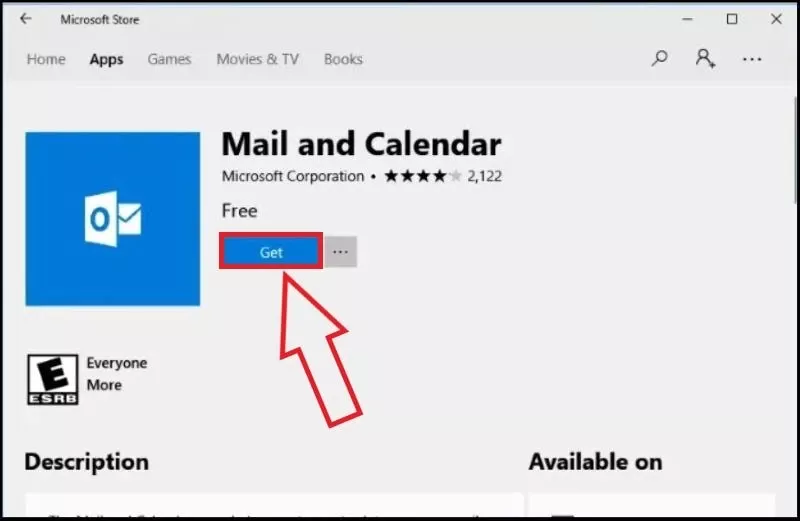 Lựa chọn loại tài khoản Outlook.com trong ứng dụng Mail and Calendar trên máy tính Windows để đăng nhập
Bước 4: Nhập Thông Tin Đăng Nhập
Nhập địa chỉ email và mật khẩu tài khoản Outlook của bạn.
Nhấn Sign in (Đăng nhập).
Bước 5: Hoàn Tất
Ứng dụng Mail sẽ thiết lập tài khoản và bắt đầu đồng bộ email của bạn. Sau khi hoàn tất, bạn có thể bắt đầu sử dụng.
3. Đăng Nhập Outlook Trên Trình Duyệt Web (Outlook.com)
Để đăng nhập Outlook trên máy tính mà không cần cài đặt bất kỳ ứng dụng nào, bạn có thể sử dụng phiên bản web của Outlook, truy cập qua trình duyệt.
Bước 1: Truy Cập Trang Web Outlook
Mở trình duyệt web (Chrome, Edge, Firefox, Safari,…) và truy cập vào địa chỉ chính thức của Outlook: Outlook.com.
Bước 2: Nhập Địa Chỉ Email
Tại giao diện đăng nhập, nhập địa chỉ email tài khoản Outlook của bạn (có thể là @outlook.com, @hotmail.com, @live.com, hoặc email công ty/trường học được cấu hình với Microsoft Exchange/Office 365).
Nhấn Next (Tiếp theo).
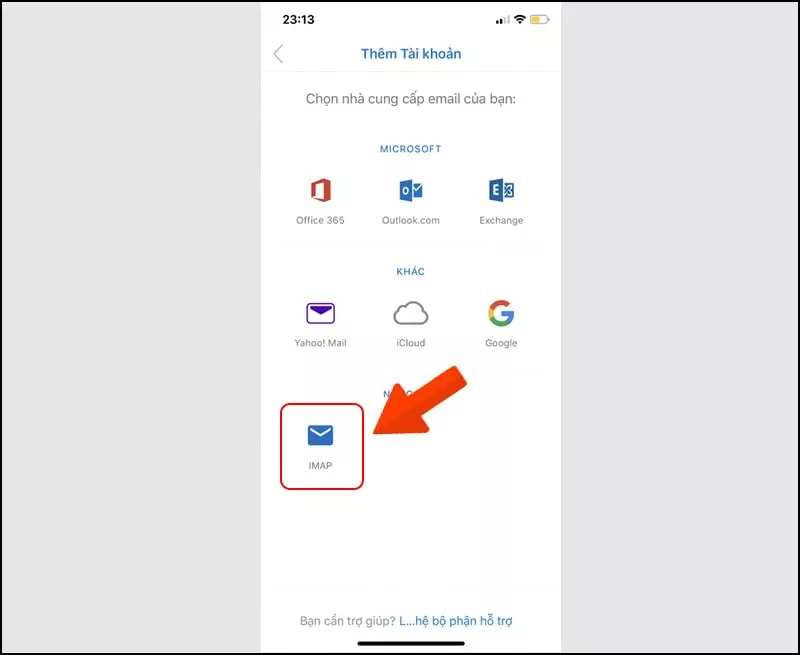 Màn hình lựa chọn loại tài khoản IMAP trong ứng dụng Outlook trên điện thoại
Bước 3: Nhập Mật Khẩu
Nhập mật khẩu tài khoản của bạn.
Nhấn Sign in (Đăng nhập).
Nếu có yêu cầu xác thực hai yếu tố, hãy làm theo hướng dẫn để hoàn tất.
Bước 4: Giữ Trạng Thái Đăng Nhập (Tùy Chọn)
Outlook có thể hỏi bạn có muốn “Stay signed in?” (Giữ trạng thái đăng nhập?) hay không. Nếu bạn sử dụng máy tính cá nhân an toàn, bạn có thể chọn Yes để không phải đăng nhập lại mỗi lần. Tuy nhiên, nếu dùng máy tính công cộng hoặc chia sẻ, hãy chọn No.
Khi đăng nhập thành công, bạn sẽ được đưa đến hộp thư đến Outlook của mình. Phiên bản web cung cấp hầu hết các chức năng cơ bản của Outlook, rất tiện lợi khi bạn không có quyền truy cập vào ứng dụng desktop client.
Hướng Dẫn Đăng Nhập Outlook Trên Điện Thoại (iOS và Android)
Bên cạnh việc đăng nhập Outlook trên máy tính, việc sử dụng Outlook trên điện thoại di động cũng rất phổ biến và tiện lợi, giúp bạn luôn kết nối với email và lịch trình của mình mọi lúc, mọi nơi. Ứng dụng Outlook dành cho thiết bị di động có sẵn trên cả iOS (iPhone/iPad) và Android, mang lại trải nghiệm người dùng tương tự như trên máy tính nhưng được tối ưu hóa cho màn hình nhỏ hơn.
1. Đăng Nhập Outlook Trên Điện Thoại iPhone (iOS)
Các bước để đăng nhập Outlook trên iPhone rất đơn giản và trực quan.
Bước 1: Tải Ứng Dụng Outlook
Mở App Store trên iPhone của bạn.
Tìm kiếm “Microsoft Outlook” và tải ứng dụng về máy. Sau khi cài đặt hoàn tất, mở ứng dụng Outlook.
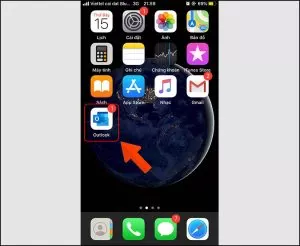 Biểu tượng ứng dụng Outlook trên màn hình điện thoại iPhone, sẵn sàng cho quá trình đăng nhập
Bước 2: Thêm Tài Khoản Email
Khi mở ứng dụng lần đầu, bạn sẽ thấy màn hình chào mừng. Nhấn vào Add Account (Thêm tài khoản).
Nhập địa chỉ email Outlook của bạn (ví dụ: yourname@outlook.com, yourname@hotmail.com hoặc địa chỉ email công ty/trường học).
Nhấn Add Account (Thêm Tài khoản).
Bước 3: Nhập Mật Khẩu và Xác Thực
Outlook sẽ tự động chuyển hướng bạn đến trang đăng nhập của Microsoft hoặc nhà cung cấp dịch vụ email của bạn.
Nhập mật khẩu tài khoản.
Nếu tài khoản có xác minh hai yếu tố, hãy làm theo hướng dẫn để xác thực (ví dụ: mã OTP qua SMS, thông báo từ Authenticator app).
Bước 4: Tùy Chọn Cấu Hình (IMAP/POP3 Nâng Cao)
Trong một số trường hợp, nếu Outlook không tự động cấu hình được tài khoản của bạn (thường xảy ra với các tài khoản email ít phổ biến hơn hoặc cài đặt máy chủ tùy chỉnh), bạn có thể cần chọn IMAP hoặc POP3 để cấu hình thủ công.
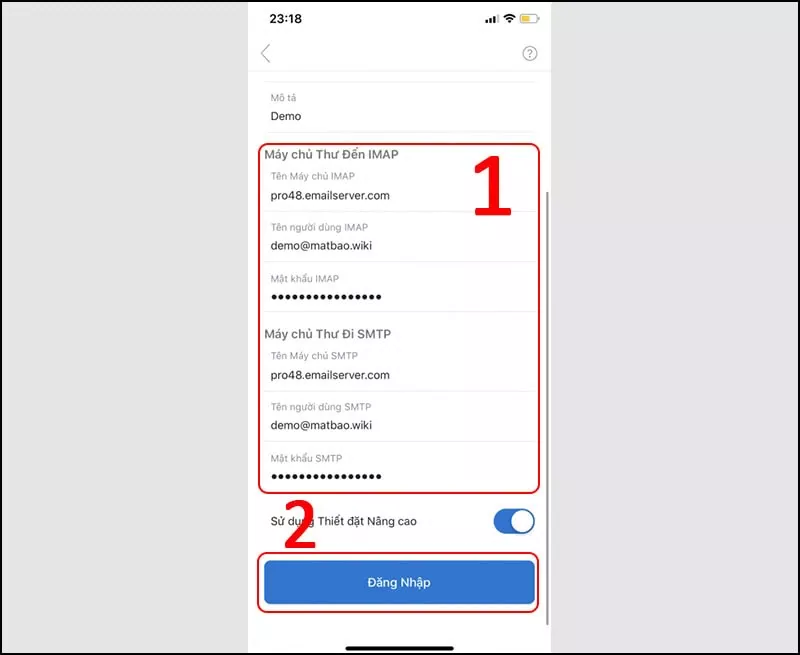 Điền thông tin máy chủ IMAP và SMTP khi thiết lập tài khoản Outlook trên thiết bị di động
Bạn sẽ cần nhập các thông tin máy chủ như:
- Máy chủ thư đến (IMAP/POP3): Địa chỉ máy chủ, cổng, loại bảo mật.
- Máy chủ thư đi (SMTP): Địa chỉ máy chủ, cổng, loại bảo mật.
- Tên người dùng và mật khẩu cho cả hai máy chủ.
Đối với đa số người dùng tài khoản Outlook.com, Microsoft 365, Gmail, các bước này thường được tự động hóa.
Bước 5: Hoàn Tất
Sau khi đăng nhập thành công, Outlook sẽ bắt đầu đồng bộ hóa email, lịch và danh bạ của bạn. Bạn sẽ có thể truy cập và quản lý tất cả thông tin này ngay trên iPhone của mình.
2. Đăng Nhập Outlook Trên Điện Thoại Android
Quy trình đăng nhập Outlook trên điện thoại Android cũng tương tự như trên iOS.
Bước 1: Tải Ứng Dụng Outlook
Mở Google Play Store trên điện thoại Android của bạn.
Tìm kiếm “Microsoft Outlook” và cài đặt ứng dụng. Sau khi cài đặt xong, mở ứng dụng.
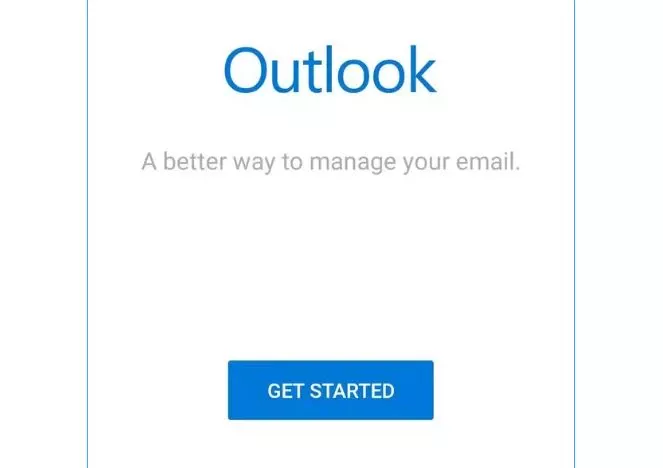 Màn hình chào mừng của ứng dụng Outlook trên điện thoại Android, chọn ‘Get Started’ để bắt đầu
Bước 2: Bắt Đầu Thiết Lập
Khi ứng dụng khởi chạy lần đầu, nhấn Get Started (Bắt đầu).
Nhập địa chỉ email mà bạn muốn thêm vào Outlook.
Nhấn Add Account (Thêm Tài khoản).
Bước 3: Nhập Mật Khẩu và Xác Thực
Ứng dụng sẽ yêu cầu bạn nhập mật khẩu tài khoản.
Nhập mật khẩu và nhấn Sign in (Đăng nhập).
Nếu bạn đã bật xác minh hai yếu tố, hãy hoàn tất bước xác thực theo hướng dẫn trên màn hình.
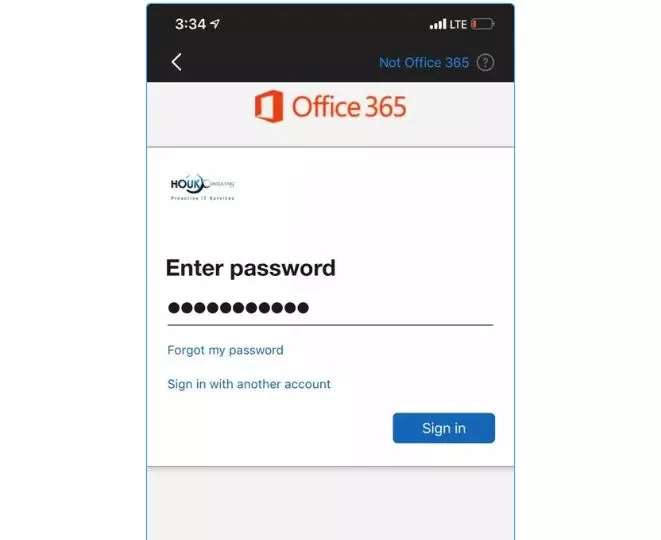 Nhập mật khẩu để hoàn tất đăng nhập tài khoản Outlook trên điện thoại Android
Bước 4: Hoàn Tất
Sau khi đăng nhập, Outlook sẽ đồng bộ hóa dữ liệu của bạn. Bạn có thể xem và quản lý email, lịch, danh bạ trực tiếp từ điện thoại Android của mình.
Việc nắm vững cách đăng nhập Outlook trên máy tính và điện thoại giúp bạn duy trì kết nối và làm việc hiệu quả mọi lúc, mọi nơi, tận dụng tối đa các tính năng của dịch vụ email chuyên nghiệp này.
Cách Đồng Bộ Dữ Liệu Outlook Giữa Các Thiết Bị và Với Email Khác
Khả năng đồng bộ dữ liệu là một trong những tính năng then chốt giúp Microsoft Outlook trở thành công cụ quản lý thông tin cá nhân mạnh mẽ. Việc đồng bộ không chỉ giúp dữ liệu nhất quán trên mọi thiết bị bạn sử dụng mà còn cho phép tích hợp email từ các nhà cung cấp khác vào một nền tảng duy nhất. Điều này cực kỳ quan trọng đối với những người cần truy cập thông tin liên tục, dù là khi đăng nhập Outlook trên máy tính hay trên điện thoại.
1. Đồng Bộ Dữ Liệu Outlook Giữa Điện Thoại và Máy Tính
Để đảm bảo email, lịch, danh bạ và tác vụ của bạn luôn được cập nhật trên cả máy tính và điện thoại, việc đồng bộ hóa là bắt buộc. Outlook được thiết kế để tự động làm điều này khi bạn sử dụng cùng một tài khoản Microsoft trên cả hai thiết bị.
Nguyên Lý Hoạt Động
Khi bạn sử dụng tài khoản email của Microsoft (như Outlook.com, Hotmail.com, Live.com) hoặc tài khoản Exchange/Office 365, dữ liệu của bạn được lưu trữ trên máy chủ của Microsoft. Khi bạn đăng nhập vào cùng một tài khoản trên nhiều thiết bị (máy tính, điện thoại, máy tính bảng), các ứng dụng Outlook sẽ kết nối với máy chủ và tải về/cập nhật dữ liệu, đảm bảo mọi thứ luôn đồng nhất.
Các Bước Thực Hiện
- Đăng Nhập Trên Máy Tính: Đảm bảo bạn đã đăng nhập vào tài khoản Outlook của mình trên ứng dụng Outlook desktop client hoặc qua Outlook.com trên trình duyệt.
- Truy cập
https://login.live.com/và đăng nhập bằng tài khoản Microsoft của bạn.
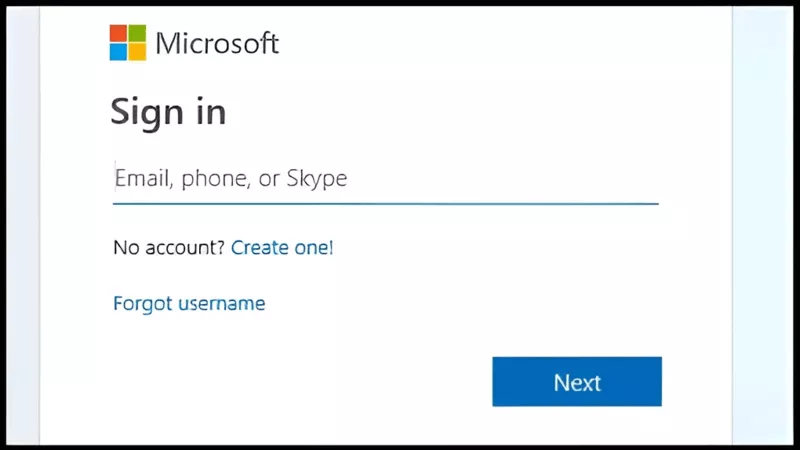 Màn hình đăng nhập tài khoản Microsoft trên trình duyệt web, để đồng bộ hóa Outlook
 - Truy cập
- Đăng Nhập Trên Điện Thoại: Cài đặt ứng dụng Outlook trên điện thoại (iOS hoặc Android) và đăng nhập Outlook bằng chính tài khoản Microsoft mà bạn đã sử dụng trên máy tính.
- Xác Nhận Đồng Bộ Hóa: Sau khi đăng nhập thành công trên cả hai thiết bị, Outlook sẽ tự động bắt đầu quá trình đồng bộ hóa. Thời gian có thể khác nhau tùy thuộc vào lượng dữ liệu và tốc độ kết nối internet của bạn.
- Kiểm tra email, lịch, và danh bạ trên cả hai thiết bị để đảm bảo chúng hiển thị thông tin giống nhau. Bất kỳ thay đổi nào bạn thực hiện trên một thiết bị sẽ tự động được phản ánh trên thiết bị kia.
Lưu ý quan trọng: Để đồng bộ hóa hiệu quả, hãy luôn đảm bảo thiết bị của bạn có kết nối internet và ứng dụng Outlook được phép chạy nền để thực hiện các tác vụ đồng bộ.
2. Đồng Bộ Dữ Liệu Giữa Outlook và Tài Khoản Email Khác (Ví dụ: Gmail)
Outlook không chỉ giới hạn ở các tài khoản Microsoft mà còn cho phép bạn tích hợp và đồng bộ hóa email từ các nhà cung cấp dịch vụ khác, như Gmail, Yahoo Mail, hoặc các tài khoản IMAP/POP3 cá nhân. Điều này giúp bạn quản lý tất cả email của mình từ một nơi duy nhất.
Các Bước Đồng Bộ Với Gmail (Qua Outlook.com Web)
- Truy Cập và Đăng Nhập Outlook.com: Mở trình duyệt trên máy tính và truy cập
https://login.live.com/. Đăng nhập vào tài khoản Outlook của bạn.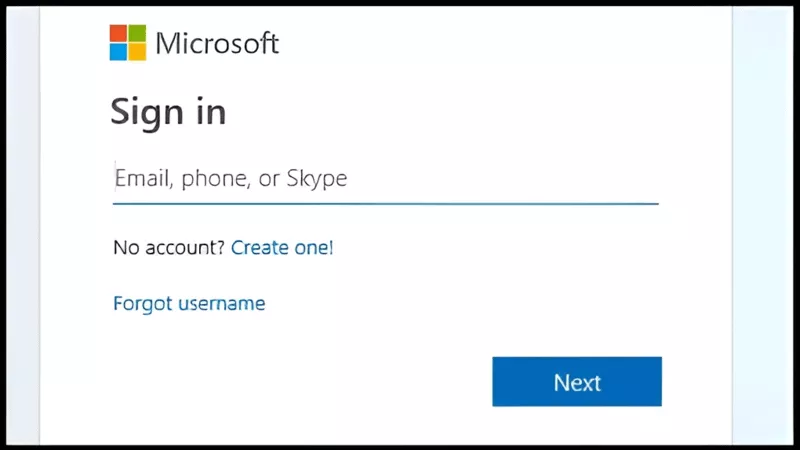 Giao diện đăng nhập vào tài khoản Outlook để thiết lập đồng bộ email với các dịch vụ khác
 - Truy Cập Cài Đặt: Ở góc trên cùng bên phải màn hình, nhấp vào biểu tượng
Settings(Cài đặt) (hình bánh răng). - Chọn “View all Outlook settings”: Cuộn xuống cuối menu cài đặt và chọn
View all Outlook settings(Xem tất cả cài đặt Outlook). - Chuyển Đến “Mail” và “Sync email”: Trong cửa sổ cài đặt, điều hướng đến
Mail(Thư) sau đó chọnSync email(Đồng bộ email). - Thêm Tài Khoản Gmail: Trong mục
Connected accounts(Tài khoản đã kết nối), tìm tùy chọn để thêm tài khoản mới (ví dụ:GooglehoặcOther email accounts).- Chọn
Googleđể đồng bộ với Gmail.
- Chọn
- Xác Thực Tài Khoản Gmail: Một cửa sổ bật lên sẽ yêu cầu bạn đăng nhập vào tài khoản Gmail mà bạn muốn đồng bộ. Nhập địa chỉ email và mật khẩu Gmail của bạn.
- Cấp Quyền Truy Cập: Gmail sẽ hỏi bạn có muốn cấp quyền cho Microsoft Outlook để truy cập email, danh bạ và lịch của bạn hay không. Nhấn
Allow(Cho phép) để tiếp tục. - Hoàn Tất: Sau khi cấp quyền, Outlook sẽ bắt đầu quá trình đồng bộ hóa. Các email từ tài khoản Gmail của bạn sẽ xuất hiện trong hộp thư đến Outlook, và bạn có thể quản lý chúng từ đó.
Lưu ý: Đối với việc đồng bộ hóa với các nhà cung cấp email khác (không phải Gmail), bạn có thể cần cung cấp thông tin máy chủ IMAP/POP3 và SMTP thủ công, tương tự như các bước cấu hình nâng cao trên điện thoại đã đề cập.
Tầm Quan Trọng Của Đồng Bộ Hóa
Đồng bộ hóa dữ liệu giúp:
- Tiếp Cận Liên Tục: Truy cập email và thông tin quan trọng từ bất kỳ đâu, bất kỳ lúc nào, dù bạn đang sử dụng máy tính bàn, laptop, hay điện thoại.
- Nhất Quán Dữ Liệu: Đảm bảo mọi thay đổi (đánh dấu đã đọc, xóa email, thêm sự kiện lịch) được cập nhật đồng nhất trên tất cả các thiết bị.
- Tăng Cường Năng Suất: Giảm thiểu thời gian chuyển đổi giữa các ứng dụng và thiết bị, tối ưu hóa quy trình làm việc.
Việc hiểu rõ và thiết lập đồng bộ hóa đúng cách sẽ nâng cao đáng kể hiệu quả sử dụng Outlook của bạn, biến nó thành một công cụ quản lý thông tin cá nhân và công việc thực sự mạnh mẽ.
Các Vấn Đề Thường Gặp Khi Đăng Nhập Outlook Trên Máy Tính và Cách Khắc Phục
Trong quá trình đăng nhập Outlook trên máy tính, người dùng có thể gặp phải một số vấn đề phổ biến. Việc nắm rõ nguyên nhân và cách khắc phục sẽ giúp bạn giải quyết nhanh chóng, duy trì hiệu suất làm việc không gián đoạn.
1. Không Đăng Nhập Được Dù Đã Nhập Đúng Mật Khẩu
Đây là một trong những sự cố thường gặp nhất. Có nhiều nguyên nhân dẫn đến tình trạng này:
- Xác minh hai yếu tố (2FA) chưa hoàn tất: Nếu bạn đã bật 2FA trên tài khoản Microsoft, Outlook sẽ yêu cầu bạn xác thực qua điện thoại (mã SMS), ứng dụng Authenticator hoặc email dự phòng. Nếu bỏ qua bước này hoặc không nhận được mã, bạn sẽ không đăng nhập được.
- Cách khắc phục: Kiểm tra điện thoại, ứng dụng Authenticator hoặc hộp thư đến email dự phòng để lấy mã xác thực. Đảm bảo điện thoại của bạn có sóng hoặc kết nối internet để nhận thông báo.
- Lỗi đồng bộ hoặc cache của ứng dụng: Đôi khi, dữ liệu cache cũ hoặc lỗi đồng bộ có thể ngăn cản việc đăng nhập.
- Cách khắc phục:
- Thử đóng hoàn toàn ứng dụng Outlook và mở lại.
- Khởi động lại máy tính.
- Nếu sử dụng ứng dụng Outlook desktop client, bạn có thể thử xóa profile email và thêm lại tài khoản. Vào
Control Panel > Mail (Microsoft Outlook) > Show Profiles... > Removeprofile cũ, sau đó thêm lại tài khoản.
- Cách khắc phục:
- Sự cố máy chủ Microsoft: Trong một số trường hợp hiếm hoi, máy chủ của Microsoft có thể gặp sự cố tạm thời.
- Cách khắc phục: Kiểm tra trạng thái dịch vụ của Microsoft 365/Outlook qua trang web chính thức của Microsoft. Chờ đợi và thử lại sau ít phút.
2. Outlook Yêu Cầu Mật Khẩu Liên Tục
Tình trạng Outlook liên tục yêu cầu nhập mật khẩu có thể rất phiền toái.
- Lưu thông tin đăng nhập không thành công: Outlook không thể lưu trữ thông tin đăng nhập của bạn một cách an toàn.
- Cách khắc phục:
- Đảm bảo bạn đã chọn “Remember my credentials” (Ghi nhớ thông tin đăng nhập của tôi) hoặc “Keep me signed in” (Giữ tôi đăng nhập) khi nhập mật khẩu.
- Kiểm tra cài đặt bảo mật của Windows Credential Manager: Tìm kiếm “Credential Manager” trong Windows, kiểm tra phần “Windows Credentials” và xóa bất kỳ mục nào liên quan đến Outlook hoặc tài khoản email của bạn. Sau đó, khởi động lại Outlook và đăng nhập lại.
- Cách khắc phục:
- Cập nhật mật khẩu: Nếu bạn vừa thay đổi mật khẩu tài khoản email, Outlook trên máy tính có thể mất một thời gian để nhận diện mật khẩu mới, hoặc yêu cầu bạn cập nhật thủ công.
- Cách khắc phục: Nhập mật khẩu mới khi được yêu cầu. Nếu vẫn gặp vấn đề, thử xóa và thêm lại tài khoản email trong Outlook.
- Kết nối mạng không ổn định: Kết nối internet chập chờn có thể khiến Outlook không xác thực được liên tục với máy chủ.
- Cách khắc phục: Kiểm tra kết nối mạng của bạn. Đảm bảo Wi-Fi ổn định hoặc thử kết nối bằng dây mạng.
3. Lỗi Cấu Hình Máy Chủ IMAP/POP3/SMTP
Khi thiết lập tài khoản email không phải của Microsoft (ví dụ: Gmail cũ, email doanh nghiệp dùng IMAP/POP3) thủ công, bạn có thể nhập sai thông tin máy chủ.
- Thông tin máy chủ không chính xác: Sai địa chỉ máy chủ, số cổng, hoặc loại mã hóa.
- Cách khắc phục:
- Liên hệ với nhà cung cấp dịch vụ email của bạn hoặc tìm kiếm trên trang hỗ trợ của họ để có thông tin chính xác về cài đặt máy chủ IMAP/POP3 và SMTP.
- Kiểm tra kỹ các thông số:
- Máy chủ thư đến (Incoming server): Ví dụ
imap.gmail.com(IMAP) hoặcpop.gmail.com(POP3). - Cổng (Port): IMAP thường là 993 (SSL/TLS), POP3 thường là 995 (SSL/TLS).
- Máy chủ thư đi (Outgoing server/SMTP): Ví dụ
smtp.gmail.com. - Cổng (Port): SMTP thường là 465 (SSL/TLS) hoặc 587 (STARTTLS).
- Đảm bảo bạn đã chọn đúng loại mã hóa (SSL/TLS).
- Máy chủ thư đến (Incoming server): Ví dụ
- Kiểm tra xem bạn có cần đăng nhập máy chủ thư đi không (thường là cần, sử dụng cùng thông tin với máy chủ thư đến).
- Cách khắc phục:
4. Outlook Không Phản Hồi Hoặc Bị Đóng Bất Thường
- Lỗi phần mềm hoặc xung đột: Add-in của Outlook bị lỗi, tệp dữ liệu bị hỏng, hoặc xung đột với phần mềm khác trên máy tính.
- Cách khắc phục:
- Khởi động Outlook ở chế độ an toàn (Safe Mode): Nhấn
Windows + R, gõoutlook.exe /safevà nhấn Enter. Nếu Outlook hoạt động bình thường trong Safe Mode, một add-in có thể là nguyên nhân. Vô hiệu hóa các add-in từFile > Options > Add-ins. - Chạy công cụ sửa chữa Office: Vào
Control Panel > Programs and Features, tìm Microsoft Office/Microsoft 365, chọnChangevà sau đó chọnQuick RepairhoặcOnline Repair. - Kiểm tra và sửa chữa tệp dữ liệu Outlook (.pst/.ost): Sử dụng công cụ Inbox Repair Tool (Scanpst.exe) của Microsoft để quét và sửa chữa các tệp dữ liệu bị lỗi.
- Khởi động Outlook ở chế độ an toàn (Safe Mode): Nhấn
- Cách khắc phục:
5. Dung Lượng Hộp Thư Đầy
Mặc dù không trực tiếp là lỗi đăng nhập, một hộp thư quá đầy có thể gây ra vấn đề đồng bộ và truy cập.
- Cách khắc phục:
- Xóa các email không cần thiết, đặc biệt là những email có tệp đính kèm lớn.
- Di chuyển các email cũ vào thư mục lưu trữ (Archive) hoặc tệp dữ liệu Outlook cục bộ nếu bạn sử dụng ứng dụng desktop client.
- Nâng cấp dung lượng lưu trữ tài khoản email nếu có thể.
Việc chủ động tìm hiểu và áp dụng các giải pháp này sẽ giúp bạn giải quyết hầu hết các vấn đề khi đăng nhập Outlook trên máy tính và duy trì trải nghiệm sử dụng suôn sẻ, hiệu quả. Đối với các vấn đề phức tạp hơn, đừng ngần ngại tìm kiếm sự hỗ trợ từ các chuyên gia tại lavender-panther-755911.hostingersite.com hoặc bộ phận IT của tổ chức bạn.
Tối Ưu Hóa Trải Nghiệm Sử Dụng Outlook Trên Máy Tính
Sau khi đã thành thạo cách đăng nhập Outlook trên máy tính, việc tối ưu hóa cách bạn sử dụng công cụ này sẽ nâng cao đáng kể năng suất và hiệu quả công việc hàng ngày. Dưới đây là một số mẹo và thủ thuật giúp bạn tận dụng tối đa Microsoft Outlook trên nền tảng desktop.
1. Sử Dụng Quy Tắc (Rules) Để Tự Động Hóa Hộp Thư
Quy tắc là một tính năng mạnh mẽ trong Outlook cho phép bạn tự động hóa các tác vụ xử lý email. Thay vì phải di chuyển, phân loại hoặc trả lời email thủ công, bạn có thể thiết lập các quy tắc để Outlook làm điều đó cho bạn.
- Thiết lập quy tắc:
- Chọn một email bất kỳ mà bạn muốn tạo quy tắc cho nó.
- Trên tab
Home(Trang chủ), trong nhómMove(Di chuyển), chọnRules(Quy tắc) >Create Rule(Tạo Quy tắc). - Cửa sổ
Create Rulesẽ xuất hiện, cho phép bạn chọn các điều kiện (ví dụ: từ một người cụ thể, với chủ đề nhất định) và các hành động (ví dụ: di chuyển đến thư mục, đánh dấu quan trọng, phát âm thanh). - Bạn có thể chọn
Advanced Options(Tùy chọn nâng cao) để thiết lập các quy tắc phức tạp hơn với nhiều điều kiện và hành động.
- Ví dụ ứng dụng:
- Tự động di chuyển email từ các bản tin, thông báo mạng xã hội vào một thư mục riêng biệt.
- Đánh dấu email từ sếp hoặc khách hàng quan trọng với mức độ ưu tiên cao.
- Chuyển tiếp email chứa từ khóa cụ thể đến một địa chỉ email khác.
Việc này giúp giữ cho hộp thư đến của bạn luôn gọn gàng, giảm bớt sự xao nhãng và đảm bảo bạn tập trung vào những email thực sự quan trọng.
2. Tận Dụng Quick Steps (Các Bước Nhanh) Cho Tác Vụ Lặp Lại
Quick Steps cho phép bạn thực hiện nhiều hành động chỉ với một cú nhấp chuột. Đây là tính năng tuyệt vời để tự động hóa các chuỗi tác vụ mà bạn thường xuyên thực hiện trên email.
- Thiết lập Quick Steps:
- Trên tab
Home(Trang chủ), trong nhómQuick Steps(Các Bước Nhanh), nhấp vào mũi tên nhỏ ở góc dưới bên phải để mở cửa sổManage Quick Steps(Quản lý Các Bước Nhanh). - Chọn
New(Mới) và chọn loại Quick Step bạn muốn tạo (ví dụ:Move to Folder,Categorize and Move). - Đặt tên cho Quick Step và thêm các hành động cần thiết.
- Trên tab
- Ví dụ ứng dụng:
- “Trả lời & Xóa”: Gửi một email trả lời mẫu và ngay lập tức xóa email gốc.
- “Di chuyển đến Dự án X & Đánh dấu đã đọc”: Di chuyển email liên quan đến dự án vào thư mục dự án và đánh dấu là đã đọc.
- “Tạo Cuộc họp từ Email”: Biến một email thành một lời mời cuộc họp.
3. Hiểu và Sử Dụng Các Loại Hộp Thư (Inbox Types)
Outlook cung cấp các tùy chọn hộp thư khác nhau để giúp bạn quản lý email hiệu quả hơn:
- Focused Inbox (Hộp thư Ưu tiên): Tách hộp thư đến của bạn thành hai tab:
Focused(Ưu tiên) vàOther(Khác). Các email quan trọng được hệ thống AI của Microsoft xác định sẽ vàoFocused, giúp bạn tập trung vào những gì cần thiết. Bạn có thể huấn luyện hệ thống bằng cách di chuyển email giữa hai tab. - Single Inbox (Hộp thư Đơn): Đây là chế độ hộp thư truyền thống, nơi tất cả email đến đều hiển thị trong một danh sách duy nhất.
- Cách chuyển đổi: Trên tab
View(Xem), trong nhómLayout(Bố cục), bạn có thể bật/tắtShow Focused Inbox(Hiển thị Hộp thư Ưu tiên).
- Cách chuyển đổi: Trên tab
4. Tùy Chỉnh Chế Độ Xem và Bố Cục
Outlook cho phép bạn tùy chỉnh giao diện hiển thị email, giúp bạn dễ dàng theo dõi thông tin.
- Change View (Thay đổi chế độ xem): Trên tab
View(Xem), bạn có thể chọn các chế độ xem khác nhau nhưCompact(Thu gọn),Single(Một cột),Preview(Xem trước) hoặc tạo chế độ xem tùy chỉnh. - Reading Pane (Ngăn đọc): Chọn vị trí của ngăn đọc (dưới cùng, bên phải) hoặc ẩn đi để có không gian làm việc rộng hơn. (
View > Reading Pane). - Folder Pane (Ngăn thư mục): Tùy chỉnh cách hiển thị các thư mục và mục ưa thích của bạn. (
View > Folder Pane).
5. Sử Dụng Công Cụ Tìm Kiếm Nâng Cao
Outlook có một công cụ tìm kiếm mạnh mẽ giúp bạn tìm kiếm email, liên hệ, lịch hoặc tác vụ một cách nhanh chóng.
- Tìm kiếm nâng cao:
- Nhấp vào thanh tìm kiếm ở đầu cửa sổ Outlook.
- Sử dụng các toán tử tìm kiếm như
From:,To:,Subject:,HasAttachments:yes,Sent:,Received:. - Hoặc sử dụng tab
Search(Tìm kiếm) xuất hiện sau khi nhấp vào thanh tìm kiếm để truy cập các bộ lọc và tùy chọn tìm kiếm nâng cao (ví dụ:All Mailboxes,Current Folder,This Week).
Kỹ năng tìm kiếm hiệu quả là chìa khóa để quản lý một lượng lớn thông tin và truy cập dữ liệu cần thiết mà không tốn thời gian.
6. Quản Lý Tệp Dữ Liệu và Lưu Trữ (Archive)
Theo thời gian, hộp thư Outlook của bạn có thể tích lũy rất nhiều email, ảnh hưởng đến hiệu suất và dung lượng lưu trữ.
- AutoArchive (Tự động Lưu trữ): Thiết lập tính năng tự động lưu trữ để di chuyển các email cũ hơn một khoảng thời gian nhất định vào một tệp dữ liệu lưu trữ cục bộ (.pst), giúp giảm kích thước hộp thư chính.
- Vào
File > Options > Advanced > AutoArchive Settings.
- Vào
- Clean Up Folder (Dọn dẹp Thư mục): Sử dụng tính năng này để xóa các cuộc hội thoại trùng lặp hoặc cũ trong một thư mục.
- Chọn thư mục, sau đó
Home > Clean Up > Clean Up Folder.
- Chọn thư mục, sau đó
Áp dụng những phương pháp này không chỉ giúp bạn sử dụng Outlook hiệu quả hơn mà còn tối ưu hóa tài nguyên máy tính, mang lại trải nghiệm làm việc mượt mà và chuyên nghiệp.
Kết Luận
Qua bài viết này, chúng ta đã cùng nhau tìm hiểu chi tiết về cách đăng nhập Outlook trên máy tính thông qua ứng dụng desktop client, ứng dụng Mail và Calendar trên Windows, cũng như phiên bản web. Đồng thời, bài viết cũng đã mở rộng các phương pháp đăng nhập trên điện thoại di động (iOS và Android), hướng dẫn cách đồng bộ hóa dữ liệu giữa các thiết bị và với các dịch vụ email khác như Gmail. Chúng tôi cũng đã chỉ ra những ưu và nhược điểm của Outlook, cùng với các vấn đề thường gặp khi đăng nhập và cách khắc phục hiệu quả.
Microsoft Outlook thực sự là một công cụ mạnh mẽ, cung cấp một giải pháp toàn diện cho việc quản lý email, lịch, danh bạ và tác vụ, giúp tối ưu hóa năng suất cá nhân và làm việc nhóm. Việc nắm vững các bước đăng nhập và tận dụng tối đa các tính năng của nó sẽ giúp bạn kiểm soát công việc hiệu quả, dù bạn đang sử dụng máy tính bàn, laptop hay điện thoại thông minh. Hy vọng những thông tin này đã cung cấp cho bạn kiến thức cần thiết để tự tin sử dụng Outlook một cách chuyên nghiệp. Nếu bạn có bất kỳ thắc mắc nào về máy tính hoặc cần tư vấn thêm, hãy truy cập website lavender-panther-755911.hostingersite.com để khám phá thêm nhiều thông tin hữu ích và tìm kiếm giải pháp công nghệ phù hợp với nhu cầu của mình.