


Máy In
cách chỉnh độ đậm nhạt của máy in canon 2900

Th5
Bạn đang sở hữu một chiếc máy in Canon 2900 và mong muốn tùy chỉnh độ đậm nhạt của bản in để phù hợp hơn với nhu cầu sử dụng? Việc điều chỉnh độ đậm nhạt mực in không chỉ giúp tài liệu của bạn trông chuyên nghiệp hơn mà còn có thể tiết kiệm mực đáng kể. Bài viết này sẽ cung cấp hướng dẫn chi tiết về cách chỉnh độ đậm nhạt của máy in canon 2900, giúp bạn dễ dàng làm chủ thiết bị của mình. Thông thường, bạn có thể thực hiện việc này ngay trên máy tính thông qua cài đặt trình điều khiển máy in.
Tại sao cần tinh chỉnh độ đậm nhạt mực cho Canon 2900?
Việc tinh chỉnh độ đậm nhạt mực cho máy in Canon 2900 mang lại nhiều lợi ích thiết thực cho người dùng. Khi bạn có thể thay đổi độ đậm nhạt bản in Canon 2900, chất lượng tài liệu sẽ được cải thiện rõ rệt, trở nên sắc nét và chuyên nghiệp hơn. Điều này đặc biệt quan trọng đối với các văn bản cần tính trang trọng cao hoặc khi bạn muốn hình ảnh in ra có độ tương phản tốt nhất, tránh tình trạng quá mờ hoặc quá đậm gây khó đọc.
Không chỉ vậy, khả năng điều chỉnh độ sắc nét máy in Canon 2900 còn giúp bạn quản lý chi phí in ấn hiệu quả hơn. Ví dụ, đối với các bản nháp hoặc tài liệu không quan trọng, bạn có thể giảm độ đậm của mực để tiết kiệm mực in. Ngược lại, với những tài liệu quan trọng cần lưu trữ lâu dài hoặc yêu cầu độ rõ nét cao, việc tăng độ đậm sẽ đảm bảo thông tin được hiển thị một cách tốt nhất, dễ đọc và bền màu hơn theo thời gian.
Hướng dẫn chi tiết cách chỉnh độ đậm nhạt của máy in Canon 2900
Máy in Canon 2900, một trong những model phổ biến và được ưa chuộng nhờ độ bền và chất lượng in ấn tốt, cung cấp cho người dùng khả năng tùy chỉnh mật độ mực một cách linh hoạt. Bạn có thể chọn điều chỉnh độ đậm nhạt cho từng bản in cụ thể hoặc thiết lập một mức đậm nhạt mặc định cho tất cả các lần in sau này. Dưới đây là các bước hướng dẫn chi tiết cho cả hai trường hợp.
Tùy chỉnh độ đậm nhạt cho từng lần in cụ thể với Canon 2900
Phương pháp này phù hợp khi bạn chỉ muốn thay đổi độ đậm nhạt cho một tài liệu nhất định mà không ảnh hưởng đến các cài đặt chung của máy in. Đầu tiên, hãy mở tài liệu bạn muốn in (ví dụ: file Word, PDF, Excel). Sau đó, nhấn tổ hợp phím Ctrl + P (trên Windows) hoặc chọn tùy chọn “Print” (In) từ menu “File” (Tệp) của ứng dụng đang sử dụng để mở hộp thoại in.
Trong cửa sổ Print (In) vừa xuất hiện, hãy đảm bảo rằng máy in Canon LBP2900 đã được chọn trong danh sách các máy in. Tiếp theo, tìm và nhấp vào nút “Properties” (Thuộc tính), “Preferences” (Tùy chọn) hoặc “Printer Properties” (Thuộc tính máy in). Tên gọi có thể hơi khác nhau tùy thuộc vào phiên bản Windows và ứng dụng bạn đang dùng.
Xem Thêm Bài Viết:
- Tải Máy Tính Casio Cho PC: Hướng Dẫn Chi Tiết Từ A-Z
- Đổ mực máy in tại nhà Hoàng Mai: Dịch Vụ Nhanh, Giá Tốt
- Các Thành Phần Cơ Bản Của Máy Tính: Kiến Thức Nền Tảng
- Cách Xóa File Đã Lưu Trên Máy Tính Hiệu Quả Nhất
- Máy in Brother HL-L2361DN: Đánh giá chi tiết
Khi cửa sổ Properties hoặc Preferences của máy in Canon 2900 mở ra, bạn hãy tìm đến tab có tên “Quality” (Chất lượng). Trong tab này, thường sẽ có một nút là “Details…” (Chi tiết…) hoặc một tùy chọn tương tự để truy cập vào các cài đặt nâng cao hơn liên quan đến chất lượng bản in và mực in. Nhấp vào nút đó để tiếp tục.
 Giao diện Quality Details để chỉnh độ đậm nhạt mực in Canon 2900
Bên trong cửa sổ “Quality Details” (Chi tiết Chất lượng) hoặc cửa sổ cài đặt nâng cao tương ứng, bạn sẽ thấy một thanh trượt hoặc một tùy chọn có tên là “Toner Density” (Mật độ mực), “Print Density” (Mật độ in) hoặc “Darkness” (Độ đậm). Để tăng độ đậm cho bản in, hãy kéo thanh trượt về phía “Dark” (Đậm) hoặc chọn mức cao hơn. Ngược lại, để làm cho bản in nhạt hơn, hãy kéo thanh trượt về phía “Light” (Nhạt) hoặc chọn mức thấp hơn. Sau khi đã điều chỉnh độ đậm nhạt mực in theo ý muốn, nhấn “OK” để lưu lại các thay đổi và đóng các cửa sổ cài đặt, sau đó tiến hành in tài liệu.
Thiết lập chế độ đậm nhạt mực in mặc định cho máy Canon 2900
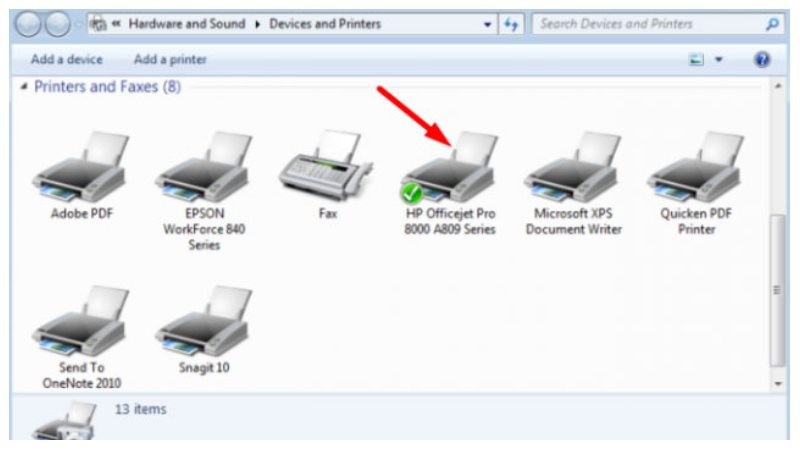
Nếu bạn muốn tất cả các bản in từ máy Canon 2900 của mình đều có một mức đậm nhạt nhất định, việc thiết lập chế độ mặc định là lựa chọn tối ưu. Để làm điều này, bạn cần truy cập vào phần quản lý máy in của Windows. Bạn có thể tìm kiếm “Devices and Printers” (Thiết bị và Máy in) trong thanh tìm kiếm của menu Start hoặc truy cập thông qua Control Panel (Bảng điều khiển).
Trong cửa sổ “Devices and Printers”, bạn sẽ thấy danh sách các thiết bị được kết nối với máy tính, bao gồm cả máy in Canon LBP2900 của bạn. Hãy tìm biểu tượng của máy in Canon LBP2900, nhấp chuột phải vào đó và chọn “Printing Preferences” (Tùy chọn In ấn) từ menu ngữ cảnh vừa xuất hiện. Đây là nơi bạn có thể thay đổi các cài đặt mặc định cho máy in.
 Chọn Printing Preferences để cài đặt mặc định cho máy in Canon 2900
Cửa sổ “Printing Preferences” sẽ mở ra, giao diện này thường rất giống với cửa sổ “Properties” mà bạn thấy khi chỉnh cho từng lần in. Tại đây, bạn cũng tìm đến tab “Quality” (Chất lượng), sau đó nhấp vào nút “Details…” (Chi tiết…) để mở cài đặt mật độ mực. Tương tự như cách trên, hãy điều chỉnh thanh trượt “Toner Density” đến mức đậm hoặc nhạt mong muốn. Sau khi hoàn tất, nhấn “OK” trên tất cả các cửa sổ đang mở để lưu lại cài đặt. Từ bây giờ, mọi tài liệu bạn in từ máy Canon 2900 sẽ tự động áp dụng mức đậm nhạt này.
Những yếu tố ảnh hưởng đến việc điều chỉnh độ đậm nhạt của máy in Canon 2900
Chất lượng mực in và loại giấy bạn sử dụng đóng một vai trò không hề nhỏ trong kết quả cuối cùng của bản in. Ngay cả khi bạn đã thực hiện cách chỉnh độ đậm nhạt của máy in canon 2900 một cách chính xác, việc sử dụng mực in không chính hãng, kém chất lượng hoặc giấy in quá mỏng, quá dày, hoặc bị ẩm cũng có thể khiến bản in không đạt được độ đậm nhạt như kỳ vọng. Hãy ưu tiên sử dụng mực in và giấy in phù hợp với khuyến nghị của nhà sản xuất.
Trình điều khiển (driver) máy in cũng là một yếu tố quan trọng. Hãy đảm bảo rằng bạn đã cài đặt đúng phiên bản driver mới nhất và tương thích với hệ điều hành máy tính của mình cho dòng máy Canon 2900. Một driver lỗi thời, bị hỏng hoặc không tương thích có thể gây ra sự cố trong quá trình in ấn, bao gồm cả việc hạn chế hoặc làm sai lệch các tùy chọn thay đổi độ đậm nhạt mực in Canon 2900. Nếu bạn gặp các vấn đề phức tạp liên quan đến driver hoặc phần cứng máy in, việc tìm đến các dịch vụ sửa chữa máy in chuyên nghiệp như lavender-panther-755911.hostingersite.com có thể là một giải pháp hữu ích.
Cuối cùng, tình trạng của hộp mực (cartridge) cũng ảnh hưởng trực tiếp đến độ đậm nhạt của bản in. Nếu hộp mực của bạn sắp hết, bản in sẽ có xu hướng mờ dần, ngay cả khi bạn đã cài đặt mức đậm nhất trong phần mềm. Trong trường hợp này, việc điều chỉnh mật độ mực máy in sẽ không mang lại hiệu quả, và giải pháp duy nhất là thay thế hộp mực mới để đảm bảo chất lượng in ấn tốt nhất.
Mở rộng: Tinh chỉnh độ đậm nhạt cho các dòng máy in Canon phổ biến khác
Không chỉ riêng Canon 2900, nhiều dòng máy in khác của Canon cũng cho phép người dùng điều chỉnh độ đậm nhạt của mực in. Nguyên lý chung thường tương tự nhau, chủ yếu là truy cập vào thuộc tính hoặc tùy chọn in ấn của máy in thông qua máy tính. Tuy nhiên, giao diện và tên gọi của một số mục có thể khác biệt đôi chút tùy theo model máy và phiên bản driver.
Đối với các dòng máy in Canon laser đơn sắc khác (ví dụ Canon 3300, 6300)
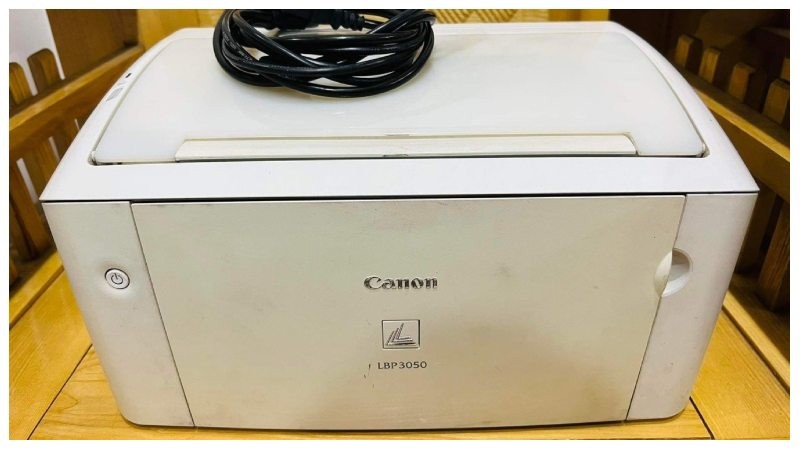
Với các dòng máy in laser đơn sắc khác của Canon, chẳng hạn như Canon LBP3300 hay LBP6300dn, quy trình điều chỉnh độ đậm nhạt bản in cũng bắt đầu bằng việc mở cửa sổ “Properties” (Thuộc tính) hoặc “Printing Preferences” (Tùy chọn In ấn) của máy in. Sau đó, bạn cũng tìm đến tab “Quality” (Chất lượng). Một điểm khác biệt có thể gặp là thay vì nút “Details…”, bạn có thể thấy nút “Advanced Settings” (Cài đặt Nâng cao).
 Cài đặt độ đậm nhạt cho các dòng máy Canon khác trong Advanced Settings
Bên trong mục “Advanced Settings” hoặc một mục tương đương, bạn sẽ tìm thấy tùy chọn “Toner Density” (Mật độ mực) hoặc các thuật ngữ tương tự. Ở một số dòng máy, thay vì thanh trượt, bạn sẽ có một danh sách các mức độ đậm nhạt được định sẵn, ví dụ từ -8 (Lightest – Nhạt nhất) đến +8 (Darkest – Đậm nhất). Hãy chọn mức độ phù hợp với nhu cầu của bạn rồi nhấn “OK” để áp dụng thay đổi.
Đối với máy in laser màu Canon
Đối với các dòng máy in laser màu của Canon, việc tinh chỉnh độ đậm nhạt trở nên linh hoạt hơn khi bạn có thể điều chỉnh riêng cho từng màu cơ bản: Cyan (Xanh lơ), Magenta (Hồng sẫm), Yellow (Vàng), và Black (Đen). Các bước đầu tiên để truy cập vào cài đặt máy in vẫn tương tự như với máy in đơn sắc: mở “Properties” hoặc “Printing Preferences”, sau đó tìm đến các tab liên quan đến chất lượng hoặc màu sắc.
Trong các cài đặt chi tiết hơn, thường được gọi là “Toner Density Details” (Chi tiết Mật độ Mực) hoặc các mục tương tự như “Adjust Color Balance” (Điều chỉnh cân bằng màu), bạn sẽ thấy các thanh trượt hoặc tùy chọn riêng biệt cho từng màu. Tại đây, bạn có thể tăng hoặc giảm mật độ của từng màu mực để tạo ra tông màu tổng thể mong muốn cho bản in màu của mình. Sau khi đã điều chỉnh mật độ mực cho các màu theo ý, hãy nhấn “OK” để lưu lại các thiết lập.
Tóm lại, việc áp dụng cách chỉnh độ đậm nhạt của máy in canon 2900 hay bất kỳ dòng máy in Canon nào khác đều không quá phức tạp. Chỉ với vài thao tác đơn giản trong phần cài đặt trình điều khiển máy in trên máy tính, bạn đã có thể hoàn toàn kiểm soát được chất lượng bản in, từ độ sắc nét của văn bản đến độ tương phản của hình ảnh, sao cho phù hợp nhất với yêu cầu cụ thể của mình.
Đừng ngần ngại thử nghiệm các mức độ đậm nhạt khác nhau để tìm ra thiết lập tối ưu nhất cho nhu cầu sử dụng hàng ngày của bạn. Việc này không chỉ giúp bạn có được những bản in ưng ý mà còn góp phần sử dụng mực in một cách hiệu quả hơn, tiết kiệm chi phí trong dài hạn. Việc làm chủ các tùy chỉnh này sẽ nâng cao trải nghiệm sử dụng máy in của bạn.