


Máy In
Cách chia sẻ máy in trong mạng LAN đơn giản, hiệu quả nhất

Th5
Bạn đang tìm kiếm cách chia sẻ máy in trong mạng LAN để tối ưu hóa công việc văn phòng và tiết kiệm chi phí? Việc này cho phép nhiều máy tính cùng sử dụng một máy in duy nhất, tăng cường hiệu quả làm việc nhóm. Bài viết này sẽ hướng dẫn bạn chi tiết các bước thiết lập chia sẻ máy in một cách dễ dàng và nhanh chóng, giúp bạn khai thác tối đa lợi ích của hệ thống mạng nội bộ, từ đó nâng cao năng suất công việc hàng ngày.
Lợi ích vượt trội khi biết cách chia sẻ máy in trong mạng LAN
Việc nắm vững cách chia sẻ máy in trong mạng LAN mang lại nhiều ưu điểm đáng kể cho cả cá nhân và doanh nghiệp. Trước hết, nó giúp tiết kiệm chi phí đầu tư ban đầu khi không cần trang bị máy in riêng cho từng máy tính. Thay vào đó, chỉ cần một chiếc máy in kết nối mạng là đủ để phục vụ nhu cầu in ấn của nhiều người dùng. Điều này đặc biệt hữu ích cho các văn phòng nhỏ hoặc các nhóm làm việc, giúp tối ưu hóa nguồn lực tài chính.
Bên cạnh đó, chia sẻ máy in qua mạng nội bộ còn giúp tăng cường hiệu suất làm việc, cho phép mọi người dễ dàng truy cập và sử dụng máy in từ bất kỳ máy tính nào trong cùng hệ thống mạng, loại bỏ sự bất tiện khi phải di chuyển dữ liệu qua USB hoặc email để in. Quản lý tài liệu in ấn cũng trở nên tập trung và dễ dàng hơn, đồng thời giảm thiểu việc phải chờ đợi hay di chuyển giữa các máy tính để hoàn thành tác vụ in.
Hướng dẫn chi tiết cách chia sẻ máy in trong mạng LAN Windows
Để thực hiện chia sẻ máy in trong mạng nội bộ, bạn cần thực hiện các thao tác trên máy tính đang kết nối trực tiếp với máy in (máy chủ). Quy trình này khá đơn giản và có thể áp dụng cho hầu hết các phiên bản hệ điều hành Windows hiện hành. Hãy đảm bảo máy in đã được cài đặt driver chính xác trên máy chủ trước khi tiến hành.
Bước 1: Mở Control Panel và truy cập cài đặt máy in
Đầu tiên, trên máy tính chủ, bạn cần mở Control Panel. Có nhiều cách để thực hiện điều này, nhưng cách phổ biến là nhấn vào nút Start (hoặc biểu tượng Windows ở góc dưới bên trái màn hình), sau đó gõ “Control Panel” vào ô tìm kiếm và chọn kết quả tương ứng từ danh sách hiển thị. Đây là trung tâm điều khiển các cài đặt hệ thống của Windows.
Khi cửa sổ Control Panel hiện ra, bạn hãy tìm đến mục Hardware and Sound. Dưới mục này, bạn sẽ thấy một liên kết có tên là View devices and printers. Nhấp vào liên kết này để mở cửa sổ quản lý các thiết bị và máy in đã được cài đặt trên máy tính của bạn. Đây là nơi bạn sẽ thực hiện các thiết lập cần thiết cho việc kết nối máy in qua mạng để các máy tính khác có thể sử dụng.
Xem Thêm Bài Viết:
- Cách In Tài Liệu Trên Win 10 Chi Tiết Nhất
- Lợi Ích Khi Sử Dụng Máy Tính: Nâng Tầm Cuộc Sống & Công Việc
- Cách Thay Dây Chuột Máy Tính Hiệu Quả và Đơn Giản Tại Nhà
- Màn Hình Máy Tính 65 Inch: Nâng Tầm Trải Nghiệm Với Hikvision DS-D5065UC
- Tải Phần Mềm Máy In Canon: Reset Đa Năng ST V4905
 Chọn View devices and printers trong Hardware and Sound để quản lý máy in mạng
Bước 2: Kích hoạt tính năng chia sẻ máy in
Trong cửa sổ Devices and Printers, bạn sẽ thấy danh sách các máy in hiện có trên hệ thống. Hãy xác định đúng máy in mà bạn muốn chia sẻ trong mạng LAN cho những người dùng khác. Nhấp chuột phải vào biểu tượng của máy in đó và chọn Printer properties từ menu ngữ cảnh vừa xuất hiện. Thao tác này sẽ mở ra cửa sổ thuộc tính chi tiết của máy in.
 Chọn Printer properties của máy in cần chia sẻ trong mạng LAN
Một cửa sổ mới có tên là “Printer Properties” sẽ mở ra. Tại đây, bạn cần chuyển sang tab Sharing. Trong tab này, hãy tìm và đánh dấu vào ô Share this printer. Bạn có thể đặt một tên chia sẻ (Share name) cho máy in để dễ nhận biết hơn trong mạng, ví dụ “MayInVanPhong” hoặc “HP_LaserJet_Shared”. Sau khi hoàn tất việc đặt tên và chọn chia sẻ, nhấn nút Apply rồi nhấn OK để lưu lại các thay đổi. Như vậy, máy in của bạn đã sẵn sàng để được truy cập và sử dụng từ các máy tính khác trong cùng mạng.
 Kích hoạt tùy chọn Share this printer trong tab Sharing để chia sẻ máy in
Hướng dẫn kết nối với máy in đã chia sẻ qua mạng LAN
Sau khi máy in đã được cài đặt chia sẻ qua mạng thành công trên máy chủ, các máy tính khác trong cùng mạng LAN (gọi là máy khách) cần thực hiện các bước kết nối để có thể gửi lệnh in đến máy in dùng chung này.
Bước 1: Xác định địa chỉ IP của máy chủ chia sẻ máy in
Để các máy tính khác có thể tìm thấy và kết nối với máy in đã chia sẻ, bạn cần biết địa chỉ IP của máy tính chủ (máy tính đang cắm trực tiếp máy in và đã thực hiện các bước chia sẻ ở trên). Đây là thông tin nhận dạng quan trọng cho việc thiết lập máy in mạng một cách chính xác.
Để xem địa chỉ IP, bạn nhấn tổ hợp phím Windows + R để mở hộp thoại Run. Gõ cmd vào ô Open và nhấn Enter hoặc OK để mở cửa sổ Command Prompt, một công cụ dòng lệnh mạnh mẽ của Windows.
 Mở Command Prompt qua hộp thoại Run để kiểm tra địa chỉ IP máy chủ
Trong cửa sổ Command Prompt vừa mở, bạn gõ lệnh ipconfig rồi nhấn Enter. Ngay lập tức, một loạt thông tin về cấu hình mạng của máy tính sẽ được hiển thị.
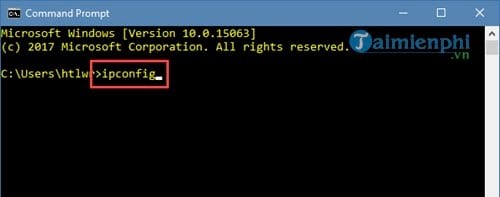 Sử dụng lệnh ipconfig trong Command Prompt để lấy thông tin cấu hình mạng
Hãy tìm đến dòng IPv4 Address trong danh sách các thông tin đó. Đây chính là địa chỉ IP nội bộ của máy tính chủ, ví dụ như 192.168.1.43. Ghi lại cẩn thận địa chỉ này vì bạn sẽ cần nó cho bước kết nối từ máy khách. Việc biết địa chỉ IP này là mấu chốt để các máy trạm có thể kết nối máy in dùng chung một cách nhanh chóng.
 Xác định địa chỉ IPv4 Address từ kết quả lệnh ipconfig để chia sẻ máy in
Bước 2: Kết nối đến máy in từ máy tính khác trong mạng
Bây giờ, trên máy tính khách (máy tính muốn sử dụng máy in đã được chia sẻ), bạn cũng mở hộp thoại Run bằng cách nhấn tổ hợp phím Windows + R.
Trong ô Open của hộp thoại Run, bạn gõ theo cú pháp Địa_Chỉ_IP_Máy_Chủ (thay Địa_Chỉ_IP_Máy_Chủ bằng địa chỉ IP bạn vừa tìm được ở bước trên). Ví dụ, nếu địa chỉ IP của máy chủ là 192.168.1.43, bạn sẽ gõ 192.168.1.43 rồi nhấn Enter hoặc OK.
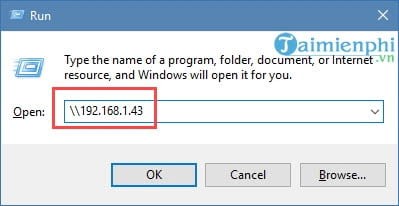 Nhập địa chỉ IP máy chủ vào hộp thoại Run để kết nối máy in mạng LAN
Một cửa sổ mới sẽ xuất hiện, hiển thị các tài nguyên được chia sẻ từ máy chủ, bao gồm cả máy in đã được bạn thiết lập chia sẻ. Bạn nhấp chuột phải vào biểu tượng máy in đó và chọn Connect từ menu ngữ cảnh. Hệ thống Windows sẽ tự động tìm và cài đặt driver cần thiết cho máy in đó trên máy khách. Sau khi quá trình này hoàn tất, máy in sẽ xuất hiện trong danh sách máy in của máy tính khách và bạn có thể bắt đầu in ấn qua mạng LAN một cách dễ dàng. Nếu bạn cần hỗ trợ thêm hoặc tìm mua các thiết bị mạng, máy tính chất lượng, có thể tham khảo tại lavender-panther-755911.hostingersite.com.
 Tiến hành Connect với máy in đã chia sẻ để hoàn tất kết nối mạng
Một số lưu ý quan trọng khi thực hiện chia sẻ máy in mạng nội bộ
Để quá trình sử dụng máy in qua mạng LAN diễn ra suôn sẻ và ổn định, bạn cần lưu ý một số điểm quan trọng. Thứ nhất, máy tính chủ (máy kết nối trực tiếp với máy in và thực hiện việc chia sẻ) phải luôn được bật và kết nối vào cùng một mạng LAN với các máy tính khách. Nếu máy chủ tắt, ở chế độ ngủ hoặc mất kết nối mạng, các máy khách sẽ không thể gửi lệnh in hoặc truy cập máy in được.
Thứ hai, đảm bảo rằng cài đặt tường lửa (Firewall) trên cả máy chủ và máy khách không chặn việc chia sẻ máy in và file (File and Printer Sharing). Trong một số trường hợp, bạn có thể cần cấu hình tường lửa để tạo ngoại lệ cho dịch vụ này, cho phép các máy tính trong mạng giao tiếp với nhau phục vụ mục đích in ấn. Cuối cùng, nếu có quá nhiều người cùng gửi lệnh in đến máy in chia sẻ đồng thời, đôi khi có thể xảy ra tình trạng quá tải hoặc hàng đợi in bị ùn ứ. Tuy nhiên, với các mô hình văn phòng nhỏ hoặc gia đình, vấn đề này thường ít khi xảy ra và bạn vẫn có quyền quản lý các lệnh in trên máy chủ, ví dụ như hủy lệnh in hoặc ưu tiên lệnh in.
Qua các bước hướng dẫn chi tiết trên, hy vọng bạn đã nắm rõ cách chia sẻ máy in trong mạng LAN một cách hiệu quả và có thể tự mình thực hiện. Việc thiết lập này không chỉ giúp tiết kiệm chi phí mua sắm thiết bị mà còn nâng cao đáng kể hiệu suất làm việc nhóm và sự tiện lợi trong môi trường văn phòng hiện đại cũng như tại gia đình. Hãy áp dụng ngay những kiến thức này để trải nghiệm sự thuận tiện mà tính năng hữu ích này mang lại cho hệ thống mạng nội bộ của bạn.